नोट
इस पृष्ठ तक पहुंच के लिए प्राधिकरण की आवश्यकता होती है। आप साइन इन करने या निर्देशिकाएँ बदलने का प्रयास कर सकते हैं।
इस पृष्ठ तक पहुंच के लिए प्राधिकरण की आवश्यकता होती है। आप निर्देशिकाएँ बदलने का प्रयास कर सकते हैं।
[यह आलेख रिलीज़-पूर्व दस्तावेज़ है और परिवर्तन के अधीन है.]
परिचय
डेस्कटॉप में रिकॉर्ड विद कोपायलट, जिसे एआई रिकॉर्डर के रूप में भी जाना जाता है, के साथ डेस्कटॉप प्रवाह बनाना अब पहले से कहीं अधिक आसान हो गया है। Power Automate यह सुविधा आपको अपनी स्क्रीन साझा करके और उस कार्य का वर्णन करके डेस्कटॉप स्वचालन बनाने की सुविधा देती है जिसे आप स्वचालित करना चाहते हैं, जैसे कि आप इसे किसी और को समझा रहे हों। कोपायलट के साथ रिकॉर्ड, रिकॉर्डिंग के दौरान आपकी आवाज, माउस और कीबोर्ड इनपुट को कैप्चर करता है। फिर, यह उन्हें संसाधित करता है और उन्हें डेस्कटॉप प्रवाह में परिवर्तित करता है। आप प्रवाह को चलाने से पहले उसकी समीक्षा, संपादन और सहेज सकते हैं.
महत्त्वपूर्ण
- यह एक पूर्वावलोकन सुविधा है.
- पूर्वावलोकन सुविधाएं उत्पादन उपयोग के लिए नहीं हैं और उनकी कार्यक्षमता सीमित हो सकती है. ये सुविधाएँ उपयोग की अनुपूरक शर्तों के अधीन हैं, और आधिकारिक रिलीज़ से पहले उपलब्ध हैं ताकि ग्राहक शीघ्र पहुँच प्राप्त कर सकें और प्रतिक्रिया दे सकें।
कोपायलट के साथ रिकॉर्ड का उपयोग कैसे करें, यह जानने के लिए यह लघु वीडियो देखें:
पूर्वावश्यकताएँ
Copilot के साथ रिकॉर्ड का उपयोग करने से पहले, सुनिश्चित करें कि आप इन आवश्यकताओं को पूरा करते हैं:
क्षेत्र के अनुसार उपलब्धता
वर्तमान में, कोपायलट के साथ रिकॉर्ड केवल संयुक्त राज्य अमेरिका में ही उपलब्ध है। संयुक्त राज्य अमेरिका में परिवेश बनाने का तरीका जानें व्यवस्थापक केंद्र में परिवेश बनाएँ और प्रबंधित करें Power Platform .
खाता प्रकार के अनुसार उपलब्धता
वर्तमान में, कोपायलट के साथ रिकॉर्ड केवल कार्य या स्कूल खाते वाले उपयोगकर्ताओं के लिए उपलब्ध है।
न्यूनतम Power Automate डेस्कटॉप
आपको डेस्कटॉप संस्करण 2.48 या उच्चतर की आवश्यकता है। Power Automate नवीनतम संस्करण डाउनलोड करने का तरीका जानें इंस्टॉल पर। Power Automate
Copilot के साथ रिकॉर्ड का उपयोग करके डेस्कटॉप प्रवाह बनाएं
Copilot के साथ रिकॉर्ड का उपयोग करके डेस्कटॉप प्रवाह बनाने के लिए:
सह-पायलट के साथ रिकॉर्ड खोलें:
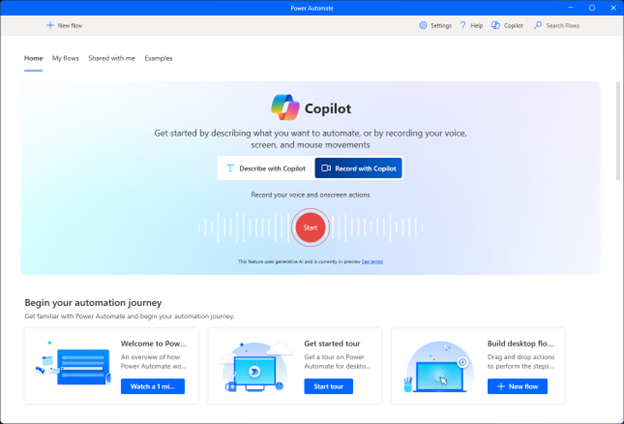
डेस्कटॉप के लिए, कोपायलट के साथ रिकॉर्ड करें चुनें, और फिर प्रारंभ करें चुनें। Power Automate यदि यह विकल्प उपलब्ध नहीं है, तो पूर्वापेक्षाएँ जाँचें.
स्वागत स्क्रीन की समीक्षा करें:
स्वागत स्क्रीन पर रिकॉर्डर के उपयोग के बारे में कुछ सुझाव दिखाए जाते हैं। जारी रखने के लिए, अगला चुनें.
अपनी रिकॉर्डिंग सेटिंग चुनें:
यदि आपके पास एक से अधिक मॉनिटर हैं, तो उस मॉनिटर का चयन करें जिसे आप रिकॉर्ड करना चाहते हैं। इसके अलावा, वह माइक्रोफ़ोन और स्पीकर भी चुनें जिसका उपयोग आप कथन के लिए करना चाहते हैं। जारी रखने के लिए, अगला चुनें.
रिकॉर्डिंग टिप्स सुनें.
शुरू करने से पहले आप कुछ अंतिम सुझाव सुनेंगे। जब आप तैयार हों, तो रिकॉर्ड चुनें.
प्रक्रिया को रिकॉर्ड करें:
जिस प्रक्रिया को आप स्वचालित करना चाहते हैं उसका वर्णन इस प्रकार करें जैसे आप किसी को यह करना सिखा रहे हों। आप जितना अधिक विवरण देंगे, परिणाम उतने ही बेहतर होंगे।
रिकॉर्डिंग समाप्त करें:
जब आप समाप्त कर लें, तो संपन्न चुनें. Power Automate स्वचालन बनाने के लिए वीडियो, आपके कथन और माउस की गतिविधियों का विश्लेषण करता है। इस प्रक्रिया में कुछ मिनट लगते हैं।
समीक्षा करें और अनुकूलित करें:
विश्लेषण पूरा हो जाने के बाद, स्वचालन प्रवाह डिज़ाइनर में दिखाई देता है। इसे जांचें, आवश्यक परिवर्तन करें तथा छूटे हुए विवरण भरें। जब आप इससे संतुष्ट हो जाएं, तो अपने स्वचालन को सेव करें और चलाएं। अधिक अनुकूलन विकल्पों के लिए, प्रवाह डिज़ाइनर विकल्पों का अन्वेषण करें.
सामान्य प्रश्न
कोपायलट के साथ रिकॉर्ड की कुछ सीमाएँ क्या हैं?
कोपायलट के साथ रिकॉर्ड केवल संयुक्त राज्य अमेरिका स्थित वातावरणों में कार्य या स्कूल खातों वाले उपयोगकर्ताओं के लिए उपलब्ध है। यह इस समय केवल अंग्रेजी का समर्थन करता है। हम शीघ्र ही अधिक क्षेत्रों और भाषाओं में समर्थन का विस्तार करने के लिए कड़ी मेहनत कर रहे हैं।
कोपायलट के साथ रिकॉर्ड करने के लिए आपको स्वचालन प्रक्रिया को बोलने और समझाने की आवश्यकता होगी। यदि आप विवरण उपलब्ध नहीं कराते हैं, तो इससे स्वचालन उत्पन्न नहीं होता है।
रिकॉर्डिंग के दौरान आपको क्लिक या कीस्ट्रोक्स के साथ इंटरैक्ट करना होगा। बिना किसी माउस या कीबोर्ड के संपर्क के केवल स्क्रीन पर बात करने से स्वचालन सुझाव नहीं मिलता।
मैं कोपायलट के साथ रिकॉर्ड से सर्वोत्तम परिणाम कैसे प्राप्त कर सकता हूं?
प्रक्रिया का प्रदर्शन करते समय स्पष्ट रूप से बोलें और प्रत्येक चरण को विस्तार से बताएं। स्क्रीन के पूरी तरह लोड होने तक प्रतीक्षा करें और रिकॉर्डिंग के दौरान किसी भी रुकावट या विकर्षण से बचें।
मैं रिकॉर्ड विद कोपायलट का डेमो कहां देख सकता हूं?
निम्नलिखित वीडियो में कोपायलट के साथ रिकॉर्ड का डेमो दिखाया गया है:
कोपायलट के साथ रिकॉर्ड करते समय मैं किन परिदृश्यों को आज़मा सकता हूँ?
आप विभिन्न परिदृश्यों को आज़मा सकते हैं, जैसे कि Excel से डेटा को वेब फ़ॉर्म में ले जाना, वेबसाइटों पर नेविगेट करना और डेटा निकालना।
किन भाषाओं का समर्थन किया जाता है?
कोपायलट के साथ रिकॉर्ड अभी अंग्रेजी का समर्थन करता है। हम भविष्य के अपडेट में और अधिक भाषाएं जोड़ेंगे।
कोपायलट के साथ रिकॉर्ड करना रिकॉर्डर से किस प्रकार भिन्न है?
रिकॉर्डर माउस क्लिक और कीस्ट्रोक्स जैसी अंतःक्रियाओं को कैप्चर करता है, तथा एक डेस्कटॉप प्रवाह बनाता है जो उन क्रियाओं को दोहराता है। हालाँकि, यह शर्तों या लूप जैसे तर्क को नहीं पकड़ता है।
कोपायलट के साथ रिकॉर्ड करने से आप प्रक्रिया को मौखिक रूप से समझा सकते हैं। इसके बाद AI मॉडल आपके कार्यों और कथन की व्याख्या करता है और एक स्वचालन का सुझाव देता है जिसमें शर्तें, लूप और आवश्यक अंतःक्रियाएं शामिल होती हैं।
कोपायलट के साथ रिकॉर्ड द्वारा सुझाए गए प्रवाह में क्रियाएं या UI चयनकर्ता क्यों गायब हैं?
कोपायलट के साथ रिकॉर्ड पूर्वावलोकन में है, और हम इसकी सटीकता में लगातार सुधार कर रहे हैं। एआई-संचालित टूल के रूप में, रिकॉर्ड विद कोपायलट को समय के साथ बेहतर होने के लिए डिज़ाइन किया गया है। यदि आपको कोई समस्या आती है, तो हमें आपकी प्रतिक्रिया पसंद आएगी, जिससे हमें आपके विशिष्ट उपयोग के मामले के लिए कोपायलट के साथ रिकॉर्ड को बेहतर बनाने में मदद मिलेगी। हमसे संपर्क करें powerautomate-ai@microsoft.com और हम आपसे बातचीत करके खुश होंगे।
सिस्टम रिकॉर्डिंग का प्रबंधन कैसे करता है, और गोपनीयता और सुरक्षा सुनिश्चित करने के लिए क्या उपाय किए जाते हैं?
जब आप रिकॉर्डर का उपयोग करते हैं, तो आपकी रिकॉर्डिंग सुरक्षित रूप से क्लाउड पर अपलोड हो जाती है, जहां एक AI मॉडल इसे डेस्कटॉप प्रवाह में बदल देता है। Power Automate रिकॉर्डिंग को प्रसंस्करण के लिए आवश्यक संक्षिप्त अवधि तक ही रखा जाता है तथा प्रसंस्करण पूर्ण हो जाने पर उसे हटा दिया जाता है। क्लाउड सेवा से रिकॉर्डिंग को हटाने के लिए अधिकतम विलंब 24 घंटे है।
आपके डेटा की सुरक्षा के लिए, से और को भेजे गए सभी रिकॉर्डिंग डेटा Power Automate डेस्कटॉप को पारगमन के दौरान और विश्राम के समय, दोनों ही समय एन्क्रिप्ट किया जाता है।
रिकॉर्डिंग का उपयोग AI मॉडल के प्रशिक्षण के लिए नहीं किया जाता है।
एक सत्र के दौरान रिकॉर्डर क्या विवरण कैप्चर करता है?
जब आप रिकॉर्डिंग शुरू करते हैं, तो आप चुन सकते हैं कि किस स्क्रीन को रिकॉर्ड करना है और किस माइक्रोफ़ोन का उपयोग करना है। रिकॉर्ड की जा रही स्क्रीन के चारों ओर एक रंगीन बॉर्डर दिखाई देता है। संवेदनशील जानकारी को कैप्चर होने से बचाने के लिए, सुनिश्चित करें कि रिकॉर्डिंग के दौरान वह दिखाई न दे। यदि आप गलती से कुछ ऐसा रिकॉर्ड कर लेते हैं जिसे आप शामिल नहीं करना चाहते, तो आप रिकॉर्डिंग पुनः शुरू कर सकते हैं या रिकॉर्डर बंद कर सकते हैं। इन मामलों में, रिकॉर्डिंग को प्रसंस्करण के लिए क्लाउड पर नहीं भेजा जाता।
रिकॉर्डर चयनित स्क्रीन का वीडियो, चुने गए माइक्रोफ़ोन से ऑडियो, तथा डेस्कटॉप प्रवाह बनाने के लिए आवश्यक UI मेटाडेटा कैप्चर करता है।
क्या आप कोपायलट के साथ रिकॉर्ड बंद कर सकते हैं?
आप Power Automate के लिए Copilot को बंद कर सकते हैं, जिससे Copilot के साथ रिकॉर्ड करने की सुविधा भी बंद हो जाती है। अधिक जानें कोपायलट को सक्षम या अक्षम करें Power Automate.
अपनी प्रतिक्रिया साझा करें
क्या आपके पास कोपायलट के साथ रिकॉर्ड पर कोई विचार है? हमें आपकी प्रतिक्रिया जानकर प्रसन्नता होगी! हमें एक नोट भेजें powerautomate-ai@microsoft.com. हमें आपसे बातचीत करना अच्छा लगेगा।