नोट
इस पृष्ठ तक पहुंच के लिए प्राधिकरण की आवश्यकता होती है। आप साइन इन करने या निर्देशिकाएँ बदलने का प्रयास कर सकते हैं।
इस पृष्ठ तक पहुंच के लिए प्राधिकरण की आवश्यकता होती है। आप निर्देशिकाएँ बदलने का प्रयास कर सकते हैं।
प्रक्रिया वेरिएंट के साथ, आप सभी संभावनाओं का सटीक रूप से पता लगा सकते हैं कि एक प्रक्रिया कैसे विकसित हो सकती है और समस्याग्रस्त परिदृश्यों की पहचान कर सकती है (उदाहरण के लिए, असामान्य रूप से उच्च संख्या में घटनाओं वाला एक संक्रमण संस्करण)। वेरिएंट की मात्रा प्रक्रिया में होने वाले सबसे अधिक बार होने वाले परिदृश्यों की सटीक पहचान करना संभव बनाती है। इस तरह, आप आसानी से और जल्दी से यह निर्धारित कर सकते हैं कि किस प्रक्रिया परिदृश्य पर आपके ध्यान की आवश्यकता है।
प्रक्रिया वेरिएंट की सावधानीपूर्वक जांच से आपको प्रक्रिया में घटित होने वाले विभिन्न परिदृश्यों और स्थितियों को उजागर करने में मदद मिल सकती है। वेरिएंट द्वारा फ़िल्टर करने के साथ, विश्लेषण प्रक्रिया को आसानी से केवल उन हिस्सों या परिदृश्यों तक सीमित किया जा सकता है जो विश्लेषण के अंतिम उद्देश्य को प्राप्त करने के लिए रुचि रखते हैं। एक प्रक्रिया प्रकार गतिविधियों का एक संगठित अनुक्रम है जो विश्लेषण के तहत प्रक्रिया में कम से कम एक मामले के पाठ्यक्रम से मेल खाता है। प्रक्रिया के सभी मामले जिनमें समान गतिविधियाँ समान क्रम में की जाती हैं, एक प्रकार के अंतर्गत आते हैं।
संबंधित प्रकार और घटनाओं की व्यवस्था को निर्धारित करने के लिए निर्णायक शर्त घटना प्रारंभ समय है।
भिन्न खनन विशेषता
एक प्रक्रिया मानचित्र के समान, जो डिफ़ॉल्ट रूप से गतिविधियों का उपयोग करके उत्पन्न होता है लेकिन इसे संसाधन दृष्टिकोण पर स्विच किया जा सकता है (प्रक्रिया मानचित्र में एक सामाजिक चार्ट के समान), चयनित खनन विशेषता का उपयोग करके वेरिएंट की सूची तैयार की जाती है। उसी तरह, विभिन्न प्रासंगिक ईवेंट लॉग विशेषताओं (उदाहरण के लिए, विभाग, संयंत्र या क्षेत्र) का उपयोग करके वेरिएंट अवलोकन तैयार किया जा सकता है। यह चयन प्रक्रिया मानचित्र पर खनन विशेषताओं के चयन से स्वतंत्र है।
भिन्न नाम
प्रोसेस वेरिएंट प्रोसेस माइनिंग के परिणामों में से हैं। उन्हें एक संख्या द्वारा लेबल किया जाता है जो किसी भी लागू फ़िल्टर की परवाह किए बिना सभी प्रक्रिया विश्लेषण स्क्रीन पर लगातार उपयोग किया जाता है।
वेरिएंट स्क्रीन के घटक
वेरिएंट स्क्रीन खोलने के लिए, ओपन व्यू पर जाएं और बाएं मेनू पर वेरिएंट चुनें।
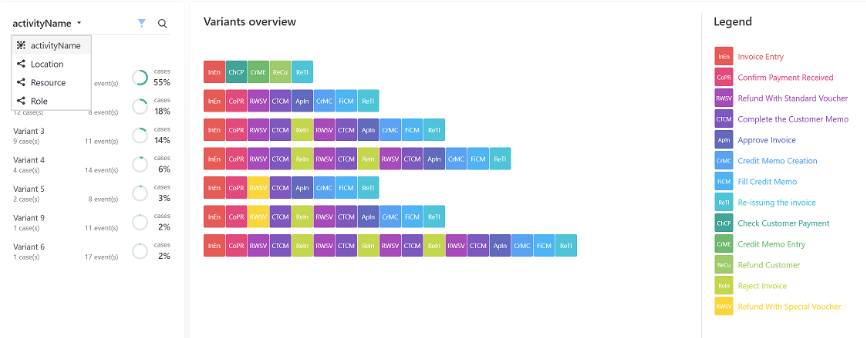
डिफ़ॉल्ट स्क्रीन में तीन पैनल होते हैं:
विशेषता पैनल
मेनू के बगल में पहले पैनल में, आपको प्रक्रिया प्रकारों की एक सूची दिखाई देगी। इसे डिफ़ॉल्ट रूप से वैरिएंट के अंतर्गत मामलों की घटनाओं की गिनती के अनुसार क्रमबद्ध किया जाता है।
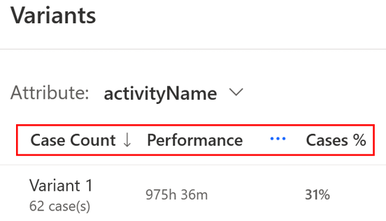
Select (...) to sort the list of variants by Event count or Performance. आपको एक वित्त विकल्प भी दिखाई दे सकता है। यह तभी उपलब्ध होता है जब प्रक्रिया में वित्त संबंधी विशेषता हो। प्रदर्शन और वित्त छँटाई मानदंड में उपलब्ध उप-मानदंडों की एक सूची होती है, जो छँटाई के लिए और विकल्प सक्षम करती है।
केस गणना के अनुसार क्रमबद्ध करने से एक ही मामले में एक प्रकार के लिए कुल मामलों की संख्या प्रदर्शित होती है। सॉर्ट क्रम (आरोही या अवरोही) बदलने के लिए सॉर्टिंग मानदंड नाम के आगे ऊपर या नीचे तीर का चयन करें।
वेरिएंट अवलोकन पैनल (वेरिएंट डीएनए)
चयनित वैरिएंट के सभी मामले केंद्र पैनल में दिखाई देते हैं। यह वह जगह है जहां आप वैरिएंट डीएनए देख सकते हैं।
भिन्न डीएनए दृश्य आपको इसकी अनुमति देता है:
वर्तमान खुली प्रक्रिया दृश्य में पाए जाने वाले सभी प्रक्रिया प्रकारों का एक दृश्य अवलोकन प्राप्त करें
प्रक्रिया की विशेषताओं और विविधताओं की एक झलक प्राप्त करें
प्रक्रिया मानकीकरण स्तर की एक झलक प्राप्त करें
मतभेदों या दोहराए गए पैटर्न को पहचानें
विविधताओं की समानता को पहचानें
वैरिएंट डीएनए प्रदर्शित करने के लिए:
सुनिश्चित करें कि सूची में कोई भी प्रकार चयनित नहीं है.
मेनू के आगे पहले पैनल पर सूची में से किसी भी उपलब्ध वेरिएंट का चयन करें।
लीजेंड पैनल
वेरिएंट ओवरव्यू पैनल में संक्षिप्ताक्षरों के पूरे नाम सूचीबद्ध करता है।
केस विशिष्ट डेटा खोजें
आप किसी वैरिएंट के लिए विशिष्ट डेटा प्राप्त कर सकते हैं. जब आप बाएं पैनल केस गणना कॉलम में एक प्रकार का चयन करते हैं, तो आपको तीन टैब दिखाई देंगे:
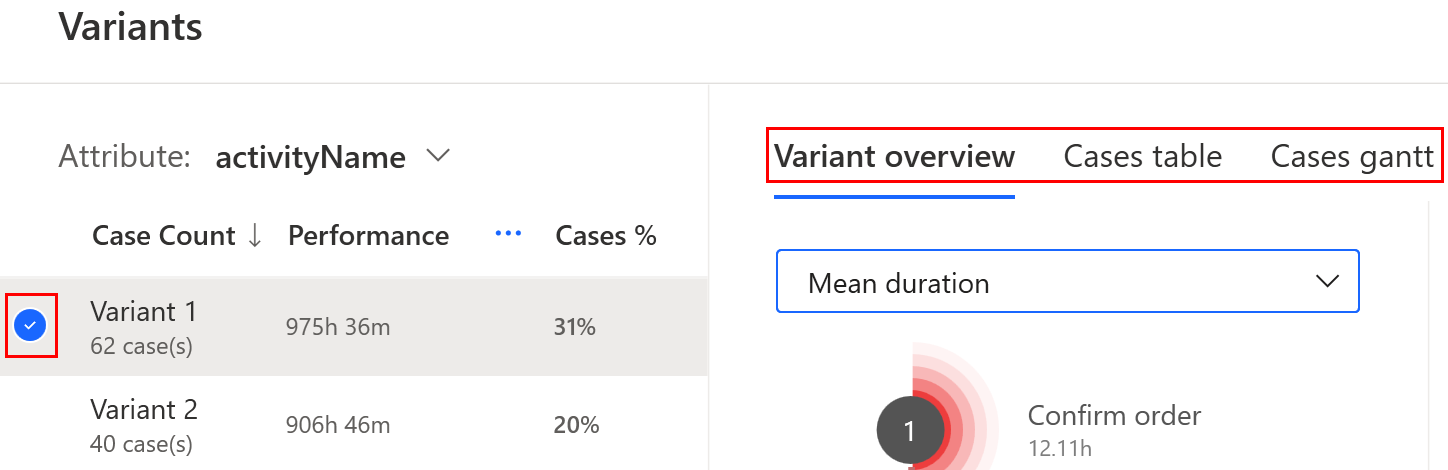
वैरिएंट अवलोकन टैब
बाईं ओर गतिविधियों का एक मानचित्र प्राप्त करें, जहां आप वेरिएंट अवलोकन टैब में गतिविधियों की अवधि और प्रकार के किनारों का निरीक्षण कर सकते हैं। चयनित वैरिएंट मेट्रिक्स के सांख्यिकीय संकेतक दाईं ओर मौजूद हैं। ग्राफ़ समय के साथ मामलों के वितरण को दर्शाता है। नीला भाग समग्र वितरण का प्रतिनिधित्व करता है। नारंगी भाग चयनित प्रकार का प्रतिनिधित्व करता है।
मामले तालिका टैब
केस तालिका टैब में प्रत्येक मुद्दे को व्यक्तिगत रूप से देखें। केंद्र पैनल में, उनके केस आईडी के अनुसार क्रमबद्ध वेरिएंट के अंतर्गत सभी मामलों की एक सूची है। प्रत्येक मुद्दे का व्यक्तिगत रूप से पता लगाया जा सकता है।
इसके विकास का विवरण देखने के लिए, केस आईडी कॉलम में एक केस नंबर चुनें। चयनित मामले की घटनाएँ दाएँ कॉलम पर दिखाई देती हैं।
मामले टैब पर हैं
केस गैंट टैब में एक समयरेखा पर मामले का विकास। प्रत्येक मामले के बारे में निम्नलिखित जानकारी उपलब्ध है:
मामले का प्रारंभ और समाप्ति समय
निष्पादित गतिविधि का नाम
टाइमलाइन पर गतिविधि की अवधि का विज़ुअलाइज़ेशन
समानांतर ध्वज का अर्थ है कि गतिविधि किसी अन्य गतिविधि के समानांतर चलती है।
टाइमलाइन पर दोनों गतिविधियों का समानांतर संचालन स्पष्ट रूप से देखा जा सकता है।
वर्तमान गतिविधि के पूरा होने के बाद किसी अन्य गतिविधि के लिए प्रतीक्षा समय
जब आप गतिविधि की समय प्रगति के भीतर काले बिंदु का चयन करते हैं, तो गतिविधि के बारे में सारी जानकारी प्रदर्शित होती है।
सेटिंग्स अनुकूलित करें
किसी भी पैनल या टैब में सेटिंग बदलें वेरिएंट स्क्रीन।
शीर्ष दाईं ओर स्थित मेनू पर, चयन करें दृश्य सेटिंग्स.
Choose from General settings, Duration settings, Activity label, and Calendar settings.
डिफ़ॉल्ट रूप से, प्रत्येक गतिविधि का अपना रंग होता है। समान लेबल वाली सभी गतिविधियों के लिए समान रंग प्रदर्शित करने के लिए गतिविधि लेबल का उपयोग करें।
सहेजें चुनें.