नोट
इस पृष्ठ तक पहुंच के लिए प्राधिकरण की आवश्यकता होती है। आप साइन इन करने या निर्देशिकाएँ बदलने का प्रयास कर सकते हैं।
इस पृष्ठ तक पहुंच के लिए प्राधिकरण की आवश्यकता होती है। आप निर्देशिकाएँ बदलने का प्रयास कर सकते हैं।
प्रक्रिया खनन एक तकनीक है जिसका उपयोग किसी प्रक्रिया के इवेंट लॉग से अंतर्दृष्टि निकालने के लिए किया जाता है। प्रक्रिया के दौरान, किसी मौजूदा प्रक्रिया की मैपिंग या क्वेरी में संपादन करना सामान्य बात है। निम्नलिखित कुछ कारण हैं जिनके कारण आप अपनी प्रक्रिया को संपादित करना चाहेंगे:
- आपके डेटा में कई आईडी कॉलम हो सकते हैं, जिनका उपयोग केस आईडी के रूप में किया जा सकता है, और केस आईडी के रूप में आप जो उपयोग करते हैं उसे बदलने से आपको अधिक जानकारी प्राप्त करने में मदद मिल सकती है।
- कुछ विशेषताओं को किसी अधिक विशिष्ट चीज़ से मैप किया जा सकता है, जो विश्लेषण के दौरान अधिक विकल्प प्रदान कर सकता है, जैसे वित्तीय या संसाधन विशेषता प्रकार।
- यदि आपने अपने डेटा को Power Query में रूपांतरित किया है, तो यदि परिणामी प्रक्रिया आपकी आवश्यकता के अनुरूप नहीं है, तो आप परिवर्तन को समायोजित करना चाहेंगे।
मैपिंग और क्वेरी संपादित करें
अपनी मैपिंग या क्वेरी संपादित करने के लिए, इन चरणों का पालन करें:
प्रक्रिया विवरण पृष्ठ में, मैपिंग पृष्ठ पर वापस लौटने के लिए सेटअप चुनें.
केस आईडी या अन्य मैपिंग बदलने के लिए, ड्रॉपडाउन मेनू में उन मानों का चयन करें जो मूल डेटा से कॉलम नाम के अनुरूप हों।
अधिक उन्नत संपादनों के लिए, ऊपर दाईं ओर डेटा को इसमें रूपांतरित करें Power Query का चयन करें.
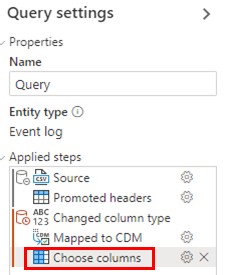
Power Query संपादक में, आप क्वेरी सेटिंग्स के अंतर्गत लागू किए गए चरणक्षेत्र में संबंधित चरण का चयन करके (या डबल-क्लिक करके) कॉलम चुनने जैसे लागू किए गए चरणों को संपादित कर सकते हैं। यदि आप कोई नया चरण जोड़ना चाहते हैं, तो उसे टूलबार में चुनें.
अन्यथा, टूलबार में वह चरण चुनें जिसे आप जोड़ना चाहते हैं.
चेतावनी
यदि कॉलम चुनें जैसे विकल्प पहले से ही लागू चरणों में सूचीबद्ध हैं, तो उन्हें टूलबार में दोबारा चुनने से बचें, क्योंकि उन्हें लागू चरणों के अंत में एक नए चरण के रूप में जोड़ दिया जाएगा। इसका अर्थ यह है कि यदि आपने पहले ही कॉलम चुनें चरण लागू कर दिया है, तो नया कॉलम चुनें चरण आपको चुनने के लिए कम विकल्प देगा, क्योंकि मूल कॉलम चुनें चरण पहले ही उपलब्ध कॉलम की सूची को फ़िल्टर कर चुका है।
डेटा ताज़ा करें
यदि आपके पास कोई लेनदेन संबंधी डेटा स्रोत है, जैसे Dataverse या SQL, तो अपने डेटा स्रोत से नवीनतम डेटा के साथ अपनी प्रक्रिया को अपडेट करने के लिए डेटा रीफ़्रेश करें का चयन करें. रिफ्रेश प्रक्रिया में कुछ समय लग सकता है, और आपको पुनः रिफ्रेश का चयन करके रिफ्रेश की पुष्टि करने के लिए कहा जाएगा।
रिफ्रेश करना शेड्यूल करें
अपने डेटा को अद्यतन रखने के लिए, आप शेड्यूल रिफ्रेश सुविधा का उपयोग कर सकते हैं। शेड्यूल रीफ़्रेश पैनल प्रदर्शित करने के लिए डेटा स्रोत कार्ड के दाईं ओर शेड्यूल रीफ़्रेश का चयन करें. डिफ़ॉल्ट रूप से, डेटा को अद्यतित रखें टॉगल चालू होता है, और आप डिफ़ॉल्ट कॉन्फ़िगरेशन को सहेज सकते हैं, जो कि सीधे सहेजें का चयन करके कल से आपके द्वारा कॉन्फ़िगर किए जाने वाले समय से प्रतिदिन रिफ्रेश शेड्यूल करना है. आप अंतराल, अवधि (दिन, सप्ताह या माह) और आरंभ दिनांक और समय को बदलने के लिए शेड्यूल रिफ्रेश पैनल पर नियंत्रणों के साथ इंटरैक्ट करके डिफ़ॉल्ट सेटिंग्स बदल सकते हैं। वर्तमान में उच्चतम रिफ्रेश आवृत्ति प्रत्येक 1 दिन है।
एक बार शेड्यूल रिफ्रेश कॉन्फ़िगर हो जाने पर, डेटा स्रोत कार्ड में विवरण प्रदर्शित होता है, जिसमें अगली शेड्यूल की गई रिफ्रेश तिथि और समय शामिल होता है.
वृद्धिशील डेटा ताज़ा
बड़े डेटा वॉल्यूम के लिए, Power Automate प्रोसेस माइनिंग आपको वृद्धिशील डेटा रिफ्रेश शेड्यूल करने की अनुमति देता है। इससे आप सम्पूर्ण ईवेंट लॉग के बजाय केवल नए जोड़े गए डेटा को ही ग्रहण कर सकते हैं।
अंतर्ग्रहण प्रकार से संबंधित लेखों में वृद्धिशील डेटा रीफ़्रेश सेट अप करने का तरीका जानें:
- Azure Data Lake Storage जनरेशन 2 से वृद्धिशील डेटा रीफ़्रेश
- फ़ैब्रिक वनलेक से वृद्धिशील डेटा रिफ़्रेश
कस्टम ट्रिगर डेटा रीफ़्रेश
कुछ परिदृश्यों में, आपको शेड्यूल किए गए आधार के बजाय बाह्य ट्रिगर (उदाहरण के लिए, डेटा पाइपलाइन निष्पादन समाप्त हो गया है, या बाह्य सिस्टम में कोई ईवेंट फ़ायर किया गया है) के आधार पर डेटा रीफ़्रेश चलाने की आवश्यकता होती है. इसे प्राप्त करने के लिए, आपके लिए ट्रिगर किए गए प्रवाह का उपयोग करके इस विशिष्ट स्थिति के लिए रिफ्रेश आरंभ करना संभव है:
अपने इच्छित ट्रिगर तंत्र के आधार पर एक क्लाउड प्रवाह बनाएँ। Power Automate
क्लाउड फ़्लो का अवलोकन में ट्रिगर किए गए क्लाउड फ़्लो बनाने का तरीका जानें.
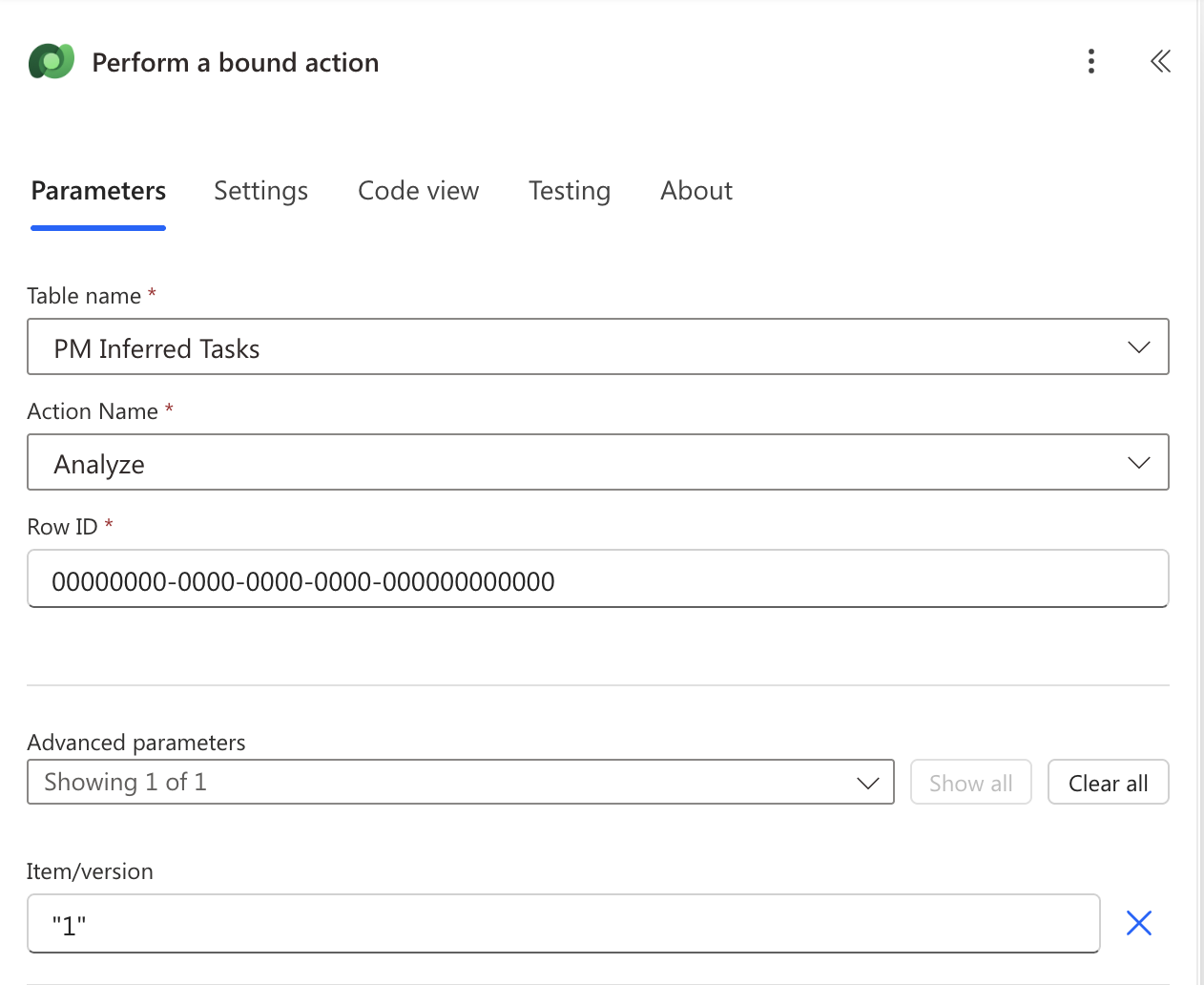
एक Dataverse बाध्य कार्रवाई शामिल करें.
बाउंड क्रियाएँ या अनबाउंड क्रियाएँ निष्पादित करें में बाउंड क्रिया का उपयोग करना सीखें.
बाउंड क्रिया के लिए निम्नलिखित कॉन्फ़िगरेशन का उपयोग करें:
तालिका का नाम: PM अनुमानित कार्य
क्रिया का नाम: विश्लेषण करें
पंक्ति ID: प्रक्रिया का GUID. आप इसे processes कीवर्ड के बाद प्रक्रिया के URL में पा सकते हैं:
https://make.powerautomate.com/environments/00000000-0000-0000-0000-000000000000/processadvisor/processes/00000000-0000-0000-0000-000000000000उन्नत पैरामीटर - आइटम/संस्करण: "1" (उद्धरण चिह्न सहित)
प्रवाह का परीक्षण करें और उसे चलाएँ। आप प्रवाह इतिहास या प्रक्रिया विवरण पृष्ठ पर विश्लेषण दिनांक-समय फ़ील्ड की जाँच करके निष्पादन की सफलता की जाँच कर सकते हैं।
डाटा को डिसकनेक्ट करें
यदि आप अपनी प्रक्रिया के लिए डेटा स्रोत बदलना चाहते हैं, तो आप यह आसानी से कर सकते हैं। उदाहरण के लिए, हो सकता है कि आप पहले CSV फ़ाइल का उपयोग कर रहे हों, लेकिन अब आप इसके बजाय किसी लेनदेन संबंधी डेटा स्रोत से कनेक्ट करना चाहते हों। अपने वर्तमान डेटा स्रोत को डिस्कनेक्ट करने के लिए, डेटा स्रोत कार्ड के दाईं ओर डिस्कनेक्ट डेटा चुनें। एक बार जब आप डिस्कनेक्ट हो जाएं, तो अपने नए डेटा स्रोत से कनेक्ट करने के लिए सेटअप को फिर से चुनें।