नोट
इस पृष्ठ तक पहुंच के लिए प्राधिकरण की आवश्यकता होती है। आप साइन इन करने या निर्देशिकाएँ बदलने का प्रयास कर सकते हैं।
इस पृष्ठ तक पहुंच के लिए प्राधिकरण की आवश्यकता होती है। आप निर्देशिकाएँ बदलने का प्रयास कर सकते हैं।
यह विषय क्लासिक वर्कफ़्लो के साथ क्षमताओं की तुलना करता है। Power Automate
Power Automate क्लासिक पृष्ठभूमि वर्कफ़्लो मॉडल की तुलना में इसके महत्वपूर्ण लाभ हैं; आपको अपनी प्रक्रियाओं को स्वचालित करने के लिए क्लासिक वर्कफ़्लो के बजाय Power Automate का उपयोग करने पर विचार करना चाहिए।
नई स्वचालन प्रक्रियाएँ बनाने के लिए क्लासिक वर्कफ़्लो के बजाय फ़्लो बनाएँ. Microsoft Dataverse इसके अतिरिक्त, आपको अपनी मौजूदा क्लासिक पृष्ठभूमि वर्कफ़्लो प्रक्रियाओं की समीक्षा करनी चाहिए और उन्हें फ़्लो से बदलने पर विचार करना चाहिए।
सुविधा क्षमता तुलना
यह तालिका Power Automate और क्लासिक वर्कफ़्लो क्षमताओं के बीच तुलना का सारांश प्रस्तुत करती है.
हम लगातार इसमें नई क्षमताएं जोड़ रहे हैं। Power Automate जैसे-जैसे क्षमताएं बढ़ेंगी, हम इस तालिका में जानकारी अपडेट करते रहेंगे; अक्सर जाँचते रहें! Power Automate आगामी क्षमताओं के बारे में जानकारी के लिए जो आपको क्लासिक पृष्ठभूमि वर्कफ़्लो को फ़्लो से बदलने में मदद करेंगी, देखें क्या नया है और क्या योजना बनाई गई है Power Automate.
| क्षमता | Power Automate | क्लासिक वर्कफ़्लो | |
|---|---|---|---|
| मोडलिंग | सशर्त शाखा | हां | हाँ |
| पाशन | हाँ | नहीं | |
| स्तंभों पर प्रतीक्षा की स्थितियाँ | नहीं | हाँ | |
| समानांतर शाखा | हाँ | नहीं | |
| बाह्य प्रणालियों के लिए आउट-ऑफ-द-बॉक्स कनेक्टर (बाह्य सेवाओं में ट्रिगर और क्रियाएं निष्पादित करना) | हाँ | नहीं | |
| संघटन | गतिशील सामग्री | हाँ | हाँ |
| इवेंट डेटा की पूर्व-छवि तक पहुंच | नहीं | हाँ | |
| चाइल्ड वर्कफ़्लोज़ चलाएँ | हाँ | हाँ | |
| क्रियाएँ चलाएँ (कस्टम सहित) Microsoft Dataverse | हाँ | हाँ | |
| कस्टम पृष्ठभूमि वर्कफ़्लो गतिविधियाँ चलाएँ | नहीं | हाँ | |
| किसी लेनदेन में चलाने के लिए चरणों को समूहीकृत करें | हाँ (परिवर्तन सेट) | नहीं | |
| अनुमोदन कार्यप्रवाह | हाँ | नहीं | |
| कार्यान्वयन | स्तंभ परिवर्तन पर ट्रिगर | हाँ | हाँ |
| स्तंभ मानों पर सशर्त रूप से ट्रिगर करें (उदाहरण के लिए, दिनांक स्तंभ में किसी निश्चित दिनांक पर) | नहीं | नहीं | |
| एकाधिक Dataverse टेबल ईवेंट पर ट्रिगर करें | हाँ | हाँ | |
| मांग पर चलाएँ | हाँ | हाँ | |
|
रन-ऐज़ स्कोप (उदाहरण के लिए, संगठन, व्यावसायिक इकाई, उपयोगकर्ता) |
हाँ | हाँ | |
| निर्धारित समय पर चलें | हाँ | नहीं | |
| समकालिक रूप से चलाएँ (वास्तविक समय में) | नहीं | हाँ | |
| इतिहास | लेखा परीक्षा | हाँ | हाँ |
| विश्लेषण चलाएं | हाँ | नहीं | |
| संलेखन और पोर्टेबिलिटी | समाधान समर्थन | हाँ | हाँ |
| आधुनिक डिजाइनर | हाँ | नहीं | |
| AI-सहायता प्राप्त लेखन | हां | No | |
उदाहरण परिदृश्य: पृष्ठभूमि वर्कफ़्लो को क्लाउड फ़्लो से बदलें
एक विक्रय परिदृश्य की कल्पना करें जहां आपने एक ग्राहक के लिए एक कोटेशन तैयार किया है और अब आपको ग्राहक को कोटेशन भेजने से पहले अपनी प्रबंधन टीम से अनुमोदन का अनुरोध करना है। क्लासिक वर्कफ़्लो के साथ, यह आसान नहीं है और इसके अधिकांश समाधानों के लिए डेवलपर को कोट लाइन आइटम को पुनः प्राप्त करने के लिए कस्टम पृष्ठभूमि वर्कफ़्लो गतिविधियाँ लिखने की आवश्यकता होती है।
प्रवाह के साथ, इस परिदृश्य का निर्माण करना आसान है, जैसा कि बाद में वॉकथ्रू में प्रदर्शित किया गया है जो कुछ क्षमताओं को कवर करता है। Power Automate इन क्षमताओं में शामिल हैं:
- मांग के अनुसार चलने वाला क्लाउड प्रवाह बनाना।
- Dataverse तालिका से संबंधित पंक्तियों की सूची प्राप्त करना।
- पंक्तियों की सूची पर लूपिंग करना।
- अनुमोदन अनुरोध भेजना.
विक्रय व्यक्ति को मांग पर अनुमोदन अनुरोध सक्रिय करने की अनुमति देने के लिए:
लॉग इन करें Power Automate और समाधान में क्लाउड प्रवाह बनाएं.
ट्रिगर्स की सूची से, Microsoft Dataverse का चयन करें – जब एक पंक्ति का चयन किया जाता है , और फिर तालिका के रूप में उद्धरण का चयन करें।
यह ट्रिगर क्लाउड प्रवाह को किसी पंक्ति या पंक्तियों के समूह पर ऑन-डिमांड चलाने की अनुमति देता है।
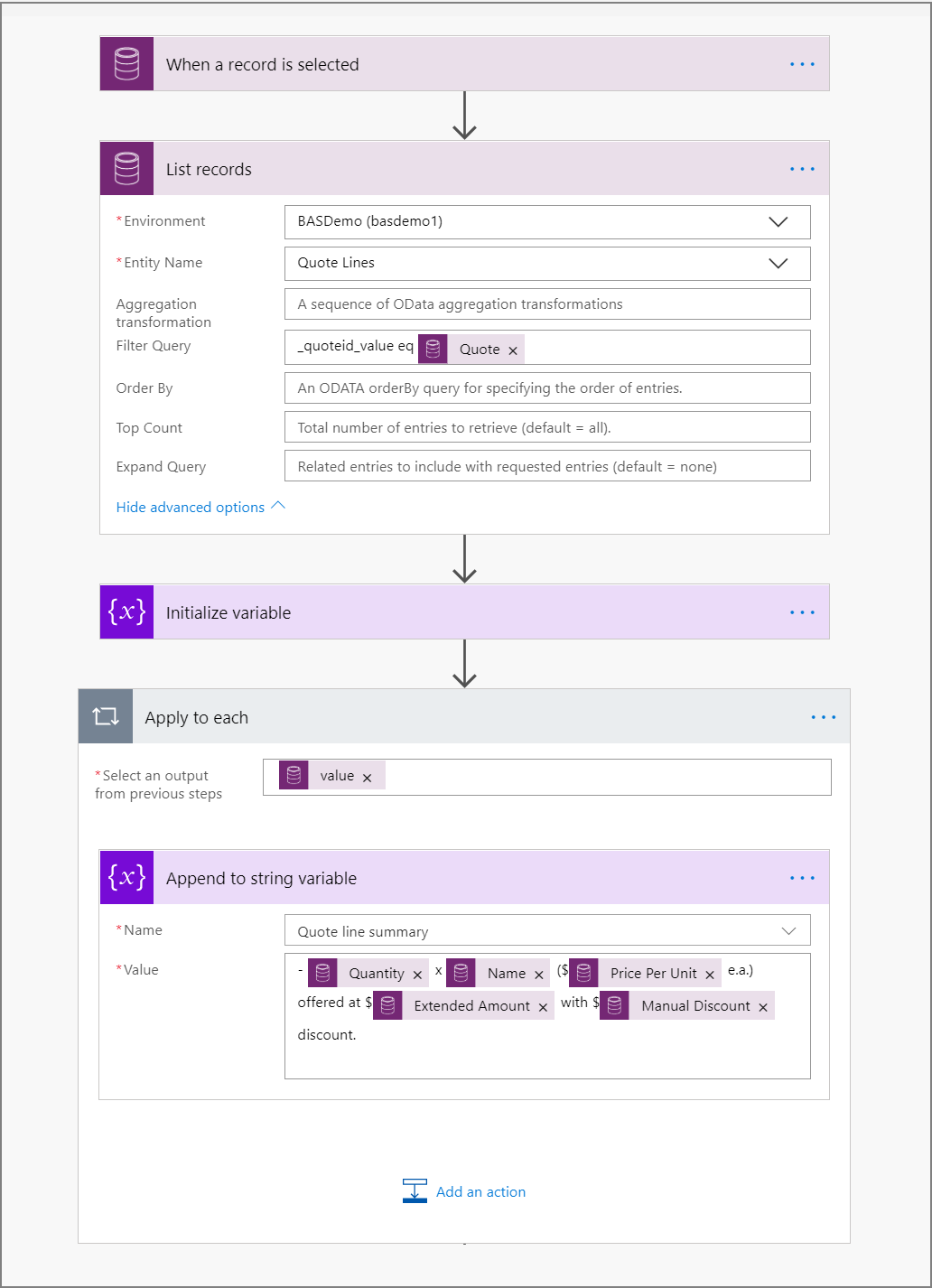
ट्रिगर कॉन्फ़िगर होने के बाद, प्रवाह में चलाने के लिए क्रियाएँ जोड़ें. इससे अनुमोदक को सारांश विवरण प्राप्त हो जाता है, जिसकी उन्हें उद्धृत वस्तुओं और मूल्यों की पहचान करने के लिए आवश्यकता होती है। Microsoft Dataverse – पंक्तियों की सूची बनाएँ क्रिया जोड़कर आरंभ करें। लक्ष्य एक उद्धरण से अलग-अलग आइटम प्राप्त करना है, इसलिए तालिका नाम से उद्धरण पंक्तियाँ सेट करें। यह सुनिश्चित करने के लिए कि सूची में केवल वे कोट पंक्ति आइटम शामिल हैं जो उस कोट से संबंधित हैं जिसके लिए प्रवाह ट्रिगर किया गया था, हम एक OData शैली फ़िल्टर मानदंड निर्दिष्ट करेंगे. फ़िल्टर क्वेरी बॉक्स में, _quoteid_value eq टाइप करें और फिर दिखाई देने वाले डायनामिक मानों की सूची से उद्धरण चुनें.
क्योंकि हम अनुमोदन के लिए कोट लाइन आइटम को संक्षेप में प्रस्तुत करना चाहते हैं, चर आरंभ करें क्रिया जोड़ें। नाम को उद्धरण पंक्ति सारांशपर सेट करें, और प्रकार को स्ट्रिंग (ड्रॉप-डाउन सूची से) पर सेट करें, और मान रिक्त छोड़ दें।
स्ट्रिंग वैरिएबल में जोड़ें कार्रवाई जोड़ें और फिर उद्धरण पंक्ति सारांश वैरिएबल का चयन करें जिसे हमने पहले बनाया था। मूल्य बॉक्स में, गतिशील मानों की सूची से मात्रा, नाम, प्रति इकाई मूल्य, विस्तारित राशि, और मैन्युअल छूट का चयन करें. डिज़ाइनर पहचानता है कि ये मान कोट लाइन आइटम की सूची से हैं, और यह सुनिश्चित करने के लिए कि प्रत्येक लाइन आइटम से जानकारी इस सारांश में जोड़ी गई है, यह क्रिया प्रत्येक पर लागू करें लूप में जोड़ता है। Power Automate
हमारे द्वारा बनाए गए उद्धरण सारांश पर अनुमोदन का अनुरोध करने के लिए, अनुमोदन – प्रारंभ करें कार्रवाई जोड़ें और अनुमोदन के लिए प्रतीक्षा करें। एक अनुमोदन प्रकार (उदाहरण के लिए, अनुमोदन/अस्वीकृति – सबसे पहले प्रतिक्रिया देने वाला) चुनें, अनुमोदन अनुरोध को एक शीर्षक दें (उदाहरण के लिए, उस कोटेशन का नाम जिसके लिए अनुमोदन का अनुरोध किया जा रहा है, गतिशील मानों की सूची से चुना गया), और उस व्यक्ति का ईमेल पता दर्ज करें जिसे असाइन किया गया बॉक्स में कोटेशन की समीक्षा और अनुमोदन करने की आवश्यकता है। विवरण बॉक्स में, उद्धरण पंक्ति सारांश चर जोड़ें, साथ ही कोई अन्य जानकारी जो गतिशील मान चयनकर्ता का उपयोग करके प्रासंगिक हो सकती है (उदाहरण के लिए, कुल राशि)।
यह निर्धारित करने के लिए कि अनुमोदन स्वीकार या अस्वीकृत होने के बाद क्या होता है, शर्त कार्रवाई जोड़ें। शर्त में पहले फ़ील्ड से गतिशील मानों की सूची से परिणाम का चयन करें, दूसरी फ़ील्ड में ड्रॉप-डाउन सूची से शामिल है का चयन करें, और शर्त के तीसरे फ़ील्ड में अनुमोदन दर्ज करें। अंत में, अनुमोदन के परिणाम के आधार पर क्रियाएं जोड़ें (उदाहरण के लिए, एक अधिसूचना ईमेल भेजें)।
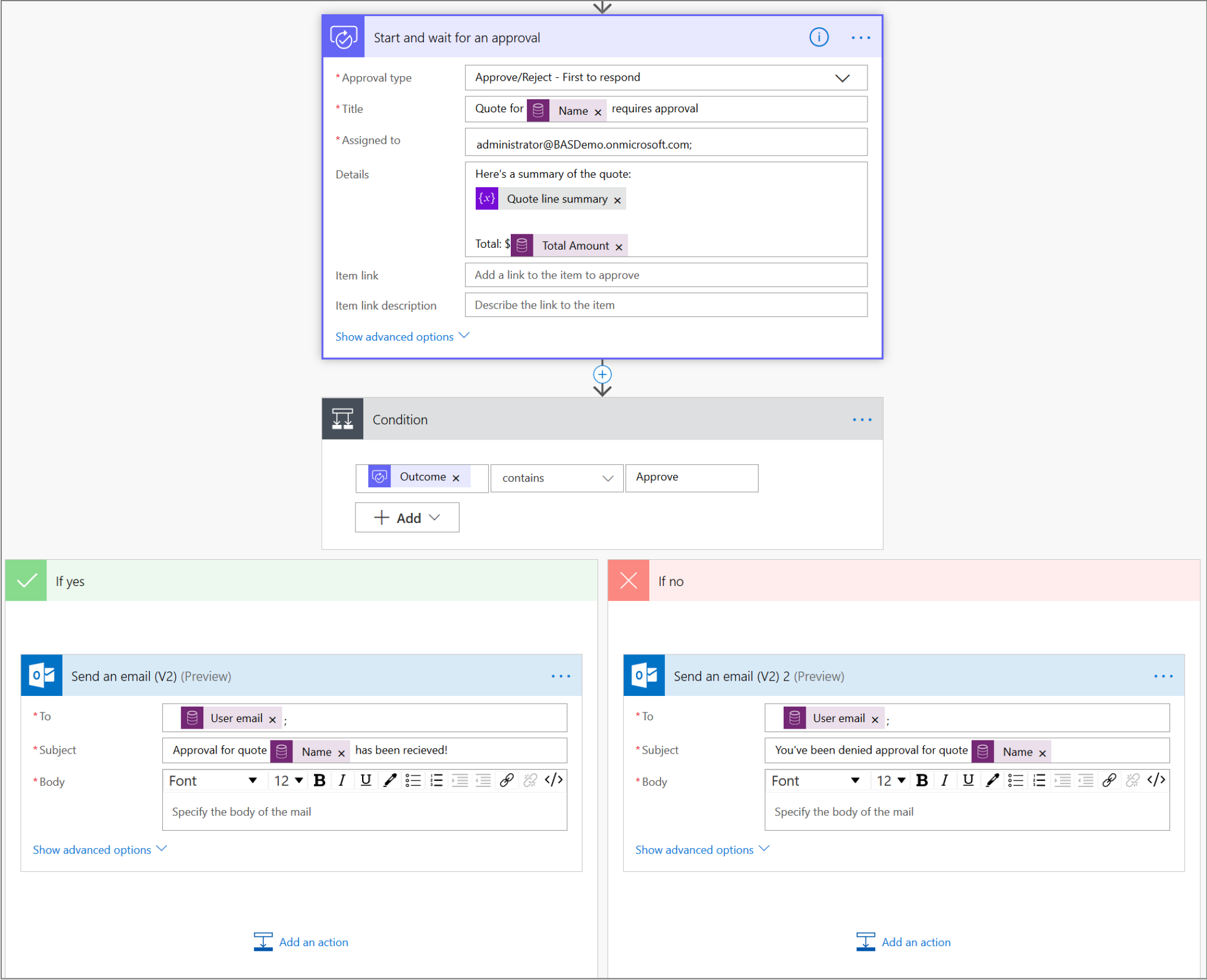
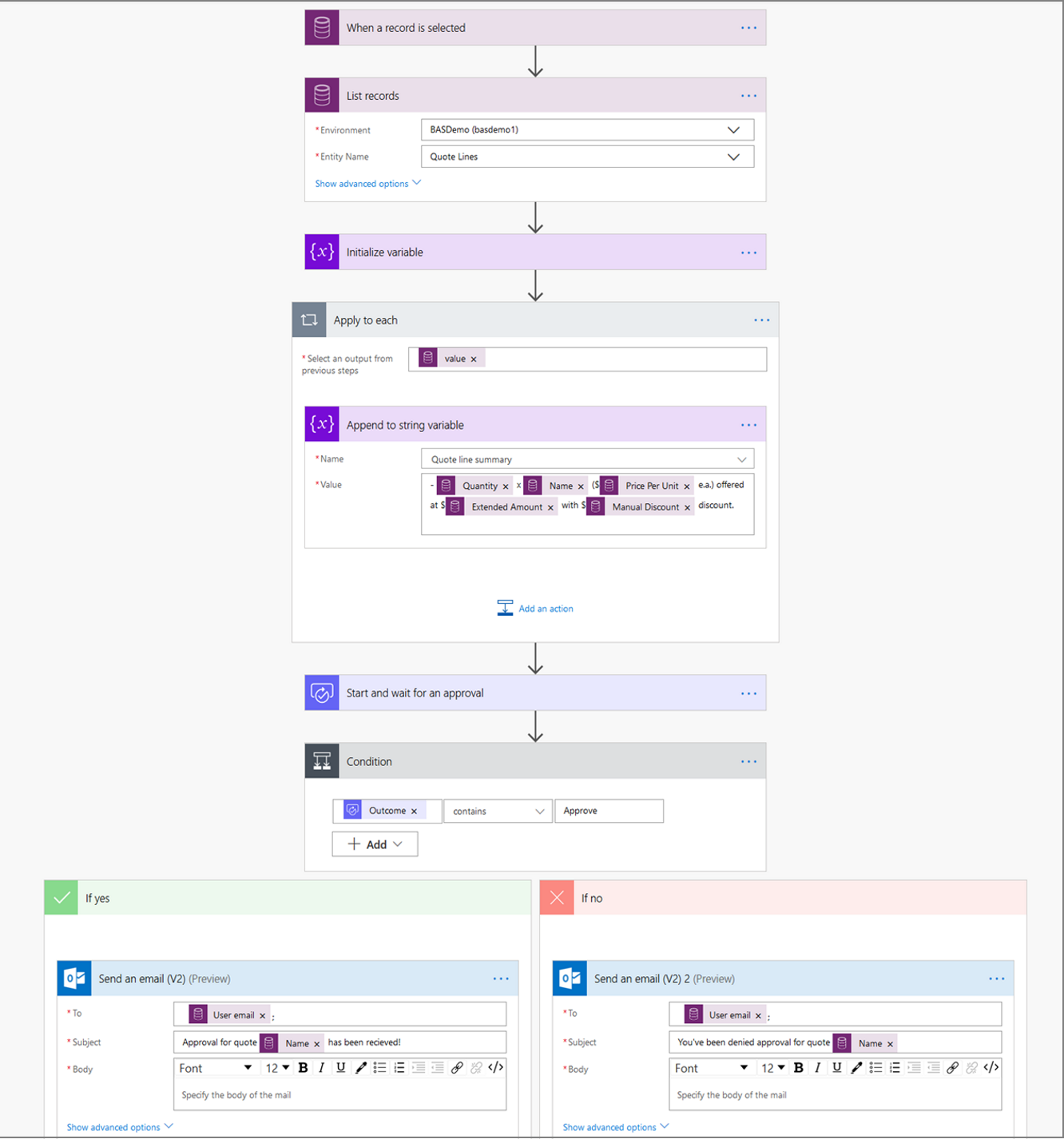
अब हमारे पास अनुमोदन संरचना तैयार हो गई है, इसलिए अनुमोदक के पास अगले कदमों पर निर्णय लेने के लिए आवश्यक सभी जानकारी है। पूरा उदाहरण यहां दिया गया है:
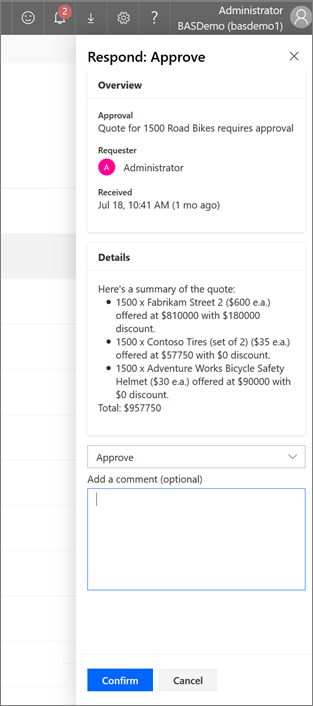
जब आप अपने कोटेशन के विरुद्ध इस प्रवाह को चलाते हैं, तो यह उस कोटेशन के लिए कोटेशन लाइन आइटमों का सारांश तैयार करता है और एक अनुमोदन अनुरोध भेजता है, जिसका अनुमोदक Power Automate से जवाब दे सकता है, या उन्हें प्राप्त होने वाले कार्रवाई योग्य ईमेल से जवाब दे सकता है। यहाँ प्रदर्शन का एक उदाहरण दिया गया है:
अनुशंसित पैटर्न
जटिल else-if सशर्त तर्क के साथ वर्कफ़्लो
शर्तों का उपयोग करने के बजाय, हम स्विच क्रिया का उपयोग करने की अनुशंसा करते हैं।
प्लग-इन/कोड से चलने वाले वर्कफ़्लो
हम ट्रिगर्स के साथ शुरू करने के लिए प्रवाह को पुनः डिज़ाइन करने की अनुशंसा करते हैं:
इसमें घटनाओं के आधार पर प्रवाह चलाने के लिए Microsoft Dataverse ट्रिगर का उपयोग करें।
किसी बाहरी सेवा में घटनाओं के आधार पर प्रवाह चलाने के लिए, 260 से अधिक आउट-ऑफ-द-बॉक्स कनेक्टर्स का लाभ उठाएं।
ऐसे परिदृश्यों के लिए जहां आपको आवश्यक कनेक्टर उपलब्ध नहीं है, आसानी से अपना स्वयं का कस्टम कनेक्टर बनाएं। अधिक जानकारी: शुरुआत से एक कस्टम कनेक्टर बनाएं
अंत में, यदि ऐसे परिदृश्य हैं जहां आप किसी पूर्वनिर्मित कनेक्टर का उपयोग करके या कस्टम कनेक्टर बनाकर अपने प्रवाह को ट्रिगर नहीं कर सकते हैं, तो प्रवाह को लागू करने के लिए जब एक HTTP अनुरोध प्राप्त होता है ट्रिगर का उपयोग करें।
पुनरावर्ती रूप से चलने वाले वर्कफ़्लो
इसके बजाय प्रवाह में do-until या apply to Each लूप का उपयोग करें।...
वर्कफ़्लोज़ जिन्हें पंक्तियों की सूची की आवश्यकता होती है
सूची पंक्तियाँ कार्रवाई का उपयोग करें. इस क्रिया का उपयोग करते समय, OData सिंटैक्स का उपयोग करके पंक्ति फ़िल्टरिंग मानदंड को परिभाषित करें ताकि आप जिन पंक्तियों को पुनः प्राप्त करना चाहते हैं उनकी संख्या को न्यूनतम करके क्रिया को अनुकूलित कर सकें।
शेड्यूल पर चलने के लिए स्लीप वर्कफ़्लोज़
आवधिक अंतराल पर व्यावसायिक तर्क चलाने के लिए पुनरावृत्ति ट्रिगर का उपयोग करें।
ऐसे वर्कफ़्लो जिनके रन को यह सुनिश्चित करने के लिए प्रबंधित किया गया था कि गतिविधियाँ एक ही लेनदेन में निष्पादित की जाएँ
परिवर्तनसेट क्रिया का उपयोग यह सुनिश्चित करने के लिए करें कि इसके अंतर्गत सभी क्रियाएं एकल, परमाण्विक इकाई के रूप में निष्पादित की जाती हैं जिसमें या तो सभी सफल होती हैं, या समूह के रूप में विफल होती हैं। यदि परिवर्तन सेट में कोई भी क्रिया विफल हो जाती है, तो पूर्ण किए गए कार्यों द्वारा किए गए परिवर्तन वापस ले लिए जाते हैं।
विफलताओं के लिए पृष्ठभूमि वर्कफ़्लो रन की निगरानी करें
Power Automateमें, किसी क्रिया पर रन-आफ्टर सेटिंग का उपयोग करें ताकि पिछली क्रिया विफल होने पर उसे चलाने के लिए कॉन्फ़िगर किया जा सके। उदाहरण के लिए, जब पंक्ति अद्यतन करने की कार्रवाई विफल हो जाए या समय समाप्त हो जाए, तो मोबाइल सूचना भेजें। Power Automate
संबंधी सामान्य प्रश्न
मेरे पास Dynamics 365 लाइसेंस है. क्या मैं Power Automate का उपयोग कर सकता हूँ?
प्रत्येक Dynamics 365 उपयोगकर्ता Power Automate का उपयोग करने का हकदार है. हमारी लाइसेंसिंग जानकारी की समीक्षा करें.
मेरे प्रवाह को कितनी बार ट्रिगर किया जा सकता है?
Dynamics 365 (या Microsoft Dataverse) प्रवाह ट्रिगर के बाद लगभग वास्तविक समय पर चलते हैं क्योंकि वे वेबहुक का उपयोग करते हैं (कोई पोलिंग आवश्यक नहीं है).
- प्रत्यक्ष API पहुंच की तरह, सिस्टम में भी अवरोध/सीमाएं हैं। अधिक जानकारी: सीमाएँ और कॉन्फ़िगरेशन Power Automate
- विशेष रूप से, प्रति प्रवाह, प्रति 5 मिनट में 100,000 क्रियाओं की सीमा है। क्लाउड प्रवाह में एक एकल लूप एक बार में 100,000 से अधिक आइटमों को संसाधित नहीं कर सकता।
- प्रति 5 मिनट में अधिकतम 6 जीबी थ्रूपुट.
एक प्रवाह कितनी देर तक चल सकता है?
एक एकल प्रवाह रन 30 दिनों के बाद समाप्त हो जाता है।
मैं अपने प्रवाह को विभिन्न परिवेशों के बीच कैसे स्थानांतरित करूँ?
क्लासिक वर्कफ़्लो की तरह, आप प्रक्रियाओं के लिए संपूर्ण अनुप्रयोग जीवनचक्र का समर्थन करने के लिए समाधानों में प्रवाह बना सकते हैं।
क्या Power Automate निर्भरताएँ Microsoft Dataverse में ट्रैक की जाती हैं?
समाधान में अन्य घटकों के समान, समाधान में प्रवाह के लिए सभी निर्भरताएँ Microsoft Dataverse में ट्रैक की जाती हैं.
समकालिक कार्यप्रवाह के बारे में क्या?
हमने फीडबैक देखा है कि सिंक्रोनस वर्कफ़्लोज़ अंतिम-उपयोगकर्ता प्रदर्शन समस्याओं में महत्वपूर्ण योगदान देते हैं। हम अनुशंसा करते हैं कि आप मूल्यांकन करें कि क्या आपका उद्देश्य, या पृष्ठभूमि वर्कफ़्लो के कुछ भाग, क्लाउड फ़्लो का उपयोग करके बनाए जा सकते हैं। यदि आप क्रियाओं को एसिंक्रोनस के रूप में विभाजित कर सकते हैं, तो उपयोगकर्ता अपनी गतिविधि जारी रख सकता है जबकि Power Automate क्रिया पूरी हो जाती है।
Power Automateका उपयोग करते हुए, क्या मेरा डेटा क्षेत्र (यानी, मेरे Dynamics 365 या Microsoft Dataverse पर्यावरण के समान क्षेत्र) के भीतर रहेगा?
हाँ, Power Automate हमेशा Microsoft Dataverse के समान क्षेत्र का उपयोग करता है।
क्या मुझे प्रॉक्सी/फ़ायरवॉल में परिवर्तन करने की आवश्यकता है?
यह निर्धारित करने के लिए कि क्या आपको कोई प्रॉक्सी/फ़ायरवॉल परिवर्तन करने की आवश्यकता है, आईपी पता कॉन्फ़िगरेशन संदर्भ देखें।