नोट
इस पेज तक पहुँच के लिए प्रमाणन की आवश्यकता होती है. आप साइन इन करने या निर्देशिकाओं को बदलने का प्रयास कर सकते हैं.
इस पेज तक पहुँच के लिए प्रमाणन की आवश्यकता होती है. आप निर्देशिकाओं को बदलने का प्रयास कर सकते हैं.
अपने संगठन के लिए मीट्रिक देखना अब एक बेहतर अनुभव है. अब आपको किसी समाधान को स्थापित या अद्यतन करने की आवश्यकता नहीं पड़ेगी. इसके बजाय, आप अपने संगठन के लिए दत्तक ग्रहण और उपयोगकर्ता मेट्रिक्स को तुरंत देखने के लिए Microsoft Power Platform व्यवस्थापक केंद्र से Dataverse विश्लेषण देख सकते हैं।
इन रिपोर्ट तक पहुँचने के लिए:
- Power Platform व्यवस्थापन केंद्र में साइन इन करें.
- नेविगेशन फलक में, प्रबंधित करें का चयन करें.
- प्रबंधित करें फलक में, उत्पाद के अंतर्गत, का चयन करें Dataverse.
- पृष्ठ पर विश्लेषिकी विकल्प देखें. Dataverse
रिपोर्ट देखने के लिए आवश्यक भूमिकाएँ
इन भूमिकाओं और लाइसेंस वाले व्यवस्थापक Dataverse एनालिटिक्स में रिपोर्ट देख सकते हैं:
- परिवेश व्यवस्थापक - उन परिवेश के लिए रिपोर्ट देख सकता है, जिन तक व्यवस्थापक की भी पहुंच है.
- Power Platform व्यवस्थापक - सभी वातावरणों के लिए रिपोर्ट देख सकते हैं.
- Dynamics 365 व्यवस्थापक - सभी परिवेशों के लिए रिपोर्ट देख सकते हैं.
- Microsoft 365 ग्लोबल एडमिन - सभी परिवेशों के लिए रिपोर्ट देख सकता है।
प्लेटफ़ॉर्म पर अपने टैनेंट के प्रबंधन के लिए विभिन्न भूमिकाओं के बारे में अधिक जानकारी के लिए, अपने टैनेंट को प्रबंधित करने के लिए सेवा व्यवस्थापक भूमिकाओं का उपयोग करें देखें.
मुख्य बातें
अपनाने और उपयोग की निगरानी करें: एक निश्चित समयावधि में अपने लक्ष्यों की दिशा में काम करने के लिए डेटा का उपयोग करें। आप अपने सबसे सक्रिय उपयोगकर्ताओं, उनके द्वारा किए जा रहे कार्यों की संख्या और प्रकार, पृष्ठ अनुरोधों की संख्या, सबसे अधिक उपयोग की जाने वाली इकाइयों, वर्कफ़्लो, प्लग-इन आदि की पहचान कर सकते हैं।
संग्रहण और प्रदर्शन प्रबंधित करें: संग्रहण कोटा, संग्रहण उपयोग और आकार के अनुसार शीर्ष तालिकाओं की निगरानी करके प्रदर्शन को अनुकूलित करें.
प्रभावी ढंग से समस्या निवारण करें: अपने शीर्ष विफल वर्कफ़्लो और API कॉल के विवरण में गहराई से जाकर त्रुटियों का शीघ्रता से निदान और समस्या निवारण करें।
होम (डिफ़ॉल्ट) डैशबोर्ड
होम (डिफ़ॉल्ट) डैशबोर्ड आपको सक्रिय उपयोगकर्ताओं की संख्या, संग्रहण उपयोग, सबसे सक्रिय वर्कफ़्लो और बहुत कुछ के बारे में जानकारी दिखाता है। Dataverse
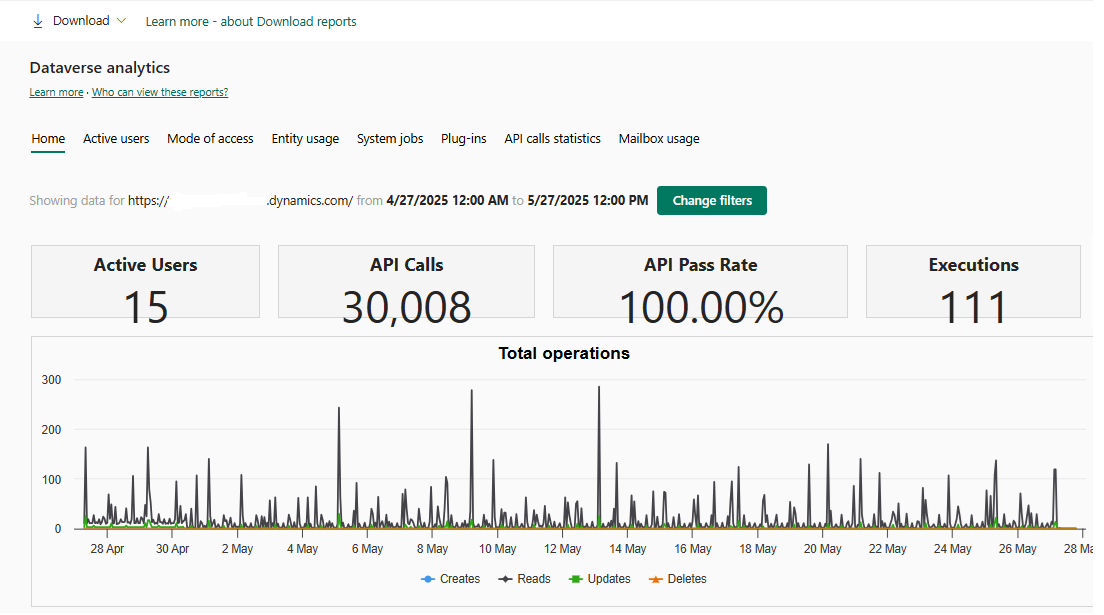
होम डैशबोर्ड विवरण
| चार्ट के घटक | विवरण |
|---|---|
| सक्रिय उपयोगकर्ता | उन सक्रिय उपयोगकर्ताओं (विशिष्ट उपयोगकर्ताओं) की संख्या, जिन्होंने ऐसी कार्रवाई की जिसके कारण इनमें से एक SDK कॉल हुई:Retrieve, Retrieve Multiple, Delete, Create, और Update। |
| API कॉल | चयनित समय अवधि के लिए Dataverse डेटाबेस वाले परिवेश द्वारा की गई API कॉल की संख्या. |
| API पास दर | किसी निर्दिष्ट समय अवधि में Dataverse डेटाबेस वाले परिवेश में किए गए कुल API कॉल में से API कॉल पास दर का प्रतिशत। |
| निष्पादन | एक निर्दिष्ट समय अवधि में डेटाबेस वाले वातावरण में कई प्लग-इन निष्पादित किए गए। Dataverse |
| कुल कार्रवाइयाँ | निर्दिष्ट समय अवधि में Createडेटाबेस वाले वातावरण में हुई संक्रियाओं की संख्या ( Update, Delete, Read, Dataverse )। |
| कार्रवाइयाँ करने वाले सबसे सक्रिय उपयोगकर्ता | सबसे सक्रिय उपयोगकर्ताओं की सूची जिन्होंने एक ऐसी कार्रवाई की है जिसके कारण एक चयनित समय अवधि में Dynamics 365 परिवेश में Create, Update, Read या Delete SDK कॉल हुआ। |
| विफलताओं के अनुसार मुख्य प्लग-इन | निर्दिष्ट समय अवधि में Dataverse डेटाबेस वाले वातावरण में 10 सबसे असफल प्लग-इन की संख्या। |
सक्रिय उपयोगकर्ता डैशबोर्ड
सक्रिय उपयोगकर्ता डैशबोर्ड आपको दिखाता है कि कितने Dynamics 365 उपयोगकर्ता हैं, कितने लाइसेंस उपयोग में हैं, कौन से कस्टम निकाय सबसे अधिक बार उपयोग किए जाते हैं, और बहुत कुछ.
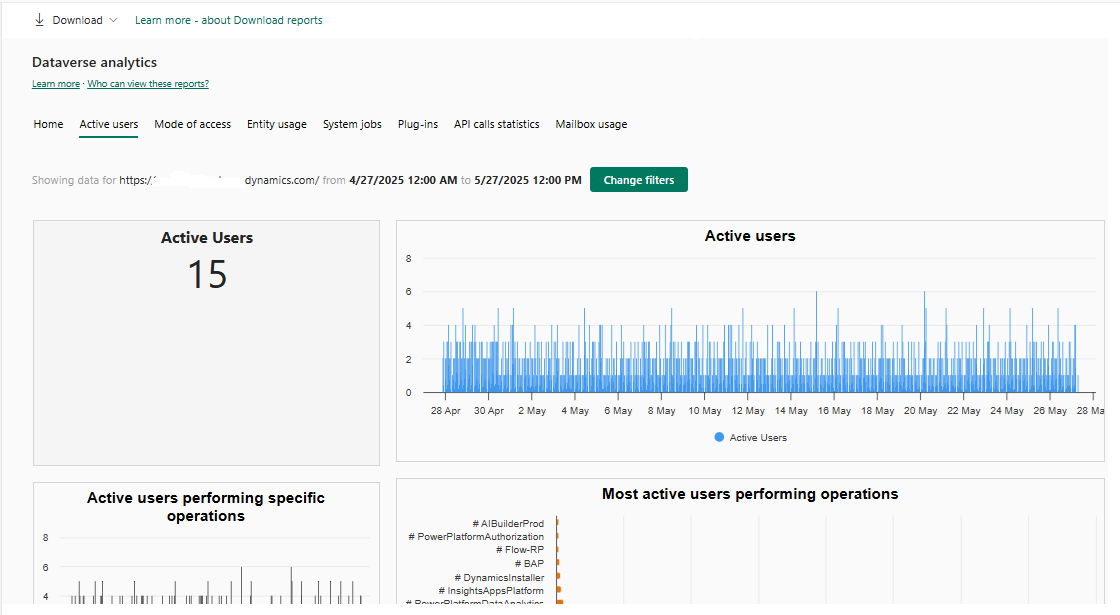
सक्रिय उपयोगकर्ता डैशबोर्ड विवरण
नोट
निर्यात अधिकतम 3000 रिकॉर्ड तक सीमित हैं.
| चार्ट के घटक | विवरण |
|---|---|
| कुल सक्रिय उपयोगकर्ता | उन सक्रिय उपयोगकर्ताओं (विशिष्ट उपयोगकर्ताओं) की संख्या, जिन्होंने ऐसी कार्रवाई की जिसके कारण इनमें से एक SDK कॉल हुई:Retrieve, Retrieve Multiple, Delete, Create, और Update। |
| सर्वाधिक उपयोग किए गए निकाय | ऐसे दस निकाय, जिनमें सबसे अधिकRetrieve, Retrieve Multiple, Delete, Create, औरUpdate SDK Calls। |
| कुल पृष्ठ अनुरोध | प्रपत्र, डैशबोर्ड और रिपोर्ट के लिए पृष्ठ लोड अनुरोधों की संख्या. यह Dynamics 365 सर्वर द्वारा प्राप्त अनुरोधों की गणना है. ब्राउज़िंग करते समय कैशे में आए पृष्ठों क गणना नहीं की जाएगी। |
| कुल कार्रवाइयाँ | यह चार्ट दिखाता है कि चयनित समय अवधि के लिए Dataverse डेटाबेस के साथ परिवेश में कितने ऑपरेशन (बनाएं, अपडेट करें, हटाएं, पढ़ें) हुए हैं. |
| विशिष्ट कार्रवाईयाँ करने वाले सक्रिय उपयोगकर्ता | उन सक्रिय उपयोगकर्ताओं (विशिष्ट उपयोगकर्ताओं) की कल संख्या, जिन्होंने समय के साथ ऐसी कार्रवाई की जिसके कारण इनमें से एक SDK कॉल हुई:Retrieve, Retrieve Multiple, Delete, Create, और Update। |
| सक्रिय उपयोगकर्ता | आपके परिवेश में उन सक्रिय उपयोगकर्ताओं (विशिष्ट उपयोगकर्ताओं) की संख्या, जिन्होंने ऐसी कार्रवाई की जिसके कारण इनमें से एक SDK कॉल हुई:Retrieve, Retrieve Multiple, Delete, Create, और Update समय के साथ। |
| कार्रवाइयाँ करने वाले सबसे सक्रिय उपयोगकर्ता | समय के साथ उन सबसे सक्रिय उपयोगकर्ताओं (विशिष्ट उपयोगकर्ताओं) की सूची, जिन्होंने ऐसी कार्रवाई की जिसके कारण इनमें से एक SDK कॉल हुई:Retrieve, Retrieve Multiple, Delete, Create, और Update। |
| सबसे अधिक उपयोग किए गए कस्टम निकाय | उन कस्टम निकायों की सूची, जिनमें सबसे अधिकRetrieve, Retrieve Multiple, Delete, Create, औरUpdate SDK Calls। |
| सबसे अधिक उपयोग किए गए OOB निकाय | उन आउट-ऑफ़-बॉक्स निकायों की सूची, जिसमें सबसे अधिकRetrieve, Retrieve Multiple, Delete, Create, औरUpdate SDK Calls। |
| OS के अनुसार सक्रिय उपयोगकर्ताओं के उपयोग | ऑपरेटिंग सिस्टम के अनुसार सक्रिय उपयोगकर्ताओं की संख्या. |
| डिवाइस प्रकार के अनुसार सक्रिय उपयोगकर्ता | डिवाइस प्रकार के अनुसार सक्रिय उपयोगकर्ताओं की संख्या. |
| ब्राउज़र द्वारा सक्रिय उपयोगकर्ता | ब्राउज़र के अनुसार सक्रिय उपयोगकर्ताओं की संख्या. |
| सुरक्षा भूमिकाओं के अनुसार सक्रिय उपयोगकर्ता | सुरक्षा भूमिकाओं के अनुसार सक्रिय उपयोगकर्ताओं की संख्या. |
| व्यावसायिक इकाई के अनुसार उपयोगकर्ता | व्यावसायिक इकाई के अनुसार सक्रिय उपयोगकर्ताओं की संख्या. |
| निकाय द्वारा निर्माण की संख्या | चयनित समय अवधि के लिए Dataverse डेटाबेस वाले परिवेश में चयनित उपयोगकर्ता द्वारा कितने निर्माण कार्य किए जाते हैं. |
| निकाय द्वारा अद्यतनों की संख्या | चयनित समय अवधि के लिए Dataverse डेटाबेस वाले परिवेश में चयनित उपयोगकर्ता द्वारा विभिन्न संस्थाओं पर कितने अद्यतन संचालन किए जाते हैं. |
| निकाय द्वारा पठन की संख्या | चयनित समय अवधि के लिए Dataverse डेटाबेस वाले परिवेश में चयनित उपयोगकर्ता द्वारा विभिन्न संस्थाओं पर कितने रीड ऑपरेशन किए जाते हैं. |
| निकाय द्वारा हटाने की संख्या | चयनित समय अवधि के लिए Dataverse डेटाबेस वाले परिवेश में चयनित उपयोगकर्ता द्वारा विभिन्न संस्थाओं पर कितने डिलीट ऑपरेशन किए जाते हैं. |
| समय के साथ कुल कार्रवाइयाँ | चयनित उपयोगकर्ता द्वारा चयनित समय अवधि में Dataverse डेटाबेस के साथ परिवेश में किए गए कुल संचालन. |
| निकाय द्वारा कुल कार्रवाइयाँ | चयनित समय अवधि के लिए Dataverse डेटाबेस के साथ परिवेश में चयनित उपयोगकर्ता द्वारा विभिन्न संस्थाओं पर किए गए कुल संचालन. |
| निकायों के अनुसार सक्रिय उपयोगकर्ता | विभिन्न निकायों पर वितरित किए गए सक्रिय उपयोगकर्ता दिखाएँ |
नोट
Retrieve और RetrieveMultiple SDK कॉल को Reads के रूप में रिपोर्ट किया जाता है।
सक्रिय उपयोग चार्ट अद्यतन आवृत्ति
यह तालिका विभिन्न सक्रिय उपयोग चार्ट अद्यतनों की आवृत्ति का विवरण देती है।
| चार्ट | अद्यतन आवृत्ति |
|---|---|
| कुल सक्रिय उपयोगकर्ता | 24 घंटे |
| सर्वाधिक उपयोग किए गए निकाय | 24 घंटे |
| सबसे सक्रिय उपयोगकर्ता (पढ़ते हैं) | 24 घंटे |
| कुल API कॉल | 24 घंटे |
| कुल पृष्ठ अनुरोध | 24 घंटे |
| सबसे सक्रिय उपयोगकर्ता (परिवर्तन करते हैं) | 24 घंटे |
| कुल कार्रवाइयाँ | 24 घंटे |
| विशिष्ट कार्रवाईयाँ करने वाले सक्रिय उपयोगकर्ता | 24 घंटे |
| सक्रिय उपयोगकर्ता | 24 घंटे |
| कार्रवाइयाँ करने वाले सबसे सक्रिय उपयोगकर्ता | 24 घंटे |
| सबसे अधिक उपयोग किए गए कस्टम निकाय | 24 घंटे |
| सबसे अधिक उपयोग किए गए OOB निकाय | 24 घंटे |
सिस्टम जॉब डैशबोर्ड
यह डैशबोर्ड आपको वर्कफ़्लो की निगरानी और समस्या निवारण में मदद करता है।
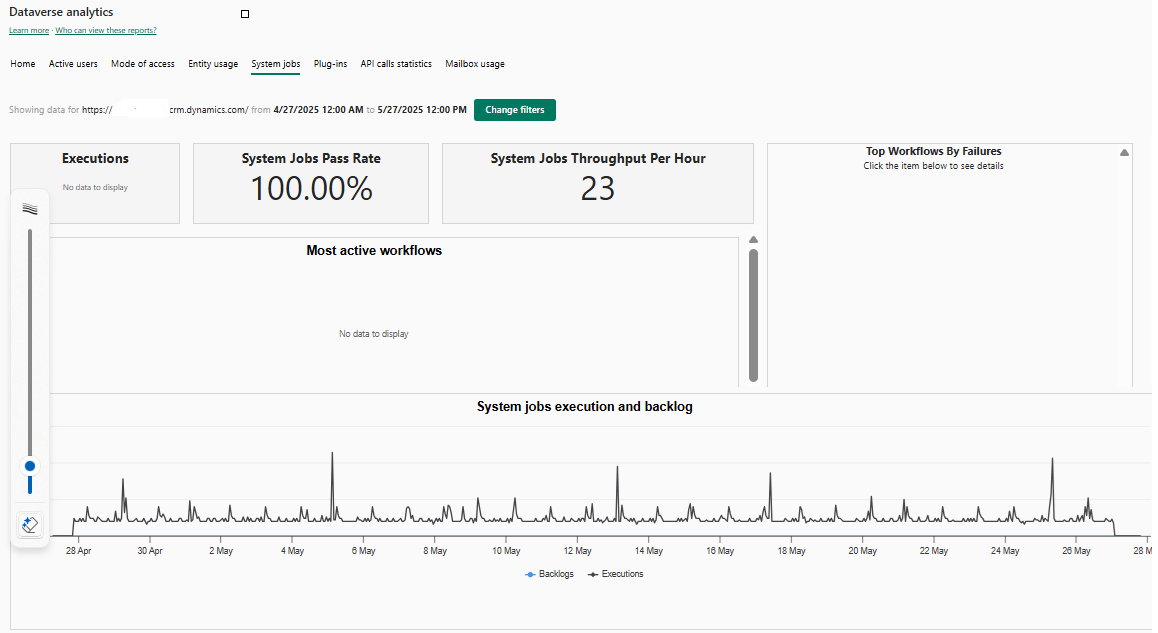
सिस्टम जॉब्स डैशबोर्ड विवरण
| चार्ट के घटक | विवरण |
|---|---|
| कार्यप्रवाह निष्पादन | यह चार्ट किसी निर्दिष्ट समय में Dataverse डेटाबेस वाले परिवेश में निष्पादित वर्कफ़्लो की संख्या दर्शाता है। |
| सिस्टम जॉब पास दर | यह चार्ट निर्दिष्ट समय में Dataverse डेटाबेस वाले वातावरण में निष्पादित सिस्टम जॉब के प्रतिशत के रूप में सिस्टम जॉब की पास दर को दर्शाता है। |
| सिस्टम जॉब थ्रूपुट/मिनट | यह चार्ट एक निर्दिष्ट समय में Dataverse डेटाबेस वाले वातावरण में प्रति घंटे निष्पादित सिस्टम जॉब का औसत दिखाता है। |
| निष्पादन और बैकलॉग | यह चार्ट निर्दिष्ट समय में Dataverse डेटाबेस वाले वातावरण में सिस्टम जॉब के लिए निष्पादनों की संख्या और बैकलॉग को दर्शाता है। |
| सबसे सक्रिय कार्य प्रवाह | यह चार्ट निर्दिष्ट समय में Dataverse डेटाबेस वाले परिवेश में शीर्ष-10 सर्वाधिक निष्पादित वर्कफ़्लो दिखाता है। |
| विफलताओं के अनुसार मुख्य कार्यप्रवाह | यह चार्ट निर्दिष्ट समय में Dataverse डेटाबेस वाले वातावरण में शीर्ष-10 सबसे असफल वर्कफ़्लो दिखाता है। विफलताओं और उनकी घटनाओं की संख्या देखने के लिए एक वर्कफ़्लो का चयन करें. |
सिस्टम जॉब चार्ट अद्यतन आवृत्ति
यह तालिका विभिन्न सिस्टम जॉब चार्ट अपडेट की आवृत्ति का विवरण देती है:
| चार्ट | अद्यतन आवृत्ति |
|---|---|
| कार्यप्रवाह निष्पादन | 24 घंटे |
| सिस्टम जॉब पास दर | 24 घंटे |
| सिस्टम जॉब थ्रूपुट / घंटा | 24 घंटे |
| सबसे सक्रिय कार्य प्रवाह | 24 घंटे |
| सिस्टम जॉब निष्पादन और बैकलॉग | 24 घंटे |
| विफलताओं के अनुसार मुख्य कार्यप्रवाह | 24 घंटे |
प्लग-इन डैशबोर्ड
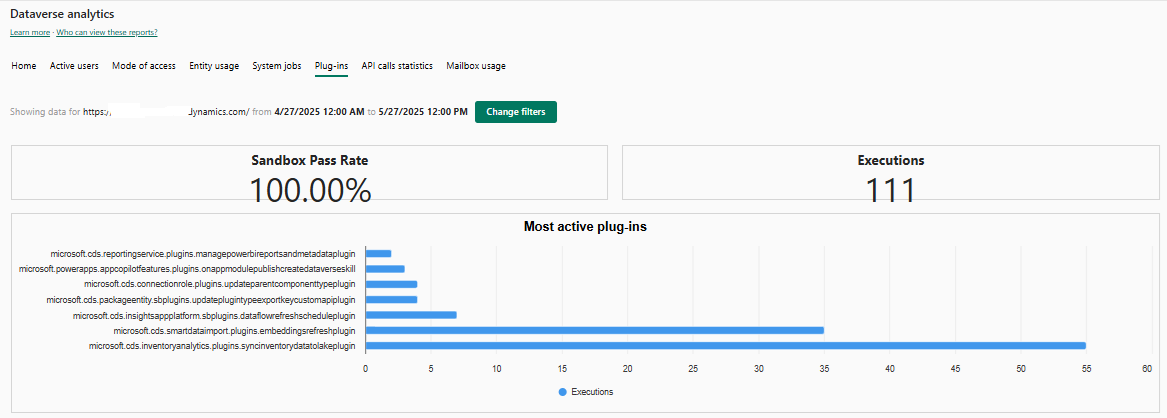
यह डैशबोर्ड आपको प्लग-इन की निगरानी और समस्या निवारण में मदद करता है।
प्लग-इन डैशबोर्ड विवरण
| चार्ट के घटक | विवरण |
|---|---|
| प्लग-इन सफलता दर | यह चार्ट एक निर्दिष्ट समय में Dataverse डेटाबेस वाले वातावरण में निष्पादित कुल प्लग-इन निष्पादनों के प्रतिशत के रूप में प्लग-इन पास दर को दर्शाता है। |
| प्लग-इन निष्पादन | यह चार्ट दिखाता है कि किसी निर्दिष्ट समय में Dataverse डेटाबेस वाले वातावरण में कितने प्लग-इन निष्पादित हुए। |
| औसत प्लग-इन निष्पादन समय | यह चार्ट एक निर्दिष्ट समय में Dataverse डेटाबेस वाले वातावरण में प्लग-इन को सफलतापूर्वक निष्पादित करने में लगने वाला औसत समय दर्शाता है। |
| सबसे सक्रिय प्लग-इन | यह चार्ट निर्दिष्ट समय में Dataverse डेटाबेस वाले वातावरण में शीर्ष-10 सर्वाधिक निष्पादित प्लग-इन को दर्शाता है। |
| विफलताओं के अनुसार मुख्य प्लग-इन | यह चार्ट निर्दिष्ट समय में Dataverse डेटाबेस वाले वातावरण में शीर्ष-10 सबसे असफल प्लग-इन को दर्शाता है। |
प्लग-इन चार्ट अद्यतन आवृत्ति
यह तालिका विभिन्न प्लग-इन चार्ट अपडेट की आवृत्ति का विवरण देती है:
| चार्ट | अद्यतन आवृत्ति |
|---|---|
| प्लग-इन सफलता दर | 24 घंटे |
| सबसे सक्रिय प्लग-इन | 24 घंटे |
| प्लग-इन निष्पादन | 24 घंटे |
| औसत प्लग-इन निष्पादन समय | 24 घंटे |
| विफलताओं के अनुसार मुख्य प्लग-इन | 24 घंटे |
API कॉल सांख्यिकी डैशबोर्ड
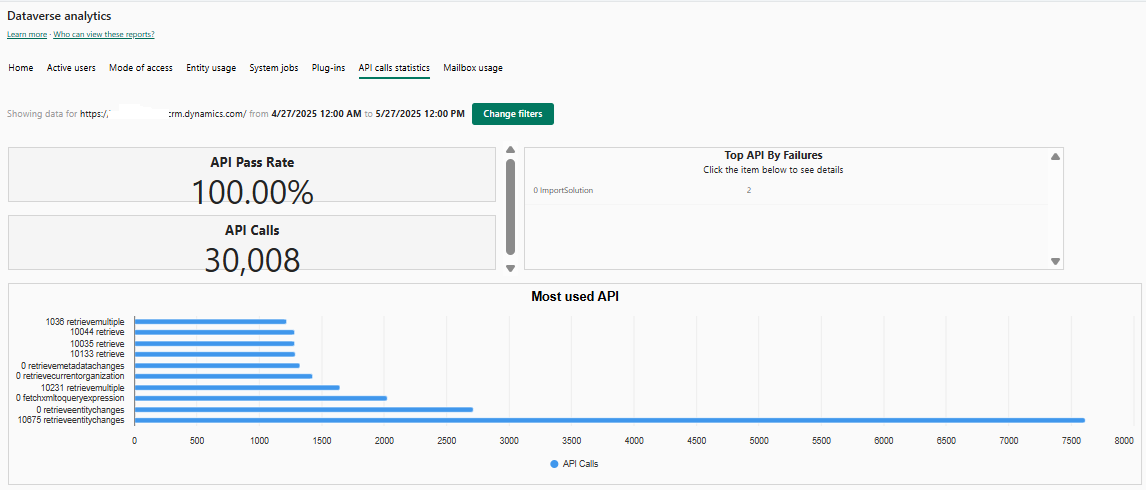
यह डैशबोर्ड आपको API कॉल की निगरानी और समस्या निवारण में मदद करता है।
API कॉल सांख्यिकी डैशबोर्ड विवरण
| चार्ट के घटक | विवरण |
|---|---|
| API सफलता दर | यह चार्ट निर्दिष्ट समय में Dataverse डेटाबेस वाले वातावरण में किए गए कुल API कॉल के प्रतिशत के रूप में API सफलता दर को दर्शाता है। |
| विफलताओं के अनुसार शीर्ष API | यह चार्ट निर्दिष्ट समय में Dataverse डेटाबेस वाले वातावरण में शीर्ष-10 असफल API कॉल दिखाता है। |
| कुल API कॉल | यह चार्ट निर्दिष्ट समय में Dataverse डेटाबेस वाले वातावरण में की गई API कॉल की कुल संख्या दर्शाता है। |
| सबसे अधिक उपयोग किए गए API | यह चार्ट डेटावर्स डेटाबेस के साथ वातावरण में शीर्ष -10 सबसे अधिक निष्पादित एपीआई कॉल दिखाता है। व्यक्तिगत गणना को जोड़ने पर शीर्ष-10 API कॉलों का योग प्राप्त होता है। यह समग्र कुल API कॉल मीट्रिक के समान नहीं है। |
| API कॉल | यह चार्ट किसी निर्दिष्ट समय में Dataverse डेटाबेस वाले परिवेश में समय के साथ किए गए API कॉल की संख्या दर्शाता है। व्यक्तिगत गणना को जोड़ने पर कुल API कॉल्स की संख्या प्राप्त होती है। |
| API पीक कॉल दर | यह चार्ट API कॉल सीमा के सापेक्ष क्षमता खपत को दर्शाता है। अधिक जानकारी: API पीक कॉल दर रिपोर्ट |
API कॉल सांख्यिकी चार्ट अद्यतन आवृत्ति
यह तालिका API कॉल सांख्यिकी चार्ट अपडेट की आवृत्ति का विवरण देती है:
| चार्ट | अद्यतन आवृत्ति |
|---|---|
| API सफलता दर | 24 घंटे |
| विफलताओं के अनुसार शीर्ष API | 24 घंटे |
| सबसे अधिक उपयोग किए गए API | 24 घंटे |
| कुल API कॉल | 24 घंटे |
| API कॉल | 24 घंटे |
| API पीक कॉल दर | 24 घंटे |
API पीक कॉल दर रिपोर्ट (पूर्वावलोकन)
Important
- यह एक पूर्वावलोकन सुविधा है.
- पूर्वावलोकन सुविधाएं उत्पादन में उपयोग के लिए नहीं होती हैं और इनकी कार्यक्षमता प्रतिबंधित हो सकती हैं. यह सुविधाएँ आधिकारिक रिलीज़ से पहले उपलब्ध होती हैं ताकि ग्राहक शीघ्र पहुँच प्राप्त कर सकें और प्रतिक्रिया प्रदान कर सकें.
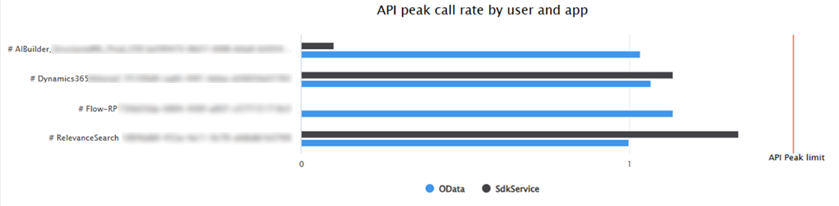
API पीक कॉल दर रिपोर्ट चयनित अंतराल के लिए प्रति उपयोगकर्ता/एप्लिकेशन अनुरोधों की संख्या के साथ API उपयोग ग्राफ दिखाती है। यह रिपोर्ट आपको API उपयोग की निगरानी करने और सेवा सुरक्षा सीमाओं को पार करने से बचने में मदद करती है।
| चार्ट के घटक | विवरण |
|---|---|
| एसडीएस सेवा और ओडाटा | ये बार 5 मिनट के अंतराल में ऐप/उपयोगकर्ताओं द्वारा किए गए API अनुरोधों की अधिकतम संख्या दर्शाते हैं। प्रति उपयोगकर्ता प्रति पांच मिनट में अनुरोधों की अधिकतम संख्या आपके लाइसेंस और क्षमता ऐड-ऑन पर आधारित होती है। |
| API शिखर सीमा | अनुरोध गणना API सीमा द्वारा प्रति सेकंड दर्ज किए गए अधिकतम अनुरोध. यह प्रति इकाई समय में अनुरोध संख्या का माप है। |
API पीक कॉल दर का विश्लेषण करें
क्षमता की व्याख्या करने और उस पर कार्रवाई करने में सहायता के लिए, ग्राफ API शिखर सीमा को दर्शाता है। ये बार 5 मिनट के अंतराल में ऐप/उपयोगकर्ताओं द्वारा किए गए API अनुरोधों की अधिकतम संख्या दर्शाते हैं। प्रति उपयोगकर्ता प्रति पांच मिनट में अनुरोधों की अधिकतम संख्या आपके लाइसेंस और क्षमता ऐड-ऑन पर आधारित होती है।
आप यह भी प्रत्यक्ष रूप से देख सकते हैं कि सीमा के सापेक्ष आपकी क्षमता का वास्तविक उपयोग कहां है, ताकि आप सुनिश्चित हो सकें कि आप सीमा के भीतर हैं।
जब ग्राफ दिखाता है कि प्रति उपयोगकर्ता/ऐप आपके अनुरोध अधिकतम सीमा (लाल रेखा से पहचाने गए) से परे हैं, तो इसका मतलब है कि आप अधिकतम सीमा पर पहुंच गए हैं और आपके अनुरोधों को सीमित किया जा रहा है। रिपोर्ट में माप की एकल इकाई का उपयोग करके डेटा दिखाया गया है, जिससे API उपयोग का अवलोकन करना आसान हो जाता है।
API पीक कॉल दर की गणना निम्न में से किसी एक के अधिकतम के रूप में की जाती है:
- अनुरोध गणना API सीमा द्वारा दर्ज प्रति सेकंड अधिकतम अनुरोध (RPS). यह प्रति इकाई समय में अनुरोध संख्या का माप है।
- समय API सीमा द्वारा दर्ज किया गया अधिकतम संचयी निष्पादन समय. अनुरोध निष्पादन समय के प्रत्येक 150 एमएस को एक एपीआई कॉल के रूप में गिना जाता है, और फिर हर 5 मिनट के अंतराल के लिए जोड़ दिया जाता है। यह गणना समय का एक माप है, जिसे प्रति इकाई समय में API कॉल की समतुल्य संख्या में परिवर्तित किया जाता है।
API गणना और समय सीमा के बारे में अधिक जानकारी के लिए, सेवा सुरक्षा API सीमाएँ देखें।
API पीक कॉल दर उदाहरण परिदृश्य
API पीक कॉल दर या तो अनुरोधों की संख्या या सेवा सुरक्षा सीमाओं द्वारा मापे गए निष्पादन समय पर आधारित होती है, जो भी अधिक हो। एक अनुरोध समय सीमा द्वारा मापे गए 150ms निष्पादन समय के बराबर है।
नीचे दिए गए परिदृश्य दर्शाते हैं कि किस प्रकार अधिकतम कॉल दर, अनुरोध संख्या या निष्पादन समय के आधार पर, समय से गणना में रूपांतरण कारक के रूप में 150ms का उपयोग करके निकाली जाती है।
परिद्रश्य 1 : क्लाइंट 5 मिनट में 150,000 वेब API कॉल भेजता है, जिनमें से प्रत्येक 50ms तक निष्पादित होता है।
- गिनती 500 अनुरोध प्रति सेकंड है (150,000 प्रति 5 मिनट यानी 30,000 प्रति मिनट)
- समय प्रति सेकंड 17 अनुरोधों के बराबर है (कुल समय 750,000ms, या 5 मिनट में 5000 कॉल (750,000ms / 150ms))
इस मामले में अनुरोधों की संख्या अधिक है, इसलिए प्रदर्शित अधिकतम दर 500 अनुरोध प्रति सेकंड है।
परिदृश्य 2: क्लाइंट 5 मिनट में 300 वेब API कॉल भेजता है, जिनमें से प्रत्येक 10 सेकंड तक निष्पादित होता है।
- गिनती प्रति सेकंड 1 अनुरोध है (5 मिनट में 300 सेकंड होते हैं)
- समय 67 अनुरोध प्रति सेकंड ((3,000,000ms कुल समय) या 20,000 API कॉल प्रति 5 मिनट ((3,000,000ms / 150ms)) के बराबर है।
इस मामले में निष्पादन समय उच्च अनुरोध संख्या में परिवर्तित हो जाता है, इसलिए प्रदर्शित अधिकतम दर 67 API कॉल प्रति सेकंड है।
API पीक कॉल दर को अनुकूलित करें
उपयोग ग्राफ आपको यह पहचानने में मदद कर सकता है कि कौन से उपयोगकर्ता/अनुप्रयोग सेवा सुरक्षा सीमाओं के करीब पहुंच रहे हैं या उन्हें पार कर रहे हैं, तथा आवश्यकतानुसार इसे कम करने के लिए कार्रवाई कर सकते हैं।
सीमा को अनुकूलित करने के लिए, उपयोगकर्ता/ऐप द्वारा API अनुरोधों की संख्या को कम करने पर विचार करें या अधिक क्षमता जोड़कर सीमा बढ़ाएं और अधिकतम सीमा (लाल रेखा से पहचानी गई) को अधिक ऊंचा करें।
मेलबॉक्स उपयोग डैशबोर्ड
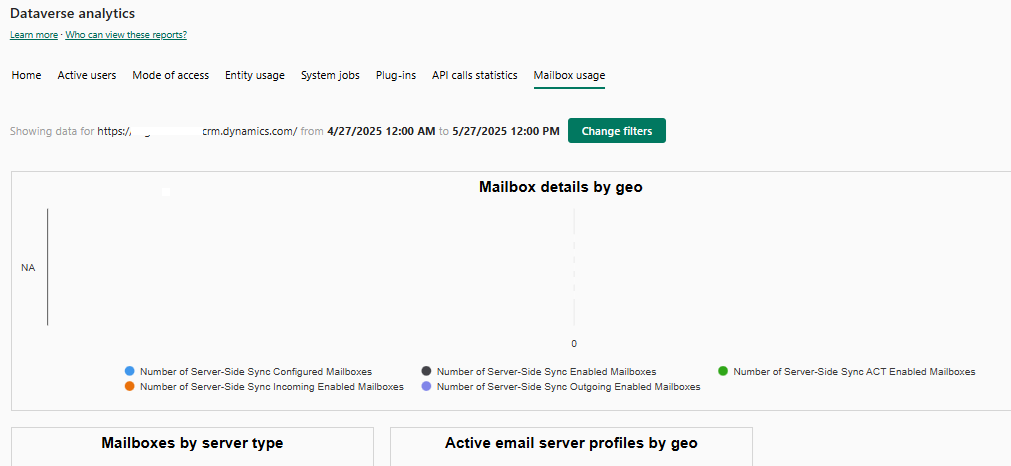
यह डैशबोर्ड आपको ईमेल मेलबॉक्स उपयोग की निगरानी करने में मदद करता है।
मेलबॉक्स उपयोग डैशबोर्ड विवरण
| चार्ट के घटक | विवरण |
|---|---|
| जियो द्वारा मेलबॉक्स विवरण | यह चार्ट मेलबॉक्स विवरण इस तरह दिखाता है:
|
| सर्वर प्रकार के अनुसार मेलबॉक्स | यह चार्ट सर्वर प्रकार के अनुसार मेलबॉक्स वितरण दिखाता है. |
| जियो द्वारा सक्रिय ईमेल सर्वर प्रोफ़ाइल | यह चार्ट उन सक्रिय सर्वर-साइड सिंक किए गए सक्षम मेलबॉक्स को दिखाता है, जो उनके होस्टेड जियो स्थान पर वितरित किए गए हैं. |
| Exchange कॉन्फ़िगरेशन द्वारा मेलबॉक्स | यह चार्ट उन मेलबॉक्स की संख्या को दिखाता है, जो अपने Exchange कॉन्फ़िगरेशन द्वारा वर्गीकृत हुए. |
| मेलबॉक्स कॉन्फ़िगरेशन त्रुटियों की संख्या | यह चार्ट उत्पन्न उपयोगकर्ता-चयनित समय फ़्रेम के ऊपर मेलबॉक्स कॉन्फ़िगरेशन त्रुटियों की संख्या दिखाता है. |
| मेलबॉक्स उपयोग | यह चार्ट उपयोगकर्ता द्वारा चयनित समय सीमा में सर्वर-साइड सिंक किए गए मेलबॉक्स की संख्या दिखाता है. |
| Outlook मेलबॉक्सों की संख्या | यह चार्ट संगठन के लिए कॉन्फ़िगर किए गए Outlook मेलबॉक्सों की संख्या दिखाता है. |
| सक्रिय ईमेल सर्वर प्रोफ़ाइलों की संख्या | यह चार्ट सर्वर प्रोफ़ाइल उपयोगकर्ता द्वारा कॉन्फ़िगर की गई समय सीमा के लिए सक्रिय ईमेल सर्वर प्रोफाइल की संख्या दिखाता है. |
मेलबॉक्स उपयोग चार्ट अद्यतन आवृत्ति
यह तालिका मेलबॉक्स उपयोग चार्ट अद्यतन की आवृत्ति का विवरण देती है:
| चार्ट | अद्यतन आवृत्ति |
|---|---|
| जियो द्वारा मेलबॉक्स विवरण | 24 घंटे |
| जियो द्वारा सक्रिय ईमेल सर्वर प्रोफ़ाइल | 24 घंटे |
| सर्वर प्रकार के अनुसार मेलबॉक्स | 24 घंटे |
| मेलबॉक्स उपयोग | 24 घंटे |
| मेलबॉक्स कॉन्फ़िगरेशन त्रुटियों की संख्या | 24 घंटे |
| सक्रिय ईमेल सर्वर प्रोफ़ाइलों की संख्या | 24 घंटे |
| Outlook मेलबॉक्सों की संख्या | 24 घंटे |
| Exchange कॉन्फ़िगरेशन द्वारा मेलबॉक्स | 24 घंटे |
रिपोर्ट डाउनलोड करें
उपलब्ध डाउनलोड देखने के लिए डाउनलोड का चयन करें और फिर उन्हें Microsoft Excel में डाउनलोड करने के लिए किसी भी रिपोर्ट का चयन करें।
Active Dynamics 365 Customer Engagement Application द्वारा योजना उपयोगकर्ताओं को छोड़कर, सभी डाउनलोड रिपोर्ट, एक परिवेश के लिए डेटा और आउट-ऑफ-बॉक्स डेटावर्स एनालिटिक्स रिपोर्ट के लिए फ़िल्टर में टाइमलाइन के अनुसार दिखाती हैं। यदि आप आउट-ऑफ-बॉक्स Dataverse रिपोर्ट के लिए कोई निश्चित दिनांक सीमा चुनते हैं, तो वही समय फ़िल्टर डाउनलोड पर लागू किया जाता है. डेटा उपलब्धता के लिए अधिकतम अवधि 30 दिन है.
सक्रिय Dynamics 365 Customer Engagement योजना उपयोगकर्ता द्वारा Application रिपोर्ट हमेशा टैनेंट स्तर पर पिछले 30 दिनों का डेटा दिखाती है.
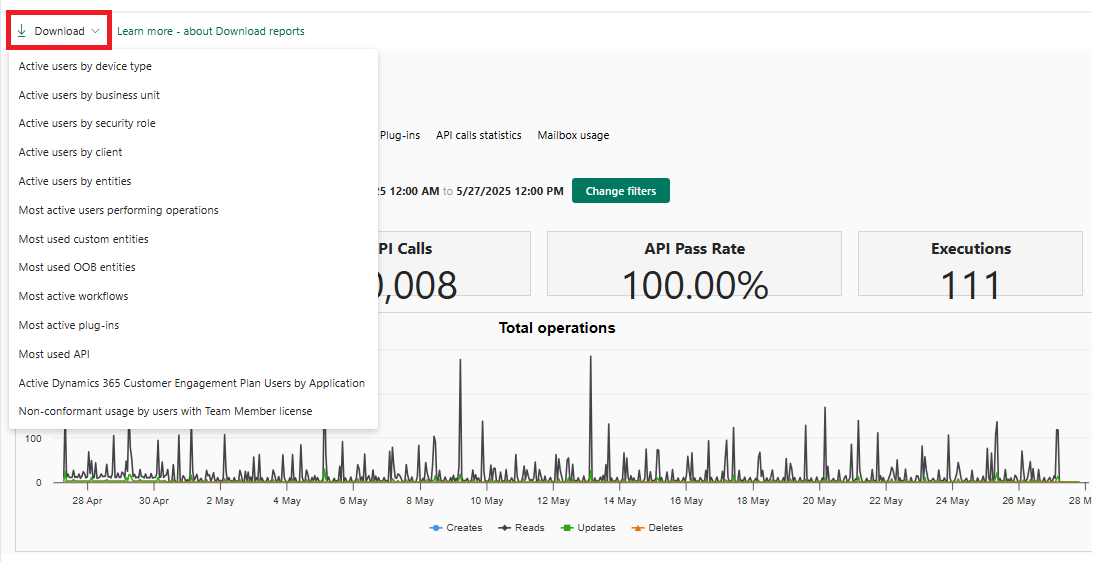
रिपोर्ट डैशबोर्ड विवरण डाउनलोड करें
| चार्ट के घटक | विवरण |
|---|---|
| डिवाइस प्रकार के अनुसार सक्रिय उपयोगकर्ता | Dynamics 365 तक पहुँचने के लिए उपयोग किए जाने वाले डिवाइस प्रकार के अनुसार सक्रिय उपयोगकर्ताओं की सूची. |
| व्यावसायिक इकाई के अनुसार सक्रिय उपयोगकर्ता | सक्रिय उपयोगकर्ताओं की व्यावसायिक इकाई के अनुसार सक्रिय उपयोगकर्ताओं की सूची. नोट: यह UI कॉल के लिए विशिष्ट नहीं है, और इसमें उपयोगकर्ता के संदर्भ में सिस्टम कॉल शामिल हैं। |
| सुरक्षा भूमिका के अनुसार सक्रिय उपयोगकर्ता | सक्रिय उपयोगकर्ताओं की सुरक्षा भूमिकाओं के अनुसार सक्रिय उपयोगकर्ताओं की सूची. नोट: यह UI कॉल के लिए विशिष्ट नहीं है, और इसमें उपयोगकर्ता के संदर्भ में सिस्टम कॉल शामिल हैं। |
| क्लाइंट के अनुसार सक्रिय उपयोगकर्ता | सक्रिय उपयोगकर्ताओं की सूची, क्लाइंट प्रकार के अनुसार Dynamics 365 तक पहुँचने के लिए उपयोग की जाती है. |
| निकायों के अनुसार सक्रिय उपयोगकर्ता | निकाय के अनुसार वितरित किए गए सक्रिय उपयोगकर्ताओं की सूची. |
| कार्रवाइयाँ करने वाले सबसे सक्रिय उपयोगकर्ता | समय के साथ सबसे अधिक सक्रिय उपयोगकर्ताओं (अद्वितीय उपयोगकर्ताओं) की सूची जो ऐसा ऑपरेशन करते हैं जिसके कारण इनमें से कोई SDK कॉल होता है:Retrieve, Retrieve Multiple, Delete, Create, और Update। |
| सबसे अधिक उपयोग किए गए कस्टम निकाय | उन कस्टम इकाइयों की सूची जिनमें सबसे अधिकRetrieve, Retrieve Multiple, Delete, Create, औरUpdate SDK Calls। |
| सबसे अधिक उपयोग किए गए OOB निकाय | आउट-ऑफ-बॉक्स संस्थाओं की सूची जिनमें सबसे अधिकRetrieve, Retrieve Multiple, Delete, Create, औरUpdate SDK Calls। |
| सबसे सक्रिय कार्यप्रवाह | निर्दिष्ट समय में Dataverse डेटाबेस वाले वातावरण में शीर्ष-10 सर्वाधिक निष्पादित वर्कफ़्लो की सूची। |
| सबसे सक्रिय प्लग-इन | निर्दिष्ट समय में Dataverse डेटाबेस वाले वातावरण में शीर्ष-10 सर्वाधिक निष्पादित प्लग-इन की सूची। |
| सबसे अधिक उपयोग किया गया API | Dataverse पर्यावरण डेटाबेस में शीर्ष-10 सर्वाधिक निष्पादित API कॉल की सूची। |
| अनुप्रयोग के अनुसार सक्रिय Dynamics 365 Customer Engagement योजना उपयोगकर्ता | सक्रिय Dynamics 365 Customer Engagement अनुप्रयोग के आधार पर योजना उपयोगकर्ता. ग्राहकों को विभिन्न अनुप्रयोगों में उपयोग जानने में मदद करता है ताकि जब उनकी सदस्यता का नवीनीकरण करने का समय हो, तो वे खरीदे जाने वाले अलग-अलग अनुप्रयोग चुन सकें (उदाहरण के लिए Dynamics 365 for Sales, Dynamics 365 for Customer Service, और बहुत कुछ). ग्राहक सहभागिता योजना, जो सभी ग्राहक सहभागिता अनुप्रयोगों का एक समूह थी, अब बेची नहीं जा रही है और लोगों को खरीदने के लिए अलग-अलग अनुप्रयोगों का चयन करना होगा। |
| टीम सदस्य लाइसेंस वाले उपयोगकर्ताओं द्वारा गैर-अनुरूप उपयोग | ग्राहकों को यह दिखाता है कि उनके उपयोगकर्ता (टीम-सदस्य लाइसेंस के साथ) किस प्रकार उत्पाद का उपयोग कर रहे हैं, जो लाइसेंसिंग गाइड के अनुसार, इस लाइसेंस के लिए प्राप्त उपयोग अधिकारों के अनुरूप नहीं माना जाता है। |
पर्यावरण और दिनांक-समय सीमा डेटा
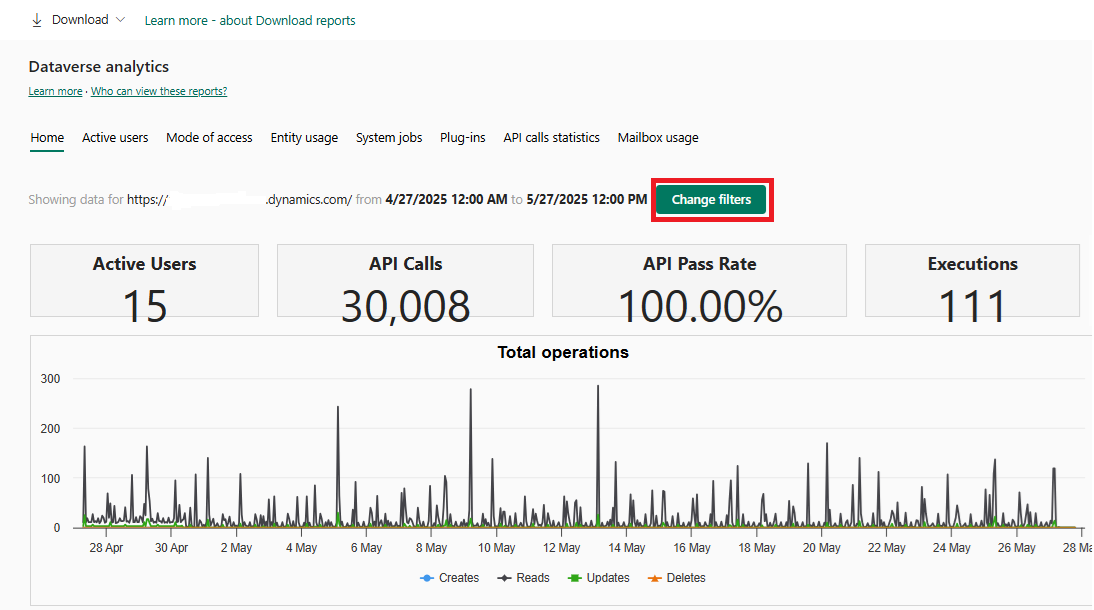
आप विभिन्न परिवेश और दिनांक-समय सीमाओं के लिए डेटा देख सकते हैं। आरंभ करने के लिए ये कदम उठाएँ:
- फ़िल्टर बदलें चुनें.
- ड्रॉप-डाउन सूची से वांछित पर्यावरण और समय-अवधि का चयन करें।
- परिवर्तनों को सहेजने के लिए लागू करें चुनें. सभी विश्लेषण रिपोर्ट इस चयन प्रक्रिया का उपयोग करके उपलब्ध हैं। Dataverse