नोट
इस पेज तक पहुँच के लिए प्रमाणन की आवश्यकता होती है. आप साइन इन करने या निर्देशिकाओं को बदलने का प्रयास कर सकते हैं.
इस पेज तक पहुँच के लिए प्रमाणन की आवश्यकता होती है. आप निर्देशिकाओं को बदलने का प्रयास कर सकते हैं.
डेटा इंटीग्रेटर (व्यवस्थापकों के लिए) एक बिन्दुवार एकीकरण सेवा है जिसका इस्तेमाल Dataverse में डेटा को एकीकृत करने के लिए किया जाता है. यह फाइनेंस और ऑपरेशन ऐप और Dataverse के बीच डेटा को एकीकृत करने का समर्थन करता है. यह फाइनेंस और ऑपरेशन ऐप और Dynamics 365 Sales में डेटा को एकीकृत करने का भी समर्थन करता है. यह सेवा जुलाई 2017 से सामान्यतः उपलब्ध है।
नोट
हम अत्यधिक अनुशंसा करते हैं कि ग्राहक दोहरे लेखन का उपयोग शुरू करें, जो वित्त और संचालन ऐप्स और डेटावर्स के बीच कसकर युग्मित, द्विदिश एकीकरण प्रदान करता है। फाइनेंस और ऑपरेशन ऐप में कोई भी डेटा परिवर्तन Dataverse को लिखता है, और Dataverse में कोई भी डेटा परिवर्तन फाइनेंस और ऑपरेशन ऐप को लिखता है. यह स्वचालित डेटा प्रवाह अनुप्रयोग में एक एकीकृत उपयोगकर्ता अनुभव प्रदान करता है.
Tip
ब्लॉग देखें: डेटा इंटीग्रेटर अपडेट - एक सहज उपयोगकर्ता इंटरफ़ेस के साथ नई सुविधाएँ एक धाराप्रवाह अनुभव प्रदान करती हैं।
अपने व्यवसाय के लिए डेटा इंटीग्रेटर का उपयोग करें
डेटा इंटीग्रेटर (व्यवस्थापक के लिए) प्रक्रिया-आधारित एकीकरण परिदृश्यों जैसे संभावना से नकद का भी समर्थन करता है जो फाइनेंस और ऑपरेशन ऐप और Dynamics 365 Sales के बीच प्रत्यक्ष सिंक्रोनाइजेशन प्रदान करते हैं. डेटा एकीकरण सुविधा के साथ नकद करने की संभावना टेम्प्लेट्स फाइनेंस और ऑपरेशन ऐप और बिक्री के बीच खातों, संपर्कों, उत्पादों, बिक्री कोटेशन, बिक्री ऑर्डर और बिक्री इनवॉइस के लिए डेटा के फ़्लो को सक्षम करती हैं. फाइनेंस और ऑपरेशन ऐप और बिक्री के बीच डेटा प्रवाहित होने के दौरान, आप बिक्री में बिक्री और मार्केटिंग गतिविधियां कर सकते हैं, और आप फाइनेंस और ऑपरेशन ऐप में स्टॉक प्रबंधन का उपयोग करके ऑर्डर पूर्ति को संभाल सकते हैं.
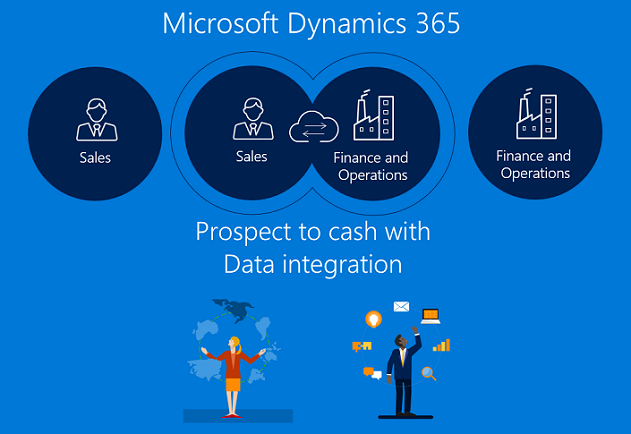
नकद करने की संभावना एकीकरण विक्रेताओं को Dynamics 365 Sales से उनकी बिक्री प्रक्रियाओं को संभालने औरनिगरानी करने में सक्षम बनाती है जबकि पूर्ति और इनवॉइस के सभी पहलू फाइनेंस और ऑपरेशन ऐप में समृद्ध कार्यक्षमता का उपयोग करते हैं. Microsoft Dynamics 365 नकद करने की संभावना एकीकरण के साथ, आपको दोनों प्रणालियों की संयुक्त शक्ति मिलती है.
नकद करने की संभावना इंटीग्रेशन के बारे में अधिक जानकारी के लिए, नकद करने की संभावना सॉल्यूशन के लिखित प्रमाण देखें.
फ़ील्ड सेवा एकीकरण और PSA (प्रोजेक्ट सेवा स्वचालन) एकीकरण भी डेटा एकीकरण के लिए समर्थित हैं.
डेटा इंटीग्रेटर प्लेटफॉर्म
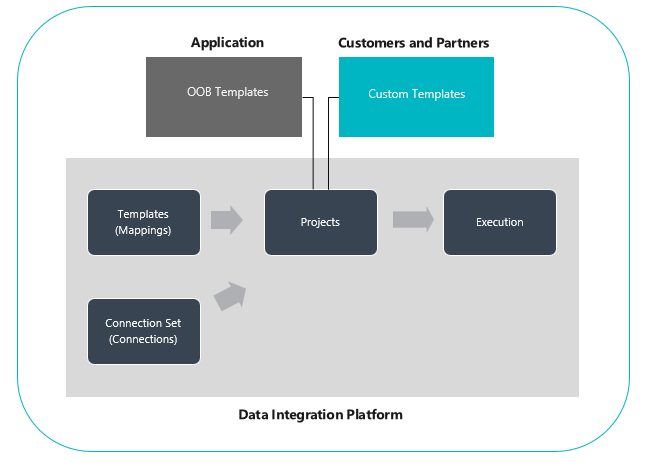
डेटा इंटीग्रेटर (व्यवस्थापक के लिए) में डेटा इंटीग्रेशन प्लेटफ़ॉर्म, हमारी एप्लिकेशन टीमों (उदाहरण के लिए, फाइनेंस और ऑपरेशन ऐप और Dynamics 365 Sales) द्वारा प्रदान किए गए आउट-ऑफ-द-बॉक्स टेम्पलेट्स और हमारे ग्राहकों और भागीदारों द्वारा बनाए गए कस्टम टेम्पलेट्स शामिल हैं. हमने एक एप्लिकेशन-अज्ञेयवादी प्लेटफ़ॉर्म बनाया है जो विभिन्न स्रोतों को माप सकता है. इसके मूल में, आप कनेक्शन बनाते हैं (एकीकरण अंत बिंदुओं के लिए), पूर्वनिर्धारित मैपिंग के साथ अनुकूलन योग्य टेम्पलेट्स में से एक चुनते हैं (जिसे आप आगे अनुकूलित कर सकते हैं), और डेटा एकीकरण परियोजना बनाते हैं और उसे निष्पादित करते हैं।
इंटीग्रेशन टेम्प्लेट स्रोत से नियत स्थान तक डेटा के प्रवाह को सक्षम करने के लिए पूर्वनिर्धारित संस्थाओं और फील्ड मैपिंग के साथ एक खाके के रूप में काम करते हैं. यह आपको डेटा आयात करने से पहले उसे बदलने की भी अनुमति देता है। कई बार, स्रोत और गंतव्य ऐप्स के बीच स्कीमा भिन्न हो सकती है और पूर्वनिर्धारित संस्थाओं और फ़ील्ड मैपिंग वाला टेम्पलेट एकीकरण परियोजना के लिए एक बेहतरीन प्रारंभिक बिंदु के रूप में कार्य करता है।
डेटा एकीकरण प्रोजेक्ट सेट करना
इसके तीन प्राथमिक चरण हैं:
एक कनेक्शन बनाएं (डेटा स्रोतों को क्रेडेंशियल्स प्रदान करें)।
एक कनेक्शन सेट बनाएं (पिछले चरण में आपके द्वारा बनाए गए कनेक्शन के लिए परिवेश की पहचान करें).
एक टेम्पलेट का उपयोग करके डेटा एकीकरण प्रोजेक्ट् बनाएं (एक या अधिक संस्थाओं के लिए पूर्वनिर्धारित मैपिंग बनाएं या उपयोग करें).
आप एक एकीकरण प्रोजेक्ट बनाने के बाद, आप मैन्युअल रूप से प्रोजेक्ट को चलाने के लिए विकल्प प्राप्त करें और भी भविष्य के लिए एक शेड्यूल-आधारित ताज़ा सेट करें। इस लेख का शेष भाग इन तीन चरणों में विस्तृत रूप है.
नोट
डेटा इंटीग्रेटर परियोजना प्रबंधन के लिए उपयोगकर्ता इंटरफ़ेस यहां होस्ट किया गया है। https://dataintegrator.trafficmanager.net आपकी संगठन नीतियों के अनुसार इंटरफ़ेस तक पहुंचने के लिए इस साइट को आपकी अनुमति सूची में जोड़ना आवश्यक हो सकता है।
एक कनेक्शन बनाएँ
इससे पहले कि आप डेटा एकीकरण प्रोजेक्ट बना सकें, आपको प्रत्येक सिस्टम के लिए एक कनेक्शन का प्रावधान करना होगा जिस पर आप Microsoft Power Apps पोर्टल में काम करना चाहते हैं. अपने एकीकरण बिंदुओं के रूप में इन कनेक्शनों के बारे में विचार करें.
Power Apps पर जाएँ.
बाएँ नेविगेशन फलक पर, कनेक्शन का चयन करें, और फिर नया कनेक्शन का चयन करें. यदि आइटम बाएं नेविगेशन फलक में नहीं है, तो उसे ढूंढने के लिए अधिक चुनें.
आप या तो कनेक्शन की सूची से एक कनेक्शन का चयन कर सकते हैं या अपने कनेक्शन खोज सकते हैं.
अपना कनेक्शन चुनने के बाद, बनाएँ चुनें. फिर आपको क्रेडेंशियल्स के लिए कहा जाता है।
आपके द्वारा अपने क्रेडेंशियल प्रदान करने के बाद, कनेक्शन आपके कनेक्शन के अंतर्गत सूचीबद्ध किया जाएगा।
नोट
सुनिश्चित करें कि आपके द्वारा प्रत्येक कनेक्शन के लिए निर्दिष्ट खाते में संबंधित अनुप्रयोगों के लिए इकाइयों तक पहुंच हो। इसके अतिरिक्त, प्रत्येक कनेक्शन के लिए खाता एक अलग टेनेंट में हो सकता है. आपके द्वारा अपने क्रेडेंशियल प्रदान करने के बाद, कनेक्शन आपके कनेक्शन के अंतर्गत सूचीबद्ध हो जाता है।
नोट
सुनिश्चित करें कि आपके द्वारा प्रत्येक कनेक्शन के लिए निर्दिष्ट खाते में संबंधित अनुप्रयोगों के लिए इकाइयों तक पहुंच हो। इसके अतिरिक्त, प्रत्येक कनेक्शन के लिए खाता एक अलग टेनेंट में हो सकता है.
कोई कनेक्शन सेट बनाना
कनेक्शन सेट दो कनेक्शनों का एक संग्रह है, कनेक्शनों के लिए वातावरण, सूचना मानचित्रण जानकारी, और एकीकरण कुंजियाँ जो परियोजनाओं के बीच पुन: उपयोग की जा सकती हैं. आप विकास के लिए एक कनेक्शन सेट का उपयोग करना शुरू कर सकते हैं और फिर उत्पादन के लिए दूसरे पर स्विच कर सकते हैं. कनेक्शन सेट में संग्रहीत प्रमुख जानकारी संगठन इकाई मैपिंग है- उदाहरण के लिए फाइनेंस और ऑपरेशन ऐप कानूनी इकाई (या कंपनी) और Dynamics 365 Sales संगठन या बिज़नेस इकाइयों के बीच मैपिंग. आप एक कनेक्शन सेट में कई संगठन मैपिंग स्टोर कर सकते हैं.
Power Platform व्यवस्थापन केंद्र में साइन इन करें.
चुनना प्रबंधित करना नेविगेशन फलक में.
प्रबंधित फलक में, डेटा एकीकरण का चयन करें. डेटा एकीकरण पृष्ठ प्रदर्शित होता है।
कनेक्शन सेट टैब का चयन करें और नया कनेक्शन सेट का चयन करें. नया कनेक्शन सेट फलक प्रदर्शित होता है.
अपने कनेक्शन सेट के लिए एक नाम प्रदान करें.
आपके द्वारा पहले बनाया गया कनेक्शन चुनें और उपयुक्त परिवेश का चयन करें।
अपना अगला कनेक्शन और enivironment चुनकर पिछले चरण को दोहराएं।
संगठन से व्यवसाय इकाई मैपिंग निर्दिष्ट करें (यदि आप वित्त और संचालन ऐप्स और बिक्री प्रणालियों के बीच एकीकरण कर रहे हैं).
नोट
आप प्रत्येक कनेक्शन सेट के लिए कई मैपिंग निर्दिष्ट कर सकते हैं.
सभी फ़ील्ड पूरा करने के बाद, सहेजें का चयन करें.
आपको कनेक्शन सेट टैब के अंतर्गत आपके द्वारा बनाया गया नया कनेक्शन सेट दिखाई देता है. आपका कनेक्शन सेट विभिन्न एकीकरण परियोजनाओं में उपयोग करने के लिए तैयार है।
डेटा एकीकरण प्रोजेक्ट बनाएँ
प्रोजेक्ट सिस्टम के बीच डेटा के फ्लो को सक्षम करते हैं. प्रोजेक्ट में एक या अधिक संस्थाओं के लिए मैपिंग होती है. मैपिंग से पता चलता है कि कौन सी फ़ील्ड को किस फ़ील्ड पर मैप करते हैं. डेटा एकीकरण प्रोजेक्ट बनाने के लिए, निम्न चरणों का पालन करें:
बाएँ नेविगेशन फलक में डेटा एकीकरण टैब का चयन करें.
प्रोजेक्ट टैब में, नया प्रोजेक्ट चुनें.
अपने एकीकरण परियोजना के लिए एक नाम प्रदान करें.
उपलब्ध टेम्पलेट्स में से एक का चयन करें (या अपना खुद का टेम्पलेट बनाएं).
अगला चुनें और आपके द्वारा पहले बनाया गया कनेक्शन सेट चुनें (या नया कनेक्शन सेट बनाएं).
सुनिश्चित करें कि आपने कनेक्शन और पर्यावरण नामों की पुष्टि करके सही चुना है।
अगली स्क्रीन पर गोपनीयता नोटिस और सहमति की समीक्षा करें और स्वीकार करें.
अगला चुनें और फिर बिज़नेस इकाई मैपिंग के लिए कानूनी संस्था चुनें.
अगली स्क्रीन पर गोपनीयता नोटिस और सहमति की समीक्षा करें और स्वीकार करें.
प्रोजेक्ट बनाने के लिए आगे बढ़ें और फिर प्रोजेक्ट चलाएं, जो बदले में प्रोजेक्ट को निष्पादित करता है।
आपको इस आलेख में बाद में वर्णित कुछ बटनों के साथ-साथ कई टैब्स—शेड्यूलिंग और निष्पादन इतिहास—कार्य जोड़ें, निकायों को ताज़ा करें और उन्नत क्वेरी—दिखाई देंगे.
निष्पादन इतिहास देखें
जब भी आप किसी परियोजना को मैन्युअली या शेड्यूल आधारित रूप से निष्पादित करते हैं, तो यह एक विस्तृत लॉग तैयार करता है, जिसमें परियोजना का नाम, अंतिम अद्यतन समय और स्थिति प्रदर्शित होती है। आप प्रत्येक प्रोजेक्ट के लिए कार्यान्वयन विवरण के अंतर्गत इसे देख सकते हैं. परियोजना निष्पादन इतिहास 45 दिनों तक बनाए रखा जाता है, जिसके बाद इसे स्वचालित रूप से हटा दिया जाता है।
निष्पादन इतिहास अपसर्ट की संख्या और किसी भी त्रुटि के साथ निष्पादन की स्थिति भी दिखाता है।
निष्पादन विफलताओं के लिए, आप मूल कारण देखने के लिए गहराई से जा सकते हैं।
यदि परियोजना निष्पादन 'त्रुटि' स्थिति में है, तो यह अगले निर्धारित रन पर निष्पादन का पुनः प्रयास करता है।
यदि परियोजना निष्पादन 'चेतावनी' स्थिति में है, तो आपको स्रोत पर समस्याओं को ठीक करना होगा। परियोजना अगले निर्धारित रन पर निष्पादन का पुनः प्रयास करती है।
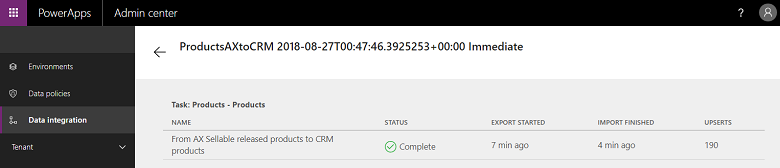
सफल निष्पादन का उदाहरण, # अपसर्ट्स के साथ पूर्ण स्थिति दिखा रहा है। (अद्यतन सम्मिलित करें या तो रिकॉर्ड को अद्यतन करने के लिए, यदि यह पहले से मौजूद है, या नया रिकॉर्ड सम्मिलित करने के लिए एक तर्क है.)
निष्पादन विफलताओं के लिए, आप मूल कारण देखने के लिए नीचे ड्रिल कर सकते हैं।
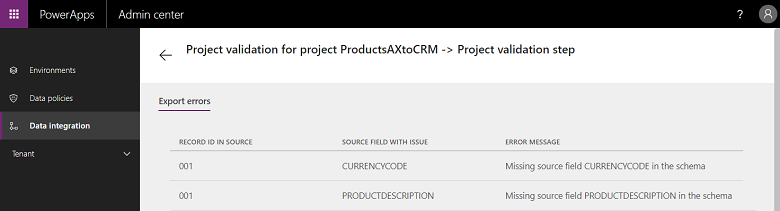
यहां प्रोजेक्ट सत्यापन त्रुटियों के साथ विफलता का एक उदाहरण दिया गया है। इस स्थिति में, प्रोजेक्ट सत्यापन त्रुटि निकाय मैपिंग में अनुपलब्ध स्रोत फ़ील्ड के कारण होती है।
यदि परियोजना निष्पादन 'त्रुटि' स्थिति में है, तो यह अगले निर्धारित रन पर निष्पादन का पुनः प्रयास करता है।
यदि परियोजना निष्पादन 'चेतावनी' स्थिति में है, तो आपको स्रोत पर समस्याओं को ठीक करने की आवश्यकता है। यह अगले शेड्यूल किए गए रन पर निष्पादन का पुन: प्रयास करता है।
किसी भी मामले में, आप मैन्युअल रूप से 'निष्पादन को फिर से चलाना' भी चुन सकते हैं।
नोट
जब भी आप किसी परियोजना को मैन्युअली या शेड्यूल आधारित रूप से निष्पादित करते हैं, तो यह एक विस्तृत लॉग तैयार करता है, जिसमें परियोजना का नाम, अंतिम अद्यतन समय और स्थिति प्रदर्शित होती है। आप प्रत्येक प्रोजेक्ट के लिए कार्यान्वयन विवरण के अंतर्गत इसे देख सकते हैं. परियोजना निष्पादन इतिहास 45 दिनों तक बनाए रखा जाता है, जिसके बाद इसे स्वचालित रूप से हटा दिया जाता है।
शेड्यूल-आधारित ताज़ा करना सेट करें
दो प्रकार के निष्पादन/लेखन उपलब्ध हैं:
मैनुअल बनाना (मैन्युअल रूप से परियोजना को कार्यान्वित और रीफ्रेश करें)
शेड्यूल-आधारित लेखन (ऑटोरिफ्रेश)
एकीकरण प्रोजेक्ट बनाने के बाद, आप इसे मैन्युअल रूप से चला सकते हैं या शेड्यूल-आधारित लेखन कॉन्फ़िगर कर सकते हैं, जो आपको अपने प्रोजेक्ट्स के लिए स्वचालित ताज़ा करने देता है।
शेड्यूल-आधारित लेखन सेट अप करने के लिए इन चरणों का पालन करें:
- Power Platform व्यवस्थापक केंद्र पर जाएं.
- चुनना प्रबंधित करना नेविगेशन फलक में.
- प्रबंधित फलक में, डेटा एकीकरण का चयन करें. डेटा एकीकरण पृष्ठ प्रदर्शित होता है।
- प्रोजेक्ट टैब का चयन करें, प्रोजेक्ट का चयन करें, और फिर संदर्भ मेनू आइकन (...) और शेड्यूल का चयन करें।
- शेड्यूलिंग टैब पर,
- टॉगल का चयन करें ताकि प्रत्येक पुनरावृत्ति प्रदर्शित हो और सभी फ़ील्ड को पूरा करें।
- शेड्यूल सहेजें का चयन करें.
आप एक आवृत्ति को एक मिनट के रूप में सेट कर सकते हैं या इसे कुछ घंटे, दिन, सप्ताह या महीनों में दोहरा सकते हैं। अगला रिफ्रेश तब तक शुरू नहीं होगा जब तक कि पिछला प्रोजेक्ट कार्य अपना रन पूरा नहीं कर लेता।
यह भी ध्यान रखें कि सूचनाएं के अंतर्गत, आप ईमेल-आधारित अलर्ट सूचनाओं का विकल्प चुन सकते हैं, जो आपको उन कार्य निष्पादनों के बारे में सचेत करती हैं जो या तो चेतावनियों के साथ पूरे हुए या त्रुटियों के कारण विफल हुए। आप कई प्राप्तकर्ता प्रदान कर सकते हैं, जिसमें अल्पविराम द्वारा अलग किए गए समूह भी शामिल हैं.
नोट
- आप किसी भी समय प्रति सशुल्क किरायेदार 50 एकीकरण परियोजनाओं को शेड्यूल कर सकते हैं। हालाँकि आप अधिक प्रोजेक्ट बना सकते हैं और उन्हें परस्पर चला सकते हैं. परीक्षण किरायेदारों के लिए, एक अतिरिक्त सीमा है कि एक अनुसूचित परियोजना केवल पहले 50 निष्पादनों के लिए ही चल सकती है।
- जबकि आप हर मिनट चलाने के लिए प्रोजेक्ट शेड्यूल कर सकते हैं, यह रणनीति आपके ऐप्स पर बहुत अधिक तनाव डाल सकती है और समग्र प्रदर्शन को प्रभावित कर सकती है। हम उपयोगकर्ताओं को वास्तविक लोड की शर्तों के तहत परियोजना के कार्यान्वयन का ट्रायल करने और कम रीफ्रेश के साथ प्रदर्शन के लिए अनुकूल बनाने के लिए प्रोत्साहित करते हैं. उत्पादन परिवेश में, हम प्रति टेनेंट प्रति मिनट पांच से अधिक परियोजनाएं चलाने की अनुशंसा नहीं करते हैं।
- प्रदर्शन को अनुकूलित करने और ऐप्स को ओवरलोड न करने के लिए, प्रोजेक्ट निष्पादन प्रति प्रोजेक्ट निष्पादन 500-K पंक्तियों प्रति निष्पादन तक सीमित हैं।
- जब भी आप किसी परियोजना को मैन्युअली या शेड्यूल आधारित रूप से निष्पादित करते हैं, तो यह एक विस्तृत लॉग तैयार करता है, जिसमें परियोजना का नाम, अंतिम अद्यतन समय और स्थिति प्रदर्शित होती है। आप प्रत्येक प्रोजेक्ट के लिए निष्पादन इतिहास के तहत लॉग देख सकते हैं। परियोजना निष्पादन इतिहास 45 दिनों तक बनाए रखा जाता है, जिसके बाद इसे स्वचालित रूप से हटा दिया जाता है।
परियोजनाओं, टेम्पलेट्स और मैपिंग को अनुकूलित करें
डेटा एकीकरण प्रोजेक्ट बनाने के लिए आप एक टेम्पलेट का उपयोग करते हैं. टेम्प्लेट डेटा की गति को तेज़ करता है जो बदले में एक बिज़नेस उपयोगकर्ता या व्यवस्थापक को स्रोतों से डेटा को समेकित करने में तेजी लाने में मदद करता है और समग्र बोझ और लागत को कम करता है. बिज़नेस उपयोगकर्ता या व्यवस्थापक Microsoft या उसके साथी द्वारा प्रकाशित सबसे अलग टेम्पलेट के साथ शुरू कर सकते हैं और फिर प्रोजेक्ट बनाने से पहले इसे अनुकूलित कर सकते हैं. फिर आप प्रोजेक्ट को टेम्पलेट के रूप में सहेज सकते हैं और अपने संगठन के साथ साझा कर सकते हैं और/या एक नया प्रोजेक्ट बना सकते हैं.
टेम्पलेट आपको डेटा फ्लो का स्रोत, नियत स्थान और दिशा प्रदान करता है. आपको अपना स्वयं का टेम्पलेट कस्टमाइज़ करते या बनाते समय इस तथ्य को ध्यान में रखना होगा।
आप इन तरीकों से परियोजनाओं और टेम्पलेट्स को अनुकूलित कर सकते हैं:
- फ़ील्ड मैपिंग्स अनुकूलित करें.
- अपनी पसंद की संस्था जोड़कर टेम्पलेट को अनुकूल बनाएं.
फ़ील्ड मैपिंग को अनुकूलित करें
कनेक्शन सेट बनाने के लिए, इन चरणों का पालन करें:
- Power Platform व्यवस्थापक केंद्र पर जाएं.
- चुनना प्रबंधित करना नेविगेशन फलक में.
- प्रबंधित फलक में, डेटा एकीकरण का चयन करें. डेटा एकीकरण पृष्ठ प्रदर्शित होता है।
- प्रोजेक्ट्स टैब का चयन करें, उस प्रोजेक्ट का चयन करें जिसके लिए आप फ़ील्ड मैपिंग को अनुकूलित करना चाहते हैं, और फिर संदर्भ मेनू आइकन (...) और कनेक्शन सेट विवरण का चयन करें।
- कनेक्शन सेट विवरण लिंक पर जाएं का चयन करें.
- संगठन टैब चुनें, और फिर + मैपिंग जोड़ें चुनें.
- अपने फ़ील्ड मैपिंग को अनुकूलित करने के बाद, आदेश पट्टी पर सहेजें का चयन करें.
अपना खुद का टेम्पलेट बनाएं
मौजूदा टेम्प्लेट को संशोधित करके अपना स्वयं का टेम्प्लेट बनाएँ
बाएँ नेविगेशन फलक पर प्रबंधित करें>डेटा एकीकरण चुनें.
टेम्पलेट्स टैब पर, एक मौजूदा टेम्पलेट का चयन करके एक प्रोजेक्ट बनाएं जो आपके स्रोत और गंतव्य और प्रवाह की दिशा की पसंद से मेल खाता हो।
उपयुक्त कनेक्शन चुनें.
प्रोजेक्ट को सहेजने या चलाने से पहले, कमांड बार पर कार्य जोड़ें का चयन करें.
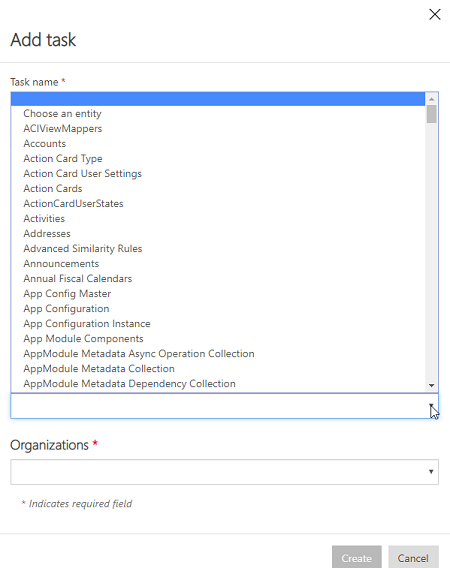
कार्य जोड़ें संवाद खुलता है.
एक सार्थक कार्य नाम प्रदान करें और अपनी पसंद के स्रोत और गंतव्य संस्था जोड़ें.
एक ड्रॉपडाउन सूची आपको आपके सभी स्रोत और गंतव्य निकाय दिखाती है।
इस स्थिति में, उपयोगकर्ता डेटा को SalesForce से उपयोगकर्ता संस्था को Dataverse में उपयोगकर्ता संस्था को समकालीन बनाने के लिए एक नया कार्य बनाया गया था.
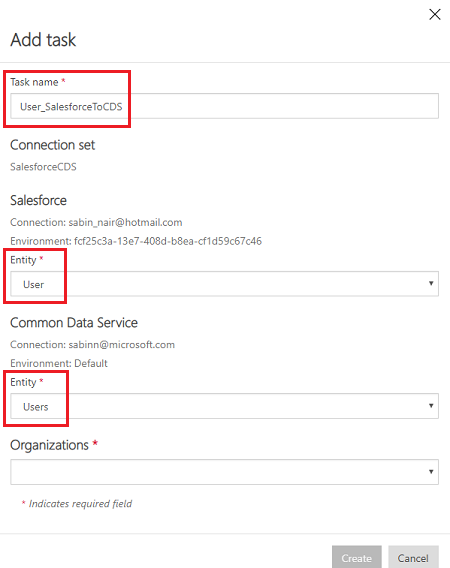
कार्य बनाने के बाद, आप अपना नया कार्य सूचीबद्ध देख सकते हैं और आप मूल कार्य को हटा सकते हैं.
आपने अभी एक नया टेम्पलेट बनाया है- इस मामले में, SalesForce से लेकर Dataverse तक उपयोगकर्ता संस्था का डेटा खींचने के लिए टेम्पलेट. अपने अनुकूलन को सहेजने के लिए सहेजें का चयन करें.
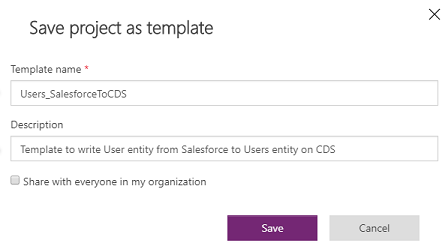
इस नए टेम्पलेट के लिए फ़ील्ड मैपिंग को अनुकूलित करने के लिए इन चरणों का पालन करें. आप इस प्रोजेक्ट को चला सकते हैं और इसे प्रोजेक्ट टैब से टेम्पलेट के रूप में सहेज सकते हैं। टेम्पलेट के रूप में सहेजते समय, नाम और विवरण प्रदान करें। आप अपने संगठन में सभी के साथ टेम्पलेट साझा भी कर सकते हैं।
एक खाली टेम्पलेट से अपना स्वयं का टेम्पलेट बनाएँ
बाएँ नेविगेशन फलक पर प्रबंधित करें>डेटा एकीकरण पर जाएँ।
नया प्रोजेक्ट चुने और अपने प्रोजेक्ट को नाम प्रदान करें. उदाहरण के लिए, Demo_CreateYourOwnTemplate प्रोजेक्ट.
एक टेम्पलेट का चयन करें सूची पृष्ठ में एक सामान्य रिक्त टेम्पलेट चुनें. इस उदाहरण के लिए, फिन और ऑप्स के लिए बिक्री बिक्री टेम्पलेट चुनें क्योंकि हम फाइनेंस और ऑपरेशन ऐप से डेटा को Dynamics 365 Sales में स्थानांतरित करना चाहते हैं.
दूसरा डेटा एकीकरण प्रोजेक्ट कैसे बनाएं में दिए गए चरण 6 से 9 का पालन करके अपनी इच्छित डेटा एकीकरण परियोजना बनाएं. फिर, सहेजें चुनें.
कार्य पृष्ठ प्रकट होता है, जो खाली है क्योंकि यह एक रिक्त टेम्पलेट है, जिसमें कोई कार्य नहीं है। ड्रॉप-डाउन सूची से संस्था चुनने और नया कार्य जोड़ने के लिए कार्य जोड़ें का चयन करें.
इस मामले में, डेमो उद्देश्यों के लिए, हम वित्त और संचालन अनुप्रयोगों और Dynamics 365 Sales के लिए गतिविधियाँ निकाय चुनकर एक वित्त और संचालन के लिए गतिविधियाँ विक्रय कार्य बनाते हैं. बनाएँ चुनें.
ध्यान दें कि एक नया कार्य जोड़ा गया है गतिविधियाँ बिक्री करने के लिए Fin और Ops. अपने परिवर्तनों को सहेजने के लिए सहेजें का चयन करें.
प्रोजेक्ट बनाया गया. प्रोजेक्ट टैब पर, प्रोजेक्ट का चयन करें, और फिर ... >टेम्पलेट के रूप में सहेजें का चयन करें.
नाम और विवरण प्रदान करें, फिर सहेजें चुनें. इसके अतिरिक्त, यह टेम्पलेट शेयर करने के लिए मेरे संगठन में सभी के साथ साझा करें चुनें.
नव निर्मित टेम्पलेट टेम्पलेट्स सूची पृष्ठ पर दिखाई देता है।
इसके अतिरिक्त, एक नया एकीकरण प्रोजेक्ट बनाने के बाद, जब आप एक टेम्पलेट चुनें चुनते हैं, तो आपको टेम्पलेट्स टैब में अपना नया बनाया गया टेम्पलेट दिखाई देगा।
उन्नत डेटा परिवर्तन और फ़िल्टरिंग
Power Query समर्थन के साथ, स्रोत डेटा का उन्नत फ़िल्टरिंग और डेटा रूपांतरण उपलब्ध है। Power Query उपयोगकर्ताओं को एक उपयोग में आसान, आकर्षक और नो-कोड उपयोगकर्ता अनुभव के साथ, उनकी आवश्यकताओं को पूरा करने के लिए डेटा को रीसेट करने में सक्षम बनाती है. आप इसे प्रोजेक्ट दर प्रोजेक्ट आधार पर सक्षम कर सकते हैं.
उन्नत क्वेरी और फ़िल्टरिंग सक्षम करें
Power Platform व्यवस्थापक केंद्र पर जाएं.
बाएँ नेविगेशन फलक पर प्रबंधित करें>डेटा एकीकरण चुनें.
प्रोजेक्ट टैब पर, उस प्रोजेक्ट का चयन करें जहाँ आप उन्नत क्वेरी को सक्षम करना चाहते हैं, चुनें ...>परियोजना विवरण। फिर कमांड बार पर उन्नत क्वेरी का चयन करें.
आपको चेतावनी प्राप्त होगी कि उन्नत क्वेरी को सक्षम करना एकतरफा कार्रवाई है और इसे पूर्ववत नहीं किया जा सकता। आगे बढ़ने के लिए ठीक है का चयन करें और फिर स्रोत और गंतव्य मैपिंग तीर चुनें.
आपको उन्नत क्वेरी और फ़िल्टरिंग खोलने के लिए लिंक के साथ परिचित इकाई मैपिंग पृष्ठ प्रस्तुत किया जाता है।
उन्नत क्वेरी और फ़िल्टरिंग उपयोगकर्ता इंटरफ़ेस लॉन्च करने के लिए लिंक करने के लिए का चयन करें, जो आपको Microsoft Excel-टाइप कॉलम में स्रोत फ़ील्ड डेटा देता है.
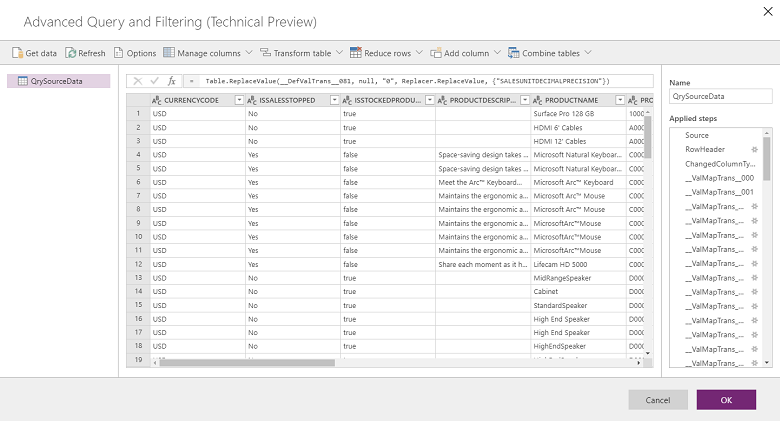
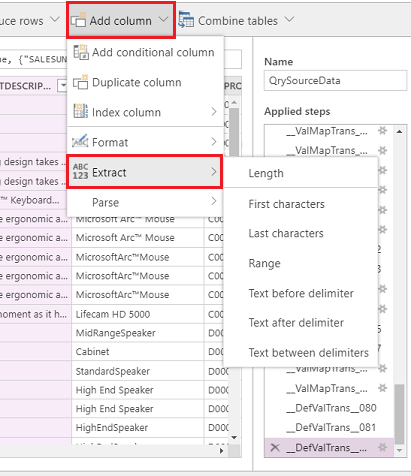
शीर्ष मेनू से, आपके पास डेटा रूपांतरण के लिए कई विकल्प हैं जैसे सशर्त कॉलम जोड़ें , कॉलम की प्रतिलिपि बनाएँ , और निकालें ।
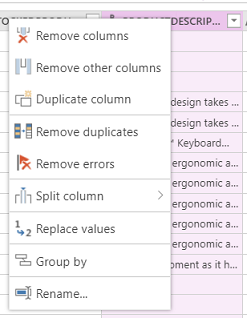
आप किसी भी कॉलम को अधिक विकल्पों के लिए राइट-क्लिक कर सकते हैं जैसे कॉलम हटाएं, डुप्लिकेट हटाएं, और कॉलम स्प्लिट करें.
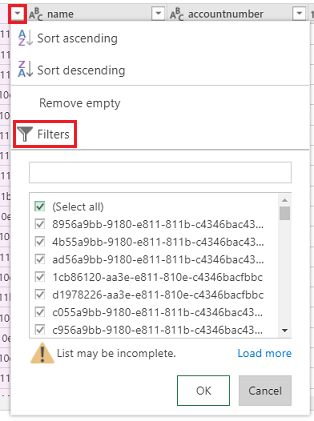
आप प्रत्येक कॉलम का चयन करके और एक्सेल-प्रकार के फ़िल्टर का उपयोग करके भी फ़िल्टर कर सकते हैं।
डिफ़ॉल्ट मान परिवर्तन सशर्त कॉलम का उपयोग करके प्राप्त किया जा सकता है. ऐसा करने के लिए, कॉलम जोड़ें ड्रॉपडाउन सूची में, सशर्त कॉलम जोड़ें का चयन करें और नए कॉलम का नाम दर्ज करें. यदि और के बराबर के लिए किसी भी फ़ील्ड और मान का उपयोग करके फिर और अन्यथा दोनों में उस डिफ़ॉल्ट मान को भरें जो होना चाहिए.

शीर्ष पर fx एडिटर में प्रत्येक शर्त पर ध्यान दें.
fx एडिटर में प्रत्येक शर्त को ठीक करें और ठीक चुनें.

हर बार जब आप कोई परिवर्तन करते हैं, तो आप एक चरण लागू करते हैं. आप दाएं हाथ के पेन पर लागू चरणों को देख सकते हैं (नवीनतम चरण को देखने के लिए नीचे स्क्रॉल करें). यदि आपको संपादित करने की आवश्यकता है तो आप एक कदम पूर्ववत कर सकते हैं. उसी चरण के साथ पर्दे के पीछे से निष्पादित होने वाली M भाषा को देखने के लिए आप बाएँ फलक पर QrySourceData को राइट-क्लिक करके, उन्नत संपादक पर जा सकते हैं.
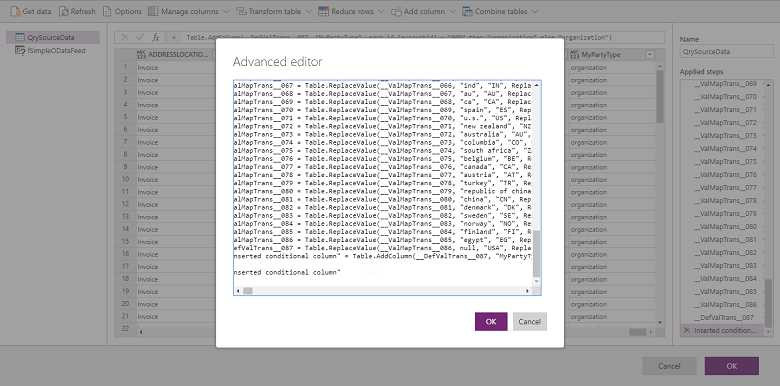
उन्नत क्वेरी और फ़िल्टरिंग इंटरफ़ेस को बंद करने के लिए ठीक चुनें और फिर, मैपिंग कार्य पृष्ठ पर, इच्छित मैपिंग बनाने के लिए स्रोत के रूप में नव निर्मित कॉलम का चयन करें।
Power Queryके बारे में अधिक जानकारी के लिए, Power Query दस्तावेज़ीकरण पर जाएं.
नोट
एक बार उन्नत क्वेरी और फ़िल्टरिंग सक्षम हो जाने पर, Fn के माध्यम से रूपांतरण समर्थित नहीं होते हैं, और इसके बजाय उन्हें उन्नत क्वेरी और फ़िल्टरिंग का उपयोग करके परिभाषित किया जाना चाहिए।
एकाधिक डेटा स्रोतों में जॉइन करना (या तो डेटा प्राप्त करें बटन या M क्वेरी के माध्यम से) उन्नत क्वेरी और फ़िल्टरिंग के साथ समर्थित नहीं है।
यदि आप निम्न त्रुटि के साथ Power Query मूल्यांकन सीमाओं का सामना करते हैं:
पावर क्वेरी कार्य त्रुटि के साथ विफल: अपवाद ExceptionType:MashupEvaluationException, ExceptionMessage:EvaluationQuotaReached, EvaluationResponse:{"ResultType":"ErrorCode,""Code":"EvaluationQuotaReached"
Power Query Online सीमाएँ पर मार्गदर्शन देखें.
मैशअप संपादक में url को सीधे संशोधित करना समर्थित नहीं है. केवल मैशअप संपादक UI का उपयोग करके लागू किया गया फ़िल्टर या मैपिंग पृष्ठ पर स्रोत फ़िल्टर संपादन फ़ील्ड में निर्दिष्ट फ़िल्टर का उपयोग किया जाता है।
प्रदर्शन ट्यूनिंग को प्रभावित करने वाले कारक
कई कारक हैं जो एकीकरण परिदृश्य के प्रदर्शन को प्रभावित करते हैं. प्रदर्शन अत्यधिक निर्भर है:
- आप कौन से अनुप्रयोगों को एकीकृत कर रहे हैं: वित्त और संचालन ऐप्स और Dataverse.
- कौन सी संस्थाओं का उपयोग किया जाता है: संस्थाओं का आकार, सत्यापन, और व्यावसायिक तर्क (मानक और अनुकूलन)।
डेटा इंटीग्रेटर स्रोत एप्लिकेशन से डेटा लेता है और इसे लक्ष्य एप्लिकेशन में आगे बढ़ा देता है. मुख्य प्रदर्शन विचार इस बात को लेकर हैं कि संबंधित संस्थाओं के साथ स्रोत और लक्ष्य ऐप्लिकेशंस कैसे काम कर रहे हैं. यह डेटा को प्रदर्शनकारी तरीके से खींचने/पुश करने के लिए सर्वोत्तम उपलब्ध तकनीकों का उपयोग करता है।
वित्त और परिचालन ऐप्स डेटा प्रबंधन फ्रेमवर्क का उपयोग करते हैं, जो सबसे अधिक प्रदर्शनकारी तरीके से डेटा को खींचने और धकेलने का तरीका प्रदान करता है। डेटा प्रबंधन ढांचे का उपयोग फाइनेंस और ऑपरेशन ऐप में डेटा निकायों और डेटा निकाय पैकेजों का प्रबंधन करने के लिए किया जाता है.
Dynamics 365 ऐप्स प्रदर्शन को अधिकतम करने के लिए समानांतरता के साथ OData API का उपयोग करते हैं. Dataverse
आप लोड, निकाय और संसाधनों के आधार पर फाइनेंस और ऑपरेशन ऐप के प्रदर्शन को ट्यून करने के लिए निम्नलिखित सेटिंग्स का उपयोग कर सकते हैं.
वित्त और संचालन ऐप्स से डेटा निर्यात करना
- प्रत्यक्ष निर्यात (स्टेजिंग चालू छोड़ें): सुनिश्चित करें कि एकीकरण के लिए उपयोग की जाने वाली इकाइयाँ प्रत्यक्ष निर्यात का समर्थन करती हैं (स्टेजिंग चालू छोड़ें). इससे निर्यात को बल्क में चलाने की अनुमति मिलती है और स्टेजिंग तालिका को बायपास कर दिया जाता है। यदि आप Skip Staging Off के साथ चलाते हैं, तो यह पंक्ति दर पंक्ति कॉल पर वापस आ जाता है और डेटा स्टेजिंग तालिका में डाला जाता है।
- निकायों के लिए परिवर्तन ट्रैकिंग सक्षम करें: परिवर्तन ट्रैकिंग, डेटा प्रबंधन का उपयोग करके वित्त और संचालन ऐप्स से डेटा के वृद्धिशील निर्यात को सक्षम करता है। वृद्धिशील निर्यात में, केवल परिवर्तित रिकॉर्ड ही निर्यात किए जाते हैं। वार्धिक निर्यात को सक्षम करने के लिए, आपको संस्थाओं पर ट्रैकिंग को सक्षम करना होगा. परिवर्तन ट्रैकिंग के बिना, आप पूर्ण निर्यात करते हैं, जो प्रदर्शन को प्रभावित कर सकता है। जटिल परिदृश्यों के लिए, परिवर्तन ट्रैकिंग के लिए कस्टम क्वेरीज़ का उपयोग करें.
वित्त और संचालन ऐप्स में डेटा आयात करना
- सुनिश्चित करें कि संस्थाा खुद प्रदर्शन करने वाली है. यदि संभव हो, सेट-आधारित निकाय बनाएँ।
- यदि आयात की जाने वाली पंक्तियों की संख्या अधिक है और निकाय निर्धारित परिचालनों का समर्थन नहीं करता है: तो डेटा प्रबंधन को समानांतर कार्यों के साथ निकाय को आयात करने के लिए कॉन्फ़िगर किया जा सकता है. यह संस्था निष्पादन मापदंडों को कॉन्फ़िगर करके, डेटा प्रबंधन (मापदंडों) में कॉन्फ़िगर किया जा सकता है. यह समानांतर कार्यों को बनाने के लिए बैच फ्रेमवर्क का उपयोग करता है, जो समानांतर रूप से चलाने के लिए संसाधन उपलब्धता पर आधारित होता है।
- सत्यापन बंद करना (वैकल्पिक): यद्यपि डेटा इंटीग्रेटर किसी भी व्यावसायिक तर्क और सत्यापन को नजरअंदाज नहीं करता है, फिर भी आप वैकल्पिक रूप से उन सत्यापनों को बंद कर सकते हैं जो प्रदर्शन में सुधार के लिए आवश्यक नहीं हैं।
Customer Engagement अनुप्रयोग में/से डेटा आयात/निर्यात करना
एकीकरण संकेतों के लिए सुनिश्चित करें कि सूचकांक स्पष्ट हैं.
संबंधित सामग्री
डेटा इंटीग्रेटर अपडेट - सहज उपयोगकर्ता इंटरफ़ेस के साथ नई सुविधाएँ जो एक सहज अनुभव प्रदान करती हैं।