नोट
इस पेज तक पहुँच के लिए प्रमाणन की आवश्यकता होती है. आप साइन इन करने या निर्देशिकाओं को बदलने का प्रयास कर सकते हैं.
इस पेज तक पहुँच के लिए प्रमाणन की आवश्यकता होती है. आप निर्देशिकाओं को बदलने का प्रयास कर सकते हैं.
Power Platform में टेनेंट और पर्यावरण व्यवस्थापक अपने संसाधनों के परिचालन स्वास्थ्य को ट्रैक करने के लिए चेतावनियों का उपयोग करते हैं. व्यवस्थापक कस्टम थ्रेशोल्ड सेट करते हैं और जब उनके संसाधनों के लिए मीट्रिक विशिष्ट सीमा पार कर जाते हैं, तो उन्हें सूचनाएं मिलती हैं. Power Platform व्यवस्थापन केंद्र के मॉनीटर क्षेत्र में किसी भी मीट्रिक पर चेतावनियाँ बनाएँ.
निम्नलिखित सिद्धांतों को ध्यान में रखें:
- नये मेट्रिक्स तैयार होने के बाद अलर्ट का मूल्यांकन किया जाता है। वर्तमान में, सभी मेट्रिक्स 24-घंटे के समुच्चय हैं, जिसका अर्थ है कि मॉनिटर क्षेत्र में एक चेतावनी नियम का मूल्यांकन हर 24 घंटे में नवीनतम 24-घंटे के समुच्चय के उत्पादन के बाद किया जाता है। एक चेतावनी नियम इसके निर्माण पर ऑन-डिमांड मूल्यांकन करता है।
- अलर्ट नियम वे अलर्ट होते हैं जिन्हें व्यवस्थापक अपने संसाधनों की निगरानी के लिए बनाते हैं। आप किसी अलर्ट नियम को संपादित, हटा और चालू या बंद कर सकते हैं. आप किसी परिवेश और किसी विशिष्ट संसाधन पर चेतावनी नियम रख सकते हैं.
- ट्रिगर की गई चेतावनी तब होती है जब एक या अधिक संसाधन जो एक चेतावनी नियम मॉनीटर करते हैं, वे विशिष्ट थ्रेशोल्ड पास करते हैं जिन्हें व्यवस्थापक चेतावनी नियम को कॉन्फ़िगर करते समय परिभाषित करता है. आप यह जानने के लिए ट्रिगर की गई चेतावनी का चयन कर सकते हैं कि किन संसाधनों ने चेतावनी नियम को ट्रिगर किया है, और यदि संसाधनों को प्रबंधित परिवेश में है, तो उन्हें बेहतर बनाने के तरीके के लिए सुझाव प्राप्त कर सकते हैं.
अलर्ट का उपयोग कब करें
- टीमें और व्यवस्थापक उन संसाधनों को खोजने के लिए चेतावनियों का उपयोग करते हैं जो अपेक्षा से अधिक उपयोग किए जाते हैं। उदाहरण के लिए, एक व्यवस्थापक यह जानने के लिए एक अलर्ट बनाता है कि डिफ़ॉल्ट परिवेश में ऐप्स एक दिन में 50 लॉन्च से अधिक हैं या नहीं।
- टीमें खराब स्वास्थ्य वाले संसाधनों को खोजने के लिए अलर्ट का उपयोग करती हैं, और समस्याओं को ठीक करने के लिए अपने निर्माताओं के साथ काम करती हैं।
- संचालन के लिए, व्यवस्थापक यह जानने के लिए अलर्ट बनाते हैं कि उनके उत्पादन परिवेश में ऐप्स उपयोगकर्ताओं के लिए खुलने में धीमे हैं या नहीं।
पूर्वावश्यकताएँ
- अलर्ट तक पहुंचने के लिए आपको टेनेंट व्यवस्थापक या परिवेश व्यवस्थापक होना चाहिए.
- आप केवल प्रबंधित परिवेश पर ही चेतावनियाँ दे सकते हैं.
- आप निश्चित रूप से नए और बेहतर Power Platform व्यवस्थापक केंद्र का उपयोग कर रहे होंगे।
किसी परिवेश पर अलर्ट बनाएँ
Power Platform व्यवस्थापन केंद्र में साइन इन करें.
नेविगेशन फलक में, मॉनीटर चुनें.
मॉनीटर पैन में, अलर्ट का चयन करें. अलर्ट पृष्ठ प्रदर्शित होता है.
नोट
चेतावनी नियम टैब में अपने मौजूदा चेतावनी नियमों को प्रबंधित करें. अपने चेतावनी नियम को संपादित करने या हटाने के विकल्प देखने के लिए अधिक उपयोगकर्ता क्रियाएँ चिह्न का उपयोग करें. स्थिति स्तंभ में टॉगल का उपयोग करके अपने चेतावनी नियम को चालू या बंद करें.
अपना नया अलर्ट नियम बनाने के लिए + अलर्ट नियम चुनें. नया अलर्ट नियम फलक प्रदर्शित होता है.
अलर्ट नियम नाम फ़ील्ड में, अपने अलर्ट का नाम दर्ज करें.
उत्पाद सूची में, उस उत्पाद का चयन करें जिसे आप अलर्ट के साथ मॉनिटर करना चाहते हैं, Power Apps, Power Automate, या Copilot Studio.
उत्पाद प्रकार सूची में, चुनें कि आप अलर्ट के साथ क्या मॉनिटर करने जा रहे हैं। उदाहरण के लिए, Power Apps के लिए कैनवास ऐप या मॉडल-चालित ऐप चुनें.
क्षेत्र सूची में, किसी विशिष्ट प्रकार के सभी आइटम्स की निगरानी करने के लिए परिवेश का चयन करें—जैसे कि आपके उत्पादन परिवेश में सभी कैनवास ऐप्स. फिर, परिवेश का चयन करें।
मीट्रिक सूची में, उस मीट्रिक का चयन करें, जिसके विरुद्ध आप अपनी कस्टम सीमा बनाना चाहते हैं. उपलब्ध मीट्रिक के बारे में अधिक जानकारी के लिए, Power Apps के लिए मीट्रिक और अनुशंसाएँ, Power Automate के लिए मीट्रिक और अनुशंसाएँ और Copilot Studio के लिए मेट्रिक्स और अनुशंसाएँ देखें.
ऑपरेटर सूची में, अपनी सीमा निर्धारित करने के लिए एक ऑपरेटर का चयन करें। विकल्प हैं कम है, अधिक है, या बराबर है.
मूल्य चुनें सूची में, मूल्य बढ़ाने या घटाने के लिए तीर आइकन का उपयोग करें।
गंभीरता सूची में, कम, मध्यम, या उच्च चुनें।
सूचना प्रकार सूची में, चुनें कि आप इस सूचना प्रकार के लिए किस प्रकार का होना चाहते हैं.
- यदि आप कोई नहीं चुनते हैं, तो आपको कोई ईमेल नहीं मिलता है और आपको अपने अलर्ट की स्थिति की जांच करने के लिए व्यवस्थापक केंद्र के मॉनिटर क्षेत्र में वापस जाना होगा.
- यदि आप ईमेल का चयन करते हैं, तो आपको और अधिकतम चार अन्य प्राप्तकर्ता—जिन्हें आप प्राप्तकर्ता फ़ील्ड में निर्दिष्ट करते हैं—चेतावनी ट्रिगर होने पर एक ईमेल प्राप्त करते हैं. यह ईमेल
PowerPlat-noreply@microsoft.comसे आया है।
सहेजें चुनें.
किसी संसाधन पर कोई चेतावनी बनाएँ
आप निम्न चरणों का उपयोग करके किसी विशिष्ट संसाधन, जैसे किसी विशिष्ट कैनवास ऐप की निगरानी करने के लिए एक चेतावनी बना सकते हैं।
Power Platform व्यवस्थापन केंद्र में साइन इन करें.
नेविगेशन फलक में, मॉनीटर चुनें.
मॉनीटर फलक में, उस उत्पाद का चयन करें जहाँ आपका संसाधन स्थित है. उदाहरण के लिए, यदि आप Power Apps का चयन करते हैं, तो आपको कैनवास ऐप्स की एक सूची दिखाई देती है जिसके लिए आप अलर्ट बना सकते हैं.
अपना संसाधन ढूँढें, और संसाधन फलक खोलने के लिए इसका चयन करें, जिसमें अधिक विस्तृत मीट्रिक जानकारी है.
फलक के ऊपरी-दाएँ कोने में, यदि संसाधन प्रबंधित परिवेश में है, तो आपको + नया चेतावनी नियम लेबल वाला एक लिंक दिखाई देता है.
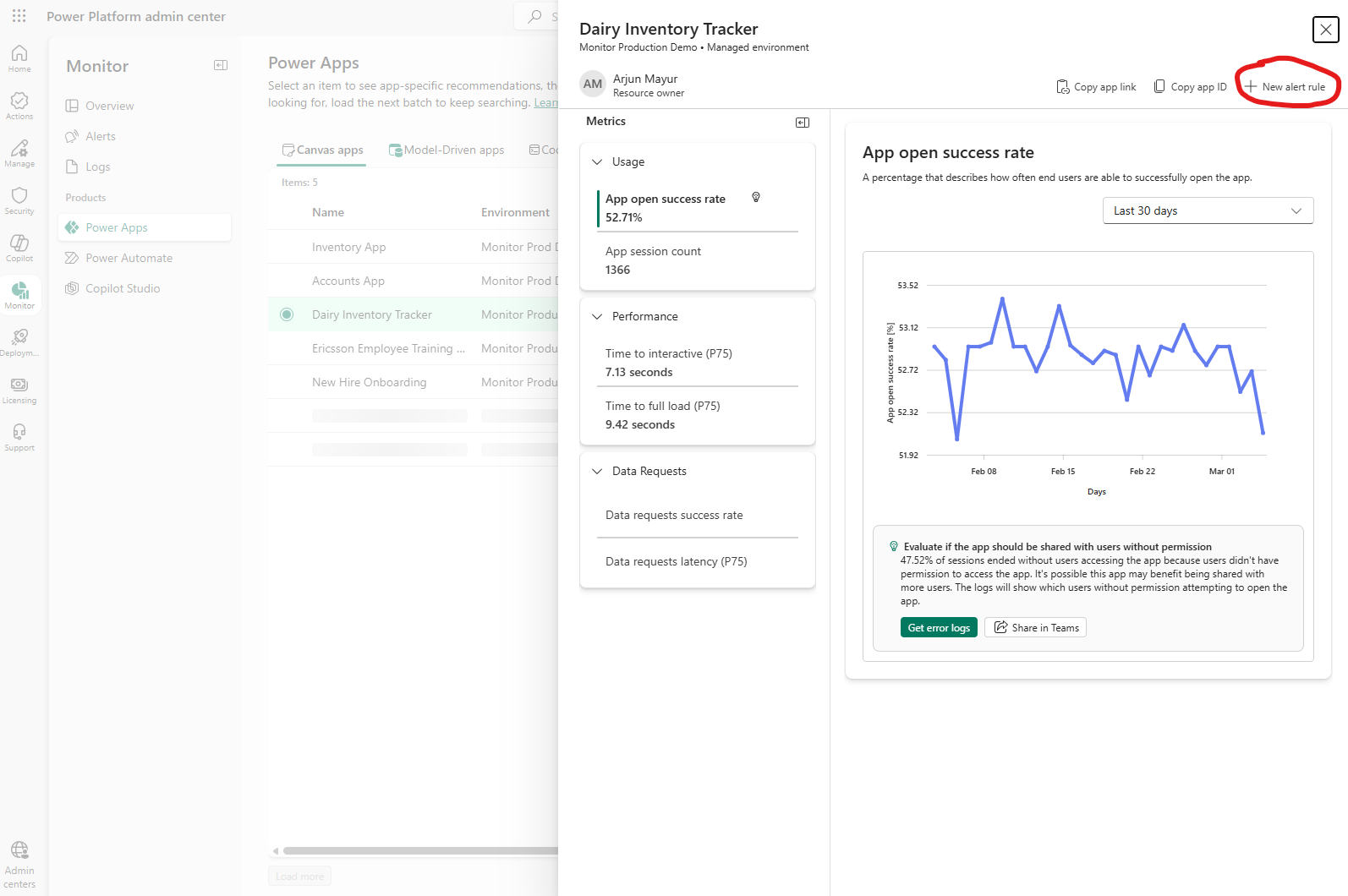
अलर्ट बनाने के लिए + नया अलर्ट नियम लिंक चुनें. व्यवस्थापन केंद्र उत्पाद, उत्पाद प्रकार, क्षेत्र,परिवेश और संसाधन के लिए जानकारी को स्वतः भरता है ताकि आप उस विशिष्ट संसाधन पर एक चेतावनी बना सकें.
चेतावनी नियम का नाम, मीट्रिक, ऑपरेटर, थ्रेशोल्ड मान,गंभीरता और सूचना प्रकार प्रदान करें जैसा कि किसी परिवेश पर एक चेतावनी बनाएँ में प्रलेखित है.
संसाधन-स्कोप चेतावनियों के लिए, आप डेटा समीक्षा अवधि कॉन्फ़िगर कर सकते हैं, जो निर्दिष्ट करता है कि अलर्ट डेटा का मूल्यांकन कितनी दूर तक करता है. डेटा समीक्षा अवधि के विकल्प हैं:
- 24 घंटे: अलर्ट पिछले 24 घंटों के डेटा को देखता है।
- 1 घंटा: अलर्ट पिछले घंटे के डेटा को देखता है और मीट्रिक के लिए प्रति घंटा एकत्रीकरण को सक्षम करता है।
आइटम के संसाधन पैनल में, आप किसी आइटम के मीट्रिक पर 24-घंटे और 1-घंटे दोनों एकत्रीकरण के चार्ट देख सकते हैं, यदि उस ऐप के लिए उस मीट्रिक पर 1-घंटे की डेटा समीक्षा अवधि के साथ कोई अलर्ट कॉन्फ़िगर किया गया था. उदाहरण के लिए, अगर आपने किसी ऐप्लिकेशन के इंटरैक्टिव मीट्रिक के समय पर 1 घंटे की डेटा समीक्षा अवधि के साथ कोई चेतावनी कॉन्फ़िगर की है, तो आप उस ऐप्लिकेशन के लिए इंटरैक्टिव मीट्रिक के लिए समय के लिए चार्ट पर 24-घंटे और 1-घंटे के एग्रीगेशन देख सकते हैं. दृश्यों के बीच स्विच करने के लिए चार्ट के ऊपर समीक्षा अवधि सूची का उपयोग करें.
नोट
फ़िलहाल, डेटा समीक्षा की अवधि झलक में है और यह सिर्फ़ कोड ऐप्लिकेशन के लिए उपलब्ध है.
सहेजें चुनें.
आपके द्वारा अपना अलर्ट बनाने के बाद, सिस्टम ऑन-डिमांड मूल्यांकन चलाता है और अपने दायरे में आने वाले सभी लागू संसाधनों को स्कैन करता है.
जब कोई अलर्ट ट्रिगर होता है
यदि आप किसी भी संसाधन द्वारा अलर्ट ट्रिगर किए जाने पर ईमेल सूचनाएँ प्राप्त करने का चयन करते हैं, तो आपको एक ईमेल सूचना प्राप्त होती है.
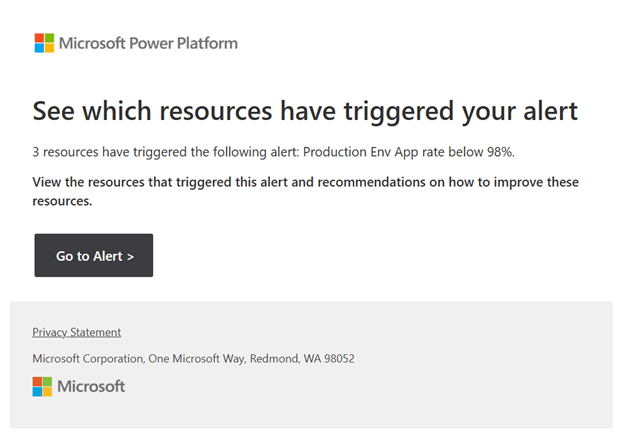
ईमेल सूचना में, ट्रिगर किए गए चेतावनियों को सूचीबद्ध करने वाला Power Platform पृष्ठ खोलने के लिए अलर्ट पर जाएँ चुनें. आप ट्रिगर किए गए अलर्ट के बारे में जानकारी देख सकते हैं और देख सकते हैं कि किन संसाधनों ने इसे ट्रिगर किया। जब आप ट्रिगर की गई चेतावनी में से किसी भी संसाधन का चयन करते हैं, तो एक फलक प्रदर्शित होता है, जो उस संसाधन के लिए सभी लागू मीट्रिक के लिए समय श्रृंखला जानकारी दिखाता है, और मीट्रिक को बेहतर बनाने के तरीके के लिए अनुशंसाएँ दिखाता है, यदि यह उप-इष्टतम है.
Microsoft से पूर्वनिर्धारित चेतावनियाँ
अवलोकन
Power Platform में IT, संचालन और उत्कृष्टता केंद्र टीमों को उच्च-उपयोग वाले ऐप्स, प्रवाह और खराब स्वास्थ्य वाले एजेंटों को खोजने में मदद करने के लिए पूर्वनिर्धारित अलर्ट शामिल हैं। पूर्वनिर्धारित चेतावनियाँ उन ग्राहकों को सबसे अधिक मूल्य प्रदान करती हैं, जिन्होंने अपने संगठन के स्वास्थ्य की निगरानी के लिए कस्टम अलर्ट नहीं अपनाए हैं.
पूर्वनिर्धारित अलर्ट क्या हैं?
Microsoft उप-इष्टतम स्वास्थ्य वाले संसाधनों को हाइलाइट करने के लिए पूर्वनिर्धारित चेतावनियाँ बनाता है और परिभाषित करता है. उनके पास एक किरायेदार-व्यापी दायरा है, इसलिए वे आपके किरायेदार में एक विशिष्ट प्रकार के सभी संसाधनों की निगरानी करते हैं। वे डिफ़ॉल्ट रूप से चालू होते हैं, उनका उपयोग शुरू करने के लिए किसी सेट अप की आवश्यकता नहीं होती है और उन्हें संपादित नहीं किया जा सकता है। पूर्वनिर्धारित अलर्ट अनुकूलन को प्रोत्साहित करते हैं; वे न केवल उपयोगकर्ताओं को उप-इष्टतम परिचालन स्वास्थ्य के साथ उच्च-उपयोग वाले संसाधनों की पहचान करने में मदद करते हैं, बल्कि वे उपयोगकर्ताओं को कस्टम अलर्ट की अवधारणा से परिचित कराने और परिचित कराने में भी मदद करते हैं। इनमें से कुछ संसाधनों पर एक कस्टम चेतावनी बनाने पर विचार करें ताकि आपके द्वारा परिभाषित कस्टम थ्रेसहोल्ड के विरुद्ध सक्रिय रूप से उनकी निगरानी की जा सके.
निम्न तालिका में विवरण दिया गया है कि आज कौन सी पूर्वनिर्धारित चेतावनियाँ समर्थित हैं.
| उत्पाद | पूर्वनिर्धारित चेतावनी |
|---|---|
| कैनवास ऐप्स | उच्च-उपयोग वाले कैनवास ऐप्स की उपलब्धता 90%से कम है। |
| मॉडल-चालित ऐप्स | उच्च-उपयोग वाले मॉडल-संचालित ऐप्स की उपलब्धता 90%से कम है। |
| क्लाउड फ़्लो | उच्च-उपयोग वाले क्लाउड प्रवाह की सफलता दर 90%से कम है। |
| डेस्कटॉप फ़्लो | उच्च-उपयोग वाले डेस्कटॉप प्रवाह की सफलता दर 90%से कम है। |
| एजेंट | उच्च-उपयोग एजेंटों की सफलता दर 90%से कम है। |
उच्च उपयोग थ्रेसहोल्ड
पूर्वनिर्धारित चेतावनियाँ आपके टैनेंट में उच्च-उपयोग वाले संसाधनों को हाइलाइट करती हैं जो इष्टतम रूप से प्रदर्शन करते हैं. ये चेतावनियाँ कम सत्र या रन गिनती वाले संसाधनों को फ़िल्टर करती हैं, ताकि आपको केवल प्रासंगिक संसाधन दिखाई दें. प्रत्येक समर्थित उत्पाद प्रकार के लिए थ्रेशोल्ड निम्न तालिका में हैं और उन्हें बदला नहीं जा सकता.
| उत्पाद | उपयोग सीमा |
|---|---|
| कैनवास ऐप्स | हाल ही में लॉन्च किए गए ऐप 100 से अधिक या उसके बराबर हैं। |
| मॉडल-चालित ऐप्स | हाल ही में लॉन्च किए गए ऐप 100 से अधिक या उसके बराबर हैं। |
| क्लाउड फ़्लो | दैनिक रन गिनती 150 से अधिक या उसके बराबर है। |
| डेस्कटॉप फ़्लो | दैनिक रन गिनती 100 से अधिक या उसके बराबर है। |
| एजेंट | हाल के एजेंट सत्र 200 से अधिक या उसके बराबर हैं। |
यह कैसे काम करता है
Power Platform व्यवस्थापन केंद्र पर जाएँ और मॉनिटर>ओवरव्यू पृष्ठ पर जाएँ. पृष्ठ पर, आपको दो कार्ड दिखाई देते हैं।
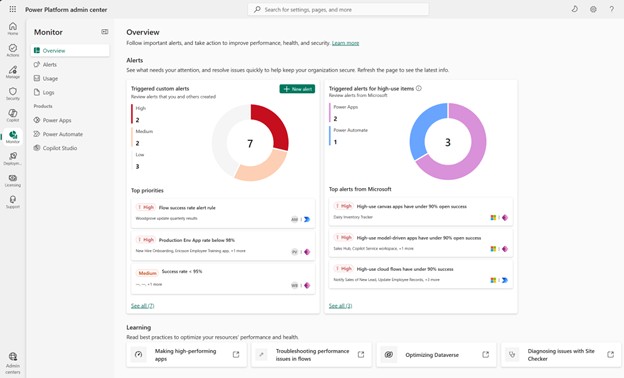
ट्रिगर किया गया कस्टम चेतावनियाँ कार्ड आपको आपके टैनेंट में आपके ट्रिगर किए गए कस्टम चेतावनियों की स्थिति दिखाता है. ये अलर्ट वे हैं जिन्हें आप परिभाषित करते हैं। इस कार्ड में दिया गया विज़ुअल आपके ट्रिगर किए गए कस्टम अलर्ट को गंभीरता के स्तर के आधार पर तोड़ देता है और नीचे दिए गए शीर्ष प्राथमिकता अनुभाग में यह बताया गया है कि आपकी कौन सी चेतावनियाँ हाल ही में ट्रिगर हुई हैं. यह देखने के लिए उन कस्टम चेतावनियों में से एक का चयन करें कि किन आइटम्स ने इसे ट्रिगर किया है।
दाईं ओर उच्च-उपयोग वाले आइटम कार्ड के लिए ट्रिगर किए गए अलर्ट आपको दिखाते हैं कि आपके पूर्वनिर्धारित चेतावनियों में से कौन सा ट्रिगर हुआ है। इसी तरह, कार्ड के शीर्ष पर दृश्य उत्पाद प्रकार के आधार पर ट्रिगर किए गए पूर्वनिर्धारित अलर्ट का टूटना दिखाता है। यह देखने के लिए कि किन संसाधनों ने उस पूर्वनिर्धारित चेतावनी को ट्रिगर किया है, Microsoft अनुभाग से शीर्ष चेतावनियों में से एक का चयन करें. उदाहरण के लिए, आप पूर्वनिर्धारित चेतावनी के 90%से कम के उच्च-उपयोग वाले क्लाउड प्रवाह का चयन कर सकते हैं और अपने टैनेंट में सभी उच्च-उपयोग वाले क्लाउड प्रवाह देख सकते हैं, जिन्होंने इस चेतावनी को ट्रिगर किया है, भले ही प्रवाह प्रबंधित वातावरण में हो या नहीं। ट्रिगर किए गए कस्टम अलर्ट अनुभव की तरह, उस सूची में एक विशिष्ट प्रवाह का चयन करने से एक फलक प्रदर्शित होता है, जो आपको दिखाता है कि उस प्रवाह के लिए प्रत्येक मीट्रिक समय के साथ कैसे ट्रेंड हुआ है.
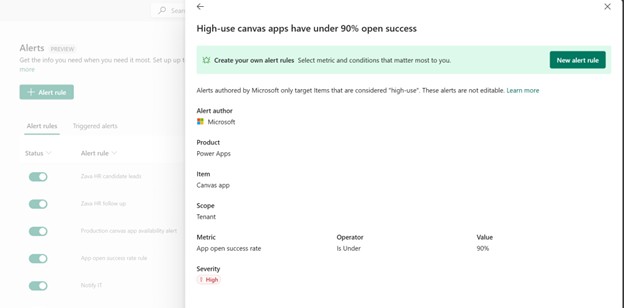
आप अपने पूर्वनिर्धारित चेतावनियों की एक सूची भी देख सकते हैं और मॉनिटर के अलर्ट अनुभाग में उनका विवरण देख सकते हैं। अलर्ट का चयन करें और पूर्वनिर्धारित अलर्ट देखने के लिए पृष्ठ के नीचे स्क्रॉल करें। Microsoft लेखक पूर्वनिर्धारित चेतावनियाँ लिखते हैं।
पूर्वनिर्धारित चेतावनी के आगे तीन बिंदुओं का चयन करना और फिर विवरण एक फलक प्रदर्शित करता है जो दिखाता है कि इसे कैसे कॉन्फ़िगर किया गया है। आप इन चेतावनियों को संपादित या हटा नहीं सकते.
अक्सर पूछे जाने वाले प्रश्न (FAQ)
अलर्ट नियम और ट्रिगर किए गए अलर्ट के बीच क्या अंतर है?
चेतावनी नियम एक निगरानी नियम है जिसे आप कॉन्फ़िगर करते हैं, जिसमें दायरा, मीट्रिक, थ्रेशोल्ड, गंभीरता और अधिसूचना शामिल हैं।
ट्रिगर किया गया अलर्ट एक ऐसा उदाहरण होता है जब एक या अधिक संसाधन नियम की शर्त को पूरा करते हैं. उदाहरण के लिए, ऐप ओपन सफलता दर के लिए 90% से कम की स्थिति पूरी हो जाती है।
अलर्ट कौन बना और प्रबंधित कर सकता है?
चेतावनियाँ बनाने और प्रबंधित करने के लिए आपको एक टैनेंट व्यवस्थापक या पर्यावरण व्यवस्थापक होना आवश्यक है.
कौन से वातावरण समर्थित हैं?
सभी परिवेश प्रकार, जैसे उत्पादन, सैंडबॉक्स, परीक्षण और डेवलपर परिवेश प्रकार समर्थित हैं, लेकिन वे एक प्रबंधित परिवेश होना चाहिए. आप परिवेश के लिएक्षेत्र फ़ील्ड सेट करने के बाद ID फ़ील्ड में परिवेश का चयन करें।
मैं अपने बनाए गए चेतावनियों को कहाँ प्रबंधित करूँ?
Power Platform व्यवस्थापन केंद्र पर जाएँ और चेतावनी नियम टैब पर >चेतावनियाँ और मौजूदा नियमों को प्रबंधित करें का चयन करें.
चेतावनी नियम टैब में अंतिम रन स्तंभ क्या है?
इस स्तंभ में डेटा दिखाता है कि चेतावनी नियम अंतिम बार कब चला। अलर्ट हर 24 घंटे में चलते हैं, इसलिए इस कॉलम में मान तदनुसार बदलना चाहिए।
क्या गंभीरता का स्तर इस बात को प्रभावित करता है कि अलर्ट कैसे संसाधित किए जाते हैं?
गंभीरता, जैसे निम्न,मध्यम या उच्च, ट्राइएज और रिपोर्टिंग के लिए एक वर्गीकरण लेबल है। यह मूल्यांकन आवृत्ति या ईमेल सूचना व्यवहार को नहीं बदलता है।
क्या अलर्ट डिफ़ॉल्ट परिवेश पर काम करते हैं?
हाँ, यदि आपका डिफ़ॉल्ट परिवेश एक प्रबंधित परिवेश है। प्रबंधित परिवेश ही एकमात्र ऐसे वातावरण हैं जो चेतावनियों का समर्थन करते हैं.
क्या मैं पूर्वनिर्धारित अलर्ट को अक्षम कर सकता हूं?
फिलहाल, आप पूर्वनिर्धारित अलर्ट को अक्षम नहीं कर सकते। इस क्षमता के लिए समर्थन जल्द ही आ रहा है।
मैं ट्रिगर किए गए पूर्वनिर्धारित अलर्ट कहां देख सकता हूं?
आप मॉनीटर ओवरव्यू पृष्ठ पर उच्च-उपयोग वाले आइटम कार्ड के लिए ट्रिगर की गई चेतावनियाँ के अंतर्गत और चेतावनी नियम पृष्ठ के निचले भाग में चेतावनियाँ अनुभाग में ट्रिगर की गई पूर्वनिर्धारित चेतावनियाँ देख सकते हैं. आप मॉनिटर अलर्ट पृष्ठ के ट्रिगर किए गए अलर्ट अनुभाग में ट्रिगर की गई पूर्वनिर्धारित चेतावनी सूचनाएं भी पा सकते हैं।
यदि कोई पूर्वनिर्धारित चेतावनी ट्रिगर हो जाती है, तो मुझे क्या करना चाहिए?
प्रभावित संसाधनों की समीक्षा करें और उन आइटम्स के लिए कस्टम अलर्ट बनाने पर विचार करें ताकि आपके संगठन के लिए महत्वपूर्ण थ्रेसहोल्ड के खिलाफ सक्रिय रूप से उनकी निगरानी की जा सके और ट्रिगर होने पर ईमेल के माध्यम से सूचित किया जा सके.
क्या पूर्वनिर्धारित अलर्ट ईमेल सूचनाएं भेजते हैं?
नहीं, पूर्वनिर्धारित अलर्ट कोई सूचना नहीं भेजते हैं। आपको यह देखने के लिए मॉनिटर में जाना होगा कि क्या उनमें से कोई ट्रिगर हुआ है।
क्या मैं पूर्वनिर्धारित अलर्ट को अनुकूलित कर सकता हूं?
नहीं, Microsoft इन चेतावनियों को पूर्व-कॉन्फ़िगर करता है। अनुकूलन के लिए, कस्टम अलर्ट बनाएं।
क्या मैं कैनवास या कोड ऐप्स के लिए विशिष्ट स्क्रीन पर इंटरएक्टिव या टाइम टू फुल लोड की निगरानी के लिए अलर्ट बना सकता हूं?
नहीं, जब आप किसी कैनवास या कोड ऐप पर एक अलर्ट बनाते हैं और मीट्रिक के रूप में टाइम टू इंटरएक्टिव (टीटीआई) या टाइम टू फुल लोड (टीटीएफएल) का चयन करते हैं, तो यह केवल उस ऐप के लिए स्टार्ट स्क्रीन के टीटीआई या टीटीएफएल की निगरानी करता है। आप किसी अलर्ट को कॉन्फ़िगर करते समय किसी ऐप की विशिष्ट स्क्रीन का चयन नहीं कर सकते।
कोई सुझाव या सर्वोत्तम अभ्यास?
हाँ! इन सर्वोत्तम प्रथाओं का पालन करें:
- छोटी शुरुआत करें: पहले कुछ उच्च-मूल्य वाले नियम बनाएं, जैसे प्रदर्शन-खुले समय, त्रुटि दर, उपयोग स्पाइक्स.
- लगातार नाम दें: Prod जैसे स्पष्ट नामों का उपयोग करें - कैनवास ऐप्स - उपलब्धता < 90।
- उचित गंभीरता सेट करें: उत्पादन-प्रभावित करने वाले मेट्रिक्स के लिए उच्च और प्रवृत्ति निगरानी के लिए मध्यम या निम्नका उपयोग करें।
- 50-नियम सीमा प्रबंधित करें: अप्रचलित नियम हटाएं.
- ईमेल रूटिंग मान्य करें: सुनिश्चित करें कि प्राप्तकर्ता से ईमेल PowerPlat-noreply@microsoft.comप्राप्त कर सकते हैं।
- 24 घंटे की ताल की निगरानी करें: दैनिक मूल्यांकन की अपेक्षा करें; यह वास्तविक समय नहीं है।
मैं एक बार में कितने अलर्ट नियम चालू कर सकता हूं?
एक किरायेदार एक समय में 50 अलर्ट नियम चालू कर सकता है। हालाँकि, आप असीमित संख्या में अलर्ट नियम बना सकते हैं। यदि आप अधिकतम तक पहुंच जाते हैं तो किसी भी मौजूदा अलर्ट नियम को हटाने या बंद करने पर विचार करें।