नोट
इस पेज तक पहुँच के लिए प्रमाणन की आवश्यकता होती है. आप साइन इन करने या निर्देशिकाओं को बदलने का प्रयास कर सकते हैं.
इस पेज तक पहुँच के लिए प्रमाणन की आवश्यकता होती है. आप निर्देशिकाओं को बदलने का प्रयास कर सकते हैं.
[यह आलेख रिलीज़-पूर्व दस्तावेज़ है और परिवर्तन के अधीन है.]
Dataverse परिवेश या समाधान को GitHub से कनेक्ट करने के लिए, एक GitHub ऐप बनाएं, ऐप निजी कुंजी को Azure Key Vault में स्टोर करें, एक Power Platform GitHub कनेक्शन बनाएं और फिर अपने समाधान में स्रोत नियंत्रण अनुभव से कनेक्ट करें.
आप समाधान अनुभव https://make.preview.powerapps.comसे GitHub एकीकरण पूर्वावलोकन से कनेक्ट कर सकते हैं , , https://make.preview.powerautomate.com, https://copilotstudio.preview.microsoft.comया .https://make.preview.powerpages.microsoft.com
महत्वपूर्ण
- यह एक पूर्वावलोकन सुविधा है.
- पूर्वावलोकन सुविधाएं उत्पादन में उपयोग के लिए नहीं होती हैं और इनकी कार्यक्षमता प्रतिबंधित हो सकती हैं. यह सुविधाएँ आधिकारिक रिलीज़ से पहले उपलब्ध होती हैं ताकि ग्राहक शीघ्र पहुँच प्राप्त कर सकें और प्रतिक्रिया प्रदान कर सकें.
पूर्वावश्यकताएँ
- Dataverse Git एकीकरण प्रबंधित वातावरण की एक विशेषता है। विकास और लक्ष्य परिवेशों को प्रबंधित परिवेश के रूप में सक्षम किया जाना चाहिए.
- संगठन व्यवस्थापक पहुंच के साथ एक GitHub खाता।
- Key Vault संसाधन बनाने की अनुमति के साथ एक Azure सदस्यता. Key Vault Dataverse परिवेश के समान Microsoft Entra टेनेंट में होना चाहिए.
- आपको एक Dataverse वातावरण की आवश्यकता है जहां आपके पास सिस्टम व्यवस्थापक सुरक्षा भूमिका हो.
- एक कस्टम अप्रबंधित समाधान जिसे आप स्रोत नियंत्रण से कनेक्ट करना चाहते हैं. यदि आपके पास अभी तक एक नहीं है तो एक बनाएं।
एक GitHub ऐप बनाएं
अपने ब्राउज़र में GitHub खोलें। ऊपरी-दाएँ कोने में अपने प्रोफ़ाइल चित्र का चयन करें, और उसके बाद सेटिंग्स>डेवलपर सेटिंग्स पर जाएँ।
नया GitHub ऐप चुनें।
आप एक नया GitHub ऐप बनाने के लिए सीधे GitHub ऐप पंजीकरण पृष्ठ पर भी जा सकते हैं।
GitHub ऐप बनाएँ पृष्ठ पर, GitHub ऐप नाम फ़ील्ड में अपने GitHub ऐप के लिए एक अद्वितीय नाम दर्ज करें। उदाहरण के लिए, दर्ज करें
MyOrgGitHubIntegrationApp।होमपेज URL फ़ील्ड भरें. आप अपने संगठन की वेबसाइट या GitHub रिपॉजिटरी URL का उपयोग कर सकते हैं।
यदि आपको वेबहुक सूचनाओं की आवश्यकता नहीं है, तो वेबहुक अनुभाग में सक्रिय चेकबॉक्स साफ़ करें।
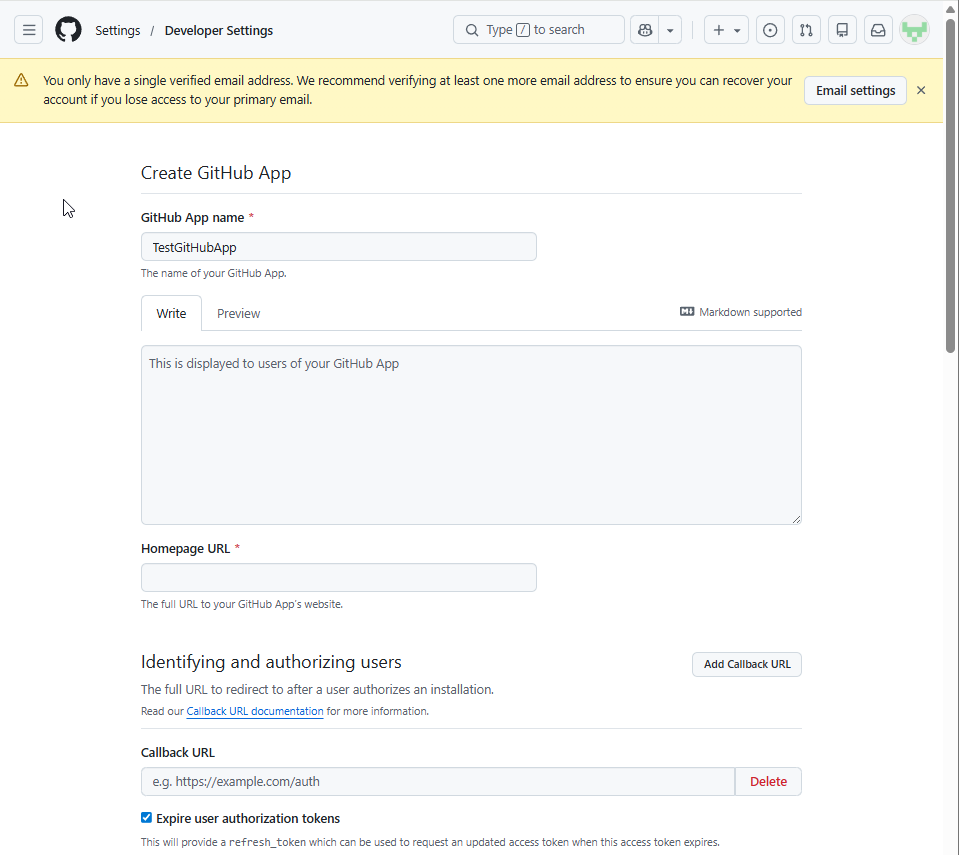
रिपॉजिटरी अनुमतियाँ कॉन्फ़िगर करें
अनुमतियाँ अनुभाग तक नीचे स्क्रॉल करें.
रिपॉजिटरी अनुमतियाँका विस्तार करें, और उसके बाद सामग्री को पढ़ने और लिखनेके लिए सेट करें। यह अनुमति ऐप को स्रोत नियंत्रण एकीकरण के लिए रिपॉजिटरी सामग्री को पढ़ने और लिखने की अनुमति देती है।
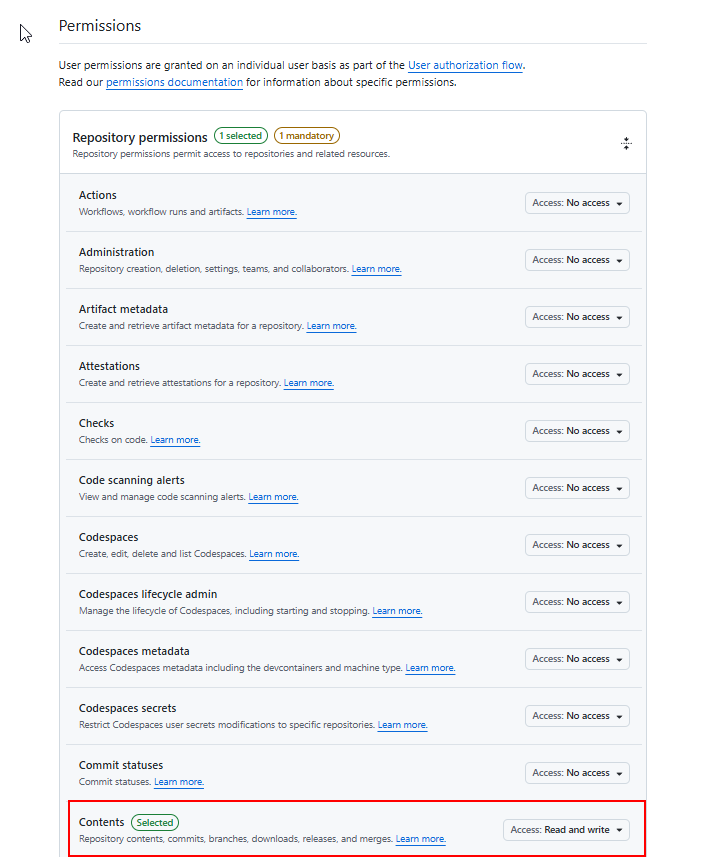
नीचे स्क्रॉल करें और क्रिएट GitHub ऐप चुनें।
GitHub ऐप सेटिंग पृष्ठ पर, क्लाइंट आईडी कॉपी करें। जब आप Dataverse में ऐप कॉन्फ़िगरेशन पंजीकृत करते हैं तो आपको इस मान की आवश्यकता होती है। क्लाइंट आईडी एक प्रारूप का उपयोग करता है जैसे .
Iv23liBWoH6sf7xGrRe9GitHub ऐप सेटिंग पृष्ठ से एक निजी कुंजी जनरेट करें और डाउनलोड करें। निजी कुंजी को Azure Key Vault में बाद के चरण में स्टोर करें।
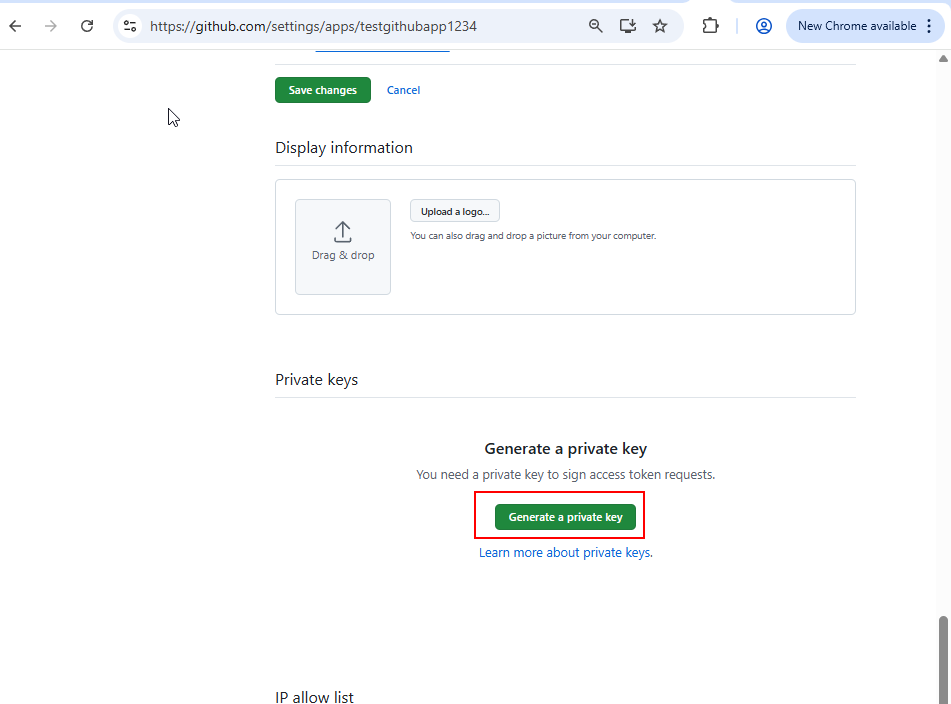
लक्ष्य रिपॉजिटरी पर GitHub ऐप इंस्टॉल करें
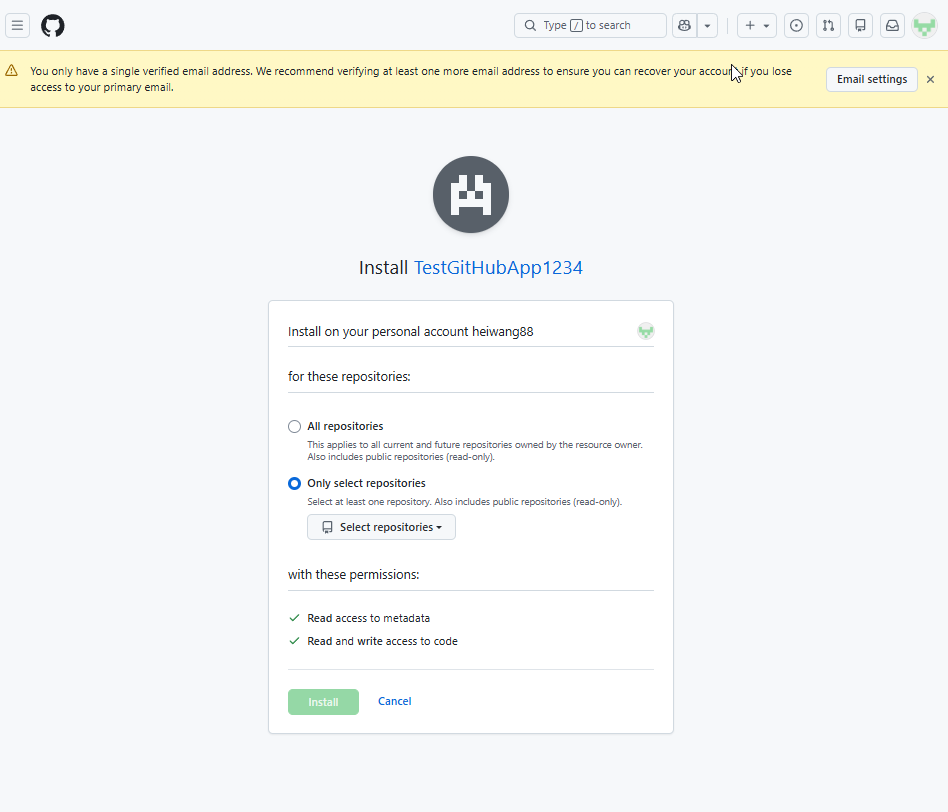
GitHub ऐप सेटिंग पृष्ठ से, बाएँ फलक में ऐप इंस्टॉल करें का चयन करें।
उस खाते या संगठन के बगल में स्थापित करें का चयन करें जो लक्ष्य रिपॉजिटरी का स्वामी है.
यदि लक्ष्य रिपॉजिटरी किसी GitHub संगठन से संबंधित है, तो संगठन व्यवस्थापक को ऐप स्थापना को अनुमोदित करने की आवश्यकता हो सकती है। व्यवस्थापक को अनुरोध की समीक्षा करने और उसे स्वीकार करने के लिए एक सूचना प्राप्त होती है.
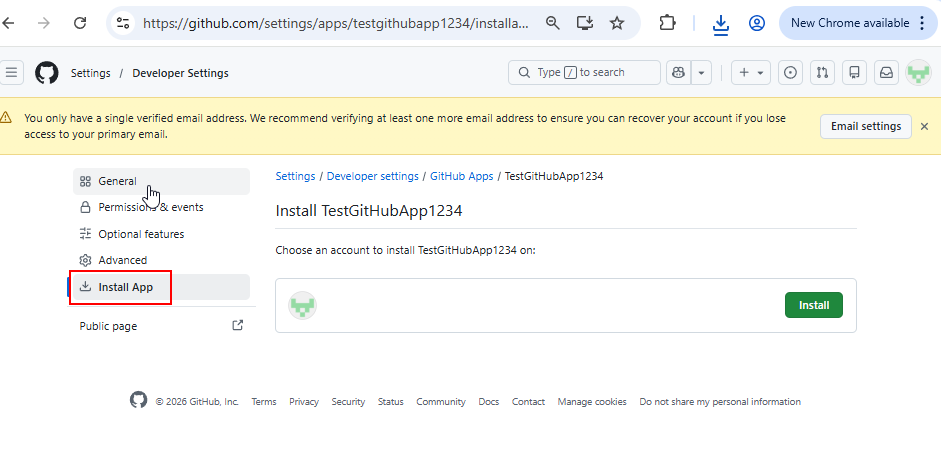
चुनें कि ऐप को सभी रिपॉजिटरी तक पहुंच प्रदान करनी है या केवल चुनिंदा रिपॉजिटरी को देना है। सुरक्षा सर्वोत्तम प्रथाओं के लिए, केवल स्रोत नियंत्रण एकीकरण के लिए आवश्यक विशिष्ट रिपॉजिटरी का चयन करें।
स्थापना पूर्ण करने के लिए स्थापित करें का चयन करें।
Azure Key Vault कॉन्फ़िगर करें
Azure पोर्टल खोलें और अपने कुंजी वॉल्ट संसाधन पर जाएं। यदि आपके पास एक नहीं है, तो पहले एक नई कुंजी तिजोरी बनाएं।
Key Vault फलक में, बाएँ नेविगेशन में कुंजियाँ चुनें.
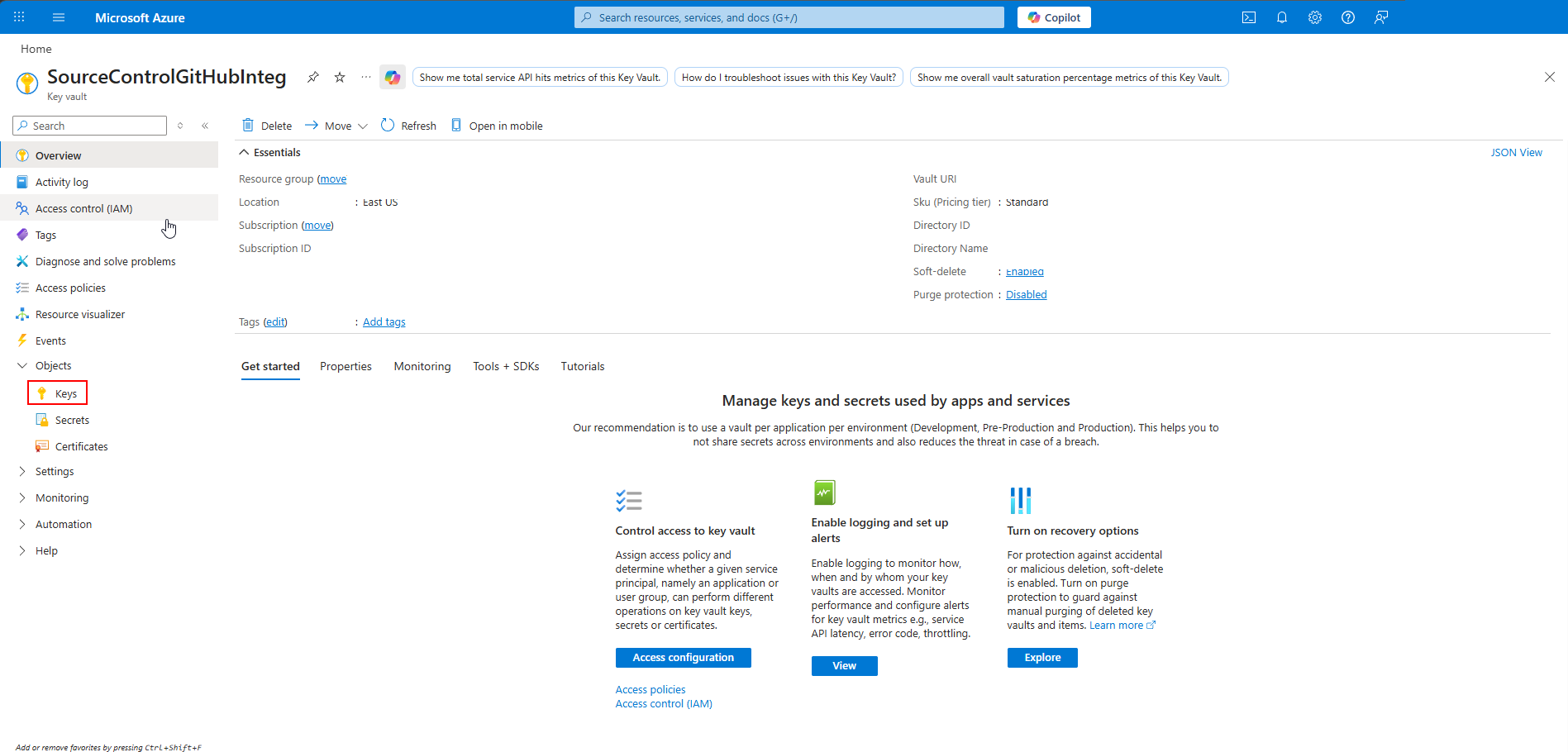
उत्पन्न/आयात का चयन करें.
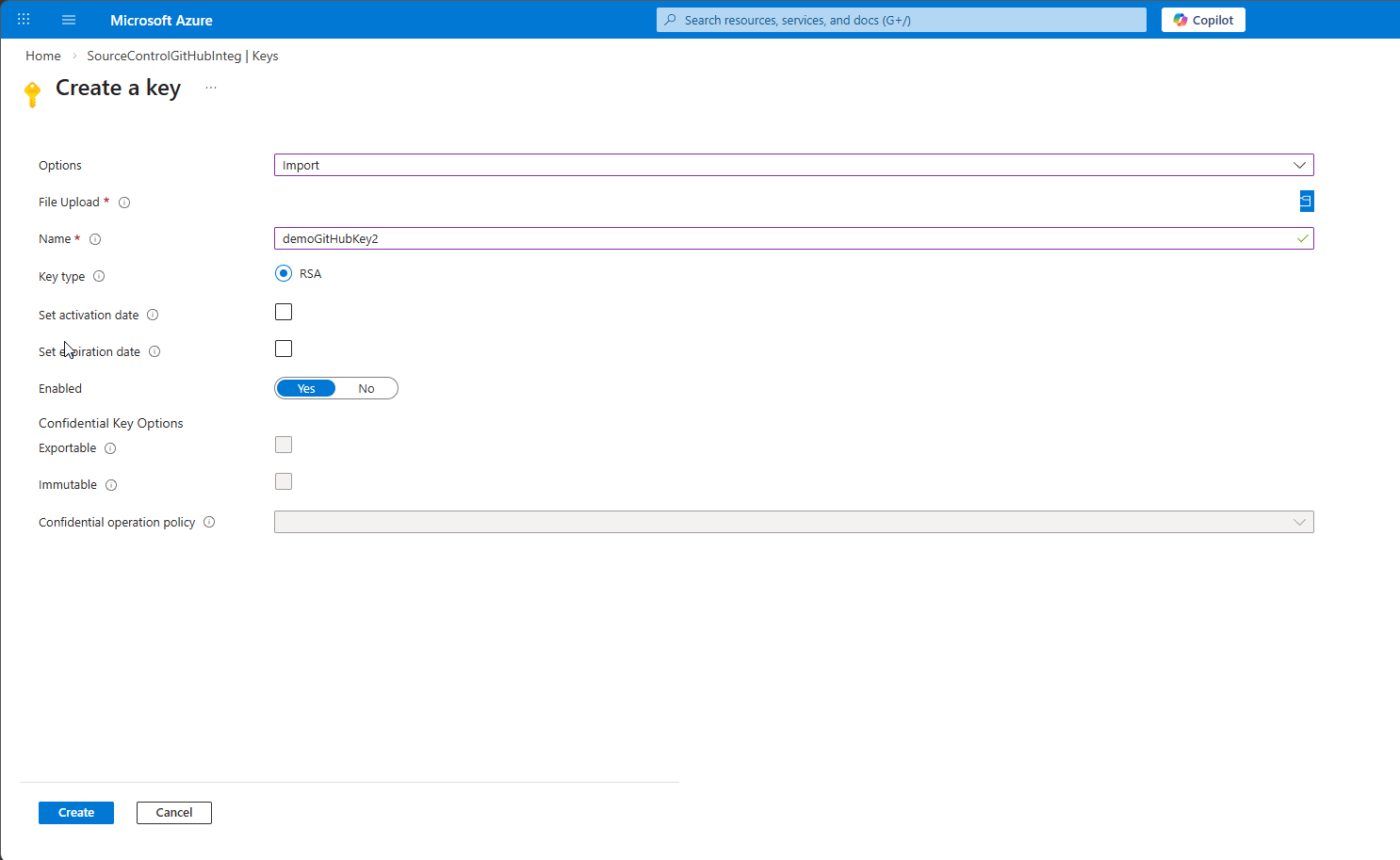
विकल्प ड्रॉपडाउन में, आयात करें का चयन करें.
कुंजी के लिए एक नाम दर्ज करें, जैसे ,
demoGitHubKeyऔर फिर GitHub से डाउनलोड की गई फ़ाइल.pemअपलोड करें।कुंजी आयात करने के लिए बनाएँ का चयन करें.
नोट
जब आप बाद के Dataverse परिवेशों को GitHub से कनेक्ट करते हैं, तो आपको पिछले GitHub ऐप और Azure Key Vault सेटअप चरणों को दोहराने की आवश्यकता नहीं होती है। आप एक ही GitHub ऐप को कई रिपॉजिटरी और एक ही Azure Key Vault कॉन्फ़िगरेशन में कई परिवेशों में पुन: उपयोग कर सकते हैं।
एक GitHub कनेक्शन बनाएं
अपने व्यक्तिगत GitHub खाते का उपयोग करके एक OAuth कनेक्शन बनाएं। यह कनेक्शन सत्यापित करता है कि सेटअप के दौरान आपके पास लक्ष्य रिपॉजिटरी तक व्यवस्थापक पहुंच है। रनटाइम पर, GitHub ऐप GitHub के साथ संचार को संभालता है, इसलिए व्यक्तिगत उपयोगकर्ताओं को GitHub कनेक्शन बनाने की आवश्यकता नहीं होती है।
नोट
वैकल्पिक रूप से, आप GitHub कनेक्शन के बजाय GitHub पर्सनल एक्सेस टोकन (PAT) का उपयोग कर सकते हैं। जब वर्चुअल नेटवर्क (VNET) समर्थन Dataverse परिवेश के लिए सक्षम किया जाता है या जब GitHub कनेक्शन नहीं बनाया जा सकता है, तो PAT का उपयोग करें।
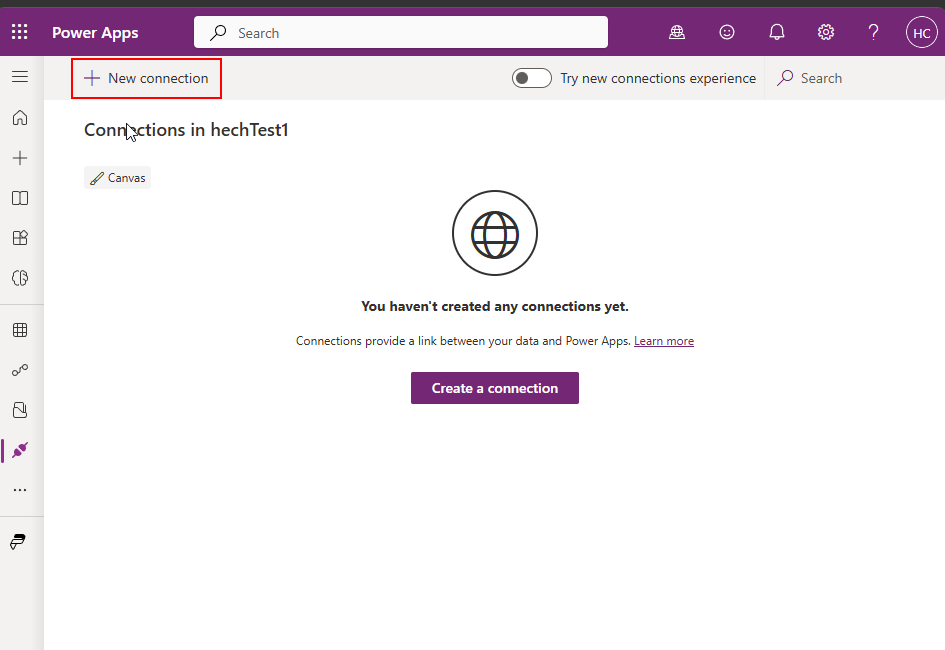
Power Apps पूर्वावलोकन पर जाएँ और फिर कनेक्शन चुनें.
नया कनेक्शन चुनें.
GitHub मानक कनेक्टर खोजें और चुनें।
अपने GitHub खाते का उपयोग करके साइन इन करें और अनुरोधित पहुंच प्रदान करें।
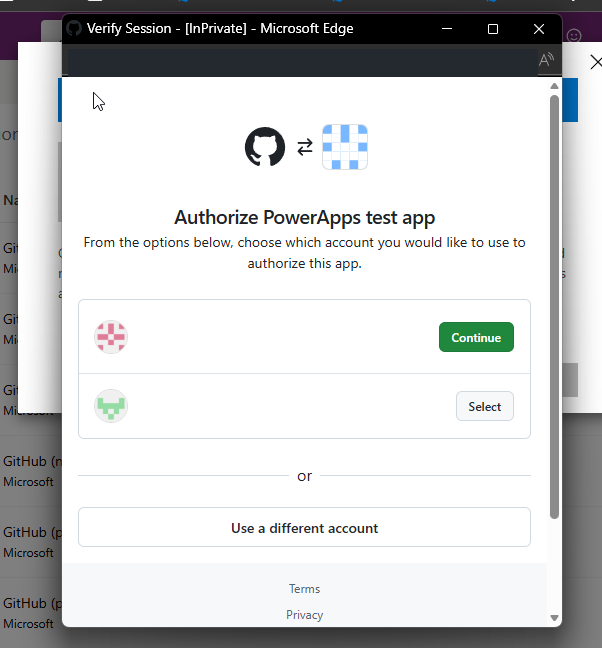
आप जिस GitHub खाते से साइन इन करते हैं, उसके पास लक्ष्य रिपॉजिटरी तक व्यवस्थापक पहुंच होनी चाहिए। OAuth कनेक्शन आपकी अनुमतियों की पुष्टि करता है।
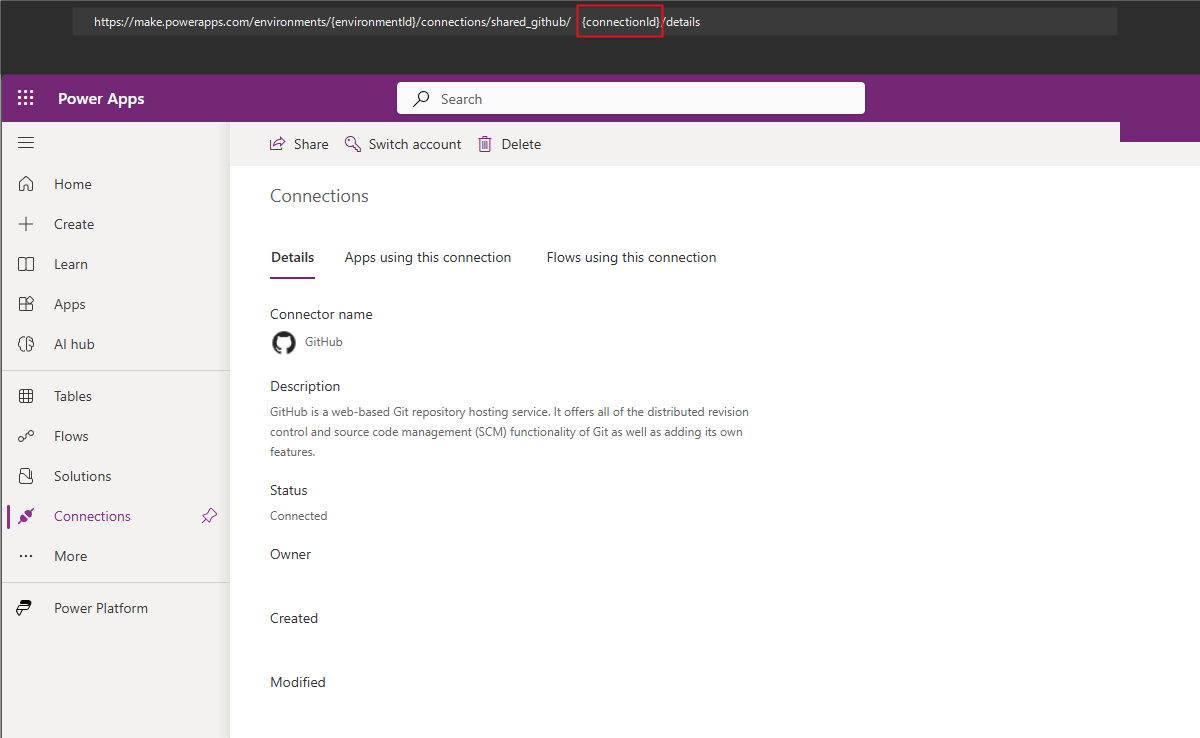
कनेक्शन बनाने के बाद, इसे खोलें। अपने ब्राउज़र पता पट्टी में URL से कनेक्शन ID नोट करें. जब आप Git कनेक्शन को कॉन्फ़िगर करते हैं तो आपको इस मान की आवश्यकता होती है.
कनेक्शन ID URL में तब दिखाई देती है जब आप कनेक्शन विवरण देखते हैं, जैसा कि निम्न उदाहरण में दिखाया गया है:
https://make.preview.powerapps.com/.../connections/shared_github/{connectionId}/details
अपने संगठन के लिए OAuth ऐप एक्सेस को मंजूरी दें
यदि आपके GitHub संगठन में गैर-Microsoft अनुप्रयोग पहुँच प्रतिबंध सक्षम हैं, तो संगठन व्यवस्थापक को Power Apps GitHub कनेक्टर द्वारा उपयोग किए जाने वाले OAuth ऐप को अनुमोदित करना होगा. संगठन सेटिंग्स>तृतीय-पक्ष पहुँच पर अपने संगठन की सेटिंग्स की जाँच करें.
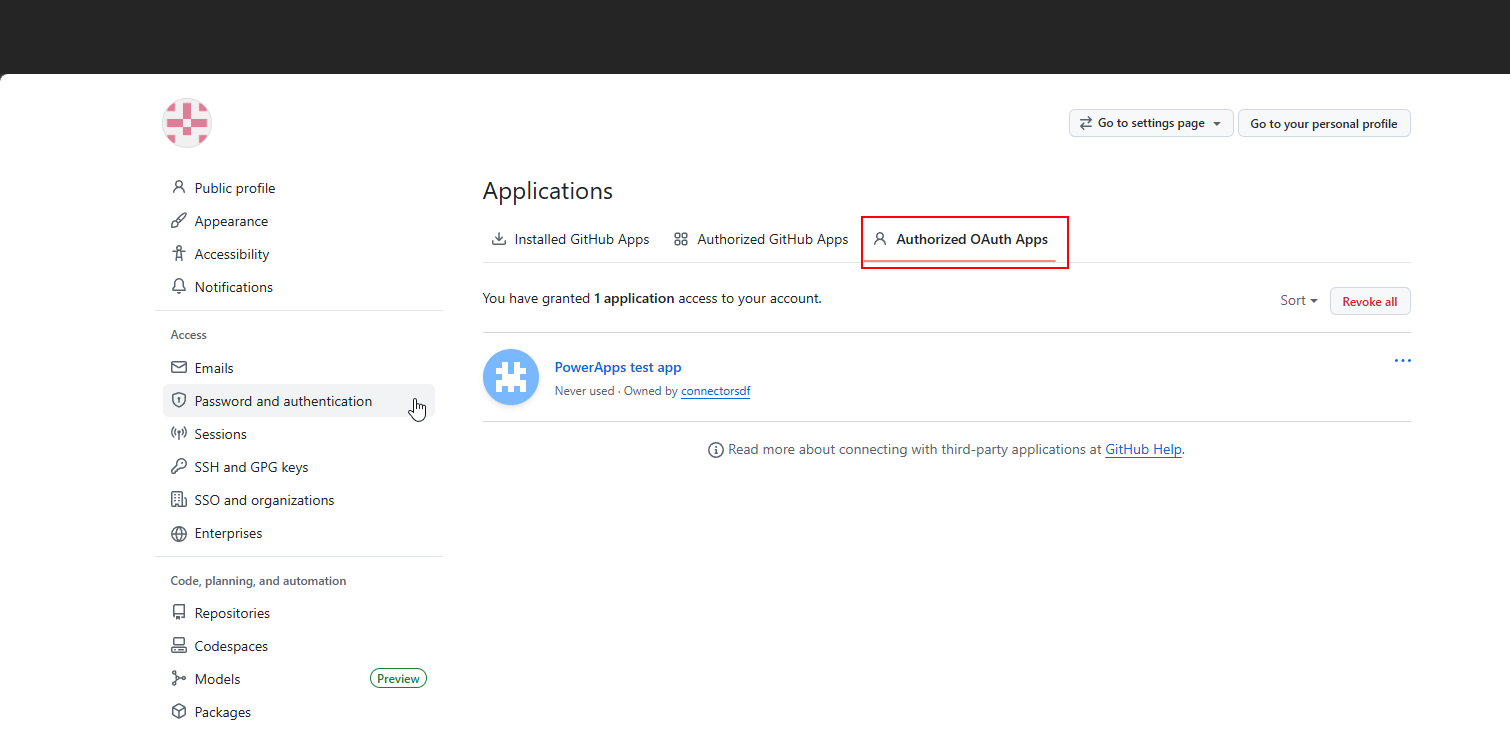
अधिक जानकारी के लिए, OAuth ऐप एक्सेस प्रतिबंधों को सक्षम करना और अपने संगठन के लिए OAuth ऐप्स को स्वीकार करना देखें.
समाधान से GitHub से कनेक्ट करें
Power Apps पूर्वावलोकन पर जाएँ, फिर एक नया अप्रबंधित समाधान बनाएँ या किसी मौजूदा कस्टम अप्रबंधित समाधान का चयन करें.
स्रोत नियंत्रण पृष्ठ पर, कनेक्ट करें का चयन करें.
Git से कनेक्ट करें फलक में, GitHub का चयन करें.
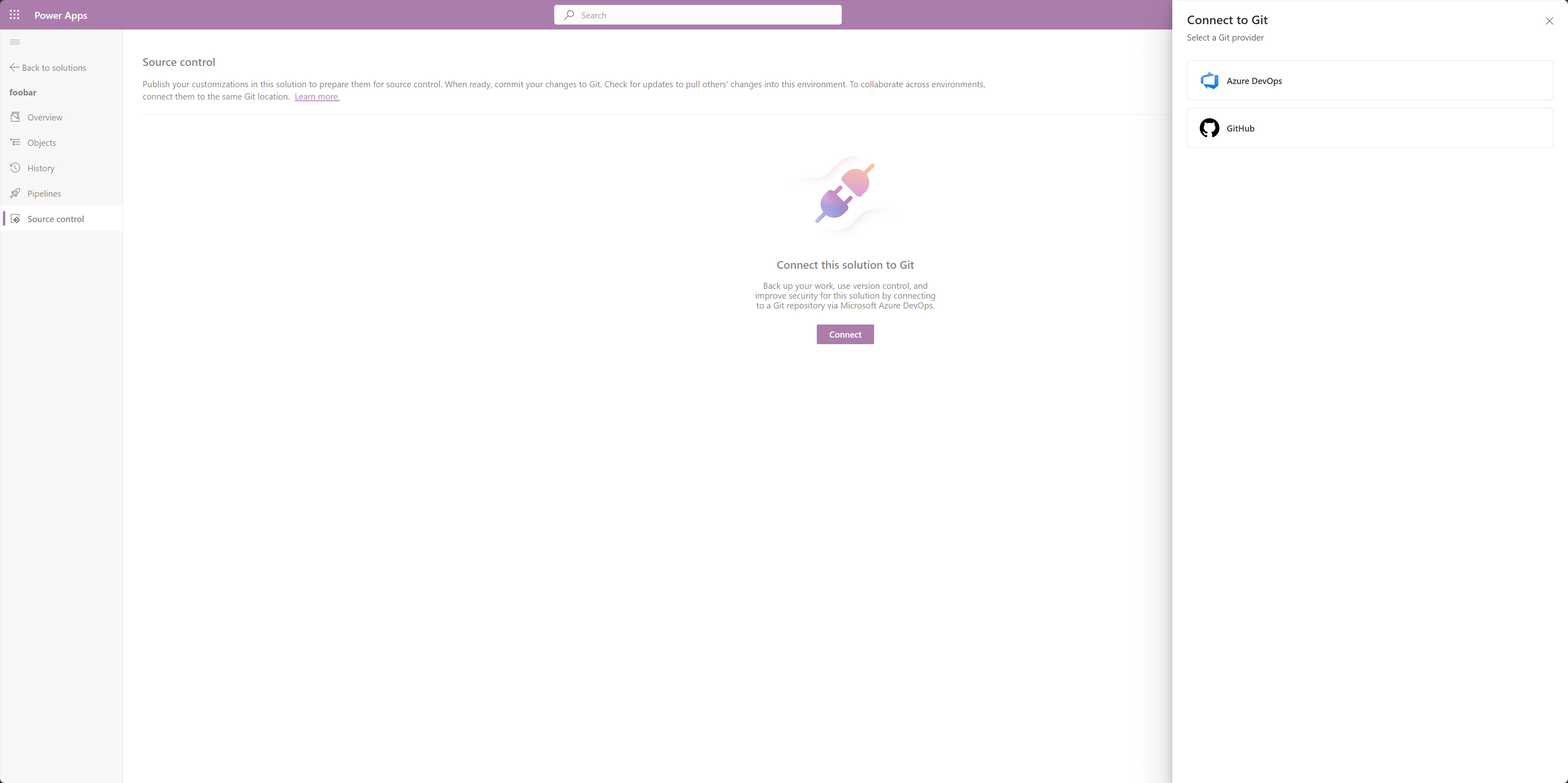
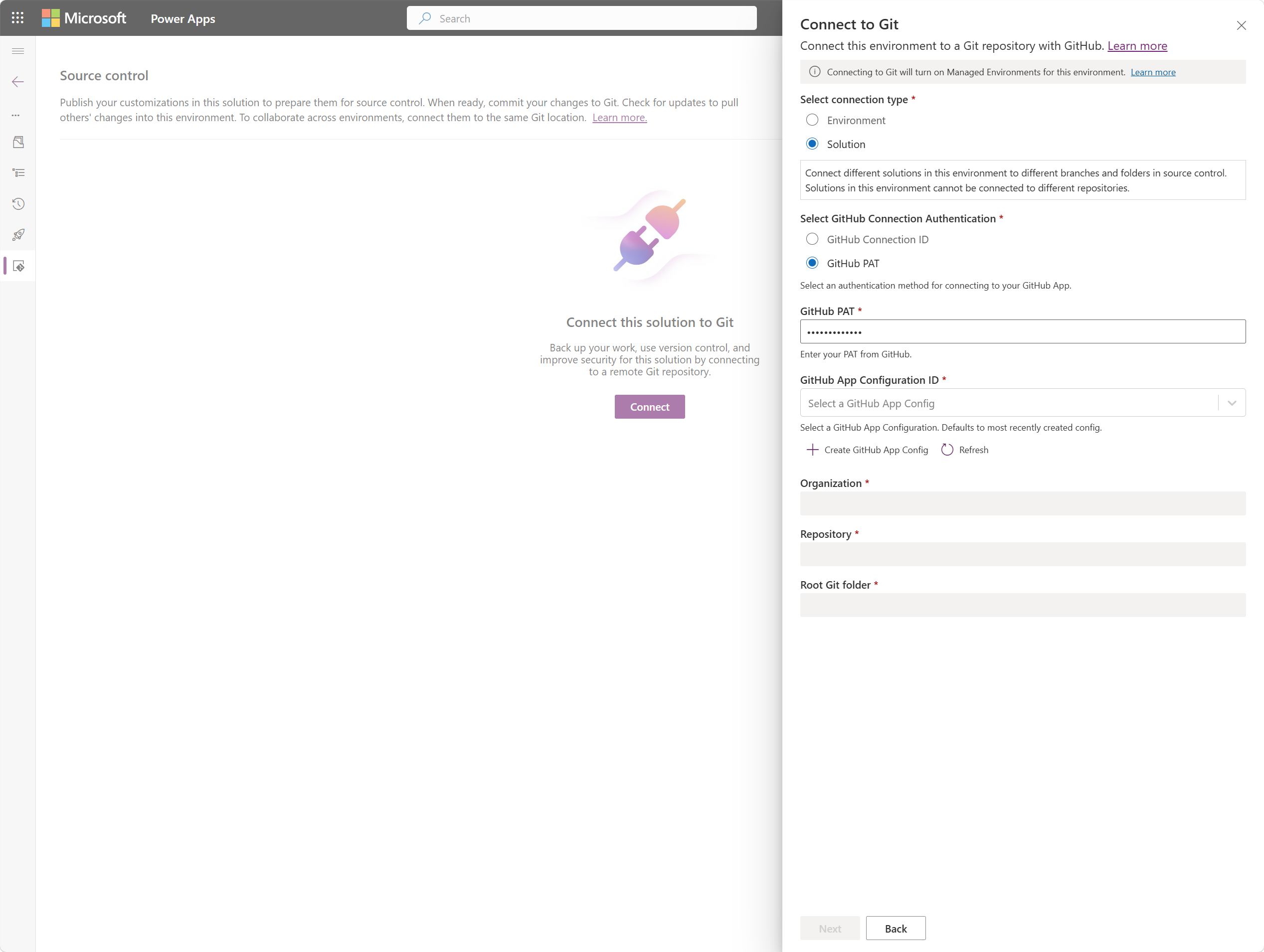
पिछले सेटअप चरणों से GitHub संगठन, रिपॉजिटरी, शाखा, Git फ़ोल्डर और कनेक्शन जानकारी दर्ज करें।
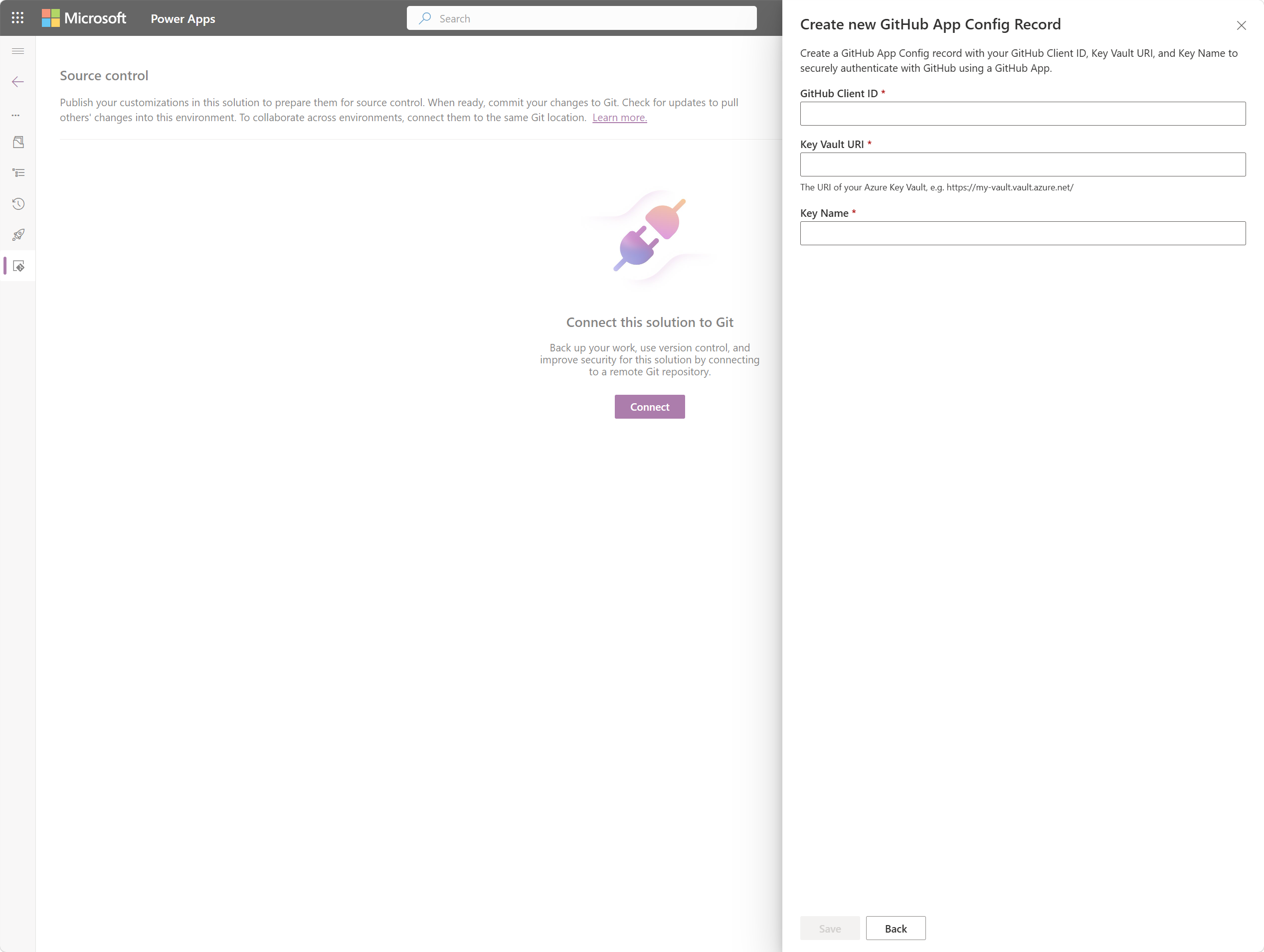
एक GitHub ऐप कॉन्फ़िगरेशन बनाएं और पिछले सेटअप चरणों से GitHub ऐप क्लाइंट आईडी, Key Vault URI और कुंजी नाम दर्ज करें।
Key Vault भूमिका-आधारित पहुँच नियंत्रण (RBAC) कॉन्फ़िगर करें
Azure पोर्टल में, अपने Key Vault संसाधन पर जाएँ.
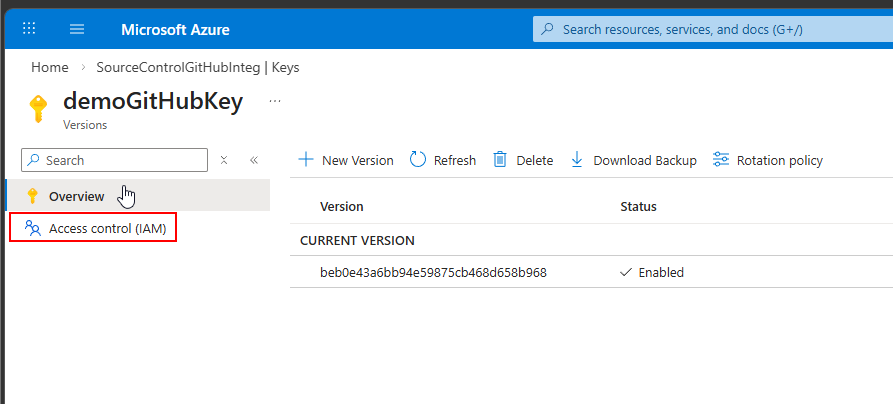
पहुँच नियंत्रण (IAM) का चयन करें, जोड़ेंका चयन करें, और उसके बाद भूमिका असाइनमेंट जोड़ेंका चयन करें।
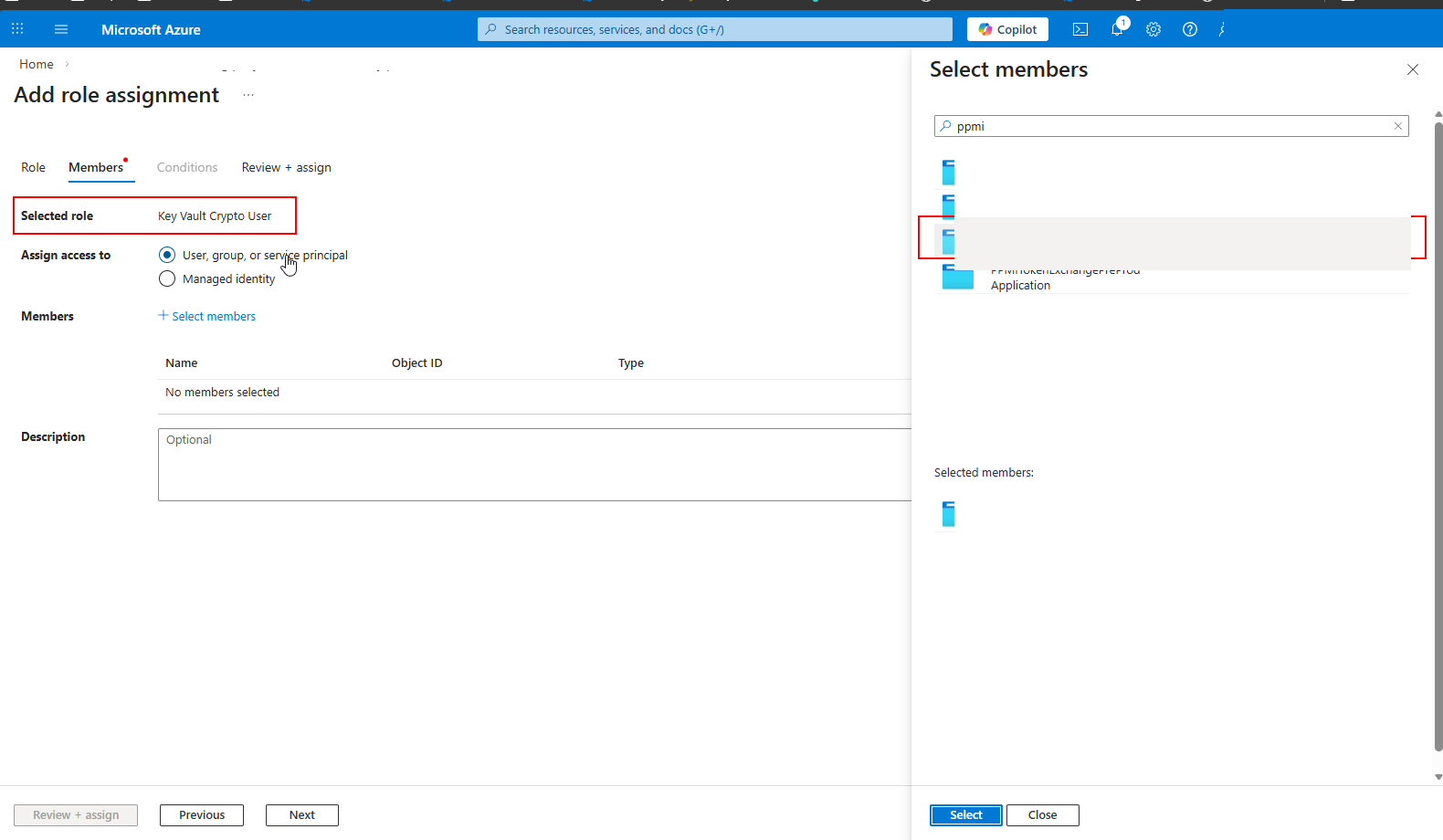
Key Vault Crypto उपयोगकर्ता भूमिका खोजें और चुनें।
सदस्यों का चयन करें का चयन करें और फिर अपने GitHub ऐप कॉन्फ़िगरेशन से संबद्ध Dataverse प्रबंधित पहचान खोजें. प्रबंधित पहचान नाम निम्न स्वरूप का उपयोग करता है:
PPMI-githubappconfigmanagedidentity-{GUID}प्रबंधित पहचान का चयन करें और फिर समीक्षा + असाइन करें का चयन करें.
यदि प्रबंधित पहचान दिखाई नहीं देती है, तो Dataverse परिवेश सेटिंग्स सिस्टम>जॉब्स पर जाएं और GitHub ऐप कॉन्फ़िगरेशन निर्माण से संबंधित त्रुटियों की जांच करें। पंजीकरण अतुल्यकालिक रूप से बनाया गया है और प्रदर्शित होने में कुछ समय लग सकता है।
भूमिका असाइनमेंट पूरा होने के बाद, Dataverse प्रबंधित पहचान को इस Key Vault में GitHub कुंजी का उपयोग करने की अनुमति है.
कनेक्शन सत्यापित करें और एक प्रतिबद्धता का परीक्षण करें
समाधान क्षेत्र से एक अप्रबंधित समाधान खोलें। यदि आपके पास अभी तक एक नहीं है, तो पहले एक नया समाधान बनाएं। स्रोत नियंत्रण एकीकरण केवल अप्रबंधित समाधानों के साथ काम करता है।
स्रोत नियंत्रण पृष्ठ पर जाएँ और Git कनेक्शन का चयन करें। सत्यापित करें कि कनेक्शन GitHub प्रदाता के रूप में दिखाता है और संगठन, रिपॉजिटरी, शाखा और फ़ोल्डर विवरण सही हैं।
एंड-टू-एंड प्रवाह को सत्यापित करने के लिए, अपने समाधान को कनेक्टेड GitHub रिपॉजिटरी में पुश करने के लिए प्रतिबद्ध का चयन करें।
यदि प्रतिबद्धता सफल होती है, तो एकीकरण चालू है।
कोड का उपयोग करके कनेक्ट करें
आप उपयोगकर्ता इंटरफ़ेस का उपयोग करने के बजाय प्रोग्रामेटिक रूप से GitHub से कनेक्ट करने के लिए Dataverse Web API या PowerShell का उपयोग कर सकते हैं। अधिक जानकारी के लिए, GitHub रिपॉजिटरी से कनेक्ट करें देखें.