नोट
इस पेज तक पहुँच के लिए प्रमाणन की आवश्यकता होती है. आप साइन इन करने या निर्देशिकाओं को बदलने का प्रयास कर सकते हैं.
इस पेज तक पहुँच के लिए प्रमाणन की आवश्यकता होती है. आप निर्देशिकाओं को बदलने का प्रयास कर सकते हैं.
| फ़ंक्शन | पर लागू होता है |
|---|---|
| GroupBy |
 कैनवास अनुप्रयोग मॉडल-चालित अनुप्रयोग Power Pages
 |
| Ungroup |
कैनवास ऐप्स मॉडल-चालित ऐप्स |
तालिका के रिकॉर्ड्स को समूहीकृत और असमूहीकृत करता है.
विवरण
फ़ंक्शन एक या अधिक स्तंभों में मानों के आधार पर एक साथ समूहीकृत रिकॉर्ड्स के साथ एक तालिका लौटाता GroupBy है. एक ही समूह के रिकॉर्ड्स को एक एकल रिकॉर्ड में रखा जाता है, जिसमें एक स्तंभ जोड़ा जाता है, जो शेष स्तंभों की एक नेस्टेड तालिका होती है.
Ungroup फ़ंक्शन प्रक्रिया को उलट देता हैGroupBy। यह फ़ंक्शन एक तालिका देता है, जिसमें उन रिकॉर्ड्स को अलग-अलग किया गया होता है, जिन्हें एक-साथ समूहीकृत किया गया था.
आप रिकॉर्ड्स का उपयोग करके GroupByसमूहीकृत कर सकते हैं, उस तालिका को संशोधित कर सकते हैं जो वह लौटाती है, और फिर इसका उपयोग करके Ungroupसंशोधित तालिका में रिकॉर्ड्स को अनग्रुप कर सकते हैं. उदाहरण के लिए, आप इस दृष्टिकोण का पालन करके रिकॉर्ड्स का एक समूह निकाल सकते हैं:
- फ़ंक्शन का GroupBy उपयोग करें।
- रिकॉर्ड्स के पूरे समूह को निकालने के लिए Filter फ़ंक्शन का उपयोग करें.
- फ़ंक्शन का Ungroup उपयोग करें।
आप समूहीकरण के आधार पर परिणाम भी एकीकृत कर सकते हैं:
- फ़ंक्शन का GroupBy उपयोग करें।
- एक नया कॉलम जोड़ने के लिए AddColumns फ़ंक्शन का उपयोग Sum, Average और अन्य समग्र फ़ंक्शन के साथ करें, जो समूह तालिकाओं का एक समुच्चय है।
- समूह तालिका को ड्रॉप करने के लिए DropColumns फ़ंक्शन का उपयोग करें.
Ungroup उन अभिलेखों के मूल क्रम को संरक्षित करने का प्रयास करता है जिन्हें खिलाया GroupByगया था। यह हमेशा संभव नहीं है (उदाहरण के लिए, यदि मूल तालिका में रिक्त रिकॉर्ड्स शामिल हैं).
Power Apps में तालिका एक मान होती है, स्ट्रिंग या संख्या की तरह. आप फ़ंक्शन के लिए तर्क के रूप में एक तालिका निर्दिष्ट कर सकते हैं और फ़ंक्शन एक तालिका दे सकता है. GroupBy और Ungroup एक तालिका को संशोधित न करें; इसके बजाय वे एक तालिका को एक तर्क के रूप में लेते हैं और एक अलग तालिका लौटाते हैं। अधिक जानकारी के लिए, तालिकाओं के साथ कार्य करना देखें.
नोट
संस्करण 3.24042 से पहले, स्तंभ नामों को दोहरे उद्धरण चिह्नों का उपयोग करके एक टेक्स्ट स्ट्रिंग के साथ निर्दिष्ट किया जाता था, और यदि उन्हें डेटा स्रोत से जोड़ा जाता था तो उन्हें तार्किक नाम भी होना चाहिए था। Power Apps उदाहरण के लिए, उद्धरण चिह्नों के बिना प्रदर्शन नाम नाम के स्थान पर तार्किक नाम "cr43e_name" दोहरे उद्धरण चिह्नों के साथ" का उपयोग किया गया था। SharePoint और Excel डेटा स्रोतों के लिए जिनमें रिक्त स्थान के साथ स्तंभ नाम होते हैं, प्रत्येक रिक्त स्थान को "_x0020_" के साथ निर्दिष्ट किया गया था, उदाहरण के लिए "स्तंभ नाम" के रूप में "स्तंभ_x0020_नाम". इस संस्करण के बाद, सभी ऐप्स स्वचालित रूप से इस आलेख में वर्णित नए सिंटैक्स में अपडेट हो गए।
सिंटैक्स
GroupBy(तालिका,ColumnName1 [, ColumnName2, ...], GroupColumnName)
- तालिका - आवश्यक. समूहबद्ध की जाने वाली तालिका.
- ColumnNames - आवश्यक. तालिका में वे स्तंभ नाम, जिनके आधार पर रिकॉर्ड्स समूहबद्ध किए जाने हैं. ये स्तंभ, परिणामी तालिका में स्तंभ बन जाते हैं.
- GroupColumnName - आवश्यक. रिकॉर्ड डेटा के संग्रहण के लिए वे स्तंभ नाम, जो ColumnName(s) में मौजूद नहीं हैं.
Ungroup( तालिका, GroupColumnName )
- तालिका - आवश्यक. असमूहीकृत की जाने वाली तालिका.
- GroupColumnName - आवश्यक. वह स्तंभ जिसमें फ़ंक्शन के साथ GroupBy रिकॉर्ड डेटा सेटअप होता है.
उदाहरण
एक संग्रह बनाएँ
- एक बटन जोड़ें और उसके पाठ गुण को सेट करें, ताकि बटन मूल दिखाए.
- मूल बटन के OnSelect गुण को इस सूत्र पर सेट करें:
ClearCollect( CityPopulations,
    { City: "London",    Country: "United Kingdom", Population: 8615000},
    { City: "Berlin",    Country: "Germany",        Population: 3562000},
    { City: "Madrid",    Country: "Spain",          Population: 3165000},
    { City: "Rome",      Country: "Italy",          Population: 2874000},
    { City: "Paris",     Country: "France",         Population: 2273000},
    { City: "Hamburg",   Country: "Germany",        Population: 1760000},
    { City: "Barcelona", Country: "Spain",          Population: 1602000},
    { City: "Munich",    Country: "Germany",        Population: 1494000},
    { City: "Milan",     Country: "Italy",          Population: 1344000}
)
Alt कुंजी को दबाए रखते हुए, मूल बटन चुनें.
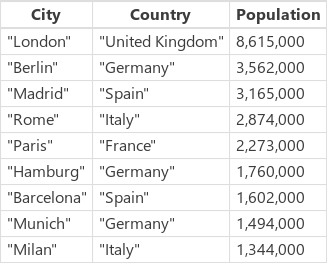
आपने अभी-अभी CityPopulations नामक एक संग्रह बनाया है, जिसमें यह डेटा शामिल है:
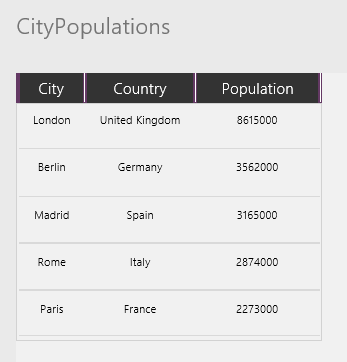
इस संग्रह को प्रदर्शित करने के लिए, फ़ाइल मेनू पर संग्रह चुनें और उसके बाद CityPopulations संग्रह चुनें. संग्रह में पहले पांच रिकॉर्ड दिखाई देते हैं:
रिकॉर्ड्स समूहीकृत करें
अन्य बटन जोड़ें और उसके पाठ गुण को "Group" पर सेट करें.
इस बटन के OnSelect गुण को इस सूत्र पर सेट करें:
ClearCollect (CitiesByCountry, GroupBy(शहरजनसंख्या, देश, शहर))
Alt कुंजी को दबाए रखते हुए, समूह बटन चुनें.
आपने अभी-अभी एक संग्रह बनाया है, जिसका नाम CitiesByCountry है, जिसमें पिछले संग्रह के रिकॉर्ड्स को देश स्तंभ के आधार पर समूहीकृत किया गया है.
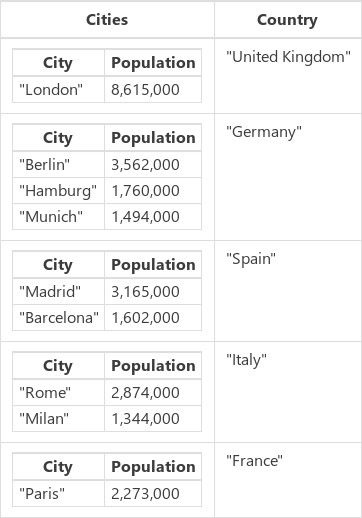
इस संग्रह में पहले पाँच रिकॉर्ड प्रदर्शित करने के लिए, फ़ाइल मेनू पर संग्रह चुनें.
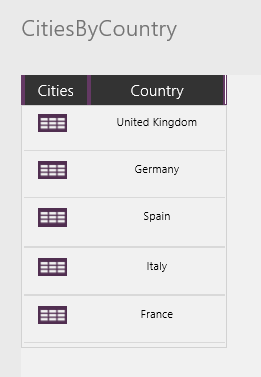
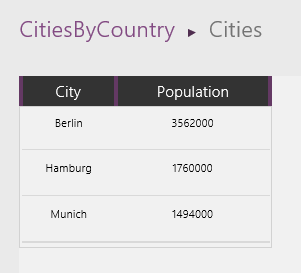
किसी देश/क्षेत्र में शहरों की जनसंख्या प्रदर्शित करने के लिए, उस देश/क्षेत्र के लिए शहर कॉलम में तालिका आइकन चुनें (उदाहरण के लिए, जर्मनी):
रिकॉर्ड्स को फ़िल्टर और असमूहीकृत करें
अन्य बटन जोड़ें और उसके पाठ गुण को सेट करें, ताकि बटन "Filter" दिखाए.
इस बटन के OnSelect गुण को इस सूत्र पर सेट करें:
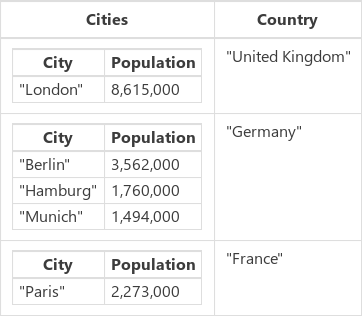
ClearCollect(CitiesByCountryFiltered, Filter(CitiesByCountry, देश में "ई")
Alt कुंजी को दबाए रखते हुए, वह बटन चुनें, जो आपने जोड़ा था.
आपने अभी-अभी तीसरा संग्रह बनाया है, जिसका नाम CitiesByCountryFiltered है, जिसमें केवल वे देश शामिल हैं, जिनके नाम में "e" है (जो कि Spain या Italy नहीं है).
एक और बटन जोड़ें, और इसकी टेक्स्ट प्रॉपर्टी सेट करें ताकि बटन ""Ungroup दिखाए।
इस बटन के OnSelect गुण को इस सूत्र पर सेट करें:
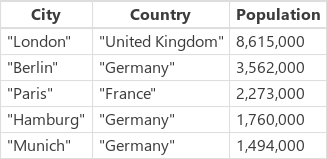
ClearCollect (CityPopulationsUngrouped, Ungroup(CitiesByCountryFiltered, Cities))
जिसके परिणामस्वरूप:
एकीकृत परिणाम
एक अन्य कार्य जो हम समूहीकृत तालिका पर कर सकते हैं, वह है परिणामों को संकलित करना। इस उदाहरण में, हम प्रत्येक देश/क्षेत्र के प्रमुख शहरों की जनसंख्या का योग निकालेंगे।
अन्य बटन जोड़ें और उसके पाठ गुण को सेट करें, ताकि बटन "Sum" दिखाए.
"Sum" बटन के OnSelect गुण को इस सूत्र पर सेट करें:
ClearCollect( CityPopulationsSum, AddColumns( CitiesByCountry, 'शहर की आबादी का योग', योग( शहर, जनसंख्या ) ) )
जिसके परिणामस्वरूप:
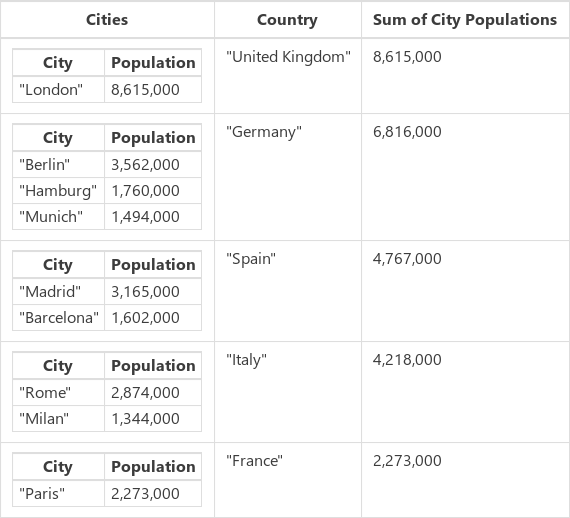
AddColumns आधार CitiesByCountry संग्रह से शुरू होता है और एक नया कॉलम Sum of City Populations जोड़ता है। सूत्र Sum( Cities, Population ) के आधार पर इस स्तंभ के मान पंक्ति-दर-पंक्ति परिकलित किए जाते हैं. AddColumns प्रत्येक पंक्ति के लिए Cities स्तंभ (तालिका) का मान प्रदान करता है, और Sum इस उप तालिका की प्रत्येक पंक्ति के लिए Population जोड़ता है।
अब जबकि हमारे पास वह योग है, जो हम चाहते हैं, तो हम उप तालिकाओं को निकालने के लिए DropColumns का उपयोग कर सकते हैं.
अन्य बटन जोड़ें और उसके पाठ गुण को सेट करें, ताकि बटन "SumOnly" दिखाए.
"SumOnly" बटन के OnSelect गुण को इस सूत्र पर सेट करें:
साफ़ करेंसंग्रह करें( CityPopulationsSumOnly, ड्रॉप करेंकॉलम( CityPopulationsSum, शहर) )
जिसके परिणामस्वरूप:
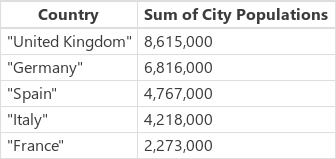
ध्यान दें कि हमें इस तालिका को असमूहीकृत करने की आवश्यकता नहीं पड़ी थी.