नोट
इस पेज तक पहुँच के लिए प्रमाणन की आवश्यकता होती है. आप साइन इन करने या निर्देशिकाओं को बदलने का प्रयास कर सकते हैं.
इस पेज तक पहुँच के लिए प्रमाणन की आवश्यकता होती है. आप निर्देशिकाओं को बदलने का प्रयास कर सकते हैं.
इस पर लागू होता है: कैनवास ऐप्स
एक वेबपृष्ठ या कैनवास ऐप लॉन्च करता है और लॉन्च पैरामीटर तक पहुंच प्रदान करता है.
Launch
एक वेबपृष्ठ या कैनवास ऐप लॉन्च करता है. फ़ंक्शन निम्न का समर्थन करता है:
- पता (आवश्यक), कैनवास ऐप के वेबपेज का URL.
- पैरामीटर (वैकल्पिक), वेबपृष्ठ या कैनवास ऐप को पास किए जाने वाले नामित मान. कैनवास ऐप में, फ़ंक्शन के साथ मापदंडों को पढ़ा जा सकता है Param ।
- लक्ष्य (वैकल्पिक), वह ब्राउज़र टैब जिसमें वेबपृष्ठ या कैनवास ऐप लॉन्च किया जाना है.
Launch केवल व्यवहार सूत्रों में उपयोग किया जा सकता है।
नोट
- यदि सूत्र का Launch उपयोग Power Apps खोलने के लिए किया जाता है और ऐप अंतिम उपयोगकर्ता को दिखाई नहीं देता है, तो यह जांचने की अनुशंसा की जाती है कि क्या ऐप ब्राउज़र पॉप-अप अवरोधक द्वारा अवरुद्ध है या क्या ब्राउज़र एक संवाद बॉक्स पर उपयोगकर्ता की प्रतिक्रिया की प्रतीक्षा कर रहा है जो पूछता है कि क्या वे एक नई स्क्रीन पर नेविगेट करना चाहते हैं।
- PowerBI में Power Apps Visual में उपयोग करते Launch समय केवल https: URI समर्थित होते हैं.
पता
वेबपृष्ठों को URL पते के माध्यम से लॉन्च किया जाता है. उदाहरण के लिए:
Launch( "https://bing.com" )
आप वेब लिंक या ऐप URI (ऐप आईडी उपसर्ग के साथ /providers/Microsoft.PowerApps/apps/) के साथ कैनवास ऐप्स लॉन्च कर सकते हैं। किसी ऐप के लिए इन मानों को खोजने हेतु:
Power Apps पर जाएँ.
बाएँ नेविगेशन फलक से, ऐप्स चुनें.
अपना ऐप चुनें.
ऊपर मेनू से विवरण चुनें.
आप ... (अधिक आदेश) चुन सकते हैं और उसके बाद ड्रॉप-डाउन मेनू से विवरण चुन सकते हैं.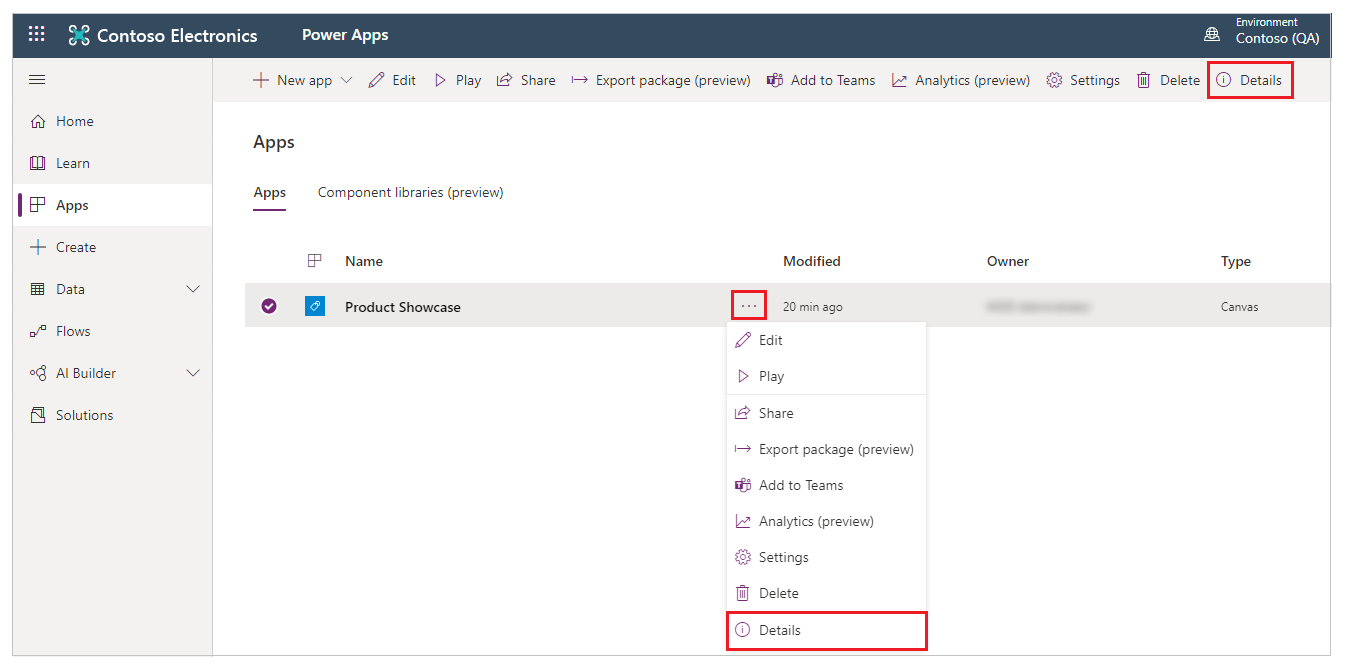
कॉपी वेब लिंक.
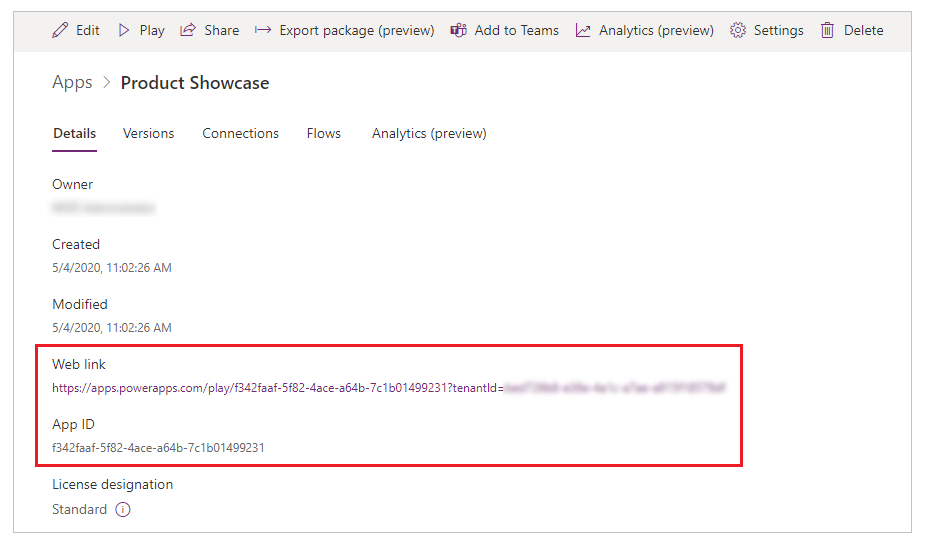
वेब लिंक का उपयोग किसी भी वेब पृष्ठ में किया जा सकता है और कैनवास ऐप लॉन्च करेगा. इसका उपयोग फ़ंक्शन के साथ भी किया जा सकता है Launch । उदाहरण के लिए:
Launch( "https://apps.powerapps.com/e/{environment id}/a/{app id}?tenantId={tenantId}" )
डिवाइस पर नेटिव ऐप्स सीधे लॉन्च नहीं किए जा सकते. कुछ प्लेटफ़ॉर्म पर अप्रत्यक्ष विकल्प उपलब्ध हो सकते हैं, जैसे कि किसी नेटिव ऐप द्वारा एक कस्टम URL स्कीम स्थापित करना या विशिष्ट वेब साइटों के लिए विकल्प प्रदान करने हेतु वेब ब्राउज़र के साथ पंजीकरण करना.
पैरामीटर
Launch वेबपेज या कैनवास ऐप पर पैरामीटर पास कर सकते हैं। पैरामीटर दो तरीकों से प्रदान किए जा सकते हैं:
नाम मान युग्मों की तर्क सूची. उदाहरण के लिए:
Launch( "https://bing.com/search", "q", "Power Apps", "count", 1 )फ़ील्ड मानों का रिकॉर्ड. उदाहरण के लिए:
Launch( "https://bing.com/search", { q: "Power Apps", count: 1 } )इस प्रपत्र के साथ कार्य करना आसान हो सकता है, क्योंकि यह नाम और मान के बीच की संबद्धता को स्पष्ट करता है. यह एकमात्र प्रपत्र है, जो वैकल्पिक LaunchTarget तर्क का समर्थन करता है.
कुछ गैर-अल्फ़ान्यूमेरिक वर्णों को % और हेक्साडेसिमल संख्या से बदलने के लिए, पते और पैरामीटर को पास करने से पहले उन्हें यह मानते हुए URL एनकोड किया जाता है कि EncodeUrl फ़ंक्शन का प्रत्येक पर उपयोग किया गया है.
वेबपृष्ठ लॉन्च करते समय, URL पते के अंत में एक क्वेरी स्ट्रिंग पैरामीटर को शामिल किया जा सकता है. प्रदान किए Launch गए किसी भी अतिरिक्त पैरामीटर को क्वेरी स्ट्रिंग के अंत में जोड़ा जाएगा। कैनवास ऐप लॉन्च करते समय क्वेरी स्ट्रिंग काम नहीं करती हैं.
किसी ऐसे मोबाइल डिवाइस पर ऐप लॉन्च करते समय, जहां वह ऐप पहले से चल रहा हो, चल रहे ऐप में पैरामीटर रिफ्रेश नहीं किए जाएंगे. पैरामीटर्स को रिफ्रेश करने के लिए ऐप को पुनः लोड करना आवश्यक है।
लक्ष्य
उस वेब ब्राउज़र विंडो को निर्दिष्ट करने के लिए उस LaunchTarget तर्क का उपयोग करें, जिसमें वेबपृष्ठ या ऐप खोलना है. निम्न में से किसी एक LaunchTarget एनम मान का उपयोग करें या एक कस्टम विंडो नाम प्रदान करें.
| LaunchTarget एनम | विवरण |
|---|---|
| नया | वेबपृष्ठ या ऐप एक नई विंडो या टैब में खोला जाता है. |
| प्रतिस्थापित करें | वेबपृष्ठ या ऐप, वर्तमान विंडो या टैब को बदलता है. |
| नाम | एक enum मान के बजाय, विंडो या टैब को नाम देने के लिए अपनी खुद की टेक्स्ट स्ट्रिंग का उपयोग करें। स्वयं एक आंतरिक केवल नाम है जिसका उपयोग केवल फ़ंक्शन द्वारा Launch किया जाता है। इसका कोई प्रभाव नहीं होता है और न ही यह उस विंडो के शीर्षक से मेल खाएगा, जो आपके उपयोगकर्ता देखते हैं. यदि दिए गए नाम वाली विंडो या टैब पहले से मौजूद है, तो उसकी सामग्री बदल दी जाएगी. अन्यथा, एक नई विंडो या टैब बनाया जाएगा. नाम अंडरस्कोर वर्ण "_" से शुरू नहीं हो सकता. |
नया डिफ़ॉल्ट enum है जब इसे वेब ब्राउज़र में उपलब्ध विकल्पों के रूप में प्रतिस्थापित और नाम के साथ चलाया जाता है। एक मोबाइल प्लेयर में, नया एक उपलब्ध विकल्प के रूप में नाम के साथ वेबपेजों के लिए डिफ़ॉल्ट है; जबकि वर्तमान कैनवास अनुप्रयोग को हमेशा एक दूसरे कैनवास अनुप्रयोग द्वारा बदला किया जाएगा.
नोट
- एम्बेडेड परिदृश्यों (उदाहरण के लिए, Power BI or SharePoint) में नया के अलावा किसी भी मान के साथ LaunchTarget का उपयोग करना समर्थित नहीं है और इसके परिणामस्वरूप अप्रत्याशित व्यवहार हो सकता है. भविष्य में, यह व्यवहार बदल सकता है, या त्रुटि का कारण हो सकता है.
Param
Param फ़ंक्शन लॉन्च होने पर ऐप को दिए गए पैरामीटर को पुनर्प्राप्त करता है। यदि नामित पैरामीटर पास नहीं किया गया था, Param तो रिक्त लौटाता है।
- किसी अन्य कैनवास ऐप से कैनवास ऐप लॉन्च करते समय, फ़ंक्शन के लिए Launchपैरामीटर तर्कों का उपयोग करें। पैरामीटर नाम और मान स्वचालित रूप से URL एनकोड हो जाएंगे.
- किसी वेब पृष्ठ से कैनवास ऐप लॉन्च करते समय, कैनवास ऐप वेब लिंक के क्वेरी स्ट्रिंग पर पैरामीटर जोड़ें. इसमें यह मानते हुए कि
¶metername=parametervalueके लिए क्वेरी स्ट्रिंग पहले ही शुरू हो चुकी है,tenantIdको जोड़ना शामिल होता है. उदाहरण के लिए,&First%20Name=Vicki&category=3को जोड़ना, दो पैरामीटर पास करेगा:First Nameजो कि"Vicki"के मान के साथ होगा औरcategoryजो कि"3"के मान के साथ होगा (मान प्रकार पाठ है). पैरामीटर नाम और मान में यदि रिक्तियाँ या विशेष वर्ण हैं, तो वे URL एनकोडेड होंगे, जो कि EncodeURL फ़ंक्शन का उपयोग करने के समान है. - Param नाम केस-सेंसिटिव होते हैं।
- Param नाम और मान आपके ऐप में उपयोग के लिए स्वचालित रूप से URL डिकोड किए जाएंगे।
- जब तक ऐप पुनः लोड नहीं किया जाता, पैरामीटर मान नहीं बदलते. ऐसे मोबाइल डिवाइस पर उपयोग करना Launch जहां ऐप पहले से चल रहा है, पैरामीटर रीफ्रेश नहीं करता है।
- भले ही पैरामीटर में कोई संख्या हो, फिर भी द्वारा लौटाया Param गया प्रकार हमेशा एक टेक्स्ट स्ट्रिंग होगा। अन्य प्रकारों में रूपांतरण स्वचालित रूप से घटित होगा या स्पष्ट रूपांतरणों का उपयोग करेगा, जैसे किसी संख्या में स्पष्ट रूप से रूपांतरित करने के लिए Value फ़ंक्शन.
नोट
कस्टम पेजों के लिए, पेज द्वारा स्वीकार किए जाने वाले एकमात्र पैरामीटर हैं: रिकॉर्डआईडी और एंटिटीनाम।
सिंटैक्स
Launch( पता [,पैरामीटरनाम1,पैरामीटरवैल्यू1, ...] )
- पता – आवश्यक. लॉन्च किए जाने वाले वेबपृष्ठ का पता या लॉन्च किए जाने वाले ऐप की ID.
- पैरामीटरनाम – वैकल्पिक. पैरामीटर का नाम.
- पैरामीटर मान – वैकल्पिक. ऐप या वेबपृष्ठ पर पास किए जाने वाले संगत पैरामीटर मान.
Launch( पता, { [ पैरामीटरनाम1:पैरामीटरवैल्यू1, ...] } [, लॉन्चटारगेट] )
- पता – आवश्यक. लॉन्च किए जाने वाले वेबपृष्ठ का पता या लॉन्च किए जाने वाले ऐप की ID.
- पैरामीटरनाम – वैकल्पिक. पैरामीटर का नाम.
- पैरामीटर मान – वैकल्पिक. ऐप या वेबपृष्ठ पर पास किए जाने वाले संगत पैरामीटर मान.
- LaunchTarget – वैकल्पिक. LaunchTarget एनम मान या कस्टम नाम.
Param(पैरामीटर का नाम )
- पैरामीटरनाम - आवश्यक. ऐप पर पास किए गए पैरामीटर का नाम.
आरक्षित पैरामीटर
नीचे दिए गए कीवर्ड आंतरिक इस्तेमाल के लिए आरक्षित हैं (चाहे किसी भी मामले का होParam) और इनका इस्तेमाल () फ़ंक्शन में कस्टम पैरामीटर के रूप में नहीं किया जाना चाहिए:
- amp%3Bauthmode
- amp%3Benableonbehalfof
- amp%3Bhidenavbar
- amp%3Blocale
- appmetadataversion
- authmode
- channeltype
- cordovapath
- correlationid
- डीबग करें
- delegatelaunchurl
- delegatelaunchurl
- disablepreviewredirect
- embedderorigin
- enableonbehalfof
- groupid
- hideappsplash
- hidenavbar
- संकेत
- hostclienttype
- hostmode
- iframecontainerid
- isfullscreen
- ispreviewmode
- लोडर
- loaderType
- लोकेल
- स्थान
- packagekind
- packageproperties
- playerresourcespath
- playersessionid
- powerappslanguage
- screencolor
- sdkversion
- साइट
- skipappmetadata
- skipiframecreation
- skiplaunchappcache
- स्रोत
- स्रोतसमय
- standaloneconsent
- teamid
- teamtype
- tenantId
- थीम
- uselocalpackagehostresources
- userteamrole
उदाहरण
सरल Launch
कैनवास ऐप से वेब पृष्ठ पर:
| सूत्र | विवरण |
|---|---|
|
Launch( ";http://bing.com/search", "क्यू", "पावर ऐप्स", "गिनती", 1 ) |
वेबपृष्ठ खोलता है https://bing.com/search?q=Power%20Apps&count=1. एक नई विंडो या टैब खोला जाता है. |
|
Launch( ";http://bing.com/search", { q: "Power Apps", गिनती: 1 } ) |
समतुल्य रिकॉर्ड नोटेशन का उपयोग करने वाले पिछले उदाहरणों के समान. एक नई विंडो या टैब खोला जाता है. |
|
Launch( ";http://bing.com/search", { q: "Power Apps", गणना: 1 }, LaunchTarget.Replace ) |
पिछले उदाहरणों के समान, वेब ब्राउज़र में चलने पर परिणाम के साथ वर्तमान विंडो या टैब को बदलना. |
|
Launch( ";http://bing.com/search", { q: "Power Apps", गणना: 1 }, "खोज परिणाम" ) |
पिछले उदाहरण के समान, खोज परिणाम नामक विंडो या टैब की सामग्री को बनाना या बदलना. |
कैनवास ऐप से कैनवास ऐप पर
उपयुक्त रूप से ऐप ID, स्क्रीन का नाम और रिकॉर्ड संख्या अद्यतन करें.
Launch( "/providers/Microsoft.PowerApps/apps/YOUR-APP-ID",
        { Navigate: "Second Screen", Record: 34 }
)
वेब पृष्ठ से कैनवास ऐप पर
उपयुक्त रूप से ऐप ID, टैनेंट ID, स्क्रीन का नाम और रिकॉर्ड संख्या अद्यतन करें.
<html>
  <body>
    <a
      href="https://apps.powerapps.com/play/e/YOUR-APP-ENVIRONMENT-ID/a/YOUR-APP-ID?tenantId=YOUR-TENANT-ID&Navigate=Second%20Screen&Record=34"
    >
      Launch canvas app
    </a>
  </body>
</html>
सरल Param
वेब पेज से याकिसी अन्य कैनवास ऐप से कैनवास ऐप लॉन्च करने के लिए ऊपर दिए गए सरल लॉन्च उदाहरण फ़ंक्शन के लिए सरल Param उदाहरण दिखाते हैं:
| सूत्र | विवरण | परिणाम |
|---|---|---|
| Param( "नेविगेट") | ऐप के लॉन्च किए जाने पर Navigate पैरामीटर प्रदान किया गया था और वापस आ गया है. | "दूसरी स्क्रीन" |
| Param( "रिकॉर्ड") | ऐप के लॉन्च किए जाने पर Record पैरामीटर प्रदान किया गया था. भले ही इसे फ़ंक्शन में Launch एक संख्या के रूप में पारित किया गया था, लेकिन परिणाम Param एक टेक्स्ट स्ट्रिंग होगा जिसे स्पष्ट रूप से या स्पष्ट रूप से अन्य प्रकारों में परिवर्तित किया जा सकता है। | "34" |
| Param("उपयोगकर्ता") | User पैरामीटर प्रदान नहीं किया गया था. रिक्त मान लौटाया जाता है, जिसका IsBlank फ़ंक्शन के साथ परीक्षण किया जा सकता है. | खाली |
और के लिए Launch चरण दर चरण उदाहरण Param
उत्पाद शोकेस टेबलेट लेआउट टेम्पलेट का उपयोग निम्न उदाहरणों के लिए किया गया था. इस टेम्पलेट के साथ एक ऐप बनाने के लिए, निम्न चरणों का पालन करें एक ऐप बनाएँ आलेख में दिए गए चरणों का पालन करें और उत्पाद शोकेस टेम्पलेट चुनें. आप अपने खुद के ऐप का भी इस्तेमाल कर सकते हैं.
उदाहरण- Launch
Power Apps पर जाएँ.
बाएँ नेविगेशन फलक से, ऐप्स चुनें.
अपना ऐप चुनें और उसके बाद संपादित करें चुनें.
मेनू से सम्मिलित करें चुनें और उसके बाद लेबल चुनें.
लेबल को स्क्रीन के निचले भाग में दाईं ओर ले जाएं.
दाईं ओर दिए गए गुण फलक से, सफेदरंग चुनें और बॉर्डर की मोटाई को 1 पर सेट करें.
दाईं ओर से पाठ गुण चुनें और पाठ को समाचारों में Surface टेबलेट के रूप में दर्ज करें.
ऊपर बाईं ओर गुण सूची से, OnSelect चुनें.
Launch("https://www.bing.com/news/search","q","Microsoft Surface tablets")के रूप में सूत्र डालें. आप किसी अन्य URL, पैरामीटर और अपनी पसंद के कीवर्ड का भी उपयोग कर सकते हैं.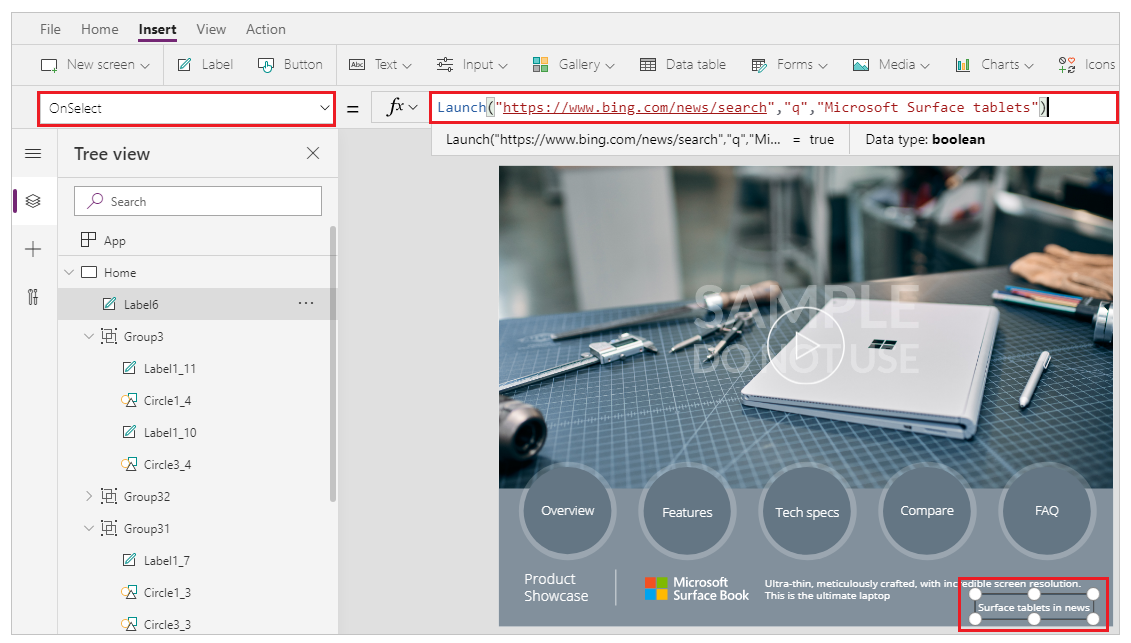
ऐप सहेजें और प्रकाशित करें.
ऐप चलाएँ.
Microsoft Surface टेबलेट कीवर्ड के साथ समाचार खोज लॉन्च करने के लिए, लेबल समाचारों में Surface टेबलेट चुनें.
टिप
स्केलेबिलिटी के लिए, आप फ़ंक्शन में मैन्युअल Launch रूप से दर्ज किए गए कीवर्ड को चर के साथ बदल सकते हैं।
उदाहरण- Param
Power Apps पर जाएँ.
बाएँ नेविगेशन फलक से, ऐप्स चुनें.
अपना ऐप चुनें और उसके बाद संपादित करें चुनें.
मेनू से सम्मिलित करें चुनें और उसके बाद लेबल चुनें.
लेबल को स्क्रीन के निचले भाग में दाईं ओर ले जाएं.
लेबल के लिए ऊपर बाईं ओर से पाठ गुण चुनें.
Param("browser")के रूप में सूत्र डालें. आप अपनी पसंद के किसी अन्य पैरामीटर का भी उपयोग कर सकते हैं.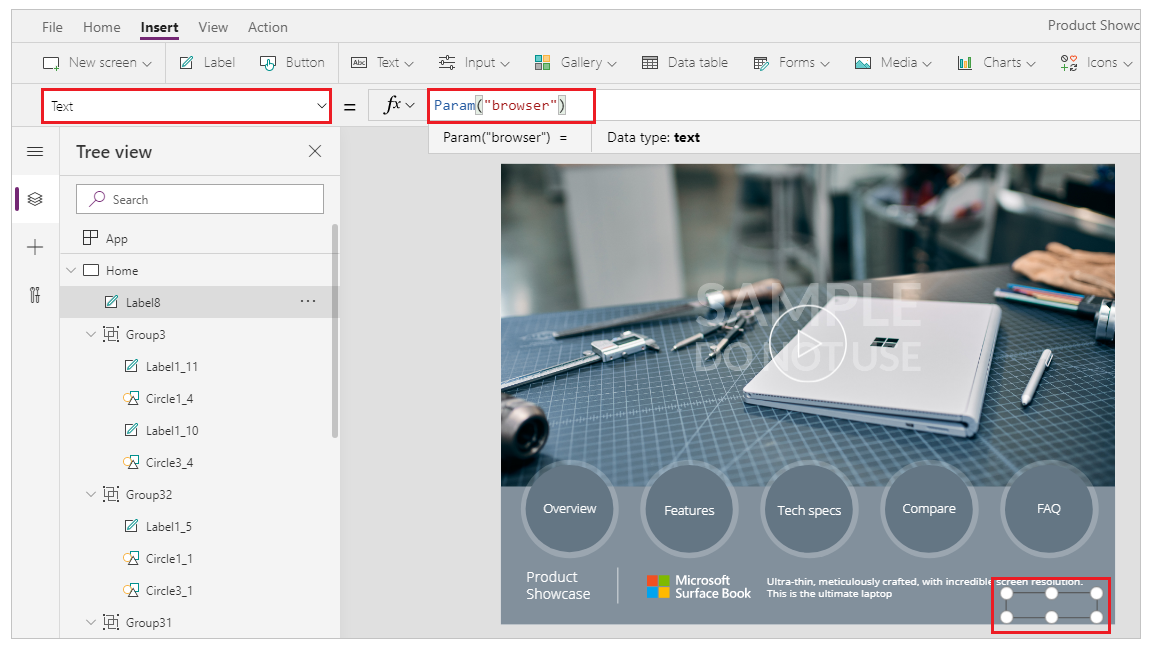
ऐप सहेजें और प्रकाशित करें.
अपने ऐप के लिए Power Apps से वेब लिंक की प्रतिलिपि बनाएँ.
एक नए ब्राउज़र खोलें.
ब्राउज़र में ऐप वेब लिंक को चिपकाएँ और अंत में
&browser=Microsoft%20Edgeजोड़ें.
जब आपका ऐप लॉन्च होता है, तो लेबल पैरामीटर मान को पास हुआ दिखाता है.
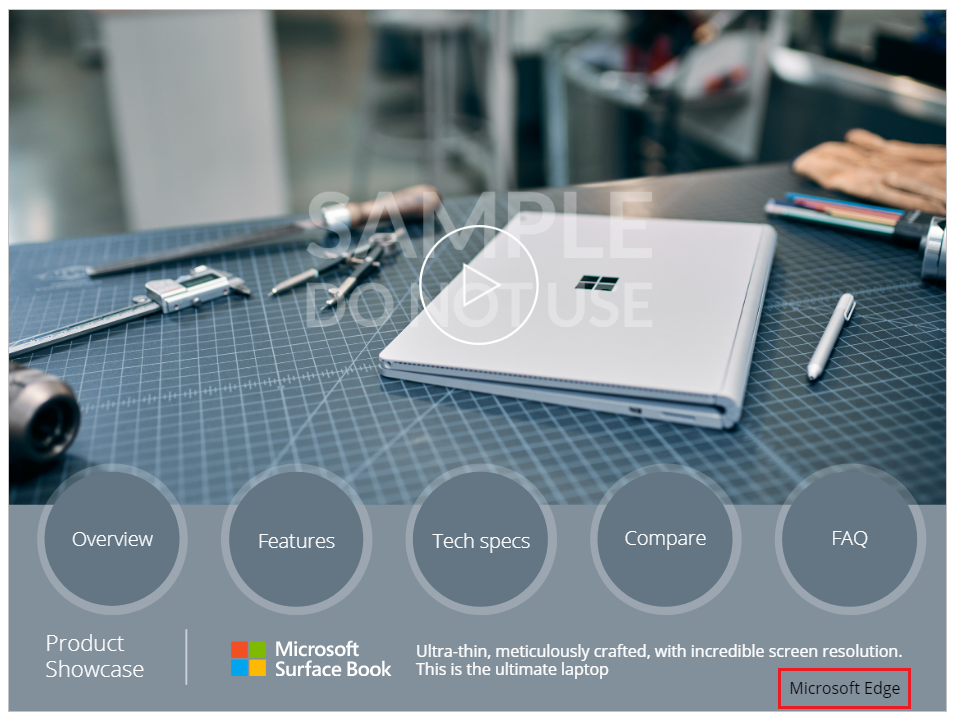
ऐप प्लेयर को बंद करें और ऐप संपादित करें.
बाएँ नेविगेशन पर ट्री दृश्य से ऐप चुनें.
ऊपर बाईं ओर StartScreen संपत्ति का चयन करें।
सूत्र इस प्रकार प्रविष्ट करें
If( Param("screen") = "techspecs", TechSpecs ).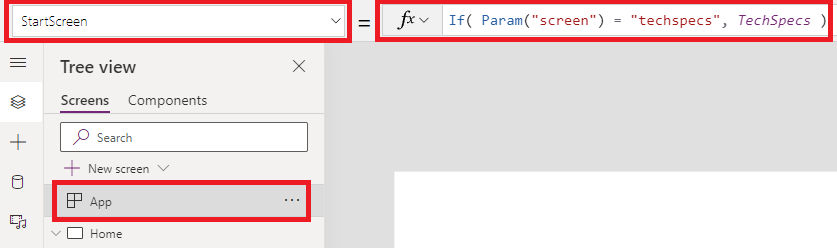
यदि फ़ंक्शन in StartScreen संपत्ति जाँचती है कि क्या पैरामीटर एक निश्चित मान के बराबर है, इस स्थिति में मान techspecs है। और यदि यह मेल खाता है, तो TechSpecs स्क्रीन नियंत्रण को StartScreen संपत्ति पर लौटाता है।
नोट
यदि आप उत्पाद शोकेस ऐप टेम्पलेट का उपयोग नहीं कर रहे हैं, तो If फ़ंक्शन में TechSpecs नियंत्रण नाम को अपने स्वयं के ऐप में स्क्रीन नियंत्रण के नाम से बदलें।
ऐप सहेजें और प्रकाशित करें.
एक नए ब्राउज़र खोलें.
ब्राउज़र में ऐप वेब लिंक को चिपकाएँ और अंत में
&screen=techspecsजोड़ें.
ऐप सीधे स्टार्टस्क्रीन के रूप में TechSpecs के साथ लॉन्च होता है।