नोट
इस पेज तक पहुँच के लिए प्रमाणन की आवश्यकता होती है. आप साइन इन करने या निर्देशिकाओं को बदलने का प्रयास कर सकते हैं.
इस पेज तक पहुँच के लिए प्रमाणन की आवश्यकता होती है. आप निर्देशिकाओं को बदलने का प्रयास कर सकते हैं.
इस पर लागू होता है: कैनवास ऐप्लिकेशन, Copilot Studio Desktop फ़्लो, मॉडल-चालित ऐप्स, Power Platform, CLI Dataverse फ़ंक्शंस , Power Pages
स्यूडो-रैन्डम संख्या देता है.
विवरण
Rand फ़ंक्शन एक छद्म-यादृच्छिक संख्या लौटाता है जो 0 से अधिक या उसके बराबर और 1 से कम है। उदाहरण के लिए, Rand()0.43147 लौटा सकता है और 0 लौटा सकता है लेकिन 1 नहीं।
RandBetween फ़ंक्शन एक छद्म-यादृच्छिक पूर्णांक (बिना दशमलव भाग के पूर्ण संख्या) लौटाता है जो दो संख्याओं के बीच होता है, समावेशी होता है। उदाहरण के लिए, RandBetween(1, 3)1, 2, या 3 लौटा सकता है।
अस्थिर फ़ंक्शन
Rand और RandBetween अस्थिर कार्य हैं। हर बार फ़ंक्शन का मूल्यांकन किए जाने पर, यह एक अलग मान देता है.
डेटा फ़्लो सूत्र में उपयोग किए जाने पर, अस्थिर फ़ंक्शन केवल तब एक भिन्न मान देगा, जब वह जिस सूत्र में दिखाई देता है, उसका पुनर्मूल्यांकन किया गया हो. यदि सूत्र में और कुछ नहीं बदलता है, तो आपके ऐप के निष्पादन के दौरान उसका समान मान होगा.
उदाहरण के लिए, आपके ऐप्लिकेशन के सक्रिय रहने के दौरान Label1.Text = ( Rand) वाला लेबल नियंत्रण नहीं बदलेगा. केवल ऐप को बंद करने और फिर से खोलने के परिणामस्वरूप एक नया मान मिलेगा.
यदि फ़ंक्शन किसी ऐसे सूत्र का भाग है, जिसमें कुछ और बदला गया है, तो फ़ंक्शन का फिर से मूल्यांकन किया जाएगा. उदाहरण के लिए, यदि हम Label1.Text = Slider1.Value + ( Rand) के साथ स्लाइडर नियंत्रण को शामिल करने के लिए अपना उदाहरण बदलते हैं, तो हर बार स्लाइडर नियंत्रण का मान बदलने और लेबल के पाठ गुण का पुनर्मूल्यांकन करने पर एक नया यादृच्छिक संख्या उत्पन्न होती है। इस उदाहरण को नीचे देखें.
जब एक व्यवहार सूत्र में उपयोग किया जाता है, Rand और RandBetween हर बार व्यवहार सूत्र का मूल्यांकन किया जाता है। नीचे उदाहरण देखें.
सिंटैक्स
Rand()
RandBetween( नीचे, ऊपर )
- नीचे - आवश्यक. सबसे छोटा पूर्णांक कि फंक्शन रिटर्न हो सकता है.
- शीर्ष - आवश्यक. सबसे बड़ा पूर्णांक कि फंक्शन रिटर्न हो सकता है. बॉटम के बराबर या अधिक होना चाहिए।
उदाहरण
मूल उपयोग
| सूत्र | विवरण | परिणाम |
|---|---|---|
| Rand() | 0 से बड़ी या बराबर और 1 से छोटी संख्या यादृच्छिक संख्या लौटाता है. | प्रत्येक मूल्यांकन के साथ बदलता रहता है, उदाहरण के लिए 0.874252। |
| Rand() * 100 | पिछले उदाहरण पर निर्माण, श्रेणी को 0 से अधिक या उसके बराबर और 100 से कम तक विस्तारित करने के लिए गुणन का उपयोग करता है। | प्रत्येक मूल्यांकन के साथ बदलता रहता है, उदाहरण के लिए 78.42521। |
| इंट ( Rand) * 100 ) | पिछले उदाहरण पर निर्माण, दशमलव भाग को हटाने के लिए Int फ़ंक्शन का उपयोग करता है, जिसके परिणामस्वरूप पूर्णांक 0 से अधिक या उसके बराबर और 100 से कम होता है | प्रत्येक मूल्यांकन के साथ बदलता रहता है, उदाहरण के लिए 84। |
| RandBetween( 0, 99 ) | पिछले उदाहरण पर निर्माण, फ़ंक्शन का उपयोग करके RandBetween समान ऑपरेशन करता है | प्रत्येक मूल्यांकन के साथ बदलता रहता है, उदाहरण के लिए 21। |
| RandBetween( -1, 1 ) | एक छद्म-यादृच्छिक संख्या लौटाता है जो -1 और 1 के बीच है: -1, 0 , या 1 शामिल है. | प्रत्येक मूल्यांकन के साथ बदलता रहता है, उदाहरण के लिए -1। |
उपयोगकर्ता इनपुट परिवर्तनों के रूप में एक अलग यादृच्छिक संख्या प्रदर्शित करें Rand
एक स्लाइडर नियंत्रण जोड़ें और यदि उसका नाम Slider1 से भिन्न है, तो उसे यह नाम दें.
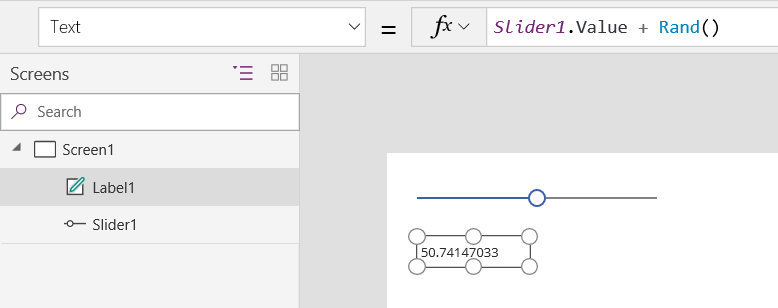
एक लेबल नियंत्रण जोड़ें और उसके पाठ गुण को इस सूत्र पर सेट करें:
स्लाइडर1.मान + Rand()
लेबल 50 (स्लाइडर के लिए डिफ़ॉल्ट मान) साथ में एक रैन्डम दशमलव दिखाता है:
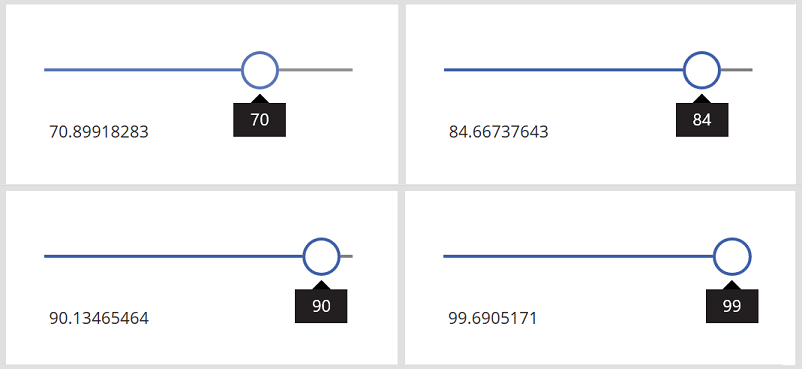
Alt कुंजी को दबाए रखते हुए, स्लाइडर का मान बदलें.
हर बार जब आप स्लाइडर का मान बदलते हैं, तो लेबल का दशमलव भाग एक अलग रैन्डम संख्या दिखाता है:
यादृच्छिक संख्याओं की एक तालिका बनाएं RandBetween
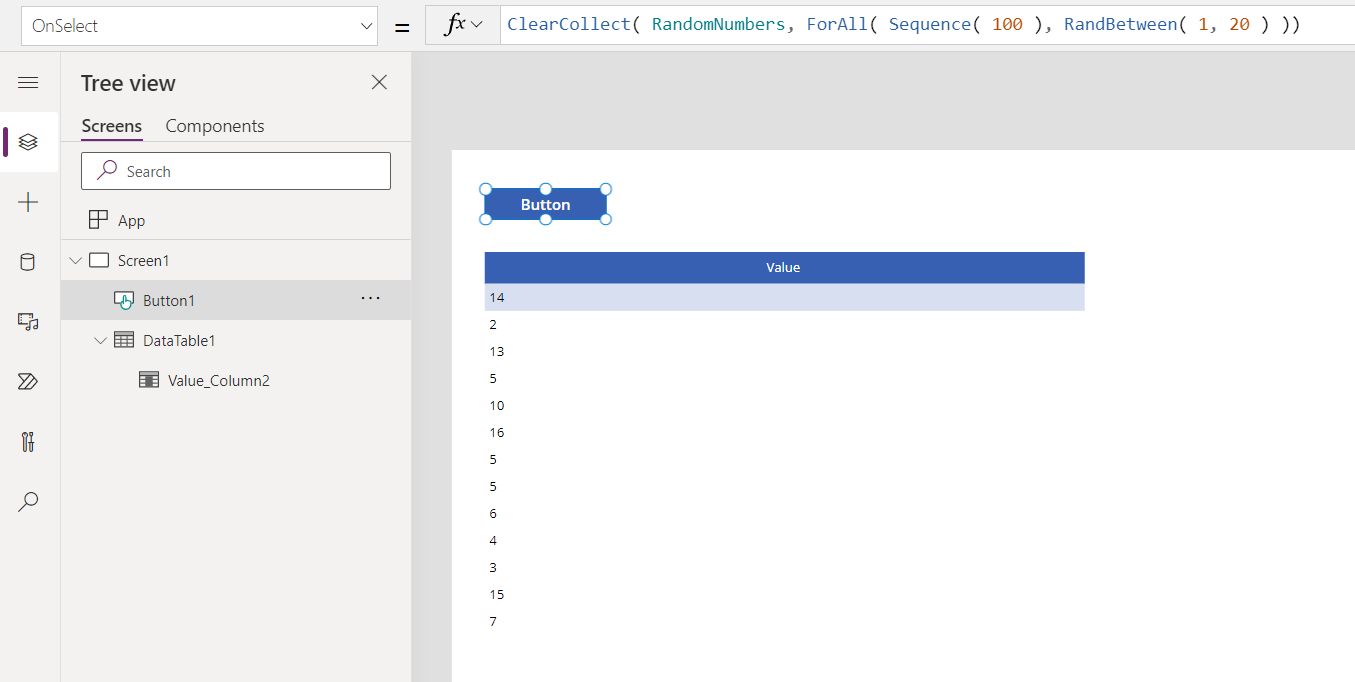
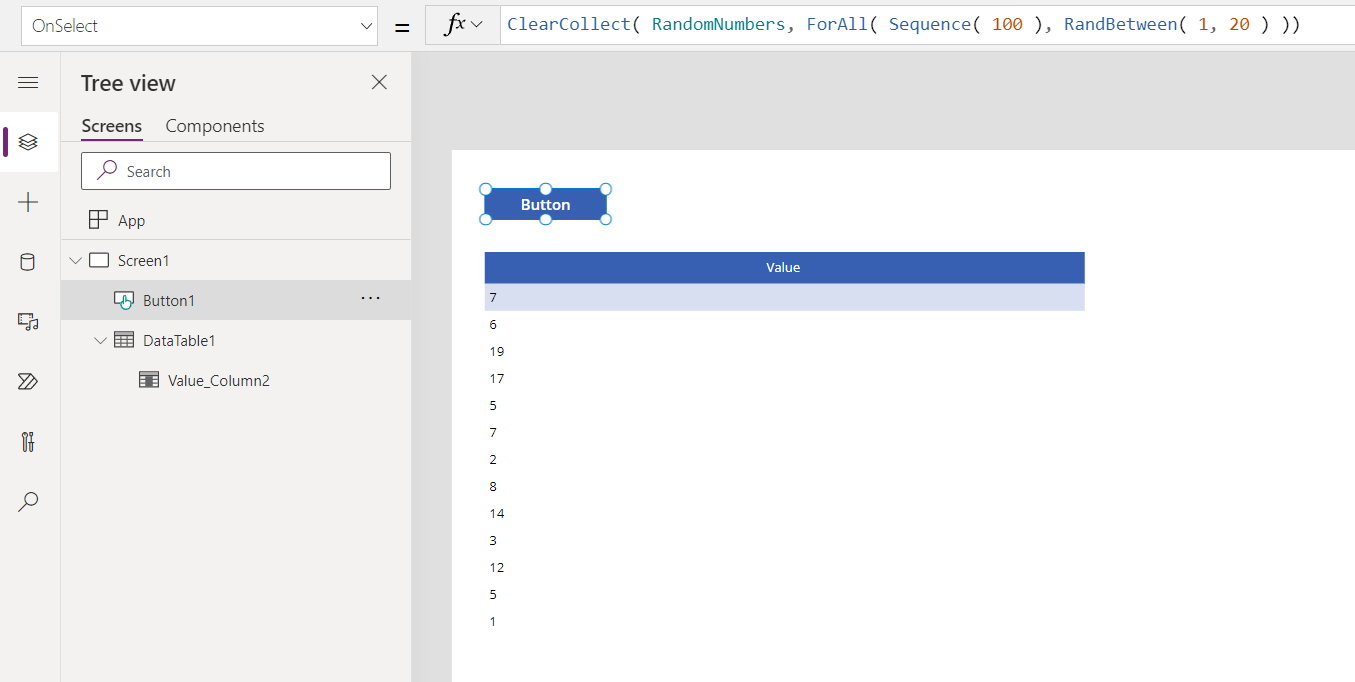
एक Button नियंत्रण जोड़ें और उसके OnSelect गुण को इस सूत्र पर सेट करें:
ClearCollect (रैंडमनंबर्स, ForAll(अनुक्रम (100), RandBetween(1, 20))
यह सूत्र एकल-स्तंभ तालिका बनाता है, जिसका उपयोग 100 बार पुनरावृत्ति करने के लिए किया जाता है, जिसके परिणामस्वरूप 100 रैन्डम संख्याएँ मिलती हैं.
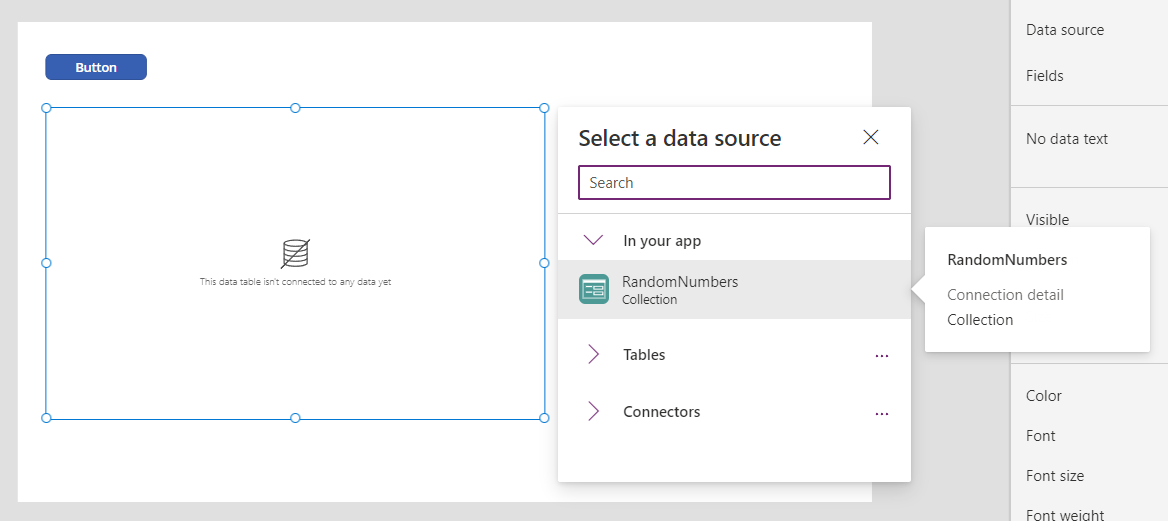
एक डेटा तालिका जोड़ें, उसके आइटम गुण को RandomNumbers पर सेट करें और मान फ़ील्ड दिखाएँ.
Alt कुंजी को दबाए रखते हुए, बटन पर क्लिक करके या टैप करके उसे चुनें.
डेटा तालिका 1 और 20 के बीच 100 सौ यादृच्छिक संख्याएँ दिखाती है:
रैन्डम संख्याओं की एक अलग सूची दिखाने के लिए बटन पुनः चुनें.
तालिका के बजाय एकल यादृच्छिक संख्या उत्पन्न करने के लिए, Set( RandomNumber, Rand() ) याSet(RandNumber, RandBetween( 1, 20 ) ) का उपयोग करें।