नोट
इस पेज तक पहुँच के लिए प्रमाणन की आवश्यकता होती है. आप साइन इन करने या निर्देशिकाओं को बदलने का प्रयास कर सकते हैं.
इस पेज तक पहुँच के लिए प्रमाणन की आवश्यकता होती है. आप निर्देशिकाओं को बदलने का प्रयास कर सकते हैं.
नोट
टेस्ट इंजन को बहिष्कृत कर दिया गया है और भविष्य में रिलीज में हटा दिया जाएगा। Power Platform और Dynamics 365 सेवाओं में परीक्षण स्वचालन क्षमताओं के लिए Power Platform Playwright नमूने का उपयोग करें.
टेस्ट इंजन के साथ कैनवास ऐप्स का परीक्षण करने के लिए निम्नलिखित चरणों की आवश्यकता होती है:
परीक्षण योजना बनाएं
परीक्षण योजनाएँ YAML प्रारूप का उपयोग करके परिभाषित की जाती हैं। आप अपनी स्वयं की परीक्षण योजना बना सकते हैं या टेस्ट स्टूडियो से रिकॉर्ड किए गए परीक्षण डाउनलोड कर सकते हैं।...
अपनी स्वयं की परीक्षण योजना बनाएं
Power Apps टेस्ट इंजन YAML प्रारूप (बहिष्कृत) में समझाए गए परीक्षण योजना स्कीमा का उपयोग करके एक yaml फ़ाइल बनाएं।
अपनी स्वयं की परीक्षण योजना चुनते समय, आप निम्नलिखित सुविधाओं का लाभ उठा सकते हैं:
- Additional Power Fx फ़ंक्शंस: Power Apps घटक फ्रेमवर्क (PCF) घटकों के साथ इंटरैक्ट करने के लिए extra पंजीकृत Power Fx क्रियाएँ का उपयोग करें, जिससे आपकी परीक्षण योजनाओं की क्षमताओं में वृद्धि होती है।
- कस्टम डेटा संरचनाएं और फ़ंक्शन परिभाषित करें: पुन: प्रयोज्य और रखरखाव योग्य परीक्षण चरण बनाने के लिए उपयोगकर्ता परिभाषित प्रकार (UDTs) और उपयोगकर्ता परिभाषित फ़ंक्शन (UDFs) का उपयोग करें।
सुझाव
GitHub रिपॉजिटरी में available sample योजनाओं की समीक्षा करें।
टेस्ट स्टूडियो से रिकॉर्ड किए गए टेस्ट डाउनलोड करें
टेस्ट स्टूडियो से रिकॉर्ड किए गए परीक्षणों को डाउनलोड करने से आपके एप्लिकेशन के साथ उपयोगकर्ता की अंतःक्रिया को शीघ्रता से कैप्चर और पुनः चलाया जा सकता है। यह विधि बिना कोई कोड लिखे बुनियादी परीक्षण मामले बनाने के लिए उपयोगी है। हालाँकि, लचीलेपन और जटिल परिदृश्यों को संभालने की क्षमता के संदर्भ में इसकी सीमाएँ हैं।
यदि आपके पास ऐसे परीक्षण हैं जिन्हें आपने टेस्ट स्टूडियो में रिकॉर्ड किया है, तो आप उन्हें टेस्ट इंजन में पुनः उपयोग करने के लिए टेस्ट स्टूडियो से डाउनलोड कर सकते हैं।
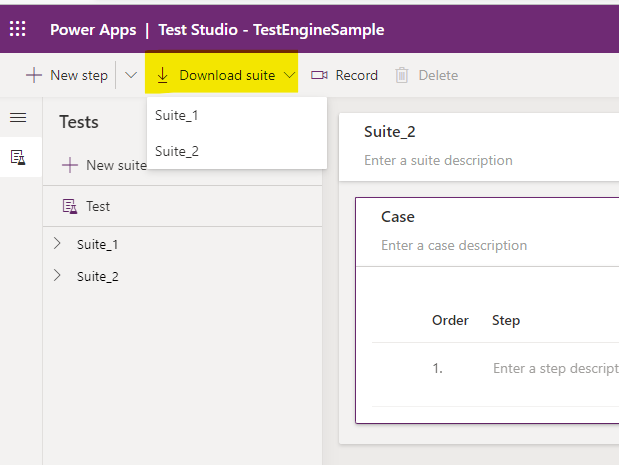
परीक्षण योजना डाउनलोड करने के लिए टेस्ट स्टूडियो में डाउनलोड सूट बटन का उपयोग करें। यदि आपके पास एकाधिक परीक्षण सूट हैं, तो डाउनलोड करने के लिए परीक्षण सूट चुनें.
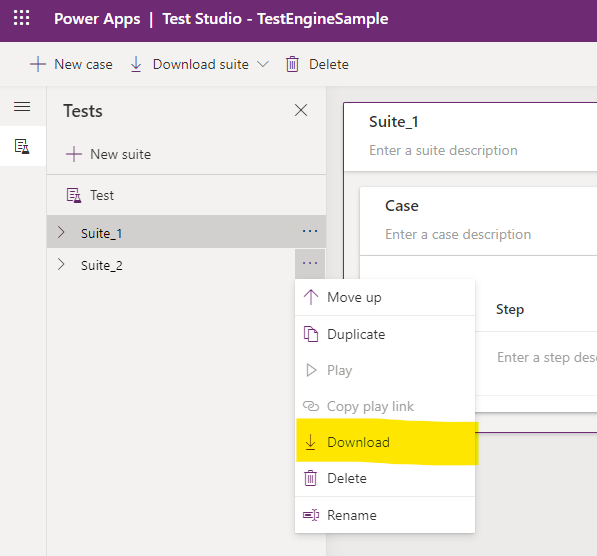
वैकल्पिक रूप से, प्रत्येक परीक्षण सूट के अंतर्गत उपलब्ध डाउनलोड बटन का उपयोग करें।
यदि आप इस ऐप के लिए किसी भिन्न टेनेंट या परिवेश का उपयोग कर रहे हैं, तो सुनिश्चित करें कि आप कॉन्फ़िगरेशन फ़ाइल और उपयोगकर्ता कॉन्फ़िगरेशन को अपडेट करें.
अपना उपयोगकर्ता सेट अप करें
टेस्ट इंजन में वर्तमान में ये प्रमाणीकरण विधियाँ हैं:
| विधि | विवरण |
|---|---|
| भंडारण स्थिति | प्रमाणीकृत उपयोगकर्ता स्थिति को स्थानीय रूप से उपयोगकर्ता प्रोफ़ाइल में Microsoft Windows |
| डेटावर्स |
आप परीक्षण क्रेडेंशियल्स को परीक्षण योजना फ़ाइलों में संग्रहीत नहीं कर सकते. आपको क्रेडेंशियल्स संग्रहीत करने के लिए सुरक्षित स्थान के रूप में Storagestate या Dataverse का चयन करना होगा। परीक्षण योजना फ़ाइल में संदर्भ होते हैं कि कौन से पर्यावरण चर उपयोगकर्ता व्यक्तित्व के लिए उपयोग किए जाते हैं। उदाहरण के लिए, निम्नलिखित YAML स्निपेट इंगित करता है कि user1Email पर्यावरण चर का उपयोग किया जाता है:
environmentVariables:
  users:
    - personaName: User1
      emailKey: user1Email
अधिक जानकारी के लिए उपयोगकर्ता देखें.
अपने पर्यावरण चर में उपयोगकर्ता नाम संग्रहीत करने के लिए निम्नलिखित PowerShell स्क्रिप्ट का उपयोग करें।
$env:user1Email = "someone@example.com"
नोट
अब किसी पर्यावरण चर में उपयोगकर्ता पासवर्ड की आवश्यकता नहीं है। समर्थित विकल्पों के लिए प्रमाणीकरण की समीक्षा करें.
परीक्षण चलाएँ
अपनी परीक्षण योजना चलाने के लिए PAC CLI pac test run कमांड का उपयोग करें।
आवश्यक पैरामीटर
आपको निम्नलिखित जानकारी प्रदान करनी होगी:
-
--test-plan-file: आपकी परीक्षण योजना फ़ाइल का पथ -
--tenant: आपका किरायेदार आईडी -
--environment-id: आपका पर्यावरण आईडी
उदाहरण आदेश
यहां कैनवास एप्लिकेशन के लिए परीक्षण चलाने का एक उदाहरण दिया गया है:
pac test run `
   --provider canvas `
   --test-plan-file your-testplan.te.yaml `
   --tenant your-tenantid-guid-value `
   --environment-id your-environmentid-guid-value
आप छोटे पैरामीटर उपनामों का भी उपयोग कर सकते हैं:
pac test run `
   -p canvas `
   -test your-testplan.te.yaml `
   -t your-tenantid-guid-value `
   -env your-environmentid-guid-value
Dataverse एकीकरण
अपने कैनवास ऐप परीक्षणों के साथ एकीकरण सक्षम करने के लिए, आप अपनी परीक्षण सेटिंग में पैरामीटर जोड़ सकते हैं: Dataverse enableDataverseFunctions
testSettings:
  extensionModules:
    enable: true
    parameters:
      enableDataverseFunctions: true
जब आप Dataverse एकीकरण सक्षम करते हैं, तो आपको Azure CLI को किसी ऐसे उपयोगकर्ता या सेवा प्रिंसिपल के साथ खोलना होगा जिसके पास Dataverse परिवेश के अधिकार हैं. आप az login कमांड का उपयोग कर सकते हैं. अधिक जानकारी: Azure CLI के साथ साइन इन करें.
एकीकरण के लिए प्रयुक्त Dataverse API URL या तो pac परीक्षण रन--domain पैरामीटर के होस्ट डोमेन नाम से प्राप्त किया जाता है या नामक DATAVERSE_URL को परिभाषित करके प्राप्त किया जाता है.
परिणाम देखें
जब परीक्षण पूरा हो जाता है, तो आप आउटपुट निर्देशिका में स्थित .trx फ़ाइल में अपने परीक्षण के परिणाम देख सकते हैं। इस फ़ोल्डर में आपके परीक्षणों द्वारा कैप्चर किए गए कोई भी स्क्रीनशॉट या वीडियो होते हैं, जब recordVideo को परीक्षण योजना yaml में true पर सेट किया जाता है।