सुलभ मल्टीमीडिया
यह सुनिश्चित करने का महत्वपूर्ण तरीका है कि आपका मल्टीमीडिया नि:शक्त लोगों की पहुँच में है, अपने वीडियो और ऑडियो फ़ाइलों के लिए कैप्शन और ऑडियो वर्णन प्रदान करना है. यह आपके दस्तावेज़ों को सभी के लिए अधिक समावेशी और आकर्षक बनाता है। कैप्शन और ऑडियो विवरण दोनों से उन लोगों को लाभ होता है जो एक नई भाषा सीख रहे हैं, न्यूरोडाइवर्स हैं, या पर्यावरणीय कारकों के कारण सामग्री को सुनने या देखने में कठिनाई होती है।
कैप्शन
कैप्शन किसी वीडियो या ऑडियो फ़ाइल में बोली जाने वाली सामग्री और ध्वनि प्रभावों का पाठ होता है. कैप्शन खुले या बंद हो सकते हैं. अपने मल्टीमीडिया के लिए खुले या बंद कैप्शन का उपयोग करने का निर्णय लेते समय अपने दर्शकों और उद्देश्य पर विचार करें।
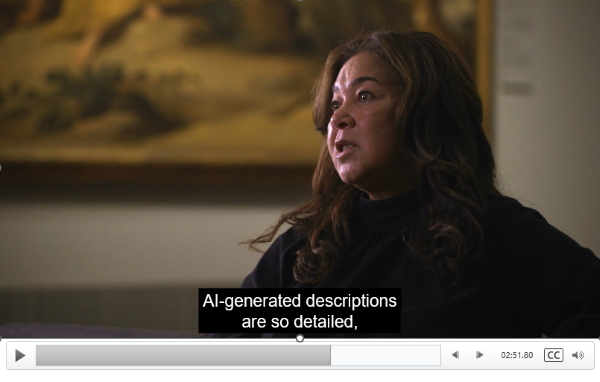
कैप्शन खोलें हमेशा स्क्रीन पर दिखाई देते हैं और उन्हें बंद नहीं किया जा सकता. ये तब उपयोगी होते हैं जब आप यह सुनिश्चित करना चाहते हैं कि हर कोई अपने डिवाइस या सेटिंग्स की परवाह किए बिना कैप्शन पढ़ सके, जैसे कि सार्वजनिक प्रदर्शन या सोशल मीडिया पोस्ट में।
बंद कैप्शन उपयोगकर्ता द्वारा चालू या बंद किए जा सकते हैं. ये तब उपयोगी होते हैं जब आप उपयोगकर्ता को यह चुनने का विकल्प देना चाहते हैं कि उन्हें कैप्शन की आवश्यकता है या नहीं, जैसे कि ऑनलाइन पाठ्यक्रम या वीडियो प्लेयर में।
ऑडियो वर्णन
एक ऑडियो विवरण एक वीडियो या ऑडियो फ़ाइल में दृश्य तत्वों का वर्णन है। यह विवरण कम या बिना दृष्टि वाले लोगों के लिए एक दृश्य की एक ज्वलंत तस्वीर चित्रित करने के लिए है।
व्यायाम - PowerPoint में वीडियोज़ में कैप्शन कैसे जोड़ें
कैप्शन जोड़कर PowerPoint में मल्टीमीडिया पहुँच क्षमता बढ़ाने के लिए, निम्न चरणों का अनुसरण करें:
इस डिवाइस या ऑनलाइन वीडियो >> वीडियो सम्मिलित करें का चयन करके अपनी स्लाइड में वीडियो सम्मिलित करें.
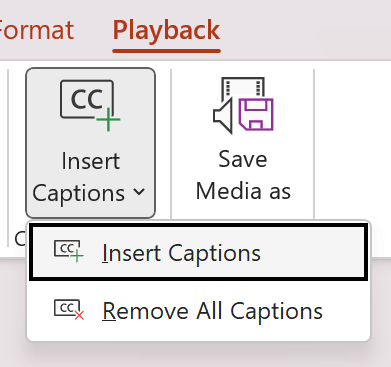
स्लाइड पर वीडियो का चयन करें और फिर प्लेबैक > वीडियो विकल्प > कैप्शन सम्मिलित करें चयन करें.
एक बार जब आप एक कैप्शन फ़ाइल का चयन करते हैं, तो कैप्शन वीडियो चलाने पर उसके नीचे दिखाई देंगे।
PowerPoint में वीडियो विकल्प रिबन पर कैप्शन सम्मिलित करें बटन का