GitHub Copilot की कोड विकास सुविधाओं की जांच करें
Visual Studio Code दो एक्सटेंशन, GitHub Copilot और GitHub Copilot चैट का उपयोग करके GitHub Copilot को लागू करता है। ये एक्सटेंशन आपके ऐप्लिकेशन का विस्तार करने या उन्हें बेहतर बनाने वाले सुझाव जेनरेट करके डेवलपर उत्पादकता बढ़ाते हैं. प्रत्येक एक्सटेंशन सुविधाओं का एक सेट प्रदान करता है जो आपको कोड को अधिक कुशलता से विकसित करने में मदद करता है:
- GitHub Copilot एक्सटेंशन आपके द्वारा संपादक में दर्ज किए गए कोड या आपकी कोड टिप्पणियों का उपयोग करके कोड पूरा करने के सुझाव उत्पन्न करता है।
- GitHub Copilot चैट एक्सटेंशन चैट इंटरैक्शन या चयनित कोड पर कार्य करने वाली स्मार्ट कार्रवाइयों के आधार पर कोड सुझाव उत्पन्न करता है।
नोट
इस मॉड्यूल में, आप नई कोड सुविधाओं और अनुप्रयोगों को विकसित करने के लिए GitHub Copilot एक्सटेंशन का उपयोग करते हैं। दो अलग-अलग मॉड्यूल हैं जो यूनिट परीक्षण बनाने और मौजूदा कोड में सुधार करने के लिए GitHub Copilot का उपयोग करने को कवर करते हैं।
Visual Studio Code में GitHub Copilot उपकरण
Visual Studio Code निम्नलिखित GitHub Copilot और GitHub Copilot चैट सुविधाओं तक आसान पहुंच प्रदान करता है:
- कोड लाइन समापन: कोड को अधिक कुशलता से लिखने के लिए कोड लाइन पूर्णता का उपयोग करें।
- इनलाइन चैट: कोडिंग करते समय मदद के लिए सीधे संपादक से इनलाइन चैट वार्तालाप शुरू करें।
- चैट दृश्य: किनारे पर एक एआई सहायक खोलें जो किसी भी समय आपकी मदद कर सकता है।
- त्वरित चैट: एक त्वरित प्रश्न पूछें और आप जो कर रहे हैं उस पर वापस जाएं।
- स्मार्ट क्रियाएं: प्रॉम्प्ट लिखे बिना भी कुछ कार्यों को पूरा करने के लिए स्मार्ट क्रियाएं चलाएं।
GitHub Copilot एक्सटेंशन एआई की शक्ति को Visual Studio Code वातावरण में लाते हैं।
GitHub Copilot के साथ कोड लाइन पूर्णता का उपयोग करके कोड उत्पन्न करें
GitHub Copilot कोड दर्ज करते ही कोड लाइन पूर्णता उत्पन्न करता है। आपके एप्लिकेशन में पहले से मौजूद कोड संदर्भ प्रदान करता है जिसका उपयोग GitHub Copilot सटीक सुझाव उत्पन्न करने के लिए करता है। उदाहरण के लिए, मान लीजिए कि आप एक ऐसे वर्ग पर काम कर रहे हैं जो ग्राहक व्यय को संसाधित करता है। वर्ग एक सूची का उपयोग करता है जिसमें सभी ग्राहकों के लिए व्यय शामिल हैं। आपको एक ऐसी विधि बनाने की आवश्यकता है जो सभी खर्चों का योग लौटाती है। यदि आप विधि हस्ताक्षर दर्ज करना शुरू करते हैं, तो GitHub Copilot एक सुझाव उत्पन्न करता है जो कोड लाइन को पूरा करता है।
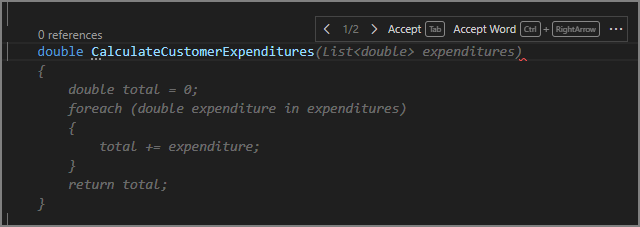
यदि आप सुझाव से संतुष्ट हैं, तो टैब कुंजी दबाएं या स्वीकार करें चुनें। स्वतः पूर्णता आपका समय बचाती है और चर और अन्य कोड तत्वों के नाम की आपूर्ति करके कोड को सटीक रूप से लिखने में आपकी सहायता करती है।
आप अपने कोड के निर्माण के लिए विभिन्न विकल्पों को देखने के लिए कोड लाइन पूर्णताओं का भी उपयोग कर सकते हैं। उदाहरण के लिए, यदि आप किसी विधि के लिए कॉल स्टेटमेंट टाइप करना प्रारंभ करते हैं, तो GitHub Copilot विभिन्न विधि अधिभार को लागू करने वाले सुझाव प्रदान करता है। आप सुझावों के माध्यम से चक्र कर सकते हैं और उस विकल्प को स्वीकार कर सकते हैं जो आपके इरादे से मेल खाता है। आप सभी सुझावों को अस्वीकार भी कर सकते हैं। यह प्रक्रिया आपको विभिन्न कोडिंग शैलियों और तकनीकों का शीघ्रता से पता लगाने में मदद करती है।
GitHub Copilot कोड टिप्पणियों से कोड लाइन पूरा करने के सुझाव भी उत्पन्न करता है। उदाहरण के लिए, यदि आप कोई ऐसी टिप्पणी लिखते हैं जो उस विधि का वर्णन करती है जिसे आप बनाना चाहते हैं, तो GitHub Copilot विधि हस्ताक्षर और कार्यान्वयन के लिए एक सुझाव जनरेट करता है.
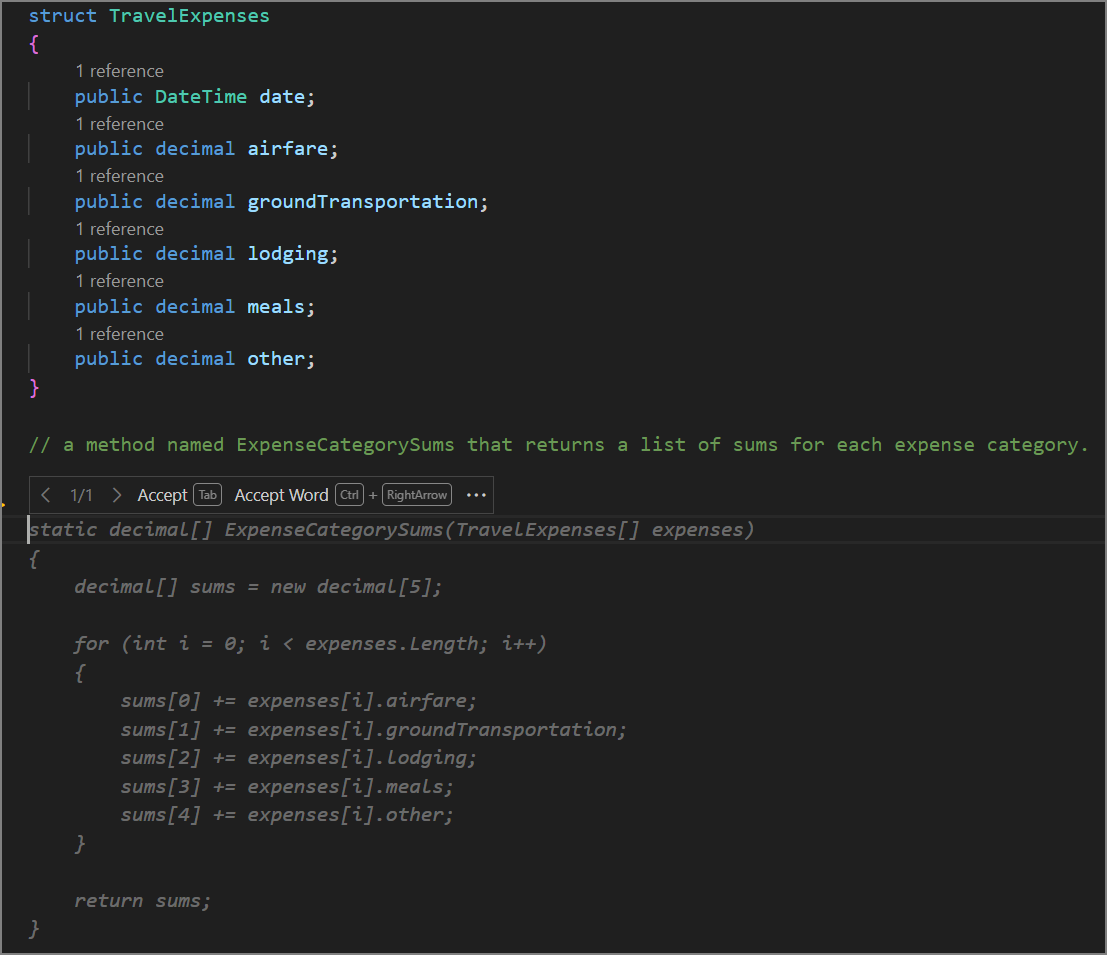
ध्यान दें कि सुझाया गया कोड पूर्णता आपके मौजूदा कोड और कोड टिप्पणी से जानकारी का उपयोग करता है जो विधि का वर्णन करता है।
डेवलपर्स प्रारंभिक कोड संरचना के विकास में तेजी लाने के लिए कोड पूर्णता का उपयोग करते हैं।
GitHub Copilot चैट का उपयोग करके कोड जनरेट करें
GitHub Copilot चैट आपको चैट इंटरफेस और स्मार्ट एक्शन का उपयोग करके कोड बनाने में मदद करता है। उदाहरण के लिए, अगर आप चैट GitHub Copilot एक नया तरीका बनाने के लिए कहने वाला संकेत डालते हैं, तो GitHub Copilot एक या अधिक विधि हस्ताक्षर और कार्यान्वयन के लिए सुझाव प्रदान करता है. सुझावों की समीक्षा करने और फिर उन्हें स्वीकार करने या छोड़ने से आपको अपने कोड का प्रारंभिक संस्करण अधिक तेज़ी से और सटीक रूप से बनाने में मदद मिलती है।
नोट
Visual Studio Code के लिए GitHub Copilot चैट एक्सटेंशन में एक चैट इंटरफ़ेस शामिल है जो उपयोगकर्ता इनपुट को संसाधित करता है। यह प्रशिक्षण चैट सत्र के दौरान आपके द्वारा प्रदान किए गए इनपुट का उल्लेख करते समय प्रश्न और संकेत शब्दों का उपयोग करता है।
GitHub Copilot चैट विशेष रूप से तब सहायक होती है जब आपको ऐसा कोड विकसित करने की आवश्यकता होती है जो अपरिचित संसाधनों, जैसे कि नई लाइब्रेरी, फ़्रेमवर्क या एपीआई को लागू करता हो. जब आप अपनी आवश्यकता के बारे में बताने वाला कोई संकेत सबमिट करते हैं, तो GitHub Copilot Chat ऐसे सुझाव जनरेट करता है, जो दिखाते हैं कि आपके लक्ष्य को कैसे प्राप्त किया जाए. सुझावों की समीक्षा करने से आप यह भी सीख सकते हैं कि नए संसाधनों को कैसे कार्यान्वित किया जाए।
GitHub Copilot Chat को ऐसे संकेत या प्रश्न प्रदान करना जिसमें स्पष्ट दायरा और इरादा शामिल हो, उत्पन्न प्रतिक्रियाओं में सुधार करता है। आप ऐसे प्रश्न पूछ सकते हैं जो संदर्भ प्रदान करते हैं और संवादात्मक शैली में आपकी आवश्यकताओं का वर्णन करते हैं। GitHub Copilot Chat आपके द्वारा प्रदान की गई जानकारी का उपयोग आपकी आवश्यकताओं को पूरा करने वाले और आपकी कोडिंग शैली से मेल खाने वाले कोड सुझाव उत्पन्न करने के लिए करता है.
आप अपने संकेतों के संदर्भ को स्पष्ट करने के लिए चैट प्रतिभागियों, स्लैश कमांड और चैट चर का उपयोग कर सकते हैं।
- चैट प्रतिभागी, जैसे कि
@workspaceया@terminal, चैट GitHub Copilot आपके प्रश्न के संदर्भ को समझने में मदद करते हैं। -
/explainया/newजैसे स्लैश कमांड चैट को आपके प्रश्न के इरादे या उद्देश्य को समझने में GitHub Copilot मदद करते हैं. - चैट वैरिएबल, जैसे कि
#fileया#editor, आपके प्रश्न के बड़े संदर्भ पर विचार करते समय चैट को किसी विशिष्ट चीज़ पर फ़ोकस करने में Copilot सहायता करते हैं.
इन विशेष वर्णनकर्ताओं का उपयोग करने से चैट को अधिक सटीक और उपयोगी प्रतिक्रियाएँ उत्पन्न करने में GitHub Copilot मदद मिलती है।
आप विशिष्ट क्रियाएं करने के लिए चैट प्रतिभागियों को स्लैश कमांड के साथ जोड़ सकते हैं। उदाहरण के लिए, आप निम्न संकेत का उपयोग करके एक नया C# कंसोल अनुप्रयोग scaffold कर सकते हैं: @workspace /new console application in C#. इस प्रॉम्प्ट में एक चैट प्रतिभागी (@workspace) और एक स्लैश कमांड (/new) शामिल है जो चैट को इच्छित कार्य करने में मदद GitHub Copilot है।
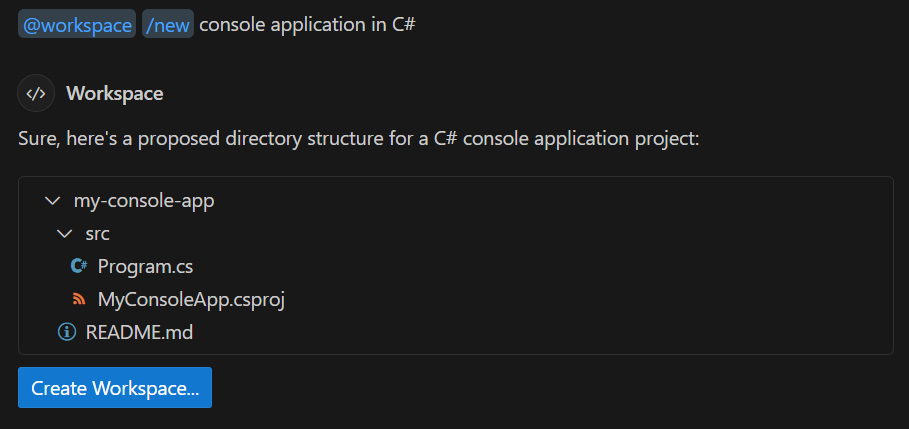
GitHub Copilot अधिक जटिल कार्यक्षेत्रों को मचान बना सकते हैं। उदाहरण के लिए, निम्न प्रॉम्प्ट किसी Node.js अनुप्रयोग के लिए कार्यस्थान बनाता है जो एक्सप्रेस फ्रेमवर्क, पग टेम्पलेट इंजन और टाइपस्क्रिप्ट का उपयोग करता है: @workspace /new Node.js Express Pug TypeScript.
Chat दृश्य का उपयोग करके GitHub Copilot Chat के साथ कोड जनरेट करें
Visual Studio Code में चैट दृश्य एक AI सहायक तक पहुँच प्रदान करता है जो आपको कोड विकसित करने में मदद करता है। आप प्रश्न पूछ सकते हैं और Visual Studio Code वातावरण को छोड़े बिना अपने AI सहायक से सहायता प्राप्त कर सकते हैं। चैट दृश्य सहायता प्रदान करता है जब आप कोड विकसित कर रहे होते हैं और जब आप कठिन कोडिंग समस्याओं को हल करने के तरीकों की खोज कर रहे होते हैं। आप चैट दृश्य का उपयोग मौजूदा कोड के बारे में प्रश्न पूछने, त्रुटियों या कोडिंग तर्क में मदद प्राप्त करने और प्रोजेक्ट संसाधनों का उपयोग करने के बारे में जानकारी प्राप्त करने के लिए भी कर सकते हैं. चैट दृश्य आपको नई कोडिंग तकनीक सीखने, विभिन्न कोडिंग शैलियों का पता लगाने और अपने कोडिंग कौशल में सुधार करने में मदद कर सकता है।
चैट दृश्य Visual Studio Code के कोड संपादक के दाईं ओर अपने स्वयं के पैनल में खुलता है। चैट दृश्य खोलने के लिए, Visual Studio Code शीर्षक पट्टी से
यदि आपको Visual Studio Code में अधिक स्क्रीन स्थान की आवश्यकता है, तो आप चैट दृश्य के संदर्भ मेनू से Open Chat in New Window का चयन करके चैट दृश्य को एक अलग विंडो में खोल सकते हैं।
GitHub Copilot चैट समृद्ध और इंटरैक्टिव परिणाम प्रदान करता है जिसमें निम्नलिखित तत्व शामिल हैं:
- सरल पाठ। उदाहरण के लिए, किसी प्रश्न के लिए प्राकृतिक भाषा प्रतिक्रिया प्रदान करना।
- छवियां। उदाहरण के लिए, आरेख या स्क्रीनशॉट दिखाने के लिए।
- बटन। उदाहरण के लिए, किसी क्रिया को ट्रिगर करने के लिए।
- संदर्भ। उदाहरण के लिए, यूनिफ़ॉर्म रिसोर्स आइडेंटिफ़ायर (URI) जहाँ आप अधिक जानकारी प्राप्त कर सकते हैं.
- फ़ाइल पेड़। उदाहरण के लिए, कार्यस्थान पूर्वावलोकन दिखाने के लिए जब कोई चैट प्रतिभागी एक नया कार्यस्थान बनाने का प्रस्ताव करता है।
निम्न उदाहरण एक प्रॉम्प्ट के लिए प्रतिक्रिया दिखाता है जिसका उपयोग एक्सप्रेस ऐप बनाने के लिए किया जाता है। GitHub Copilot Chat एक सरल पाठ व्याख्या, सुझाए गए कार्यक्षेत्र संरचना को दिखाने वाला एक ट्री दृश्य और एक बटन प्रदान करता है जिसका उपयोग नया कार्यक्षेत्र बनाने के लिए किया जा सकता है।
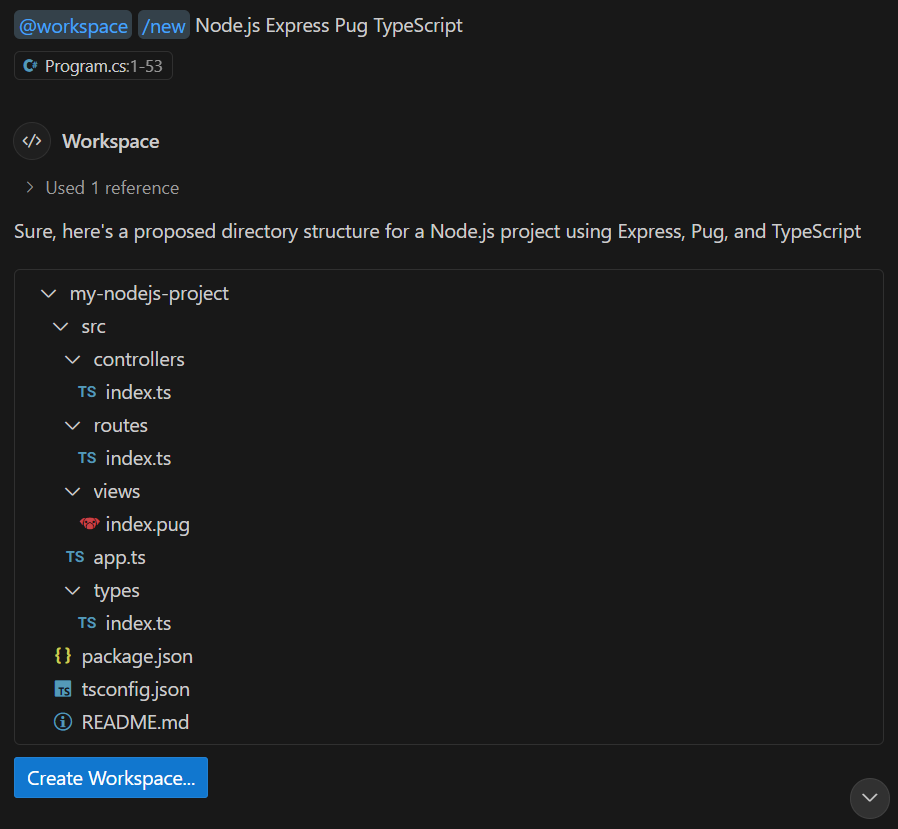
GitHub Copilot आपकी बातचीत का इतिहास बनाए रखता है। इतिहास का उपयोग GitHub Copilot चैट द्वारा सुझाए गए उत्तरों और अनुवर्ती प्रश्नों को बेहतर बनाने के लिए किया जाता है।
चैट दृश्य में कोड ब्लॉक प्रबंधित करें
आपके सवाल के आधार पर, GitHub Copilot Chat जवाब में स्रोत कोड लौटा सकता है. स्रोत कोड एक कोड ब्लॉक के रूप में प्रदर्शित होता है, और आप कोड को कुछ अलग तरीकों से प्रबंधित कर सकते हैं।
यदि आप कोड ब्लॉक पर माउस सूचक होवर, कोड ब्लॉक के प्रबंधन के लिए विकल्प प्रदर्शित होते हैं। आपके प्रारंभिक विकल्प लागू करें, सम्मिलित करें (Ctrl+Enter) और प्रतिलिपि बनाएँ हैं.
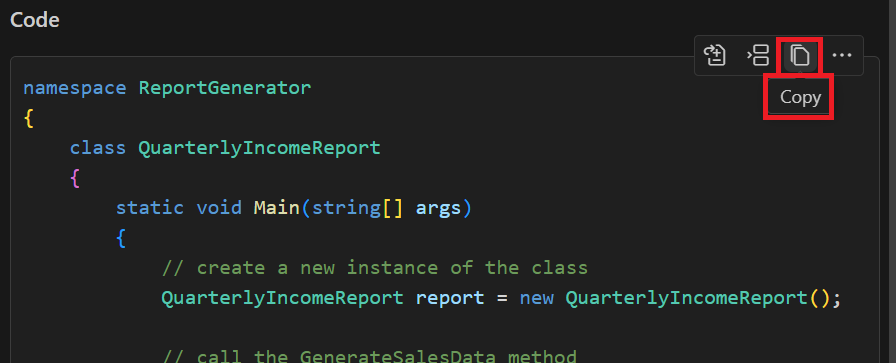
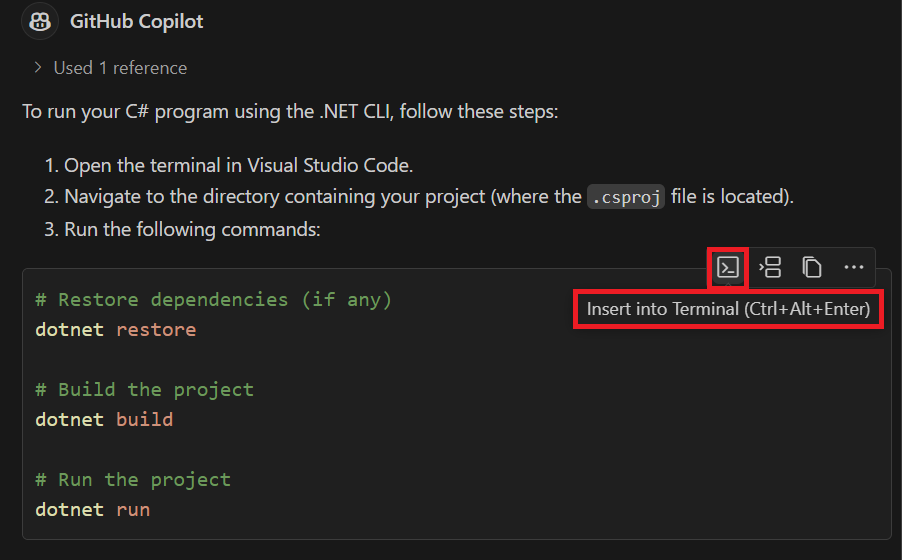
अधिक क्रियाएँ (...) बटन टर्मिनल में सम्मिलित करें (Ctrl+Alt+Enter) और नई फ़ाइल में सम्मिलित करने के विकल्प प्रदर्शित करता है.
अगर GitHub Copilot Chat को पता चलता है कि कोड ब्लॉक में कोई कमांड है, तो आप इसे सीधे इंटीग्रेटेड टर्मिनल में Insert in Terminal (Ctrl+Alt+Enter) के साथ चला सकते हैं. यह विकल्प सक्रिय टर्मिनल बनाता है या खोलता है और कमांड टेक्स्ट सम्मिलित करता है, जो आपके चलाने के लिए तैयार है।
इनलाइन चैट का उपयोग करके GitHub Copilot चैट के साथ कोड जनरेट करें
इनलाइन चैट इंटरफ़ेस आपको अपने कोड पर ध्यान केंद्रित करते हुए शक्तिशाली एआई सुविधाओं तक पहुंच प्रदान करता है। जब आप कोड संपादक में काम कर रहे हों, तो आप कीबोर्ड पर Ctrl+I दबाकर इनलाइन चैट खोल सकते हैं।
आप निम्न तरीकों से इनलाइन चैट का उपयोग कर सकते हैं:
- मौजूदा कोड के बारे में प्रश्न पूछने के लिए।
- मौजूदा कोड को संशोधित या प्रतिस्थापित करना।
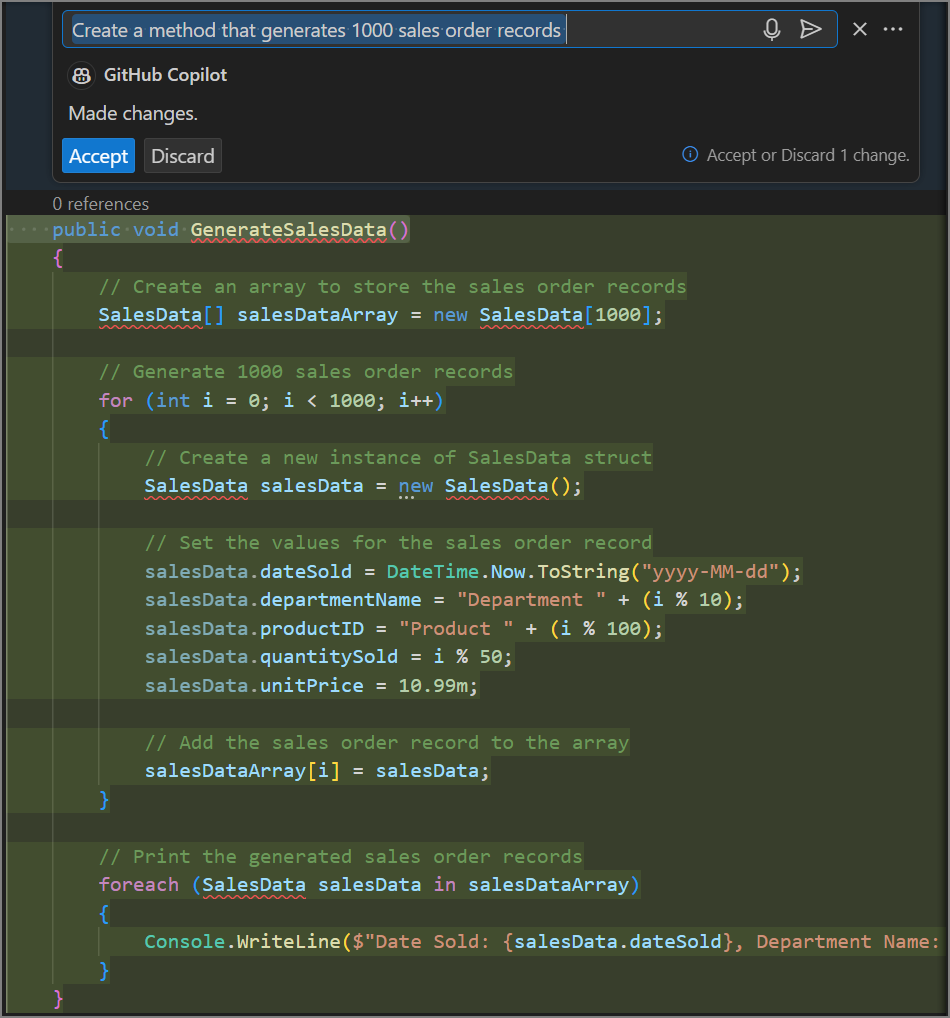
- नया कोड जनरेट करने के लिए।
इनलाइन चैट का उपयोग करके एक नई सुविधा बनाएं
इनलाइन चैट इंटरफ़ेस का उपयोग नई कोड सुविधाओं को विकसित करने के लिए किया जा सकता है। उदाहरण के लिए, आप एक नया उपयोगकर्ता इंटरफ़ेस घटक, एक नया API समापन बिंदु या एक नया डेटा प्रोसेसिंग पाइपलाइन बनाने के लिए इनलाइन चैट का उपयोग कर सकते हैं।
आप निम्न चरणों को पूरा करके इनलाइन चैट का उपयोग करके एक नई कोड सुविधा बना सकते हैं:
संपादक में कोड का चयन करें।
कीबोर्ड पर Ctrl+I दबाकर इनलाइन चैट इंटरफ़ेस खोलें।
एक संकेत दर्ज करें जो उस सुविधा का वर्णन करता है जिसे आप बनाना चाहते हैं।
GitHub Copilot चैट द्वारा दिए गए सुझावों की समीक्षा करें और यदि आवश्यक हो तो अपने संकेत को परिशोधित करें।
एक बार जब आप संतुष्ट हो जाएं, तो एक सुझाव स्वीकार करें।
यहां एक उदाहरण दिया गया है जो दर्शाता है कि इनलाइन चैट का उपयोग करके एक नई विधि कैसे बनाएं:
इनलाइन चैट का उपयोग करके नियमित अभिव्यक्ति बनाएं
नियमित अभिव्यक्ति स्ट्रिंग्स में चरित्र संयोजनों से मेल खाने के लिए उपयोग किए जाने वाले पैटर्न हैं। कुछ डेवलपर्स को नियमित अभिव्यक्तियों को लिखना चुनौतीपूर्ण लगता है क्योंकि वे जटिल और समझने में मुश्किल हो सकते हैं।
इनलाइन चैट इंटरफ़ेस का उपयोग नियमित अभिव्यक्तियों को जल्दी और सटीक रूप से उत्पन्न करने के लिए किया जा सकता है। उदाहरण के लिए, आप ईमेल पते, फ़ोन नंबर, पोस्टल कोड और अन्य डेटा पैटर्न को मान्य करने के लिए नियमित अभिव्यक्ति उत्पन्न करने के लिए इनलाइन चैट का उपयोग कर सकते हैं।
आप निम्न चरणों को पूरा करके इनलाइन चैट का उपयोग करके एक नियमित अभिव्यक्ति बना सकते हैं:
संपादक में कोड का चयन करें।
कीबोर्ड पर Ctrl + I दबाकर इनलाइन चैट इंटरफ़ेस खोलें।
एक संकेत दर्ज करें जो उस डेटा पैटर्न का वर्णन करता है जिसे आपको सत्यापित करने की आवश्यकता है।
GitHub Copilot चैट द्वारा दिए गए सुझावों की समीक्षा करें और एक बार जब आप संतुष्ट हो जाएं, तो एक सुझाव स्वीकार करें।
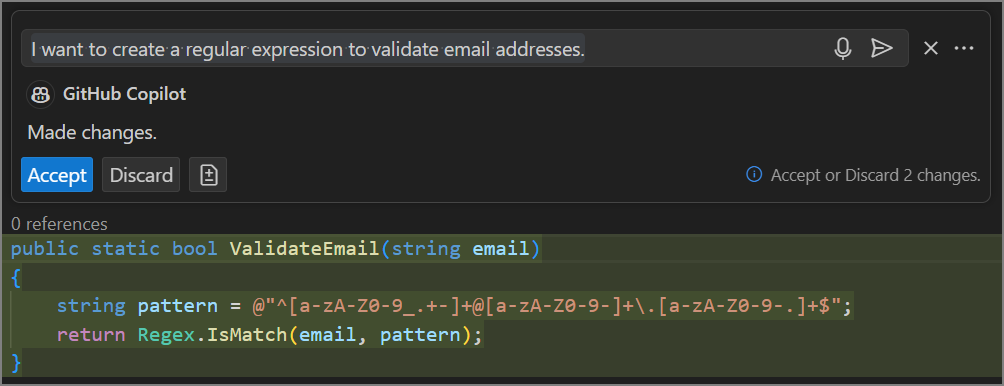
यहां एक उदाहरण दिया गया है जो दर्शाता है कि इनलाइन चैट का उपयोग करके ईमेल पतों के लिए एक नियमित अभिव्यक्ति कैसे बनाएं:
GitHub Copilot चैट द्वारा उत्पन्न प्रतिक्रियाओं की समीक्षा करना हमेशा महत्वपूर्ण होता है।
GitHub Copilot चैट से पता चलता है कि ईमेल पतों को सत्यापित करने के लिए निम्नलिखित नियमित अभिव्यक्ति का उपयोग किया जा सकता है: ^[a-zA-Z0-9_.+-]+@[a-zA-Z0-9-]+\.[a-zA-Z0-9-.]+$।
आइए सुझाए गए नियमित अभिव्यक्ति का मूल्यांकन करने के लिए एक मिनट का समय लें।
^: यह प्रतीक एक पंक्ति की शुरुआत को इंगित करता है। ईमेल पता यहां से शुरू होना चाहिए।
[a-zA-Z0-9_.+-]+: व्यंजक का यह भाग वर्गाकार कोष्ठक ([]) के अंदर के वर्णों में से एक या अधिक (+) से मेल खाता है। वर्ण लोअरकेस (a-z), अपरकेस (A-Z), सांख्यिक (0-9), या विशेष वर्ण जैसे अंडरस्कोर (_), अवधि (.), धन (+), या हाइफ़न (-) हो सकते हैं।
@: अभिव्यक्ति का यह भाग "पर" प्रतीक (@) है। यह ईमेल पते में एक शाब्दिक चरित्र है।
[a-zA-Z0-9-]+: अभिव्यक्ति का यह भाग पहले के समान है, लेकिन यह ईमेल के डोमेन नाम वाले हिस्से के लिए है। इसमें एक या अधिक लोअरकेस, अपरकेस, सांख्यिक या हाइफ़न (-) वर्ण हो सकते हैं.
\.: अभिव्यक्ति का यह भाग एक शाब्दिक अवधि (.) वर्ण है। यह डोमेन नाम को डोमेन एक्सटेंशन से अलग करता है।
[a-zA-Z0-9-.]+: अभिव्यक्ति का यह हिस्सा डोमेन एक्सटेंशन से मेल खाता है। इसमें एक या अधिक लोअरकेस, अपरकेस, संख्यात्मक, हाइफ़न (-), या अवधि (.) वर्ण हो सकते हैं.
$: यह प्रतीक एक पंक्ति के अंत को इंगित करता है। ईमेल पता यहां समाप्त होना चाहिए।
कुल मिलाकर, यह नियमित अभिव्यक्ति ईमेल पतों को मान्य करने के लिए एक अच्छा प्रारंभिक बिंदु है, लेकिन इसकी कुछ सीमाएँ हैं और सभी मान्य ईमेल स्वरूपों को कवर नहीं कर सकती हैं। आप महत्वपूर्ण अनुप्रयोगों के लिए अधिक व्यापक पैटर्न या यहां तक कि समर्पित ईमेल सत्यापन पुस्तकालयों का उपयोग करने पर विचार कर सकते हैं।
सारांश
GitHub Copilot एक्सटेंशन डेवलपर्स को तेजी से और कम त्रुटियों के साथ कोड लिखने में मदद करते हैं। GitHub Copilot एक्सटेंशन आपके द्वारा संपादक में दर्ज किए गए कोड या आपकी कोड टिप्पणियों का उपयोग करके कोड पूरा करने के सुझाव उत्पन्न करता है। GitHub Copilot चैट एक्सटेंशन चैट इंटरैक्शन या चयनित कोड पर कार्य करने वाली स्मार्ट कार्रवाइयों के आधार पर कोड सुझाव उत्पन्न करता है।