GitHub Copilot चैट का उपयोग करके कोड जनरेट करें
Visual Studio Code के लिए GitHub Copilot चैट एक्सटेंशन निम्नलिखित चैट इंटरफेस का समर्थन करता है:
चैट व्यू एक एआई सहायक प्रदान करता है जो किसी भी समय आपकी सहायता के लिए उपलब्ध है।
क्विक चैट विंडो का उपयोग त्वरित प्रश्न पूछने के लिए किया जा सकता है और फिर आप जो कर रहे हैं उसमें वापस आ सकते हैं।
जब आप कोडिंग कर रहे होते हैं तो प्रासंगिक इंटरैक्शन के लिए इनलाइन चैट इंटरफ़ेस सीधे संपादक में खुलता है।
चैट व्यू और क्विक चैट विंडो एआई के साथ इंटरैक्टिव मल्टी-टर्न वार्तालापों को सक्षम करती है। ये दोनों इंटरफेस प्रश्न पूछने, कोडिंग समस्या में सहायता प्राप्त करने और कोड उत्पन्न करने का एक तरीका प्रदान करते हैं। चैट दृश्य एक अधिक मजबूत इंटरफ़ेस है जो एक पूर्ण चैट अनुभव प्रदान करता है, जबकि त्वरित चैट विंडो त्वरित इंटरैक्शन के लिए डिज़ाइन की गई है।
इनलाइन चैट इंटरफ़ेस को आपके कोडिंग के दौरान प्रासंगिक सहायता और कोड सुझाव प्रदान करने के लिए डिज़ाइन किया गया है. इनलाइन चैट इंटरफ़ेस संपादक में उपलब्ध है, और यह आपको प्रश्न पूछने और विशिष्ट कोड स्निपेट के साथ सहायता प्राप्त करने की अनुमति देता है।
चैट दृश्य का उपयोग करके कोड जनरेट करें
चैट दृश्य आपके और AI युग्म प्रोग्रामर के बीच बातचीत के लिए एक प्रबंधित वातावरण प्रदान करता है। आप प्रश्न पूछने, कोडिंग समस्याओं में सहायता प्राप्त करने और कोड जनरेट करने के लिए चैट दृश्य का उपयोग कर सकते हैं। चैट दृश्य को इनलाइन चैट इंटरफ़ेस की तुलना में अधिक इंटरैक्टिव और संवादात्मक अनुभव के रूप में डिज़ाइन किया गया है।
डिफ़ॉल्ट रूप से, चैट दृश्य Visual Studio Code विंडो के दाईं ओर द्वितीयक साइड पट्टी में स्थित होता है।
चैट व्यू तीन बिल्ट-इन एजेंटों का समर्थन करता है: पूछें, योजना बनाएं और एजेंट। आप चैट दृश्य में एजेंट पिकर में से एक एजेंट का चयन कर सकते हैं।
कोड जनरेट करने के लिए आस्क एजेंट का उपयोग करें
आस्क एजेंट को कोड कार्यान्वयन का सुझाव देने से पहले आपके कोड का विश्लेषण करने और नई सुविधाओं के विकल्पों की जांच करने में आपकी मदद करने के लिए डिज़ाइन किया गया है। आस्क एजेंट का उपयोग करते समय, GitHub Copilot एक संवादात्मक सहायक के रूप में कार्य करता है जो आपके प्रश्नों के उत्तर प्रदान कर सकता है और कोडिंग समस्याओं या नई सुविधाओं में आपकी सहायता कर सकता है।
चैट दृश्य खोलें और एजेंट पिकर से पूछें चुनें ।
चैट में संदर्भ जोड़ें।
आस्क एजेंट चैट प्रतिभागियों, स्लैश कमांड और चैट वेरिएबल का समर्थन करता है। आप चैट प्रतिभागी
#codebaseया@workspaceचैट में जोड़ सकते हैं ताकि फ़ाइलों या फ़ोल्डरों के साथ संदर्भ प्रदान किया जा सके।ऐसे प्रश्न पूछें जो आपको उस नई सुविधा का मूल्यांकन करने में मदद करें जिसे आप कार्यान्वित करना चाहते हैं.
उदाहरण के लिए, आप GitHub Copilot से यह समझने में मदद करने के लिए कह सकते हैं कि किसी नई सुविधा को कैसे लागू किया जाए या किसी विशिष्ट लाइब्रेरी का उपयोग कैसे किया जाए.
- मैं लॉगिन पृष्ठ कैसे जोड़ूं?
- React का उपयोग करने के लिए सर्वोत्तम अभ्यास क्या हैं?
- मैं लाइब्रेरी का
@mui/materialउपयोग कैसे करूँ?
एक प्रॉम्प्ट बनाएँ जो उस कोड सुविधा का वर्णन करता है जिसे आप कार्यान्वित करना चाहते हैं।
आपके संकेत में उस कोड सुविधा का विवरण शामिल होना चाहिए जिसे आप कार्यान्वित करना चाहते हैं। उदाहरण के लिए:
Create the code to obtain a book title. Prompt the user to "Enter a book title to search for". Read the user input and ensure the book title isn't null.चैट दृश्य में सुझाए गए कोड की समीक्षा करें.
चैट दृश्य में प्रदर्शित प्रतिक्रिया में एक कोड स्निपेट शामिल होना चाहिए जिसका उपयोग आप सुविधा को लागू करने के लिए कर सकते हैं। आप कोड को परिशोधित करने या अधिक विवरण मांगने के लिए अधिक संकेत दर्ज कर सकते हैं।
सुझाए गए कोड को लागू करने के लिए, आप माउस पॉइंटर को कोड स्निपेट पर घुमा सकते हैं और फिर लागू करें, सम्मिलित करें और कॉपी करें विकल्पों के बीच चयन कर सकते हैं।
- लागू करें: संपादक में वर्तमान फ़ाइल पर कोड सुझाव लागू करता है।
- सम्मिलित करें: संपादक में वर्तमान कर्सर स्थिति पर कोड सुझाव सम्मिलित करता है।
- कॉपी: कोड सुझाव को क्लिपबोर्ड पर कॉपी करता है।
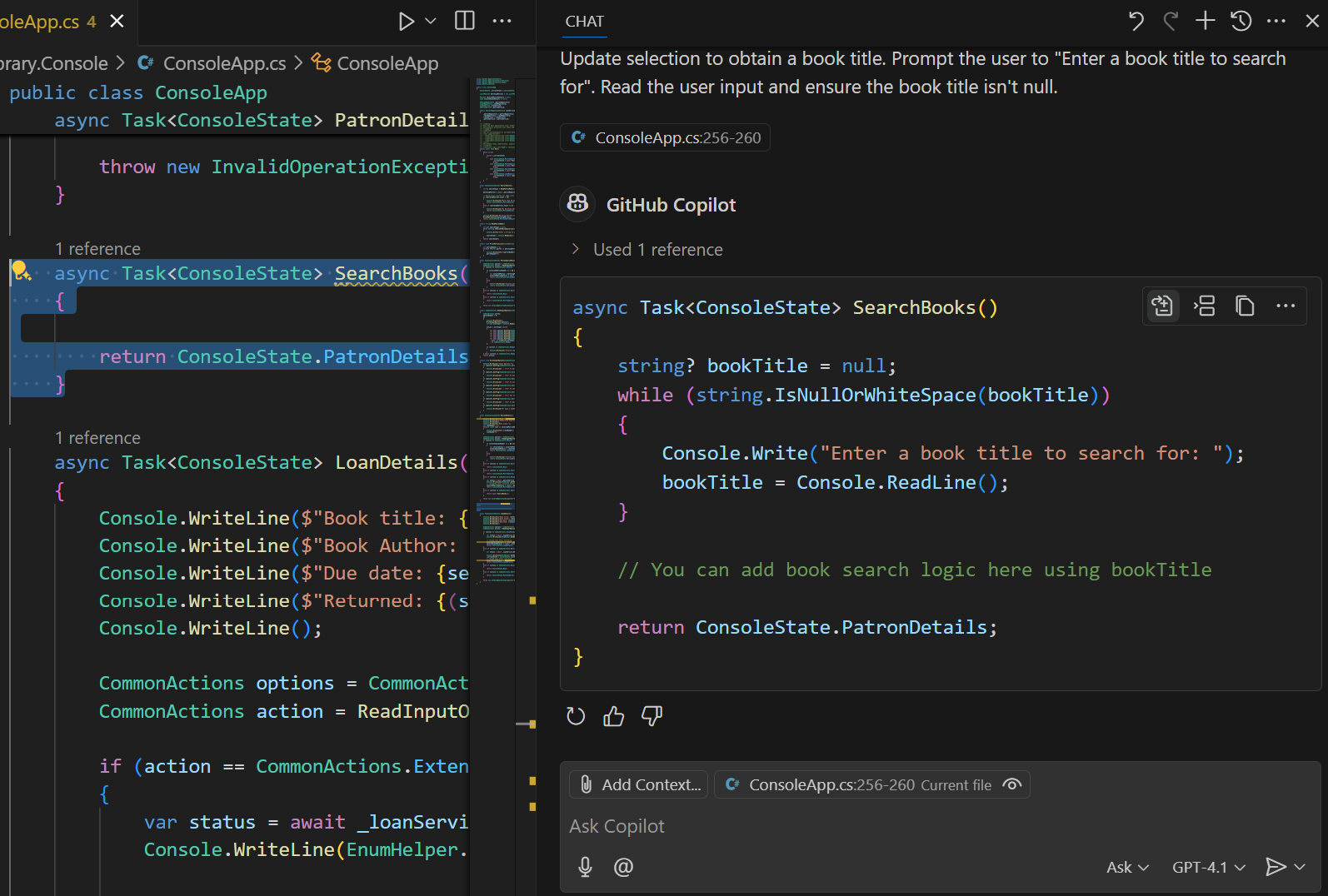
यदि आवश्यक हो तो अधिक संकेतों के साथ नई सुविधा को पुनरावृत्त और परिशोधित करना जारी रखें।
कोडिंग से पहले योजना बनाने के लिए प्लान एजेंट का उपयोग करें
प्लान एजेंट को किसी भी कोड को लिखने से पहले किसी कार्य पर शोध करने और योजना बनाने में आपकी मदद करने के लिए डिज़ाइन किया गया है। जब आप प्लान एजेंट का उपयोग करते हैं, तो GitHub Copilot आपके कोडबेस का विश्लेषण करता है, स्पष्ट प्रश्न पूछता है, और एक संरचित, चरण-दर-चरण कार्यान्वयन योजना बनाता है। एक बार योजना को अंतिम रूप देने के बाद, आप इसे कार्यान्वयन एजेंट को सौंप सकते हैं।
चैट दृश्य खोलें और एजेंट पिकर से योजना चुनें ।
चैट में संदर्भ जोड़ें।
प्लान एजेंट आपके कार्य पर शोध करने के लिए केवल-पढ़ने के लिए टूल और कोडबेस विश्लेषण का उपयोग करता है। आप अतिरिक्त संदर्भ प्रदान करने के लिए चैट में फ़ाइलें और फ़ोल्डर जोड़ सकते हैं।
एक संकेत का निर्माण करें जो उस कार्य का वर्णन करता है जिसकी आप योजना बनाना चाहते हैं।
आपके प्रॉम्प्ट में उस सुविधा या कार्य का विवरण शामिल होना चाहिए जिसे आप लागू करना चाहते हैं। उदाहरण के लिए:
Implement a user authentication system with OAuth2 and JWT.प्लान एजेंट द्वारा पूछे जाने वाले किसी भी स्पष्ट प्रश्न का उत्तर दें।
योजना एजेंट आपके कार्य पर शोध करता है और योजना का मसौदा तैयार करने से पहले अस्पष्टताओं को हल करने के लिए प्रश्न पूछ सकता है।
प्रस्तावित योजना की समीक्षा करें।
योजना एजेंट एक उच्च-स्तरीय सारांश, कार्यान्वयन चरणों का विवरण, सत्यापन मानदंड और प्रलेखित निर्णय प्रदान करता है। आप फीडबैक देकर योजना पर पुनरावृति कर सकते हैं।
एक बार योजना को अंतिम रूप देने के बाद, कार्यान्वयन शुरू करने के लिए या आगे की समीक्षा के लिए संपादक में योजना खोलने के लिए बटनों का उपयोग करें।
आप एक ही चैट सत्र में योजना को लागू करना चुन सकते हैं, या स्वायत्त रूप से कार्यान्वयन पर काम करने के लिए पृष्ठभूमि या क्लाउड एजेंट सत्र शुरू कर सकते हैं।
कोड जनरेट करने के लिए एजेंट का उपयोग करें
जब आप एजेंट मोड में GitHub Copilot का उपयोग करते हैं, तो GitHub Copilot एक स्वायत्त एजेंट के रूप में कार्य करता है जो आपकी ओर से कार्रवाई कर सकता है। आप GitHub Copilot विशिष्ट कार्य करने के लिए कह सकते हैं, और यह आपके अनुरोधों के आधार पर कोड उत्पन्न करता है।
महत्त्वपूर्ण
जब आप एजेंट मोड का उपयोग करते हैं, तो GitHub Copilot एक ही कार्य को पूरा करने के लिए कई प्रीमियम अनुरोध कर सकते हैं। प्रीमियम अनुरोधों का उपयोग उपयोगकर्ता द्वारा शुरू किए गए संकेतों और अनुवर्ती कार्रवाइयों द्वारा किया जा सकता है GitHub Copilot आपकी ओर से लेता है। उपयोग किए गए कुल प्रीमियम अनुरोध कार्य की जटिलता, शामिल चरणों की संख्या और चयनित मॉडल पर निर्भर करते हैं।
चैट दृश्य खोलें और एजेंट पिकर से एजेंट चुनें।
एक संकेत का निर्माण करें जो उस कार्य का वर्णन करता है जिसे आप GitHub Copilot करना चाहते हैं।
उदाहरण के लिए, आप GitHub Copilot एक नई सुविधा उत्पन्न करने या एक पूरी तरह से नया ऐप बनाने के लिए कह सकते हैं।
- React और Node.js का उपयोग करके भोजन-योजना वेब ऐप बनाएं
- सामाजिक मीडिया साझाकरण कार्यक्षमता जोड़ें
- वर्तमान प्रमाणीकरण को OAuth से बदलें
एजेंट विभिन्न कार्यों को पूरा करने के लिए कई उपकरणों का उपयोग कर सकता है। वैकल्पिक रूप से, कॉन्फ़िगर करने के लिए टूल आइकन चुनें कि आपके अनुरोध का जवाब देने के लिए किन टूल का उपयोग किया जा सकता है।
उपकरण आमंत्रण और टर्मिनल आदेशों की पुष्टि करें।
इससे पहले कि GitHub Copilot एक टर्मिनल कमांड या एक उपकरण चलाता है जो अंतर्निहित नहीं है, यह जारी रखने के लिए पुष्टि का अनुरोध करता है। GitHub Copilot पुष्टिकरण का अनुरोध करता है क्योंकि उपकरण आपकी मशीन पर स्थानीय रूप से चल सकते हैं और फ़ाइलों या डेटा को संशोधित करने वाली क्रियाएँ कर सकते हैं.
GitHub Copilot कोड संपादन और टर्मिनल कमांड में समस्याओं और समस्याओं का पता लगाता है और उन्हें हल करने के लिए पुनरावृति करेगा और क्रियाएं करेगा।
जैसे ही GitHub Copilot आपके अनुरोध को संसाधित करता है, यह सुझाए गए कोड संपादनों को सीधे संपादक में स्ट्रीम करता है।
सुझाए गए संपादनों की समीक्षा करें और सुझाए गए संपादन स्वीकार या छोड़ें।
यदि आवश्यक हो तो अधिक संकेतों के साथ नई सुविधा को पुनरावृत्त और परिशोधित करना जारी रखें।
इनलाइन चैट सत्र का उपयोग करके कोड उत्पन्न करें
इनलाइन चैट सत्र का विश्लेषण और कोड उत्पन्न करने के लिए इस्तेमाल किया जा सकता है. इनलाइन चैट इंटरफ़ेस केवल तभी एक्सेस किया जा सकता है जब कोड एडिटर में कोई फ़ाइल खुली हो। इसका उपयोग चयनित कोड का विश्लेषण करने या प्रॉम्प्ट के आधार पर नया कोड बनाने के लिए किया जा सकता है।
संपादक में एक फ़ाइल खोलें।
Ctrl+I कुंजीपटल शॉर्टकट का उपयोग करके या शीर्षक पट्टी में चैट मेनू से इनलाइन चैट खोलें का चयन करके इनलाइन चैट सत्र खोलें.
इनलाइन चैट सत्र संपादक में आपके कर्सर की स्थिति में खुलता है।
संपादक में कोड के एक ब्लॉक का चयन करें।
चयनित कोड का उपयोग प्रॉम्प्ट के संदर्भ के रूप में किया जाता है। यदि कोई कोड चयनित नहीं है, तो प्रॉम्प्ट संदर्भ के रूप में संपूर्ण फ़ाइल का उपयोग करता है।
चैट इनपुट फ़ील्ड में अपना संकेत दर्ज करें।
उदाहरण के लिए:
Update selection to include an option for the `CommonActions.SearchBooks` action. Use the letter "b" and the message "to check for book availability".कोड अद्यतन सुझाव संपादक में एक अंतर के रूप में प्रदर्शित होते हैं।
सुझाए गए कोड अद्यतनों की समीक्षा करें, और उसके बाद स्वीकार करें या परिवर्तनों को छोड़ दें।
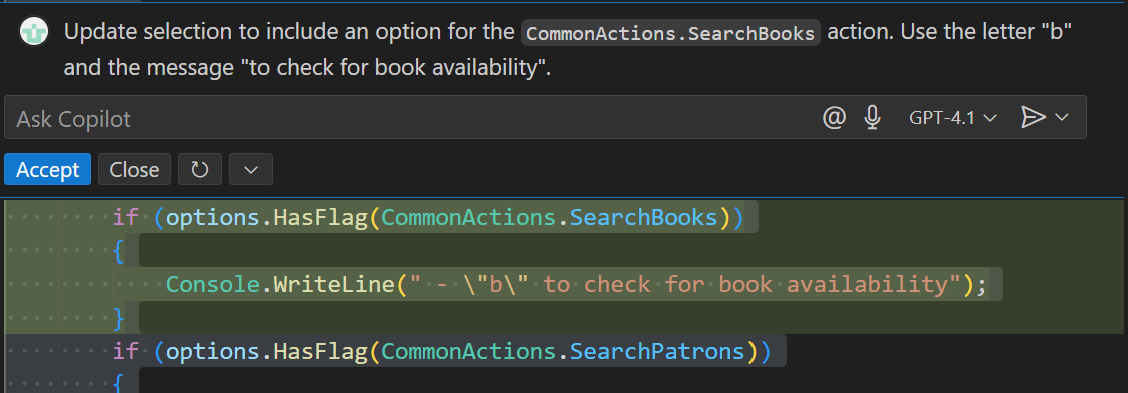
यदि आवश्यक हो तो अधिक संकेतों के साथ नई सुविधा को पुनरावृत्त और परिशोधित करना जारी रखें।
सारांश
GitHub Copilot चैट कोड उत्पन्न करने और कोडिंग कार्यों में सहायता करने के लिए उपकरणों का एक शक्तिशाली सेट प्रदान करता है। चैट व्यू, क्विक चैट विंडो और इनलाइन चैट सत्र सभी एआई जोड़ी प्रोग्रामर के साथ बातचीत करने और कोडिंग समस्याओं में सहायता प्राप्त करने के विभिन्न तरीके प्रदान करते हैं। इन उपकरणों का प्रभावी ढंग से उपयोग करके, आप अपनी कोडिंग उत्पादकता और दक्षता में सुधार कर सकते हैं।