Azure Static Web Apps का उपयोग करके एक डेटा API विकसित करें
स्टेटिक वेब ऐप्स वेब साइट डिज़ाइन में एक अवधारणा है जो लोकप्रिय हो गई है। इनमें सीधे उपयोगकर्ता के ब्राउज़र पर भेजी गई सामग्री होती है जिसे सर्वर पर निष्पादित करने के लिए किसी भी कोड की आवश्यकता नहीं होती है। स्टेटिक वेब ऐप्स में HTML और CSS होते हैं। वे अक्सर जावास्क्रिप्ट कोड भी शामिल करते हैं, जो क्लाइंट-साइड पर निष्पादित होता है, सर्वर पर नहीं। वेब डेवलपर्स अक्सर पाते हैं कि स्थिर वेब ऐप्स:
- बूटस्ट्रैप, जेकिल और एंगुलरजेएस जैसे ढांचे के साथ जल्दी से विकसित किया जा सकता है।
- स्केल करने के लिए सरल हैं क्योंकि सर्वर पर कोई स्थिति नहीं बदलती है।
- उपयोगकर्ता इंटरफ़ेस कोड और बैक-एंड कार्यक्षमता के बीच अलगाव को प्रोत्साहित करें।
Azure Static Web Apps Azure में एक सेवा है जिसे उत्पादन के लिए Azure में स्थिर वेब ऐप्स को कोड और परिनियोजित करना आसान बनाने के लिए डिज़ाइन किया गया है। Azure Static Web Apps GitHub या Azure DevOps में कोड रिपॉजिटरी की निगरानी करके निरंतर परिनियोजन का समर्थन करता है। जब आप वेब साइट कोड में कोई परिवर्तन करते हैं, और अपने परिवर्तन को रिपॉसिटरी में पुश करते हैं, तो Azure Static Web Apps परिवर्तन को स्पॉट कर देता है और स्वचालित रूप से नई साइट को Azure पर बना और परिनियोजित कर देता है. तुरंत, आपका परिवर्तन उपयोगकर्ताओं के लिए उपलब्ध हो जाता है.
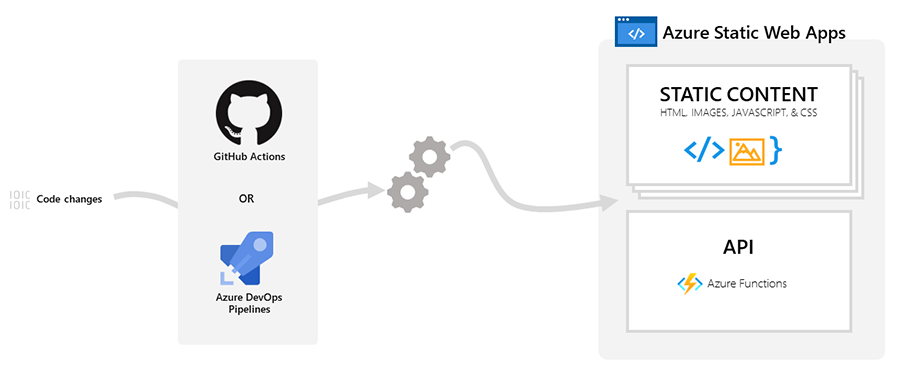
चूँकि डेटा API बिल्डर (DAB) को Azure Static Web Apps के साथ निर्बाध रूप से कार्य करने के लिए डिज़ाइन किया गया है, इसलिए इस सेवा में अपने डेटाबेस API को होस्ट करना आसान है. आपको बस इतना करना है कि डीएबी को अपने एज़ूर स्टेटिक वेब ऐप्स इंस्टेंस के बारे में बताने के लिए कॉन्फ़िगरेशन फ़ाइल का उपयोग करें और इसे एक रिपॉजिटरी में तैनात करें। Azure Static Web Apps आपके API को होस्ट करेगा और उपयोगकर्ता इसके तरीकों को कॉल करना शुरू कर सकते हैं।
एक स्थिर वेब ऐप बनाएं
Azure पोर्टल पर नेविगेट करके और संसाधन बनाएँ का चयन करके प्रारंभ करें. खोज बार में, स्टेटिक वेब ऐप दर्ज करें। जब स्टेटिक वेब ऐप कार्ड दिखाई देता है, तो उसे चुनें और फिर बनाएं चुनें।
इसके बाद, अपनी सदस्यता चुनें और या तो किसी मौजूदा संसाधन समूह का चयन करें या एक नया बनाएँ. नाम टेक्स्टबॉक्स में, अपने ऐप के लिए एक वर्णनात्मक नाम दर्ज करें। आपको योजना प्रकार का चयन करना होगा। व्यक्तिगत परियोजनाओं के लिए, आप नि: शुल्क योजना का उपयोग कर सकते हैं, जबकि उत्पादन ऐप्स के लिए, मानक योजना की सिफारिश की जाती है।
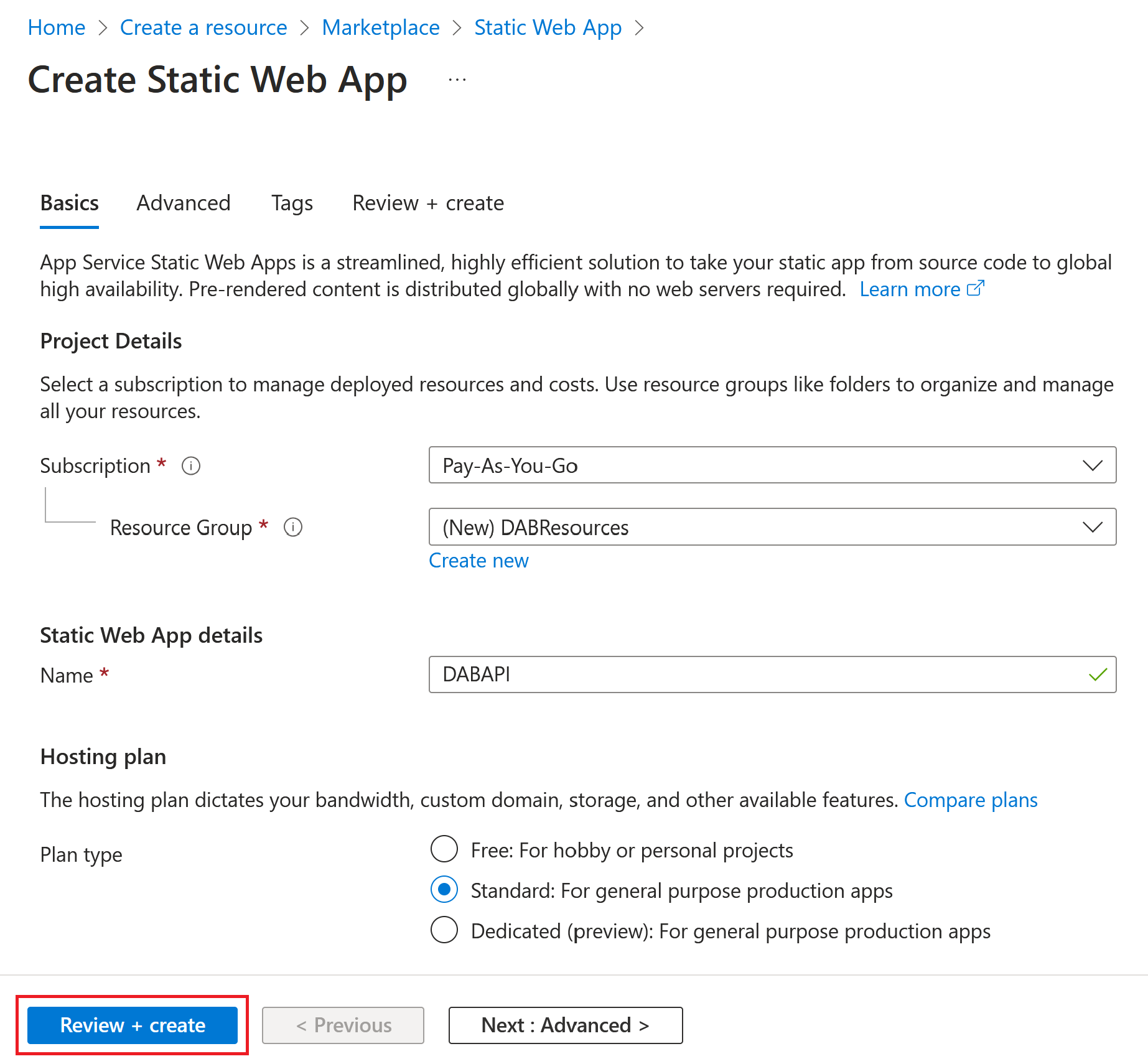
परिनियोजन विवरण के अंतर्गत, उस रिपॉज़िटरी का प्रकार निर्दिष्ट करें जिसमें आपका ऐप शामिल है. आपको GitHub में साइन इन करना होगा या Azure DevOps में रिपॉजिटरी और शाखा का चयन करना होगा। अंत में, समीक्षा + बनाएँ का चयन करके अपनी सेटिंग्स की समीक्षा करें, और फिर प्रक्रिया को पूरा करने के लिए बनाएँ चुनें।
डेटा API बिल्डर कॉन्फ़िगरेशन फ़ाइल बनाना
Azure स्थैतिक वेब अनुप्रयोग के लिए अपने डेटाबेस API को परिनियोजित करने के लिए, आप DAB कॉन्फ़िगरेशन फ़ाइल सही रूप से बनाना होगा। आप इस कार्य को दो कमांड लाइन टूल के साथ पूरा कर सकते हैं:
-
swa: एक नया डीएबी कॉन्फ़िगरेशन प्रारंभ करने के लिए इस सीएलआई का उपयोग करें file. -
dab: फ़ाइल में एक या अधिक डेटाबेस जोड़ने के लिए इस CLI का उपयोग करें।
शुरू करने से पहले, या तो GitHub रिपॉजिटरी को अपनी स्थानीय मशीन पर क्लोन करें, या GitHub में ही कमांड प्रॉम्प्ट खोलने के लिए GitHub कोडस्पेस का उपयोग करें।
रिपॉजिटरी के रूट फ़ोल्डर में DAB कॉन्फ़िगरेशन फ़ाइल को इनिशियलाइज़ करने के लिए, निम्न कमांड चलाएँ।
swa db init --database-type "<database-type>"अपने डेटाबेस सर्वर से बदलें
<database type>। उदाहरण के लिए, यदि आपका डेटाबेस Azure SQL डेटाबेस में होस्ट किया गया है, तो .mssqlयदि यह MySQL में है, तो .mysqlकॉन्फ़िगरेशन फ़ाइल में डेटाबेस जोड़ने के लिए, निम्न आदेश चलाएँ।
dab add "<database-name>" --source "<schema>.<table>" --permissions "anonymous:*" -config "swa-db-connections/staticwebapp.database.config.json"किसी वर्णनात्मक नाम और
<database-name>स्कीमा और तालिका नाम के साथ अपने डेटाबेस में बदलें<schema>.<table>।
ये चरण swa-db-connectionsstaticwebapp.database.config.json/ रिपॉजिटरी में अपने परिवर्तन करने से पहले इस फ़ाइल की समीक्षा करें।
डेटाबेस से कनेक्शन कॉन्फ़िगर करें
अपने स्थैतिक वेब अनुप्रयोग में डेटाबेस से कनेक्शन कॉन्फ़िगर करने के लिए, Azure पोर्टल में स्थैतिक वेब अनुप्रयोग खोलकर प्रारंभ करें. सेटिंग्स अनुभाग पर नेविगेट करें और डेटाबेस कनेक्शन का चयन करें। उत्पादन के अंतर्गत, किसी मौजूदा डेटाबेस को लिंक करना चुनें. उपयुक्त डेटाबेस प्रकार, संसाधन समूह और डेटाबेस नाम का चयन करें. अंत में, अपना पसंदीदा प्रमाणीकरण प्रकार चुनें और डेटाबेस को लिंक करें।
नोट
हम अनुशंसा करते हैं कि आप प्रमाणित करने के लिए सिस्टम-असाइन की गई प्रबंधित पहचान या उपयोगकर्ता-असाइन की गई प्रबंधित पहचान का उपयोग करें क्योंकि कनेक्शन स्ट्रिंग में प्राधिकरण कुंजी शामिल नहीं है.
एपीआई तक पहुंच सत्यापित करें
API तक पहुँच सत्यापित करने के लिए, Azure पोर्टल में आपके द्वारा बनाए गए स्थैतिक वेब ऐप को खोलकर प्रारंभ करें.
अनिवार्य अनुभाग पर नेविगेट करें और वेबसाइट ब्राउज़ करने के लिए URL चुनें। ब्राउज़र के पता बार में, URL में जोड़ें /data-api और Enter दबाएं.
आपको एक पृष्ठ देखना चाहिए जो दर्शाता है कि डीएबी कंटेनर स्वस्थ है। अपने डेटाबेस से निकायों को ब्राउज़ करने के लिए, URL में जोड़ें /data-api/rest/ . यह एक HTTP GET अनुरोध भेजता है और JSON प्रतिसाद प्रदर्शित करता है।