VS कोड के माध्यम से WSL में कोड चलाएँ और डीबग करें
सॉफ्टवेयर विकास के विकसित परिदृश्य में, कोड को कुशलतापूर्वक संपादित और डीबग करने की क्षमता सर्वोपरि है। विजुअल स्टूडियो कोड जब डब्ल्यूएसएल के साथ संयुक्त होता है तो डेवलपर्स के लिए एक बहुमुखी और शक्तिशाली वातावरण प्रदान करता है।
पायथन एक्सटेंशन स्थापित करें
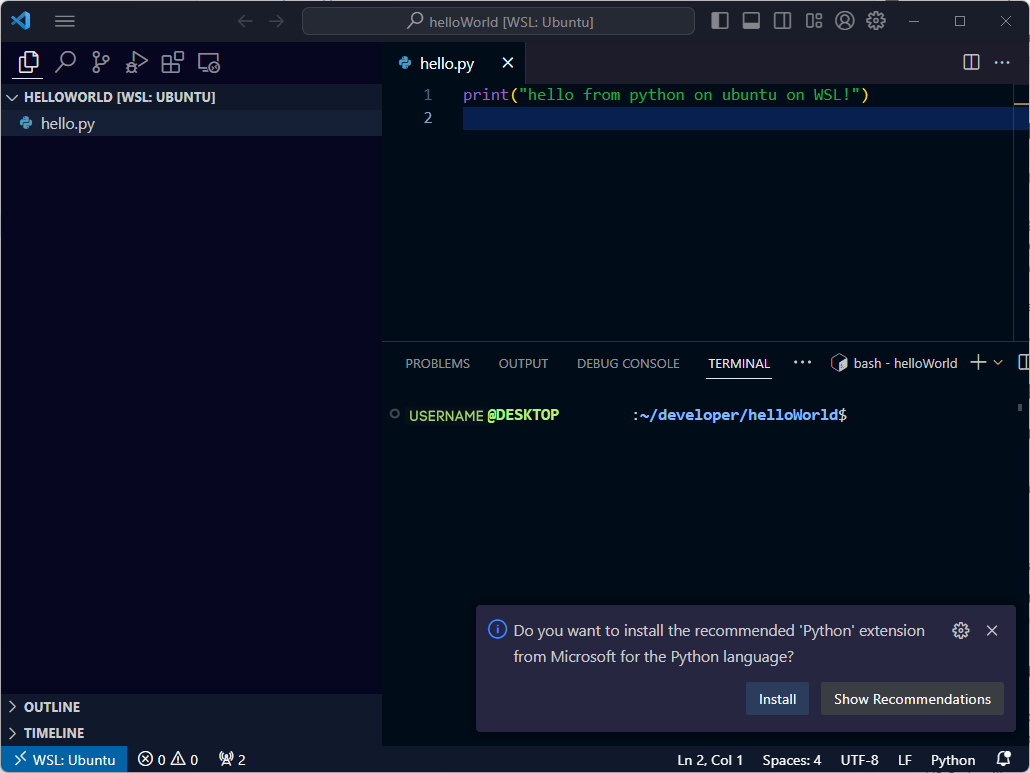
जब आप hello.py खोलते हैं, तो आपको Visual Studio Code Python एक्सटेंशनस्थापित करने के लिए कहा जाता है, जो Visual Studio Code में Python कोडिंग अनुभव को बढ़ाता है। पायथन एक्सटेंशन सिंटैक्स हाइलाइटिंग और बुद्धिमान कोड पूर्णता जैसी उन्नत संपादन सुविधाएँ प्रदान करता है, जिससे कोडिंग अधिक कुशल और कम त्रुटि प्रवण हो जाती है। एक्सटेंशन डिबगिंग टूल भी प्रदान करता है और पायथन वातावरण के प्रबंधन को सरल करता है।
Visual Studio कोड में संपादन के लिए hello.py खोलने के लिए Explorer फलक में इसका चयन करें।
जब पायथन एक्सटेंशन स्थापित करने के लिए कहा जाए, तो इंस्टॉलचुनें।
अपना कोड डीबग करें
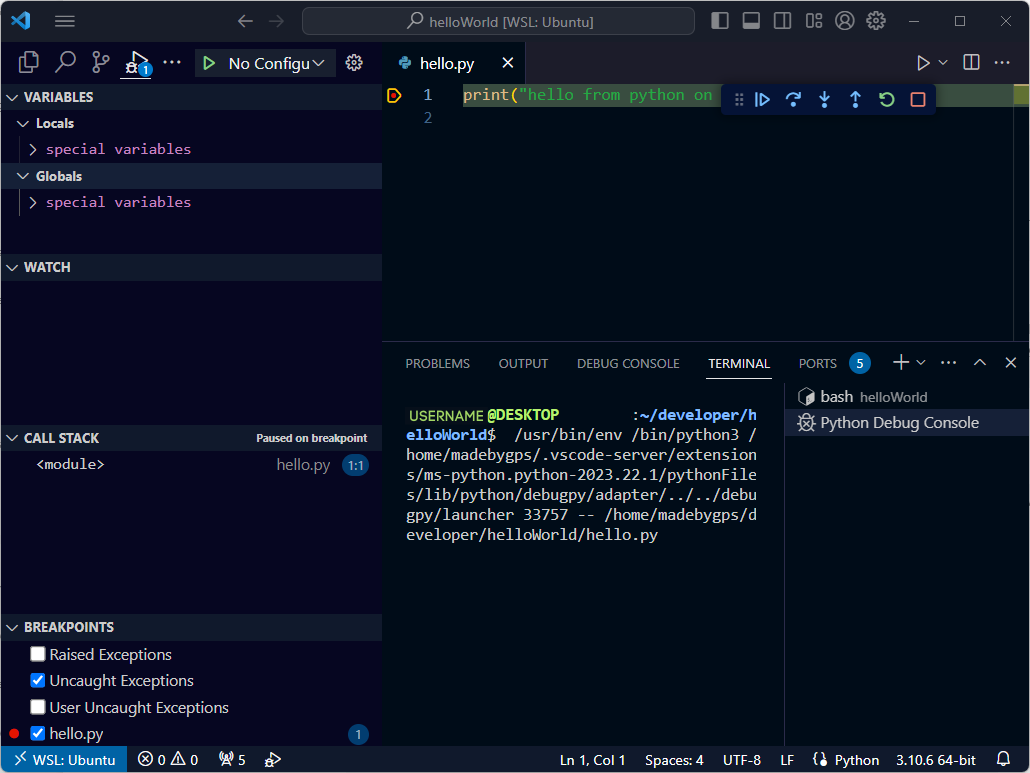
hello.py में, लाइन नंबर के बाईं ओर गटर में बाएं-क्लिक करके या F9 दबाकर लाइन 1 पर ब्रेकपॉइंट सेट।
डीबगिंग प्रारंभ करने के लिए, अपने अनुप्रयोग को चलाने के लिए F5 दबाएँ। जब रन कॉन्फ़िगरेशन के लिए संकेत दिया जाए, तो Python Fileचुनें।
- एप्लिकेशन शुरू हो जाएगा और ब्रेकपॉइंट पर पहुंच जाएगा। यहां, आप चर का निरीक्षण कर सकते हैं, घड़ियां बना सकते हैं और कॉल स्टैक का पता लगा सकते हैं।
डीबग कंसोल में
printकथन के आउटपुट की समीक्षा करें।
अपना WSL सत्र समाप्त करें
WSL से डिस्कनेक्ट करने के लिए, अपने कमांड पैलेट (Ctrl + Shift + P) से, रिमोट: क्लोज रिमोट कनेक्शनटाइप करें।
Visual Studio कोड WSL से डिस्कनेक्ट करता है और पुनः लोड करता है।
अन्य Visual Studio कोड WSL एक्सटेंशन आदेश
इस मॉड्यूल में, हमने wsl --install कमांड के साथ WSL स्थापित किया। यह कमांड उबंटू को डिस्ट्रो के रूप में स्थापित करता है; हालाँकि, आप अन्य डिस्ट्रोस स्थापित कर सकते हैं और चुन सकते हैं कि विजुअल स्टूडियो कोड में किससे कनेक्ट करना है।
- कमांड पैलेट से, आप
WSL: Connect to WSL using Distroकमांड का उपयोग कर सकते हैं और उस डिस्ट्रो का चयन कर सकते हैं जिसके साथ आप काम करना चाहते हैं।
अधिक एक्सटेंशन कमांड के बारे में जानने के लिए, के दस्तावेज़ देखना सुनिश्चित करें WSLमें विकासशील .