GitHub Copilot संकेतों और कीवर्ड की जांच करें
GitHub Copilot का चैट इंटरफ़ेस आपके संकेतों की व्याख्या करने और प्रासंगिक प्रतिक्रियाएँ प्रदान करने के लिए प्राकृतिक भाषा प्रसंस्करण और मशीन लर्निंग का उपयोग करता है। आपके संकेत और आपके द्वारा प्रदान किए जाने वाले संदर्भ सटीक और उपयोगी प्रतिक्रियाएं उत्पन्न करने के लिए आवश्यक हैं।
शीघ्र गुणवत्ता
जब आप GitHub Copilot के लिए संकेत लिखते हैं, तो प्रतिक्रियाओं की गुणवत्ता में सुधार करने के लिए निम्नलिखित दिशानिर्देशों पर विचार करें:
आपके द्वारा सबमिट किए गए संकेत स्पष्ट, संक्षिप्त और विशिष्ट होने चाहिए। उदाहरण के लिए, "मैं इस फ़ंक्शन का उपयोग कैसे करूं?" पूछने के बजाय, आप पूछ सकते हैं "क्या आप समझा सकते हैं कि फ़ाइल में
shoppingCart.jsफ़ंक्शन कैसे काम करता हैcalculateTotal?"।जब आपको एक लंबा संकेत लिखने की आवश्यकता होती है, तो संकेत को कई छोटे वाक्यों का उपयोग करके लिखा जाना चाहिए। एक अवलोकन के साथ शुरू करें जो आपके लक्ष्य का वर्णन करता है और फिर विशिष्ट विवरण प्रदान करता है।
जटिल संकेतों को छोटे, अधिक प्रबंधनीय भागों में तोड़ने पर विचार करें। जटिल संकेतों को तोड़ने से एआई को आपके इरादे को समझने और अधिक सटीक प्रतिक्रिया प्रदान करने में मदद मिलती है। बाद के संकेत पिछले वाले पर निर्माण कर सकते हैं, जिससे आप अपने अनुरोध को परिष्कृत कर सकते हैं और अधिक विशिष्ट उत्तर प्राप्त कर सकते हैं। सहकर्मी प्रोग्रामर के साथ काम करना एक व्यक्ति के साथ काम करने के समान है। पहले अपनी बातचीत को फ्रेम करना बेहतर है, और फिर एक ही अनुरोध में सब कुछ भेजने के बजाय विशिष्ट विवरणों का वर्णन करें जिसे गलत समझा जा सकता है।
शीघ्र कीवर्ड का उपयोग करें
प्राकृतिक भाषा के टेक्स्ट को प्रोसेस करने के अलावा, GitHub Copilot Chat आपके प्रॉम्प्ट के संदर्भ और इरादे को निर्दिष्ट करने में आपकी सहायता के लिए कीवर्ड का उपयोग करता है। कीवर्ड विशेष शब्द या वाक्यांश होते हैं जिनके GitHub Copilot चैट के संदर्भ में विशिष्ट अर्थ होते हैं। कीवर्ड का उपयोग करके, आप AI को यह समझने में मदद कर सकते हैं कि आप क्या पूछ रहे हैं और अधिक प्रासंगिक प्रतिक्रियाएँ प्रदान कर सकते हैं।
GitHub Copilot आपके संकेतों के संदर्भ और इरादे को निर्दिष्ट करने में आपकी सहायता के लिए निम्नलिखित कीवर्ड का उपयोग करता है:
चैट प्रतिभागी: चैट प्रतिभागी एक विशिष्ट क्षेत्र के विशेषज्ञों की तरह होते हैं जो GitHub Copilot बेहतर प्रतिक्रियाएं उत्पन्न करने में मदद करते हैं। चैट प्रतिभागियों को प्रतीक का
@उपयोग करके निर्दिष्ट किया जाता है।स्लैश आदेश: स्लैश कमांड आपके संकेत के इरादे (लक्ष्य या उद्देश्य) का वर्णन करने में मदद करते हैं। सवालों के जवाब देते समय GitHub Copilot चैट के कार्यों में से एक इरादा निर्धारित करना है, यह समझना कि आप क्या करना चाहते हैं। स्लैश आदेश आपके इरादे को स्पष्ट करने में मदद कर सकते हैं।
चैट वैरिएबल: चैट वैरिएबल डोमेन-विशिष्ट संदर्भ प्रदान करते हैं. आप प्रतीक का उपयोग करके अपने चैट प्रॉम्प्ट में चैट चर का संदर्भ दे सकते हैं
#। चैट चर का उपयोग करके, आप अपने चैट संकेत में शामिल किए गए संदर्भ के बारे में अधिक विशिष्ट हो सकते हैं।
चैट प्रतिभागी
GitHub Copilot Chat बेहतर प्रतिक्रियाएँ तब प्रदान करता है जब वह उस संदर्भ को समझता है जिसमें आपकी रुचि है और सर्वोत्तम संसाधनों को लागू कर सकता है। आप अपने संकेतों में चैट प्रतिभागी जोड़कर बेहतर प्रतिक्रियाएं उत्पन्न करने में GitHub Copilot में मदद कर सकते हैं। चैट प्रतिभागी एक विशिष्ट क्षेत्र के विशेषज्ञों की तरह होते हैं जो बेहतर प्रतिक्रिया प्रदान करते हैं। चैट प्रतिभागियों को प्रतीक का @ उपयोग करके निर्दिष्ट किया जाता है।
वर्तमान में, GitHub Copilot Chat निम्नलिखित अंतर्निहित चैट प्रतिभागियों का समर्थन करता है:
-
@workspace:@workspaceप्रतिभागी आपके कार्यक्षेत्र में कोड के बारे में सवालों के जवाब देने में मदद कर सकता है या आपके कोड को रिफैक्टर या सुधारने के तरीके सुझा सकता है। -
@vscode:@vscodeप्रतिभागी Visual Studio Code संपादक में ही कमांड और सुविधाओं के बारे में जानता है, और उनका उपयोग करने में आपकी सहायता कर सकता है। -
@terminal:@terminalप्रतिभागी एकीकृत टर्मिनल शेल और इसकी सामग्री के साथ मदद कर सकता है। -
@github:@githubप्रतिभागी वेब खोज, कोड खोज और आपके उद्यम के ज्ञान के आधार पर उत्तर प्राप्त करने में मदद कर सकता है।
आप अधिक प्रासंगिक प्रतिक्रिया उत्पन्न करने में GitHub Copilot में मदद करने के लिए किसी विशिष्ट चैट प्रतिभागी के साथ अपने संकेत को पहले लगा सकते हैं।
स्लैश आदेश
स्लैश कमांड चैट को आपके इरादे को समझने में मदद GitHub Copilot जब आप कोई प्रश्न पूछते हैं। क्या आप कोड बेस ()/explain के बारे में सीख रहे हैं, क्या आप किसी समस्या ()/fix को ठीक करने में मदद चाहते हैं, या आप परीक्षण मामले ()/tests बना रहे हैं? GitHub Copilot Chat को यह बताकर कि आप क्या करने की कोशिश कर रहे हैं, वह आपके कार्य के लिए अपना जवाब ट्यून कर सकता है और उपयोगी आदेश, सेटिंग और कोड स्निपेट प्रदान कर सकता है.
चैट प्रतिभागियों को अक्सर स्लैश कमांड के साथ बंडल किया जाता है। स्लैश कमांड चैट प्रतिभागी को अपना इरादा समझाने का एक संक्षिप्त तरीका है। स्लैश कमांड को /explain अक्सर चैट प्रतिभागी के @workspace साथ बंडल किया जाता है। चैट प्रतिभागी और स्लैश कमांड का संयोजन आपके इरादे को स्पष्ट करने का एक शक्तिशाली तरीका है।
उदाहरण के लिए, निम्न नमूना प्रॉम्प्ट पर विचार करें:
Create a new workspace that uses Node.js, the Express framework, the Pug template engine, and TypeScript.
GitHub Copilot इस संकेत को निर्दिष्ट तकनीकों का उपयोग करके बनाए गए नए कोड प्रोजेक्ट के लिए अनुरोध के रूप में व्याख्या कर सकते हैं, लेकिन GitHub Copilot के लिए कीवर्ड का उपयोग करने वाले निम्न संकेत को समझना आसान है:
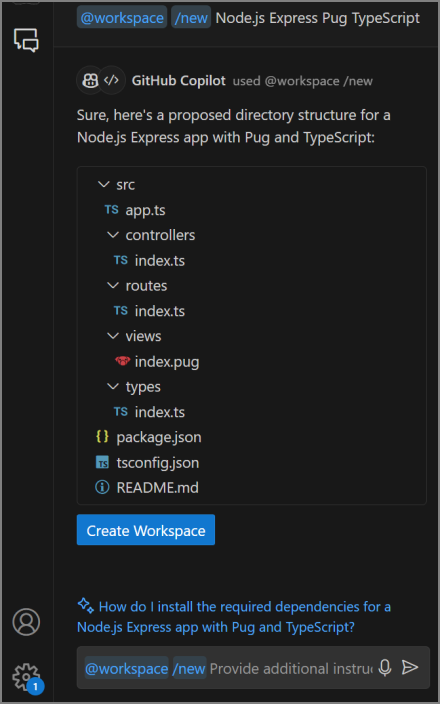
@workspace /new Node.js Express Pug TypeScript
यदि आप दूसरा संकेत दर्ज करते हैं, तो GitHub Copilot निम्न निर्देशिका संरचना का प्रस्ताव करता है। फ़ाइल सूची का उपयोग प्रस्तावित फ़ाइलों का पूर्वावलोकन करने के लिए किया जा सकता है, और कार्यक्षेत्र बनाएँ बटन का उपयोग फ़ाइलों को एक नए फ़ोल्डर में उत्पन्न करने के लिए किया जा सकता है।
अंतर्निहित स्लैश कमांड के उदाहरण:
-
/help: GitHub Copilot का उपयोग करने के बारे में सहायता प्राप्त करें। -
/doc: कोड दस्तावेज़ उत्पन्न करें। -
/clear: एक नया चैट सत्र शुरू करें। -
/explain: बताएं कि चयनित कोड कैसे काम करता है। -
/tests: चयनित कोड के लिए इकाई परीक्षण उत्पन्न करें। -
/fix: चयनित कोड के लिए एक फिक्स का प्रस्ताव करें। -
/new: एक नए कार्यक्षेत्र के लिए मचान कोड। संदर्भ के रूप में केवल चैट प्रॉम्प्ट का उपयोग किया जाता है। -
/newNotebook: एक नया Jupyter Notebook बनाएं। संदर्भ के रूप में केवल चैट प्रॉम्प्ट का उपयोग किया जाता है।
स्लैश आदेशों के साथ संयुक्त चैट प्रतिभागियों का उपयोग करने वाले उदाहरण:
-
@workspace /explain: पूर्ण कार्यक्षेत्र की व्याख्या उत्पन्न करें। -
@workspace /fix(या):/fixचयनित कोड में समस्याओं के लिए एक फिक्स का प्रस्ताव करें। -
@workspace /tests(या):/testsचयनित कोड के लिए इकाई परीक्षण उत्पन्न करें। -
@vscode /api(या/api): Visual Studio Code विस्तार विकास के बारे में पूछें। -
@workspace /new(या):/newनए कार्यक्षेत्र के लिए मचान कोड। -
@workspace /newNotebook(या/newNotebook): एक नया Jupyter Notebook बनाएं।
चैट चर
संदर्भ निर्दिष्ट करने के लिए चैट चर का उपयोग किया जाता है। आप प्रतीक का उपयोग करके अपने चैट प्रॉम्प्ट में चैट चर का संदर्भ दे सकते हैं # । उदाहरण के लिए, चर में #selection सक्रिय संपादक में पाठ चयन होता है।
चैट चर का उपयोग करके, आप अपने चैट संकेत में शामिल किए गए संदर्भ के बारे में अधिक विशिष्ट हो सकते हैं। उदाहरण के लिए, संकेत "किस सॉर्टिंग एल्गोरिदम का #selectionउपयोग किया जाता है " चयनित कोड स्निपेट पर चैट अनुरोध को केंद्रित करता है।
चैट प्रतिभागी, जैसे या @workspace , @vscodeचैट वैरिएबल का योगदान कर सकते हैं जो डोमेन-विशिष्ट संदर्भ प्रदान करते हैं।
अंतर्निहित चैट चर के उदाहरण हैं:
-
#editor: सक्रिय संपादक में दृश्यमान स्रोत कोड। -
#selection: सक्रिय संपादक में वर्तमान चयन। संपादक की सामग्री को चैट दृश्य संदर्भ में शामिल किया गया है। -
#<file or folder name>: # टाइप करें, उसके बाद फ़ाइल या फ़ोल्डर का नाम, इसे चैट संदर्भ के रूप में जोड़ने के लिए। -
#codebase: अपने प्रॉम्प्ट में प्रासंगिक कार्यस्थान सामग्री को संदर्भ के रूप में जोड़ें। -
#terminalSelection: सक्रिय टर्मिनल का चयन। -
#terminalLastCommand: सक्रिय टर्मिनल का अंतिम रन कमांड।
और के @workspaceबीच #codebase अंतर क्या है?
वैचारिक रूप से, दोनों @workspace और आपको #codebase अपने संपूर्ण कोडबेस के बारे में प्रश्न पूछने में सक्षम बनाते हैं। हालाँकि, आप उनका उपयोग कैसे कर सकते हैं, इसमें कुछ अंतर हैं:
कीवर्ड के @workspace बारे में:
- कीवर्ड
@workspaceएक चैट प्रतिभागी है जो आपके कोडबेस के बारे में सवालों के जवाब देने के लिए समर्पित है। -
@workspaceकीवर्ड उपयोगकर्ता प्रॉम्प्ट का नियंत्रण लेता है और उत्तर प्रदान करने के लिए कोडबेस का उपयोग करता है। -
@workspaceकीवर्ड अन्य टूल को लागू नहीं कर सकता। - कीवर्ड का
@workspaceउपयोग केवल तभी किया जा सकता है जब आप आस्क एजेंट मोड का उपयोग कर रहे हों। - उदाहरण: ""
@workspace how can I validate a date?
कीवर्ड के #codebase बारे में:
-
#codebaseकीवर्ड एक उपकरण है जो उपयोगकर्ता प्रॉम्प्ट के आधार पर कोडबेस खोज करता है और चैट प्रॉम्प्ट में प्रासंगिक कोड को संदर्भ के रूप में जोड़ता है। - जब आप कीवर्ड का
#codebaseउपयोग करते हैं, तो भाषा मॉडल नियंत्रण में रहता है और परिदृश्यों को संपादित करने के लिए अन्य उपकरणों के साथ संयोजन#codebaseकर सकता है। - कीवर्ड का
#codebaseउपयोग सभी चैट मोड (पूछें, एजेंट और योजना) में किया जा सकता है। - उदाहरण: ""
add a tooltip to this button, consistent with other button #codebase, "add unit tests and run them #codebase"
GitHub आपके चैट प्रॉम्प्ट में #codebase का उपयोग करने की अनुशंसा करता है, क्योंकि यह अधिक लचीलापन प्रदान करता है।
सारांश
GitHub Copilot का चैट इंटरफ़ेस आपके संकेतों की व्याख्या करने और प्रासंगिक प्रतिक्रियाएँ प्रदान करने के लिए प्राकृतिक भाषा प्रसंस्करण और मशीन लर्निंग का उपयोग करता है। आपके संकेत और आपके द्वारा प्रदान किए जाने वाले संदर्भ सटीक और उपयोगी प्रतिक्रियाएं उत्पन्न करने के लिए आवश्यक हैं। आप स्पष्ट, संक्षिप्त और विशिष्ट संकेतों का उपयोग करके, जटिल संकेतों को छोटे भागों में तोड़कर और चैट प्रतिभागियों, स्लैश कमांड और चैट चर जैसे कीवर्ड का उपयोग करके प्रतिक्रियाओं की गुणवत्ता में सुधार कर सकते हैं।