GitHub Copilot का उपयोग करके कोड का विश्लेषण और व्याख्या करें
डेवलपर्स GitHub Copilot का उपयोग नए ऐप्स या सुविधाओं पर विचार-मंथन करने, कोडिंग टूल और तकनीकों का पता लगाने, मुद्दों और संभावित सुधारों का मूल्यांकन करने और जटिल या अपरिचित कोड समझाने के लिए करते हैं। GitHub Copilot आपके कोड के उद्देश्य और व्यवहार को समझने में आपकी मदद कर सकता है, जिससे इसके साथ काम करना और बनाए रखना आसान हो जाता है।
कोड का विश्लेषण या व्याख्या करने के लिए निम्नलिखित GitHub Copilot सुविधाओं में से प्रत्येक का उपयोग किया जा सकता है:
- चैट व्यू: अपने कोड प्रोजेक्ट, कोडिंग विषयों और सामान्य तकनीकी अवधारणाओं के बारे में प्रश्न पूछने के लिए चैट दृश्य का उपयोग करें।
- इनलाइन चैट: विशिष्ट कोड अनुभागों के बारे में पूछने के लिए सीधे संपादक से इनलाइन चैट सत्र शुरू करें।
- स्मार्ट क्रियाएं: चयनित कोड को समझाने के लिए स्मार्ट क्रिया समझाएं बिना भी संकेत लिखे चलाएं।
- त्वरित चैट: एक त्वरित प्रश्न पूछें और आप जो कर रहे हैं उसमें वापस आएं।
कोड का विश्लेषण करने और समझाने के लिए एजेंट से पूछें मोड में चैट दृश्य का उपयोग करें
Visual Studio Code में चैट दृश्य का उपयोग आपके और AI जोड़ी प्रोग्रामर के बीच चैट वार्तालापों को प्रबंधित करने के लिए किया जाता है। डिफ़ॉल्ट रूप से, चैट दृश्य Visual Studio Code विंडो के दाईं ओर द्वितीयक साइड पट्टी में स्थित होता है। जब आप एक संकेत सबमिट करते हैं, तो एआई जोड़ी प्रोग्रामर प्राकृतिक भाषा विवरण, कोड स्निपेट और अन्य प्रासंगिक जानकारी के साथ प्रतिक्रिया करता है। प्रतिक्रियाएं चैट दृश्य में प्रदर्शित होती हैं।
चैट दृश्य तक पहुंचने के लिए, आप टॉगल चैट बटन (Copilot आइकन) का चयन कर सकते हैं, GitHub Copilot मेनू से Open Chat का चयन कर सकते हैं, या Ctrl+Alt+I कीबोर्ड शॉर्टकट का उपयोग कर सकते हैं। चैट व्यू डिफ़ॉल्ट रूप से आस्क एजेंट मोड में होता है, लेकिन जब आप खुले और छिपे हुए के बीच टॉगल करते हैं, तो यह सबसे हाल ही में चुने गए मोड को बरकरार रखता है.
आप विषयों की एक विस्तृत श्रृंखला के लिए आस्क एजेंट मोड में चैट दृश्य का उपयोग कर सकते हैं। उदाहरण के लिए:
- कोडिंग और प्रौद्योगिकी अवधारणाओं के बारे में प्रश्न पूछें (",
What is a linked list?"")top 10 popular web frameworks - कोडिंग समस्या को सर्वोत्तम रूप से हल करने के तरीके पर विचार-मंथन करें ("
How to add auth to my project?") - कोड के एक ब्लॉक की व्याख्या करें (",
@workspace /explain"What does this code do?") - कोड फिक्स का प्रस्ताव करें (",
@workspace /fix"This method gives a FileNotFoundException") - वीएस कोड सेटिंग्स ("
@vscode how do I disable the minimap?") के बारे में पूछें
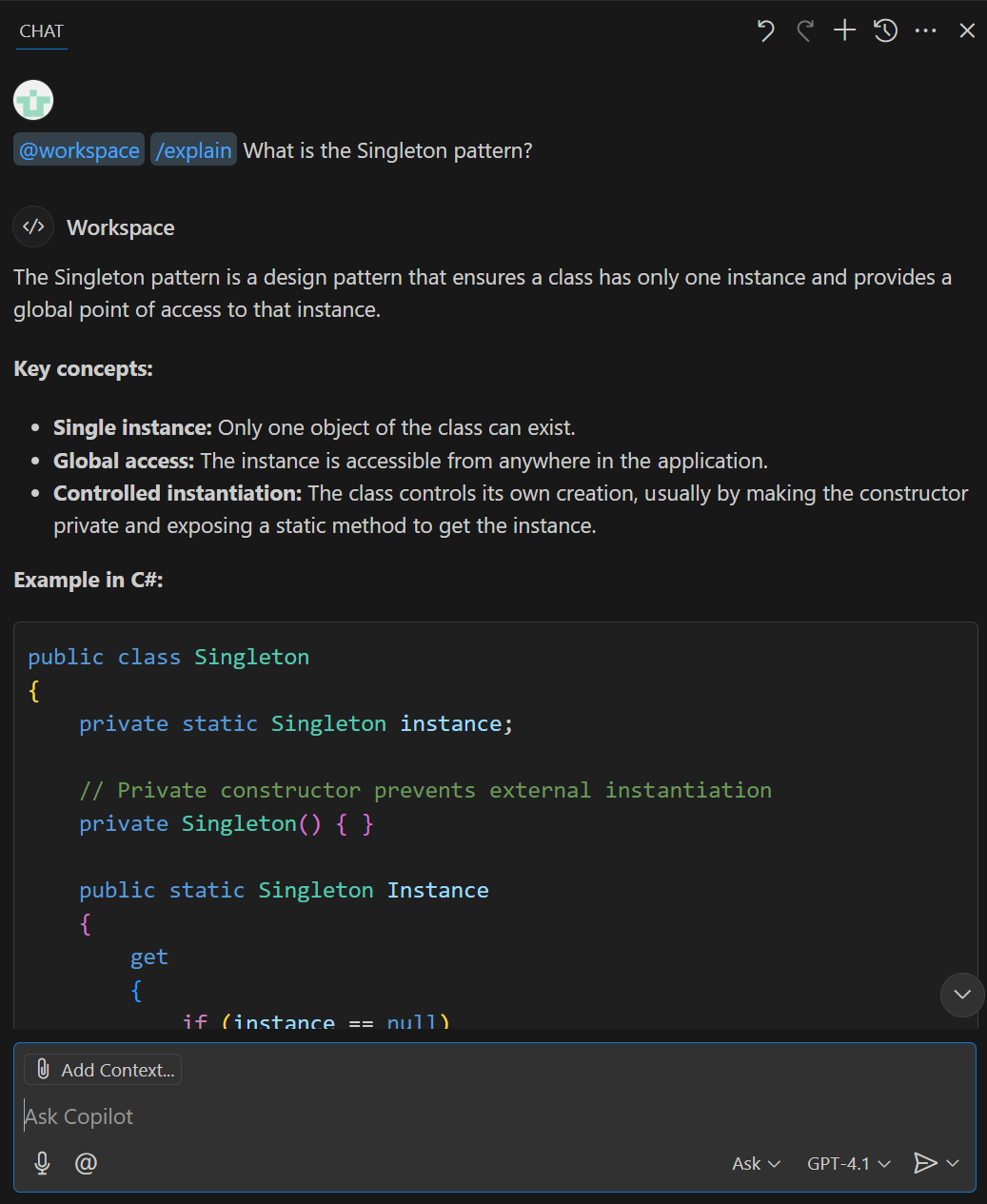
आस्क एजेंट मोड निम्न इंटरफ़ेस सुविधाओं का समर्थन करता है:
चैट दृश्य उपकरण पट्टिका: चैट दृश्य उपकरण पट्टी चैट दृश्य के ऊपरी दाएँ कोने में स्थित होती है. आप चैट इतिहास प्रबंधित करने, नई चैट शुरू करने, किसी अन्य स्थान पर चैट दृश्य खोलने या चैट दृश्य छिपाने के लिए टूलबार का उपयोग कर सकते हैं. विवरण देखने के लिए अपने माउस पॉइंटर को टूलबार बटन आइकन पर होवर करें।
चैट प्रतिक्रिया क्षेत्र: चैट प्रतिक्रिया क्षेत्र चैट दृश्य टूलबार के नीचे का स्थान होता है, जहां GitHub Copilot प्रतिक्रियाएं प्रदर्शित करता है. प्रतिक्रियाओं में कोड सुझाव, स्पष्टीकरण, इंटरैक्टिव तत्व और आपके संकेत से संबंधित अन्य जानकारी शामिल है।
संदर्भ संलग्न करें बटन: संदर्भ संलग्न करें बटन (पेपरक्लिप आइकन) चैट दृश्य के निचले भाग में स्थित होता है। आप इस बटन का उपयोग अपने चैट प्रॉम्प्ट के संदर्भ के रूप में अपने कार्यक्षेत्र से फ़ाइलें, चयन, प्रतीक या अन्य संसाधन संलग्न करने के लिए कर सकते हैं।
Copilot से पूछें: आस्क Copilot टेक्स्ट बॉक्स वह जगह है जहां आप अपने संकेत दर्ज करते हैं। जब आप आस्क एजेंट मोड का उपयोग कर रहे हों, तो संकेतों में चैट प्रतिभागी, स्लैश कमांड और चैट वैरिएबल शामिल हो सकते हैं।
आस्क एजेंट मोड में, आप अपने प्रश्नों के संदर्भ को निर्दिष्ट करने के लिए चैट प्रतिभागियों का उपयोग कर सकते हैं। उदाहरण के लिए, आप यह इंगित करने के लिए उपयोग कर
@workspaceसकते हैं कि संदर्भ आपकी कार्यक्षेत्र फ़ाइलें हैं।वॉयस चैट प्रारंभ करें बटन: स्टार्ट वॉयस चैट बटन आस्क Copilot टेक्स्टबॉक्स के बाईं ओर स्थित है। आप इस बटन का उपयोग GitHub Copilot के साथ ध्वनि इंटरैक्शन को सक्षम या अक्षम करने के लिए कर सकते हैं। जब वॉयस इंटरैक्शन सक्षम होते हैं, तो आप GitHub Copilot प्रश्न पूछने के लिए अपनी आवाज़ का उपयोग कर सकते हैं।
एजेंट ड्रॉपडाउन: एजेंट ड्रॉपडाउन आस्क Copilot टेक्स्टबॉक्स के दाईं ओर स्थित है। आप इस ड्रॉपडाउन का उपयोग पूछें, एजेंट और योजना मोड के बीच स्विच करने के लिए कर सकते हैं।
मॉडल मेनू चुनें: पिक मॉडल मेनू एजेंट ड्रॉपडाउन के दाईं ओर स्थित है। आप इस बटन का उपयोग उस मॉडल का चयन करने के लिए कर सकते हैं जिसका उपयोग GitHub Copilot प्रतिक्रियाएँ उत्पन्न करने के लिए करता है। मॉडल चयन आपकी GitHub Copilot सदस्यता, आपकी GitHub Copilot सेटिंग्स और आपके क्षेत्र में उपलब्ध मॉडल के आधार पर सीमित हो सकते हैं।
भेजें बटन: भेजें बटन पिक मॉडल मेनू के दाईं ओर स्थित है। आप इस बटन का उपयोग GitHub Copilot के लिए अपना संकेत सबमिट करने और प्रतिक्रिया प्राप्त करने के लिए कर सकते हैं। भेजें बटन में एक ड्रॉपडाउन शामिल होता है जिसमें आपके प्रॉम्प्ट सबमिट करने के तरीके के विकल्प होते हैं.
कोड का विश्लेषण और व्याख्या करने के लिए इनलाइन चैट का उपयोग करें
इनलाइन चैट सुविधा आपको संपादक से सीधे चैट सत्र शुरू करने की अनुमति देती है। इनलाइन चैट तब उपयोगी होती है जब आप संपादक को छोड़े बिना विशिष्ट कोड (अनुभाग, रेखाएं या चर) के बारे में प्रश्न पूछना चाहते हैं। प्रतिक्रियाएं इनलाइन चैट विंडो में प्रदर्शित होती हैं।
इनलाइन चैट तक पहुंचने के लिए, आप GitHub Copilot मेनू से संपादक इनलाइन चैट का चयन कर सकते हैं, या Ctrl+I कीबोर्ड शॉर्टकट का उपयोग कर सकते हैं। इनलाइन चैट विंडो को बंद करने के लिए एस्केप कुंजी का उपयोग करें।
आप सामान्य कोडिंग विषयों के बारे में पूछताछ करने के लिए इनलाइन चैट का उपयोग कर सकते हैं, लेकिन यह सक्रिय संपादक में कोड से प्रश्न पूछने के लिए सबसे उपयुक्त है। उदाहरण के लिए:
- कोड के एक ब्लॉक की व्याख्या करें (",
/explain How are the parameters of the XYZ method used?"/explain #selection") - किसी समस्या की जाँच करें (",
/explain Why does this code throw an exception?"")/explain How can I fix this issue? - कोडिंग या प्रौद्योगिकी अवधारणाओं के बारे में प्रश्न पूछें ("
/explain Can LINQ be used to improve readability?")
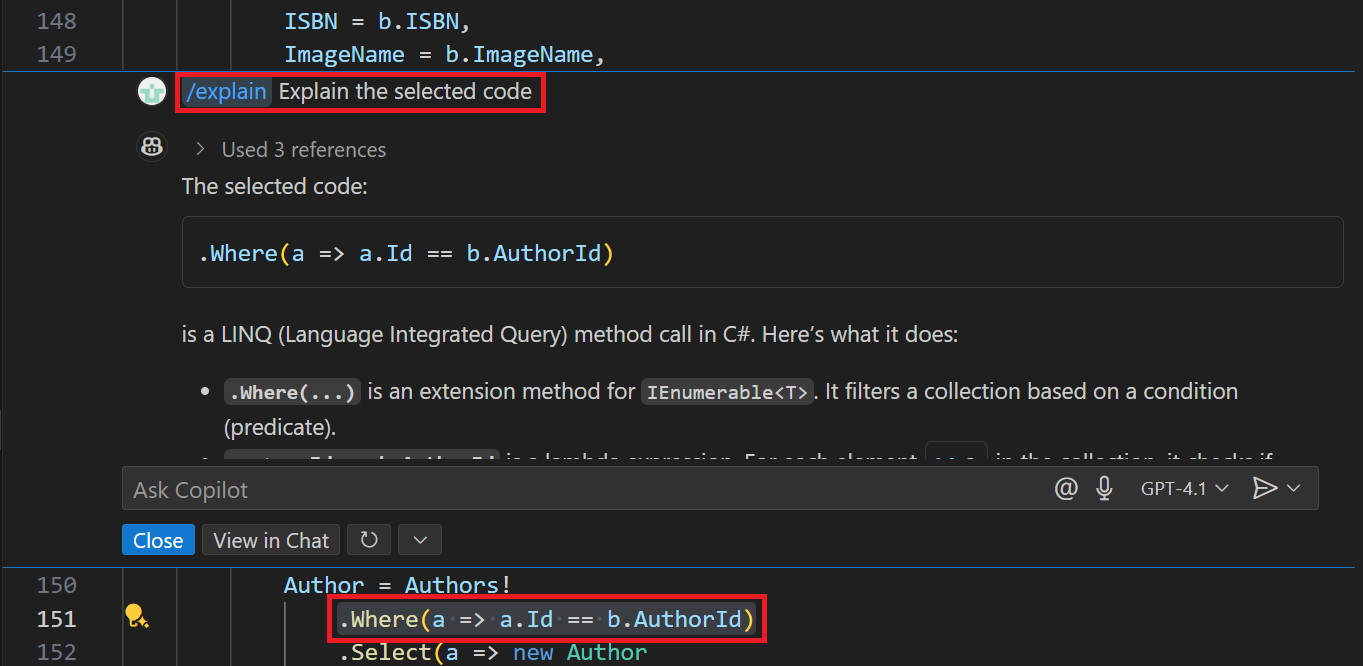
इनलाइन चैट निम्नलिखित सुविधाओं का समर्थन करता है:
Copilot से पूछें: आस्क Copilot टेक्स्ट बॉक्स वह जगह है जहां आप अपने संकेत दर्ज करते हैं। जब आप इनलाइन चैट का उपयोग कर रहे हों, तो संकेतों में स्लैश कमांड और चैट वैरिएबल शामिल हो सकते हैं, लेकिन चैट प्रतिभागी समर्थित नहीं होते हैं.
वॉयस चैट प्रारंभ करें बटन: स्टार्ट वॉयस चैट बटन आस्क Copilot टेक्स्टबॉक्स के बाईं ओर स्थित है। आप इस बटन का उपयोग GitHub Copilot के साथ ध्वनि इंटरैक्शन को सक्षम या अक्षम करने के लिए कर सकते हैं। जब वॉयस इंटरैक्शन सक्षम होते हैं, तो आप GitHub Copilot प्रश्न पूछने या कोड सुझावों का अनुरोध करने के लिए अपनी आवाज़ का उपयोग कर सकते हैं।
मॉडल मेनू चुनें: पिक मॉडल मेनू आपको उस मॉडल का चयन करने की अनुमति देता है जिसका उपयोग GitHub Copilot प्रतिक्रियाएं उत्पन्न करने के लिए करता है। मॉडल चयन आपकी GitHub Copilot सदस्यता, आपकी GitHub Copilot सेटिंग्स और आपके क्षेत्र में उपलब्ध मॉडल के आधार पर सीमित हो सकते हैं।
भेजें बटन: भेजें बटन पिक मॉडल मेनू के दाईं ओर स्थित है। आप इस बटन का उपयोग GitHub Copilot के लिए अपना संकेत सबमिट करने और प्रतिक्रिया प्राप्त करने के लिए कर सकते हैं। भेजें बटन में एक ड्रॉपडाउन शामिल होता है जिसमें आपके प्रॉम्प्ट सबमिट करने के तरीके के विकल्प होते हैं.
कोड समझाने के लिए स्मार्ट क्रिया समझाएँ का उपयोग करें
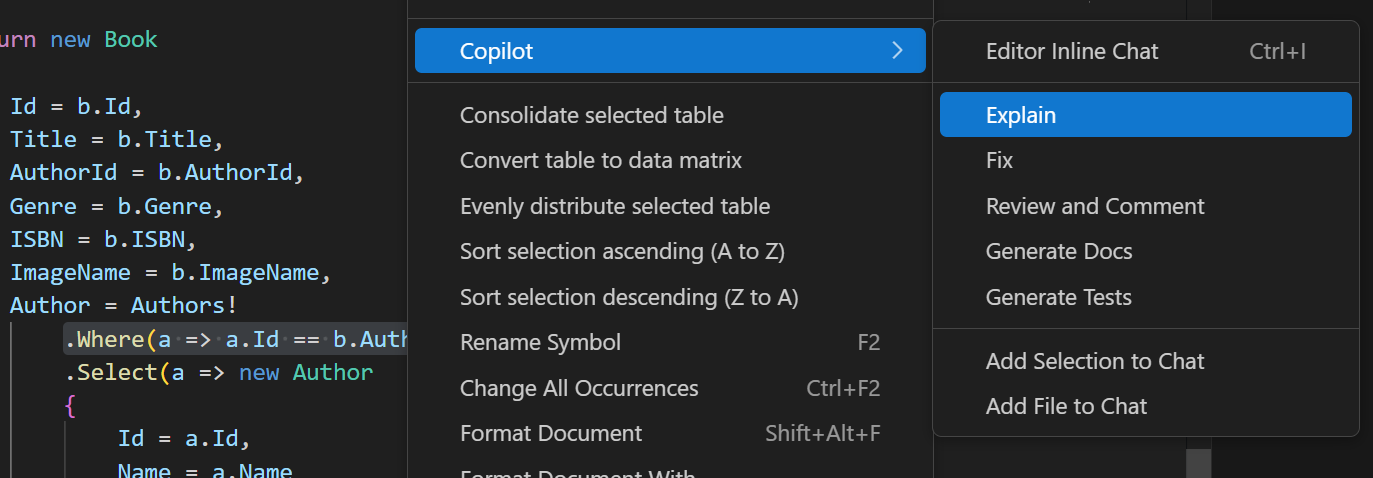
समझाएं स्मार्ट एक्शन का उपयोग कोड को समझाने के लिए किया जाता है जो संपादक में खुला है। आप एक कोड ब्लॉक, एक एकल कोड लाइन या एक चर का चयन करके फोकस को संकीर्ण कर सकते हैं। जब कोई कोड चयनित नहीं होता है, तो स्पष्टीकरण सक्रिय फ़ाइल को संदर्भित करता है। स्मार्ट ऐक्शन समझाएँ चैट दृश्य में प्रतिसाद दिखाता है.
स्मार्ट क्रिया की व्याख्या करें तक पहुँचने के लिए, आप सक्रिय कोड संपादक में राइट-क्लिक कर सकते हैं, Copilot का चयन करें, और फिर Explain का चयन करें।
कोड का विश्लेषण और व्याख्या करने के लिए त्वरित चैट विंडो का उपयोग करें
त्वरित चैट सुविधा आपको एक त्वरित प्रश्न पूछने और आप जो कर रहे हैं उसमें वापस आने की अनुमति देती है। त्वरित चैट सुविधा तब उपयोगी होती है जब आप चैट इतिहास को प्रभावित किए बिना कोई त्वरित प्रश्न पूछना चाहते हैं जिसे आप चैट दृश्य में बना रहे हैं. प्रतिसाद त्वरित चैट विंडो में प्रदर्शित होते हैं।
त्वरित चैट विंडो तक पहुंचने के लिए, आप GitHub Copilot मेनू से त्वरित चैट का चयन कर सकते हैं, या Ctrl+Shift+Alt+L कीबोर्ड शॉर्टकट का उपयोग कर सकते हैं।
क्विक चैट विंडो आस्क एजेंट मोड में चैट दृश्य द्वारा प्रदान की गई समान संदर्भ सुविधाओं का समर्थन करती है, लेकिन यह चैट इतिहास को प्रबंधित करने का कोई तरीका प्रदान नहीं करती है। त्वरित चैट विंडो त्वरित प्रश्नों और उत्तरों के लिए डिज़ाइन की गई है, इसलिए इसमें चैट दृश्य द्वारा प्रदान की गई सभी सुविधाएं शामिल नहीं हैं।
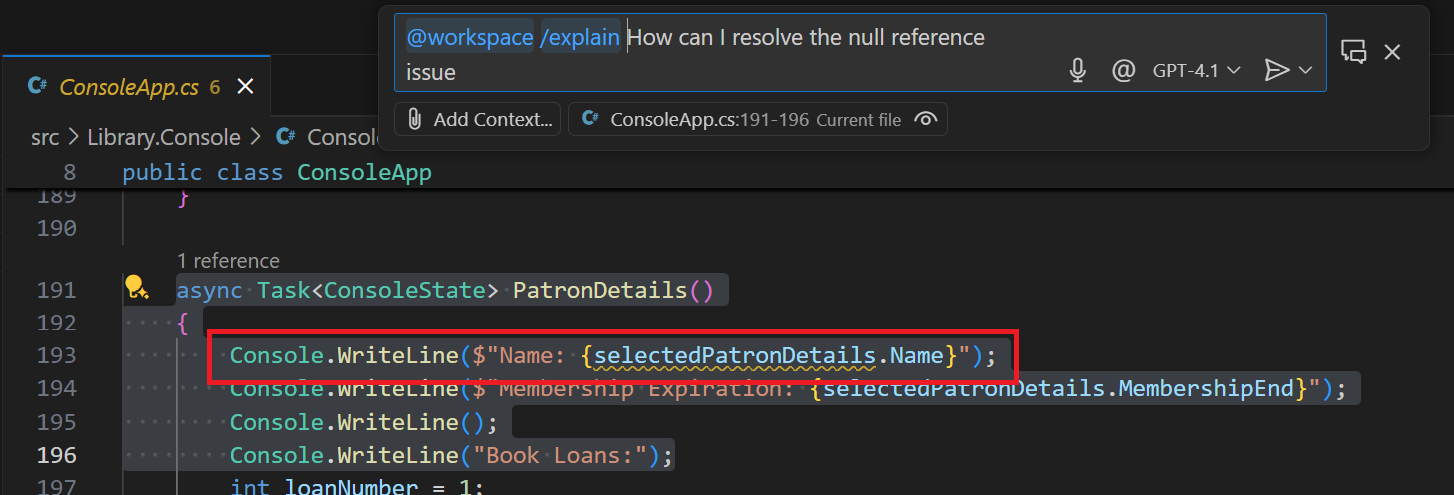
आप क्विक चैट का उपयोग उसी प्रकार के प्रश्नों के लिए कर सकते हैं जो एजेंट से पूछें मोड में चैट दृश्य के समान हैं। हालाँकि, त्वरित चैट त्वरित प्रश्नों के लिए सबसे उपयुक्त है जो बड़ी बातचीत का हिस्सा नहीं हैं।
सारांश
GitHub Copilot कई सुविधाएँ प्रदान करता है जिनका उपयोग कोड का विश्लेषण और व्याख्या करने के लिए किया जा सकता है। चैट दृश्य, इनलाइन चैट, स्मार्ट एक्शन की व्याख्या करें, और त्वरित चैट विंडो सभी आपके कोड प्रोजेक्ट, कोडिंग विषयों और सामान्य प्रौद्योगिकी अवधारणाओं के बारे में प्रश्न पूछने के तरीके प्रदान करते हैं। इन सुविधाओं का उपयोग करके, आप अपने कोड की बेहतर समझ प्राप्त कर सकते हैं और अपने कोडिंग कौशल में सुधार कर सकते हैं।