GitHub Copilot का उपयोग करके इनलाइन कोड दस्तावेज़ उत्पन्न करें
अपने कोड को उचित रूप से दस्तावेज करने से एक अधिक पठनीय और रखरखाव योग्य कोडबेस बनता है जो अन्य डेवलपर्स के लिए समझना और काम करना आसान होता है।
GitHub Copilot चैट आपको कोड को जल्दी, सटीक और लगातार दस्तावेज़ बनाने में मदद कर सकता है।
इनलाइन कोड दस्तावेज़ीकरण बनाने के लिए निम्नलिखित GitHub Copilot सुविधाओं में से प्रत्येक का उपयोग किया जा सकता है:
- चैट दृश्य: पूछें, एजेंट या योजना मोड में चैट दृश्य का उपयोग करें.
- इनलाइन चैट: संपादक को छोड़े बिना विशिष्ट कोड (कक्षाएं, विधियां या कोड ब्लॉक) दस्तावेज करने के लिए इनलाइन चैट सत्र का उपयोग करें।
- स्मार्ट क्रियाएं: चयनित कोड को समझाने के लिए जनरेट डॉक्स स्मार्ट एक्शन चलाएं, यहां तक कि एक संकेत लिखने के लिए भी।
चैट दृश्य का उपयोग करके इनलाइन कोड प्रलेखन उत्पन्न करें
चैट व्यू का उपयोग किसी प्रोजेक्ट, कोड फ़ाइल, क्लास या विधि के लिए इनलाइन कोड दस्तावेज़ उत्पन्न करने के लिए किया जा सकता है। आप सुझाए गए दस्तावेज़ की समीक्षा कर सकते हैं और कोड फ़ाइल को अपडेट करने से पहले आवश्यकतानुसार अपडेट का अनुरोध कर सकते हैं।
चैट दृश्य के तीन मोड (पूछें, एजेंट और योजना) में से प्रत्येक का उपयोग इनलाइन कोड दस्तावेज़ उत्पन्न करने के लिए किया जा सकता है। एजेंट मोड का उपयोग करने की लागत अन्य मोड की तुलना में अधिक है, जो एक विचार हो सकता है।
Ask मोड में चैट दृश्य का उपयोग करके इनलाइन कोड दस्तावेज़ जनरेट करें
पूछें मोड का उपयोग आपके कोड का मूल्यांकन करने और परियोजनाओं, कक्षाओं या विधियों के लिए इनलाइन कोड दस्तावेज़ीकरण का सुझाव देने के लिए किया जा सकता है। आप सुझाए गए इनलाइन दस्तावेज़ की समीक्षा कर सकते हैं और कोड फ़ाइल में दस्तावेज़ जोड़ने से पहले आवश्यकतानुसार अद्यतन जनरेट कर सकते हैं.
पूछें मोड में चैट दृश्य खोलें.
चैट प्रॉम्प्ट में संदर्भ जोड़ें। उदाहरण के लिए, एक मार्कडाउन फ़ाइल जोड़ें जो दस्तावेज़ीकरण दिशानिर्देश प्रदान करती है।
इनलाइन कोड दस्तावेज़ जनरेट करने के लिए एक संकेत दर्ज करें। उदाहरण के लिए, आप निम्न संकेत दर्ज कर सकते हैं:
@workspace /doc Create inline code documentation for the ConsoleApp class.चैट दृश्य में सुझाए गए इनलाइन कोड दस्तावेज़ की समीक्षा करें.
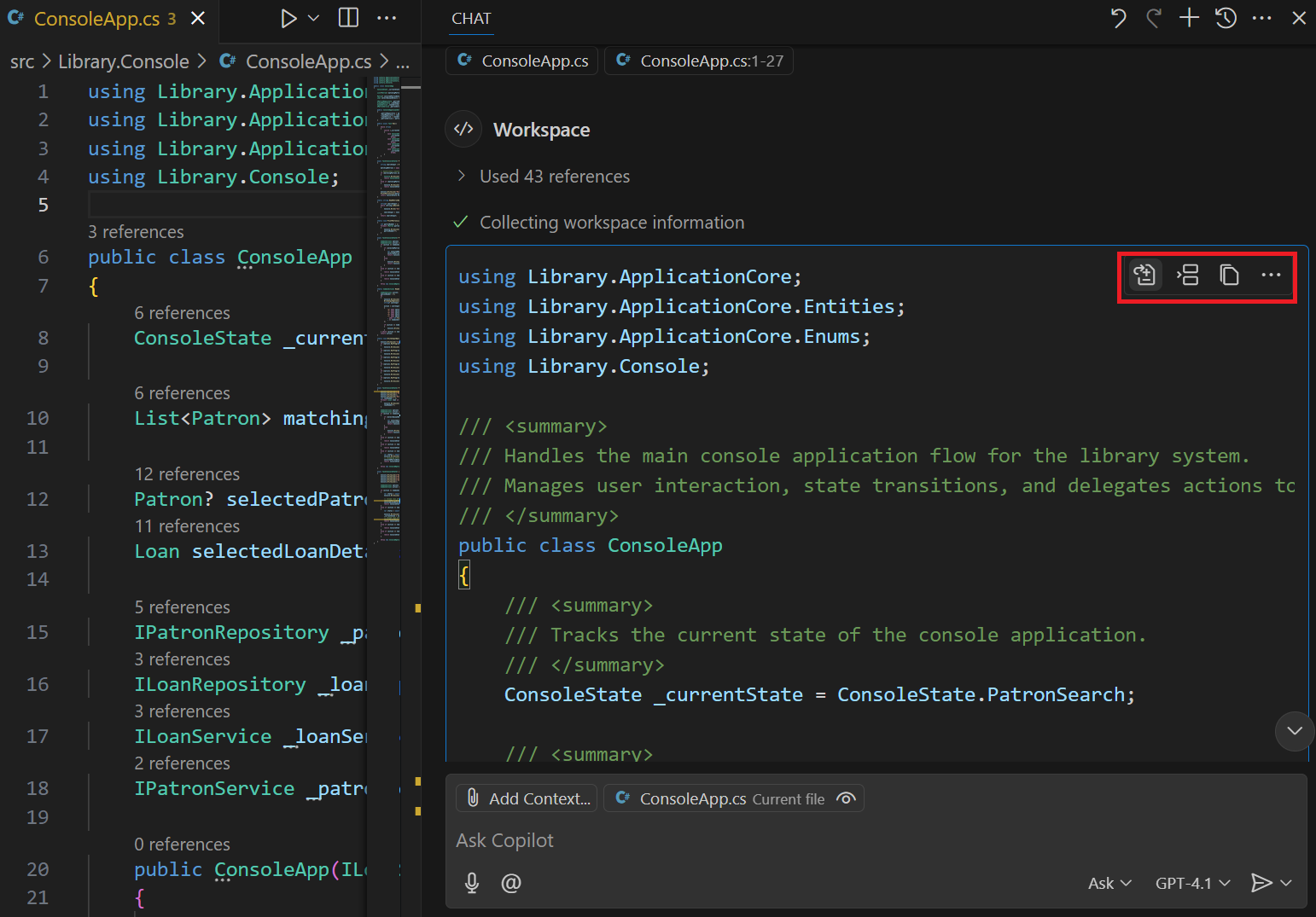
एक बार जब आप प्रस्तावित दस्तावेज़ीकरण से संतुष्ट हो जाते हैं, तो आप सुझाए गए दस्तावेज़ को संबंधित कोड फ़ाइल में लागू कर सकते हैं।
लागू करें, सम्मिलित करें और प्रतिलिपि बनाएँ बटन देखने के लिए सुझाए गए दस्तावेज़ पर माउस सूचक होवर करें. लागू करें बटन का उपयोग सुझाए गए दस्तावेज़ को कोड फ़ाइल पर लागू करने के लिए किया जाता है।
आप वर्तमान कर्सर स्थिति में संपादक में सुझाव सम्मिलित करने के लिए बटन का उपयोग कर सकते हैं, या क्लिपबोर्ड पर सुझाव को कॉपी करने के लिए कॉपी बटन का उपयोग कर सकते हैं।
सुझाए गए दस्तावेज़ को अपनी कोड फ़ाइल पर लागू करने के बाद, आप अलग-अलग सुझावों को स्वीकार, अस्वीकार या संशोधित करने के लिए अद्यतनों के माध्यम से नेविगेट कर सकते हैं।
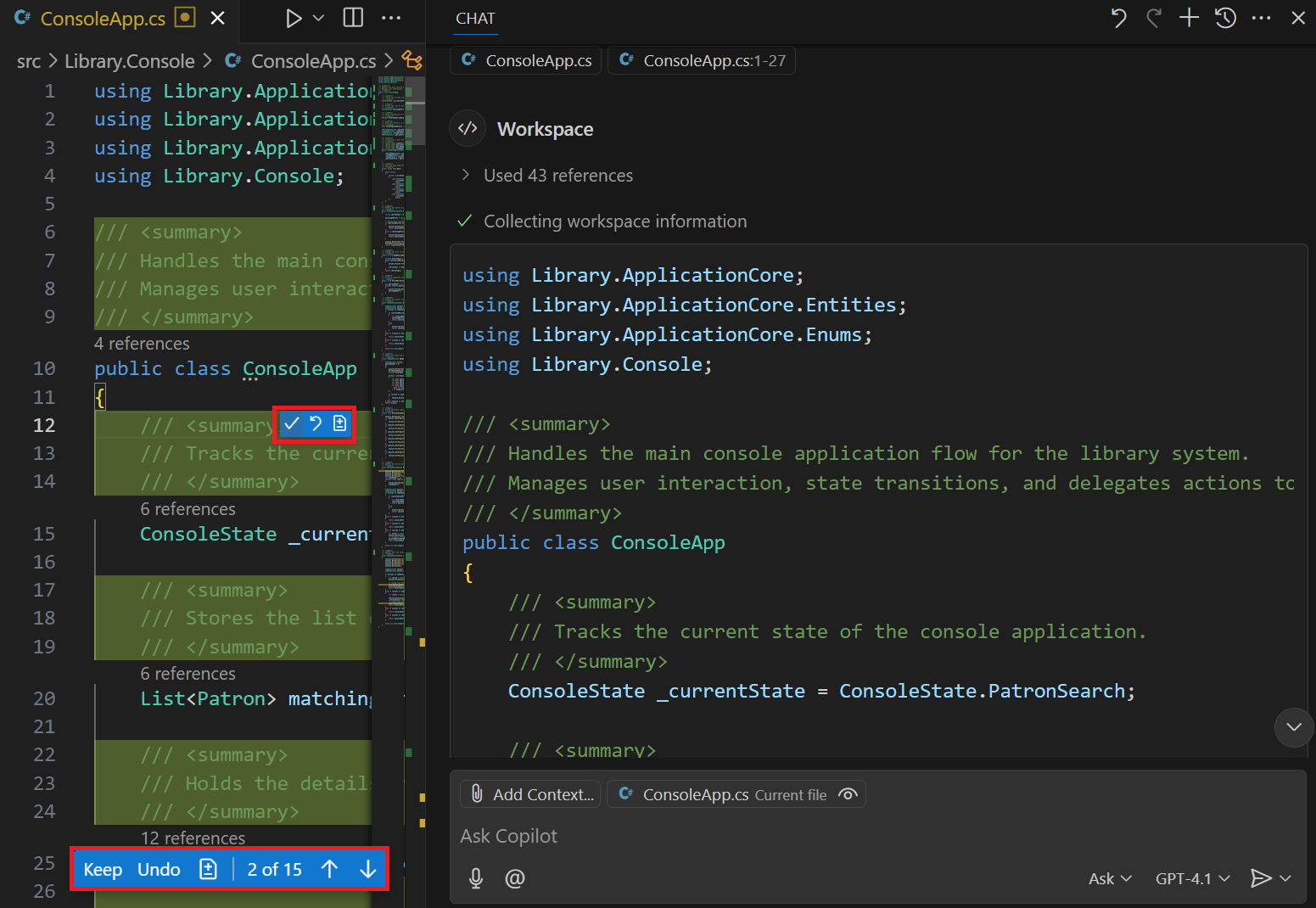
सुझाए गए अपडेट के माध्यम से नेविगेट करने के लिए नीचे मेनू बार पर ऊपर और नीचे तीरों का उपयोग करें।
जैसे ही आप सुझावों के माध्यम से नेविगेट करते हैं, आप पॉपअप मेनू का उपयोग करके अलग-अलग सुझावों को रख या पूर्ववत कर सकते हैं जो तब दिखाई देता है जब आप सुझाव पर होवर करते हैं।
आप आवश्यकतानुसार सुझावों को मैन्युअल रूप से संशोधित भी कर सकते हैं।
सभी सुझावों को स्वीकार या अस्वीकार करने के लिए, नीचे मेनू बार पर रखें या पूर्ववत करें बटन का चयन करें।
आप कोड संपादक में आवश्यकतानुसार दस्तावेज़ अपडेट करना जारी रख सकते हैं।
योजना मोड में चैट दृश्य का उपयोग करके इनलाइन कोड दस्तावेज़ जनरेट करें
योजना मोड में चैट दृश्य का उपयोग आपके प्रोजेक्ट में इनलाइन कोड दस्तावेज़ जनरेट करने के लिए एक विस्तृत योजना बनाने के लिए किया जा सकता है। योजना मोड आपके कोडबेस का विश्लेषण करता है और एक चरण-दर-चरण योजना तैयार करता है जिसे निष्पादन के लिए एजेंट मोड को सौंपा जा सकता है।
चैट दृश्य को योजना मोड में खोलें.
एक संकेत दर्ज करें जो आपके इनलाइन दस्तावेज़ीकरण कार्यों का वर्णन करता है।
उदाहरण के लिए, आप निम्न संकेत दर्ज कर सकते हैं:
Create a plan for adding inline code documentation to the ConsoleApp class. Document the class, its properties, and methods. Identify all files that need documentation updates.कार्यान्वयन योजना की समीक्षा करें।
कुछ क्षणों के बाद, प्लान एजेंट चैट दृश्य में एक योजना तैयार करता है। योजना एक उच्च-स्तरीय सारांश और चरणों का विवरण प्रदान करती है, जिसमें स्पष्टीकरण के लिए कोई भी खुला प्रश्न भी शामिल है।
एक बार योजना पूरी हो जाने के बाद, योजना को एजेंट मोड में सौंपने के लिए कार्यान्वयन प्रारंभ करें का चयन करें, या बाद में उपयोग के लिए योजना को मार्कडाउन फ़ाइल के रूप में सहेजने के लिए संपादक में खोलें का चयन करें।
जब आप प्रारंभ कार्यान्वयन का चयन करते हैं, तो GitHub Copilot एजेंट मोड में स्विच करता है और अनुमोदित योजना के आधार पर इनलाइन कोड दस्तावेज़ जोड़ना प्रारंभ करता है।
संपादक में अद्यतन की गई फ़ाइलों की समीक्षा करें। अलग-अलग सुझावों को स्वीकार, अस्वीकार या संशोधित करने के लिए अद्यतनों के माध्यम से नेविगेट करें।
सभी सुझावों को स्वीकार या अस्वीकार करने के लिए, नीचे मेनू बार पर रखें या पूर्ववत करें बटन का चयन करें। आप सभी सुझावों को स्वीकार या अस्वीकार करने के लिए चैट दृश्य में रखें यापूर्ववत करें बटन का चयन भी कर सकते हैं।
आप कोड संपादक में आवश्यकतानुसार दस्तावेज़ अपडेट करना जारी रख सकते हैं।
एजेंट मोड में चैट दृश्य का उपयोग करके इनलाइन कोड दस्तावेज़ उत्पन्न करें
एजेंट मोड में चैट दृश्य का उपयोग प्रोजेक्ट, कोड फ़ाइल, वर्ग या विधि के लिए इनलाइन कोड दस्तावेज़ उत्पन्न करने के लिए किया जा सकता है। आप सुझाए गए इनलाइन दस्तावेज़ीकरण की समीक्षा कर सकते हैं और कोड फ़ाइल को अपडेट करने से पहले आवश्यकतानुसार अपडेट का अनुरोध कर सकते हैं।
चैट खोलें view एजेंट मोड में।
चैट प्रॉम्प्ट में संदर्भ जोड़ें। उदाहरण के लिए, चैट में स्रोत कोड फ़ोल्डर जोड़ने के लिए संदर्भ संलग्न करें बटन (पेपरक्लिप आइकन) का उपयोग करें।
एक संकेत दर्ज करें जो आपके दस्तावेज़ीकरण कार्यों को परिभाषित करता है।
उदाहरण के लिए, आप निम्न संकेत दर्ज कर सकते हैं:
Create inline code documentation for all C# class files in the specified context. Document the class, properties, and methods. Do not add documentation to JSON, markdown, or other file types. Do not document UnitTest project files in the Test folder. Ensure that the solution builds without errors after the documentation is added.एजेंट मोड चैट प्रतिभागी या
/docस्लैश कमांड का@workspaceसमर्थन नहीं करता है, इसलिए आपको एक विस्तृत संकेत प्रदान करने की आवश्यकता है।एजेंट चैट दृश्य में स्थिति संदेश प्रदर्शित करता है क्योंकि यह अनुरोधित कार्यों को पूरा करता है।
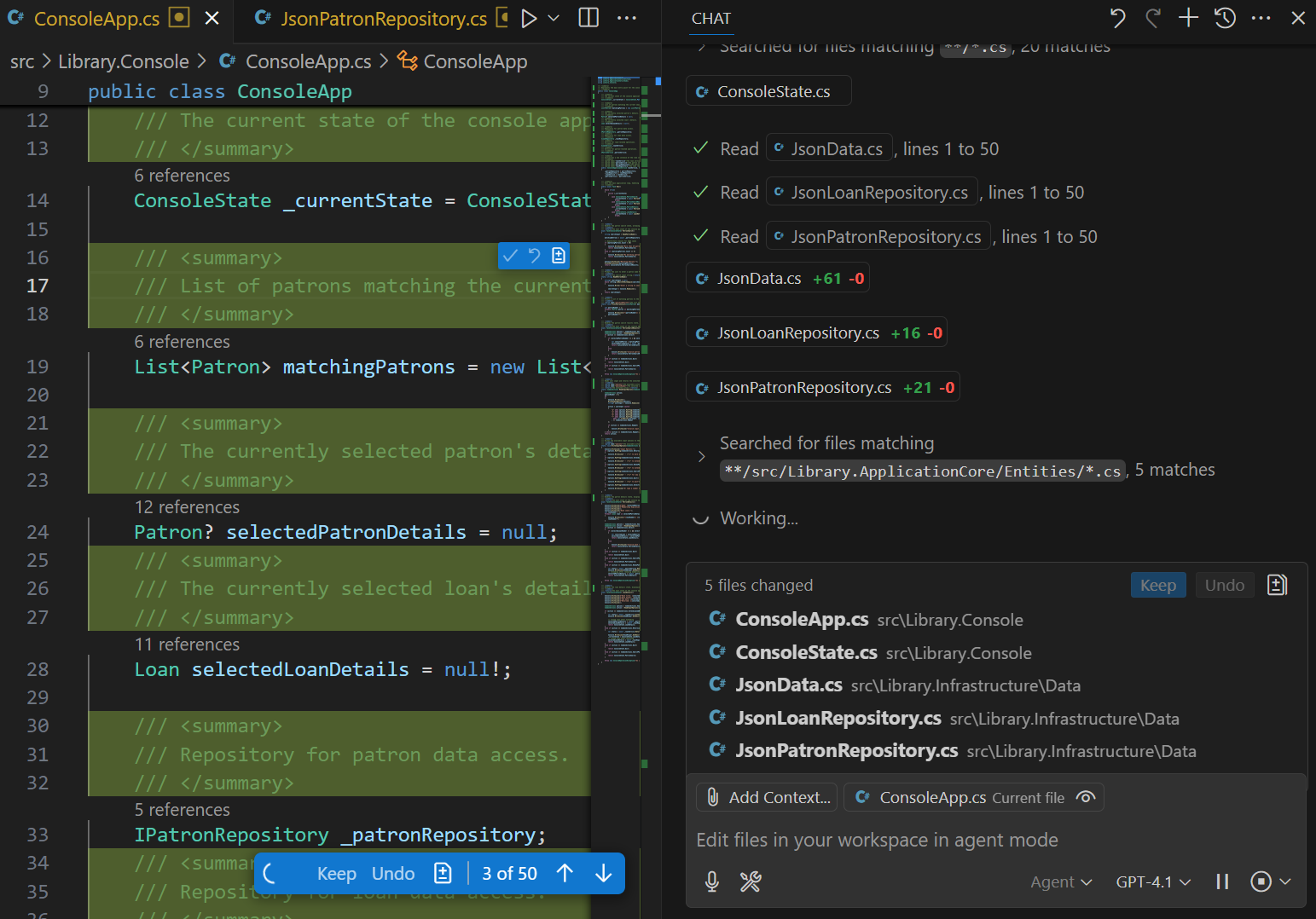
एजेंट अधिक संदर्भ का अनुरोध भी कर सकता है या अनुरोधित कार्यों को पूरा करने के लिए सहायता मांग सकता है। उदाहरण के लिए, एजेंट टर्मिनल में कमांड चलाने से पहले अनुमति मांग सकता है।
अनुरोधित दस्तावेज़ीकरण कार्यों को पूरा करने के लिए एजेंट की प्रतीक्षा करें, फिर संपादक द्वारा अपडेट की गई फ़ाइलों की समीक्षा करें।
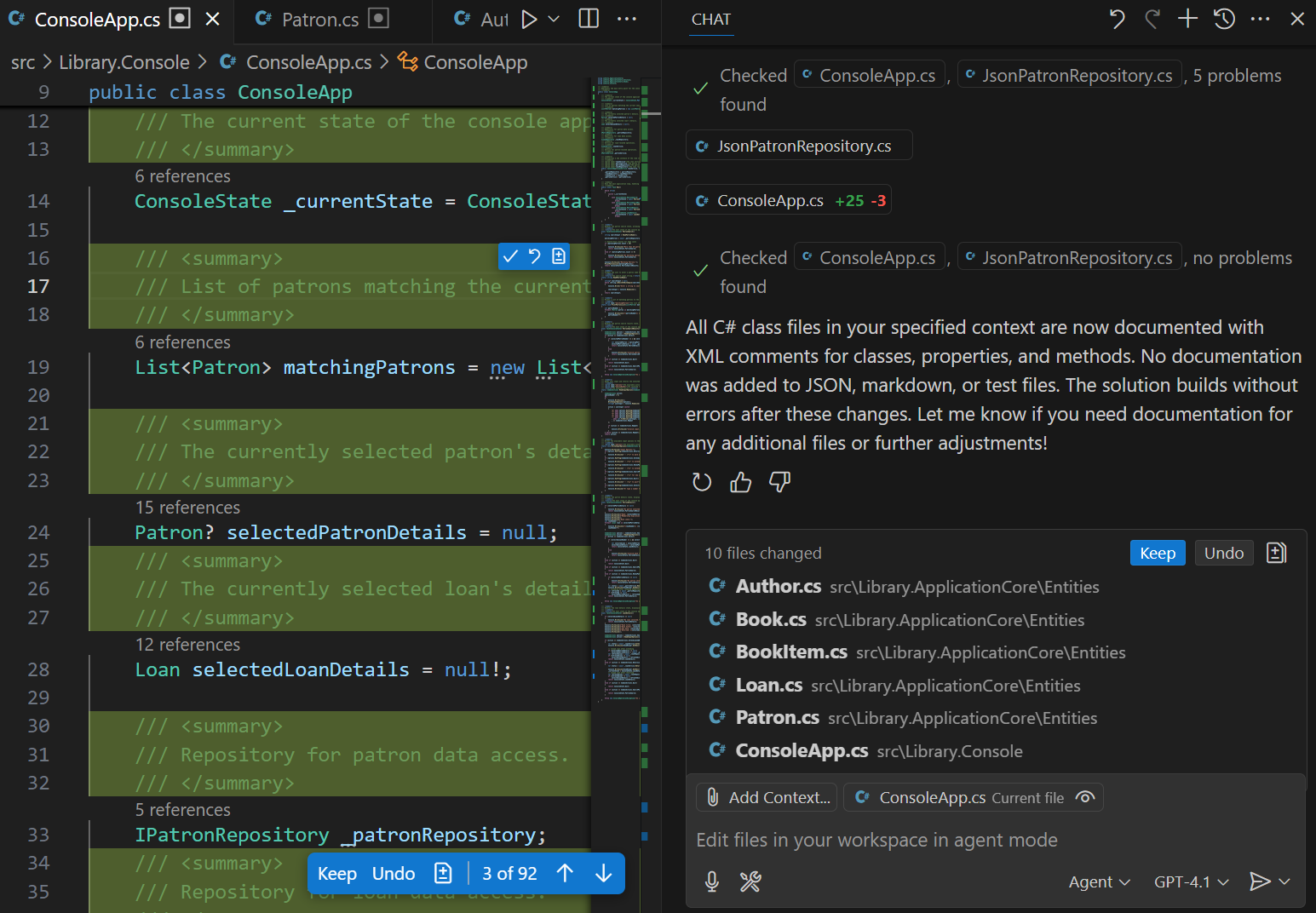
जब एजेंट मोड समाप्त हो जाता है, तो यह पूर्ण किए गए कार्यों का सारांश प्रदर्शित करता है। आप संपादक में अद्यतन की गई फ़ाइलों की समीक्षा कर सकते हैं।
अलग-अलग सुझावों को स्वीकार, अस्वीकार या संशोधित करने के लिए अद्यतनों के माध्यम से नेविगेट करें।
सभी सुझावों को स्वीकार या अस्वीकार करने के लिए, नीचे मेनू बार पर रखें या पूर्ववत करें बटन का चयन करें। आप सभी सुझावों को स्वीकार या अस्वीकार करने के लिए चैट दृश्य में रखें यापूर्ववत करें बटन का चयन भी कर सकते हैं।
आप कोड संपादक में आवश्यकतानुसार दस्तावेज़ अपडेट करना जारी रख सकते हैं।
"Generate Docs" स्मार्ट एक्शन का उपयोग करके इनलाइन कोड दस्तावेज़ जनरेट करें
जेनरेट डॉक्स स्मार्ट एक्शन का उपयोग कक्षाओं, विधियों या जटिल कोड ब्लॉकों के लिए इनलाइन कोड दस्तावेज़ उत्पन्न करने के लिए किया जा सकता है। यह प्रॉम्प्ट लिखने की आवश्यकता के बिना दस्तावेज़ीकरण उत्पन्न करने का एक त्वरित तरीका है। दस्तावेज़ जनरेट करें स्मार्ट क्रिया संदर्भ मेनू में उपलब्ध होती है जब आप संपादक में चयनित कोड पर राइट-क्लिक करते हैं।
जनरेट डॉक्स स्मार्ट एक्शन सीधे कोड एडिटर में इनलाइन कोड डॉक्यूमेंटेशन का सुझाव देता है।
संपादक में कोड फ़ाइल खोलें।
उस कोड का चयन करें जिसे आप दस्तावेज़ीकृत करना चाहते हैं.
चयनित कोड पर राइट-क्लिक करें,
Copilot चुनें, और फिरडॉक्स स्मार्ट एक्शन चुनें।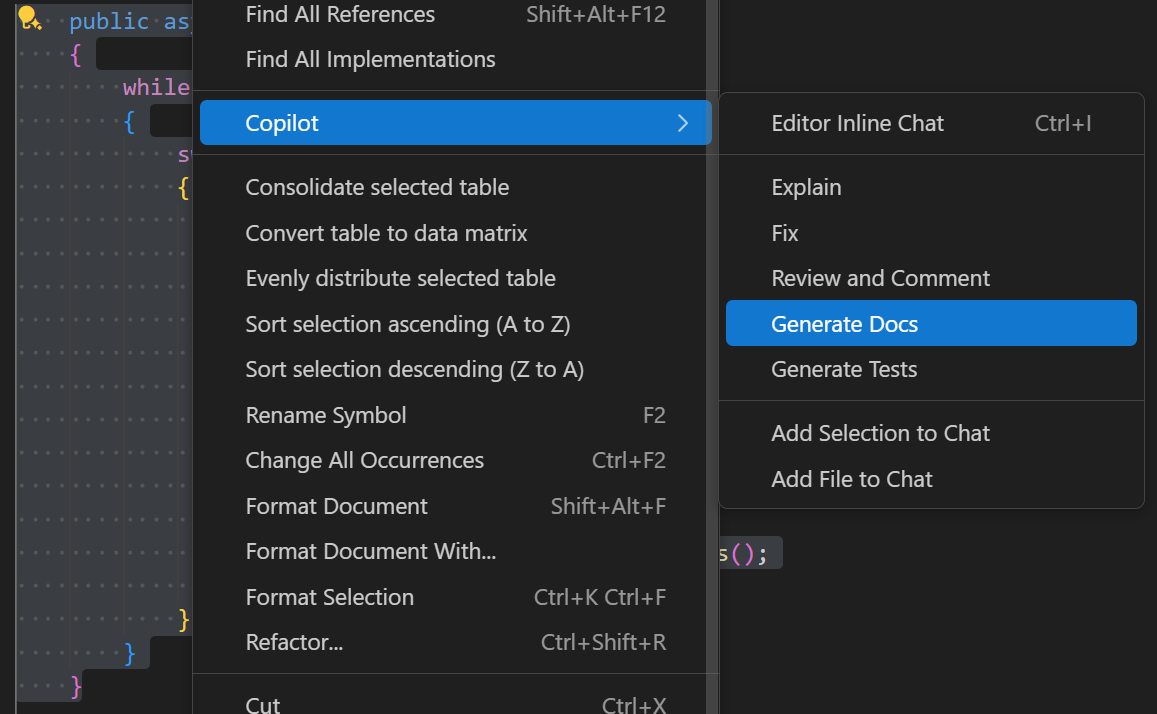
संपादक में सुझाए गए इनलाइन कोड दस्तावेज़ीकरण की समीक्षा करें।
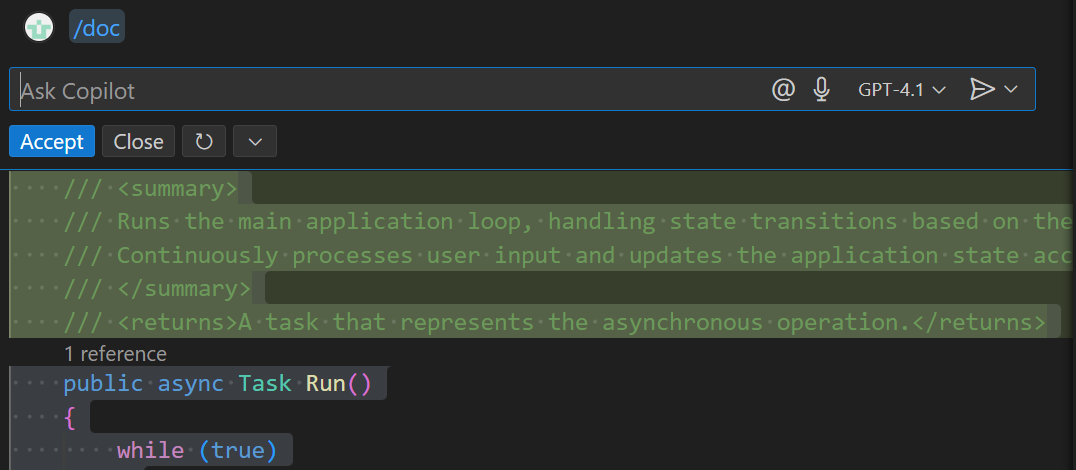
अपडेट को अस्वीकार करने के लिए सुझाए गए अपडेट को स्वीकार करें या बंद करें बटन का उपयोग करें।
आप अपडेट के साथ या उसके बिना प्रॉम्प्ट को फिर से चलाने के लिए फिर से चलाने के लिए फिर से चलाने वाले बटन का भी उपयोग कर सकते हैं।
इनलाइन चैट का उपयोग करके इनलाइन कोड प्रलेखन उत्पन्न करें
इनलाइन चैट सुविधा का उपयोग कक्षाओं, विधियों या जटिल कोड ब्लॉक के लिए इनलाइन कोड प्रलेखन उत्पन्न करने के लिए किया जा सकता है। प्रॉम्प्ट का उपयोग संदर्भ निर्दिष्ट करने या विशिष्ट निर्देश प्रदान करने के लिए किया जाता है। आप चाहें तो टेक्स्ट प्रॉम्प्ट के बिना स्लैश कमांड का भी उपयोग कर /doc सकते हैं।
इनलाइन चैट सीधे कोड संपादक में इनलाइन कोड प्रलेखन का सुझाव देता है।
संपादक में कोड फ़ाइल खोलें।
उस कोड का चयन करें जिसे आप दस्तावेज़ीकृत करना चाहते हैं.
एक इनलाइन चैट सत्र शुरू करें।
Ctrl+I कीबोर्ड शॉर्टकट का उपयोग करें या चैट मेनू से संपादक इनलाइन चैट का चयन करें।
इनलाइन कोड दस्तावेज़ जनरेट करने के लिए एक संकेत दर्ज करें।
उदाहरण के लिए, आप एक विधि का दस्तावेजीकरण कर सकते हैं और विशिष्ट विवरण का अनुरोध कर सकते हैं:
Document the selected method. List currentState optionsसंपादक में सुझाए गए इनलाइन कोड दस्तावेज़ीकरण की समीक्षा करें।
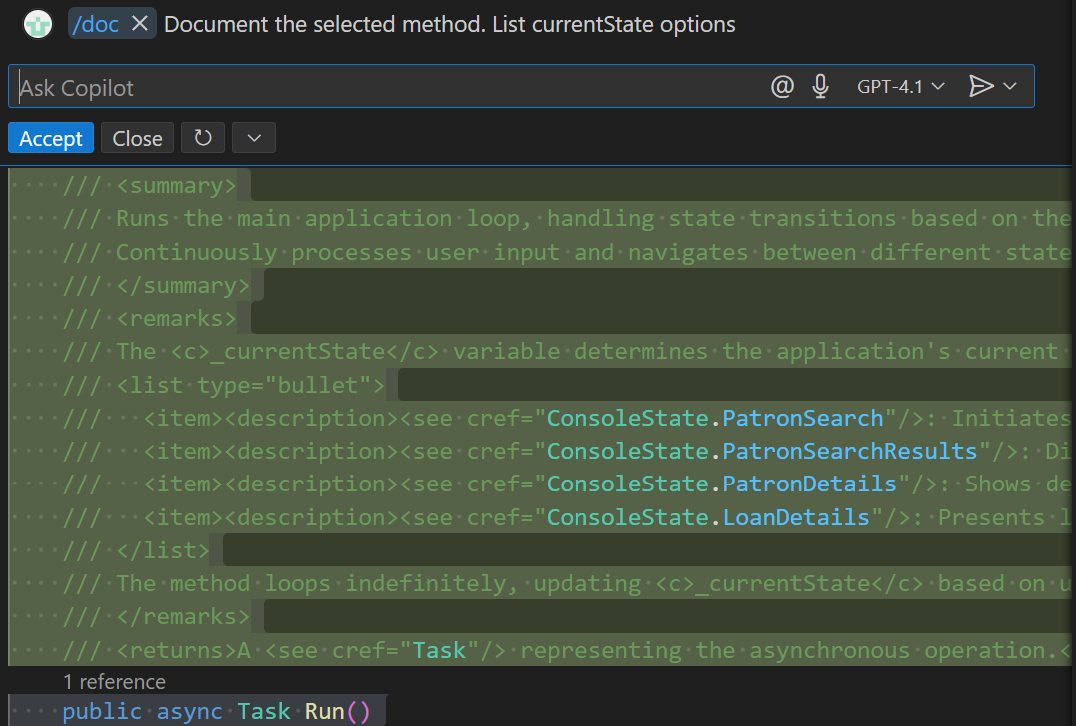
अपडेट को अस्वीकार करने के लिए सुझाए गए अपडेट को स्वीकार करें या बंद करें बटन का उपयोग करें।
आप अपडेट के साथ या उसके बिना प्रॉम्प्ट को फिर से चलाने के लिए फिर से चलाने के लिए फिर से चलाने वाले बटन का भी उपयोग कर सकते हैं।
सारांश
GitHub Copilot आपको जल्दी और सटीक रूप से इनलाइन कोड दस्तावेज़ बनाने में मदद करता है। चैट दृश्य, इनलाइन चैट और स्मार्ट एक्शन सुविधाएँ सीधे Visual Studio Code वातावरण में इंटरैक्शन के विभिन्न स्तर प्रदान करती हैं।