अभ्यास: डेटा का विश्लेषण करें
अब आइए कुछ डेटा विश्लेषण सिद्धांतों और तकनीकों को अमल में लाएं जिन्हें आपने सीखा है। इस प्रयोगशाला में, आप डेटा का विश्लेषण और विज़ुअलाइज़ करने के लिए Excel Online का उपयोग करेंगे.
इस प्रयोगशाला में, आप रोजी की नींबू पानी की बिक्री का विश्लेषण करते हैं, और डेटा से अंतर्दृष्टि प्राप्त करने में आपकी सहायता के लिए विज़ुअलाइज़ेशन बनाते हैं।
शुरू करने से पहले
नोट
यदि आपने इस शिक्षण पथ में पिछला मॉड्यूल पूर्ण कर लिया है, तो आप इसे छोड़ सकते हैं इससे पहले कि आप प्रारंभ करें अनुभाग और सीधे अभ्यास 1: PivotTable के साथ डेटा का विश्लेषण करें पर जाएँ.
यदि आपके पास पहले से कोई Microsoft खाता नहीं है (उदाहरण के लिए a hotmail.com, . या live.com खाता), तो एक खाता के लिए साइन अप करेंoutlook.comhttps://signup.live.com.
कार्यपुस्तिका को OneDrive पर अपलोड करना
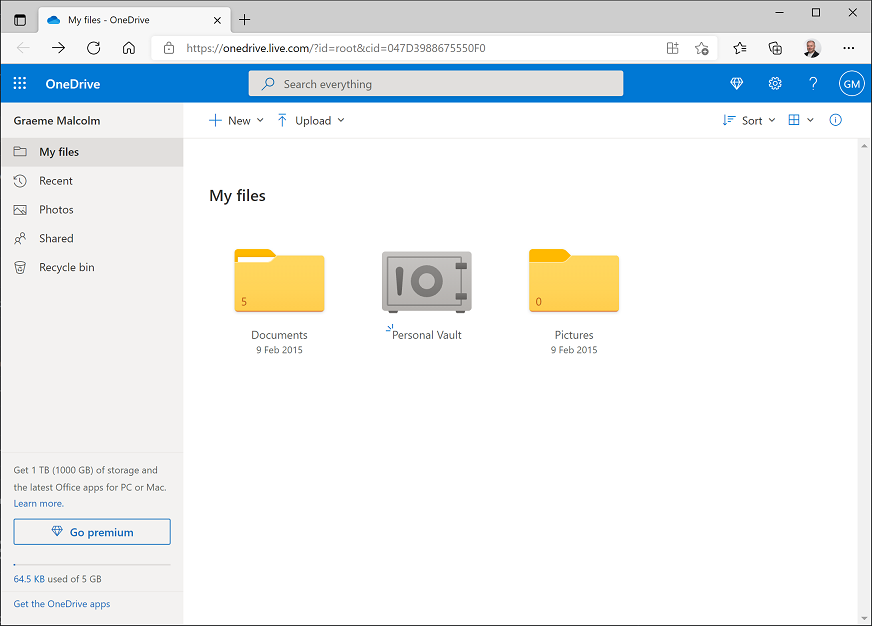
अपने वेब ब्राउज़र में, नेविगेट करें https://onedrive.live.comऔर अपने Microsoft खाता क्रेडेंशियल्स का उपयोग करके साइन इन करें. आपको अपने OneDrive में फ़ाइलें और फ़ोल्डर्स इस तरह दिखाई देने चाहिए:
+ नया मेनू पर, नया फ़ोल्डर बनाने के लिए फ़ोल्डर का चयन करें. आप इसे अपनी पसंद की कोई भी चीज़ नाम दे सकते हैं, उदाहरण के लिए DAT101। जब आपका नया फ़ोल्डर दिखाई दे, तो उसे खोलने के लिए उसका चयन करें.
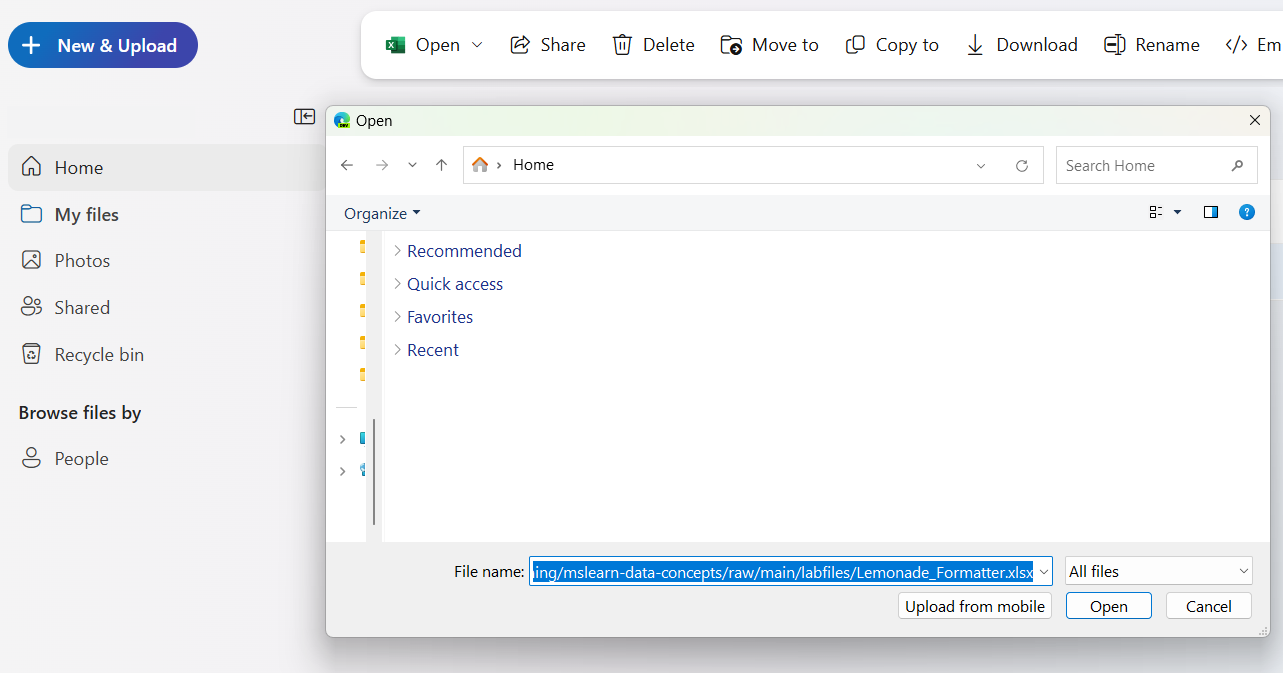
अपने नए रिक्त फ़ोल्डर में, ⤒ अपलोड मेनू पर, फ़ाइलें क्लिक करें. फिर संकेत मिलने पर, फ़ाइल नाम बॉक्स में, फ़ाइल नाम फ़ील्ड में निम्न पता दर्ज करें (आप इसे यहां से कॉपी और पेस्ट कर सकते हैं!):
https://github.com/MicrosoftLearning/mslearn-data-concepts/raw/main/labfiles/Lemonade_formatted.xlsxफिर क्लिक करें खुला हुआ रोजी के नींबू पानी डेटा वाली एक्सेल फ़ाइल अपलोड करने के लिए, जैसा कि यहां दिखाया गया है:
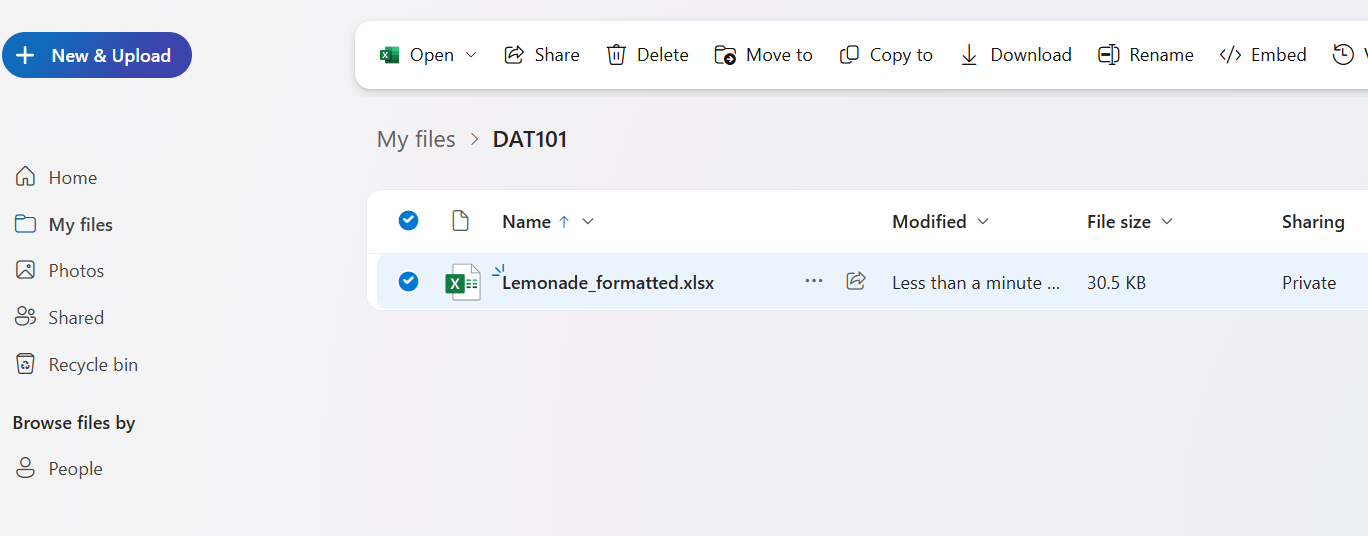
कुछ सेकंड के बाद, Lemonade.xlsx फ़ाइल आपके फ़ोल्डर में इस तरह दिखाई देनी चाहिए:
अभ्यास 1: PivotTable के साथ डेटा का विश्लेषण करना
PivotTables डेटा को स्लाइस और पासा करने का एक शानदार तरीका है, जो संख्यात्मक मापों को एक या अधिक आयामों द्वारा सारांशित करता है. इस अभ्यास में, आप विभिन्न तरीकों से एकत्रित नींबू पानी डेटा देखने के लिए PivotTable का उपयोग करेंगे.
PivotTable बनाना
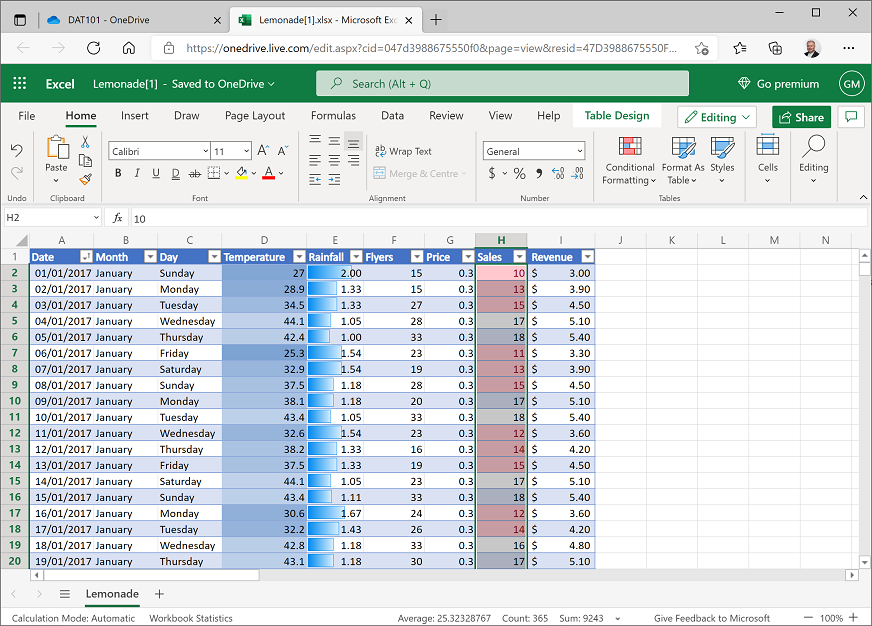
यदि आपने पहले से ऐसा नहीं किया है, तो अपने वेब ब्राउज़र में, नेविगेट करें https://onedrive.live.comऔर अपने Microsoft खाता क्रेडेंशियल्स का उपयोग करके साइन इन करें. यदि आपने इस शिक्षण पथ में पिछला मॉड्यूल पूरा कर लिया है, तो Lemonade.xlsx कार्यपुस्तिका खोलें, अन्यथा Lemonade-formatted.xlsx को उस फ़ोल्डर में खोलें जहाँ आपने इसे प्रारंभ करने से पहले अनुभाग में अपलोड किया था. आपकी कार्यपुस्तिका इस तरह दिखनी चाहिए:
डेटा तालिका में किसी भी कक्ष का चयन करें और रिबन के सम्मिलित करें टैब पर, PivotTable पर क्लिक करें और किसी नए कार्यपत्रक में अपने डेटा तालिका से कोई PivotTable बनाएँ. Excel इस तरह दिखाई देने वाली PivotTable के साथ एक नया कार्यपत्रक जोड़ता है:
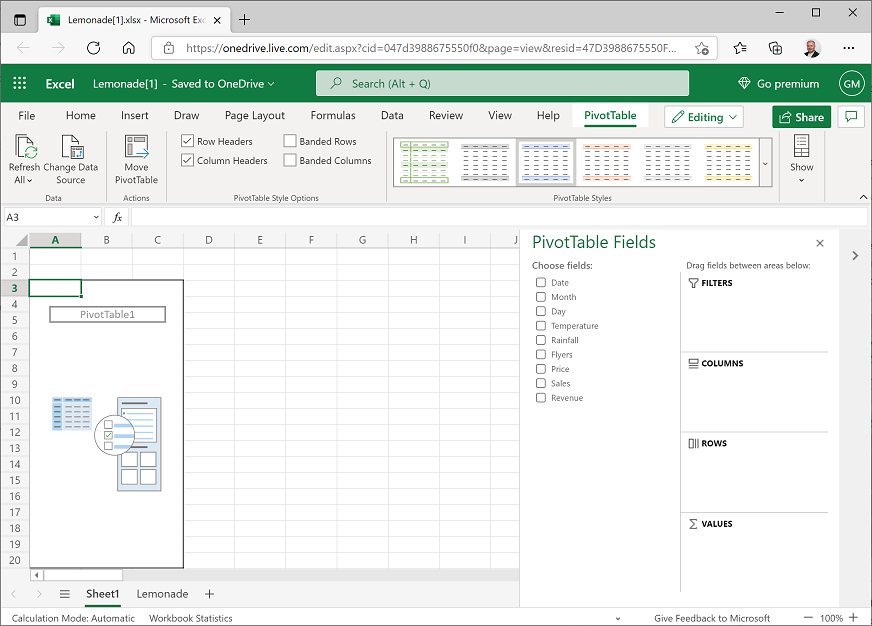
PivotTable फ़ील्ड्स फलक में, माह का चयन करें. Excel स्वचालित रूप से PivotTable के पंक्ति क्षेत्र में माह जोड़ता है और महीने के नामों को कालानुक्रमिक क्रम में प्रदर्शित करता है.
PivotTable फ़ील्ड्स फलक में, विक्रय का चयन करें. Excel स्वचालित रूप से PivotTable के मान क्षेत्र में विक्रय का योग जोड़ता है और प्रत्येक माह के लिए नींबू पानी विक्रय की कुल संख्या (योग) इस प्रकार प्रदर्शित करता है:
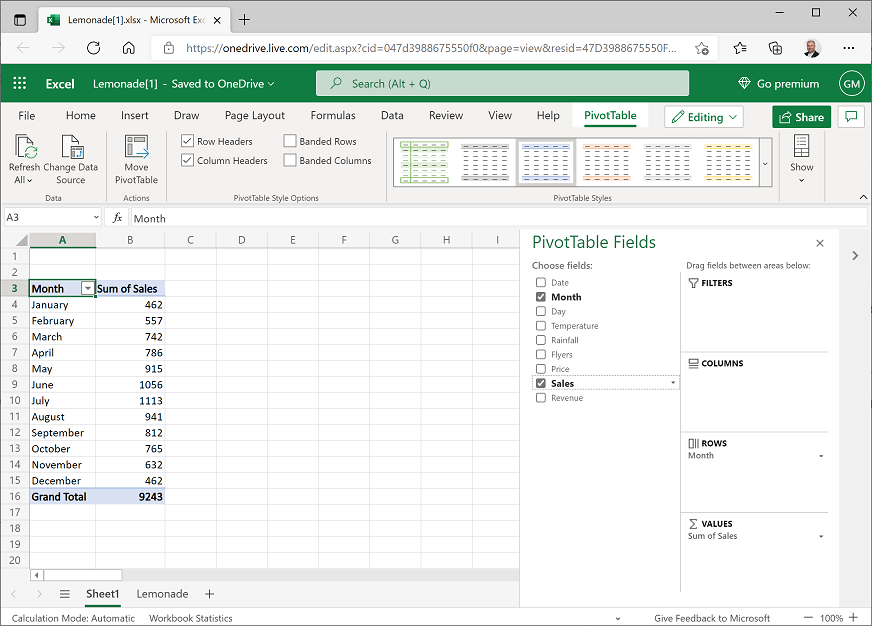
अब आप महीने के अनुसार एकत्रित बिक्री देख सकते हैं - उदाहरण के लिए, जून में 1,056 बिक्री हुई थी।
दूसरा आयाम जोड़ें
PivotTable फ़ील्ड्स फलक में, दिन का चयन करें. Excel स्वचालित रूप से PivotTable के पंक्ति क्षेत्र में दिन जोड़ता है और प्रत्येक माह के भीतर प्रत्येक सप्ताह दिवस के लिए नींबू पानी विक्रय की कुल संख्या (योग) इस प्रकार प्रदर्शित करता है:
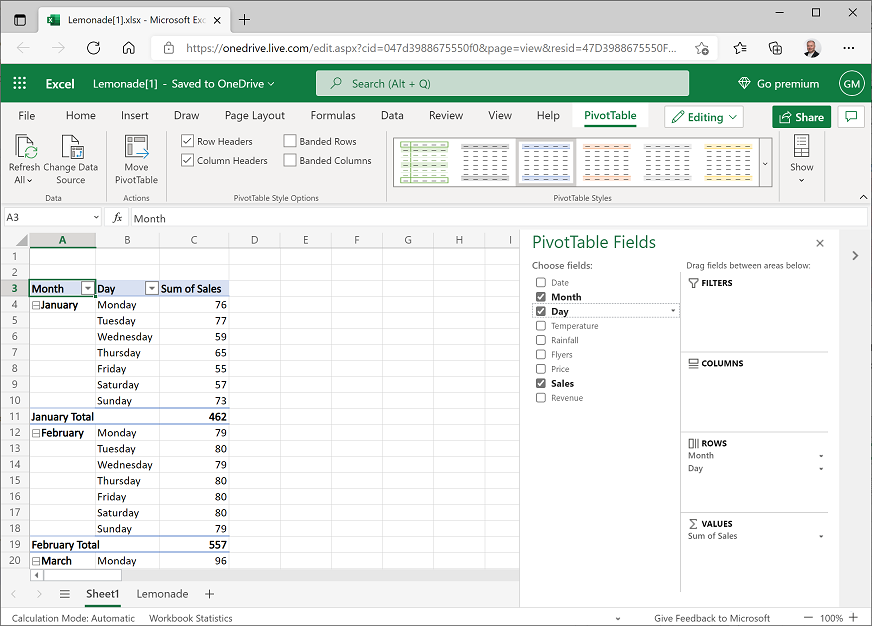
अब आप सप्ताह के दिनों में एकत्रित मासिक बिक्री देख सकते हैं। उदाहरण के लिए, जनवरी में 57 बिक्री शनिवार को की गई थी। आप पदानुक्रम के स्तरों को ड्रिल-अप/ड्रिल-डाउन करने के लिए महीनों का विस्तार/पतन भी कर सकते हैं।
PivotTable फ़ील्ड्स फलक में, दिनको पंक्ति क्षेत्र से स्तंभ क्षेत्र तक खींचें. Excel अब पंक्तियों पर प्रत्येक माह के लिए कुल विक्रय दिखाता है, जो स्तंभों में कार्यदिवस के अनुसार विभाजित होता है; इस तरह:
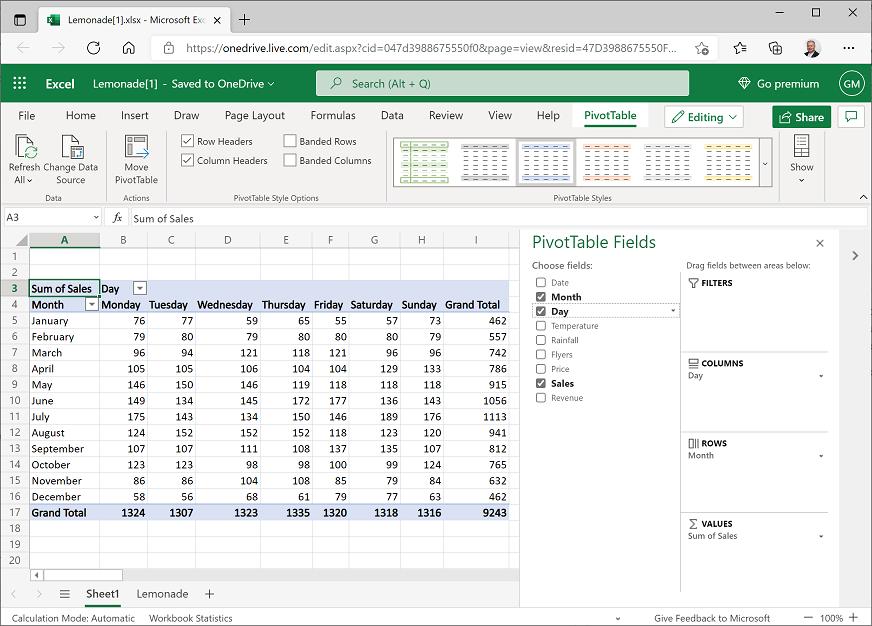
आप अभी भी सप्ताह के दिनों में मासिक बिक्री को विभाजित देख सकते हैं, लेकिन आप पूरे वर्ष में प्रत्येक सप्ताह के दिन के कुल योग (नीचे की पंक्ति में) भी देख सकते हैं। उदाहरण के लिए, सोमवार को कुल 1,324 बिक्री की गई।
एग्रीगेशन बदलें
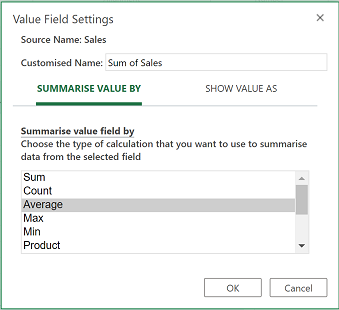
PivotTable फ़ील्ड्स फलक में, मान क्षेत्र में, विक्रय का योग के आगे ड्रॉप-डाउन तीर पर क्लिक करें और फिर मान फ़ील्ड सेटिंग्स पर क्लिक करें.
मान फ़ील्ड सेटिंग्स संवाद बॉक्स में, यहाँ दिखाए अनुसार औसत का चयन करें:
डेटा तालिका अब प्रत्येक महीने और सप्ताह के दिन के लिए बिक्री की औसत संख्या दिखाती है, जैसा कि यहां दिखाया गया है:
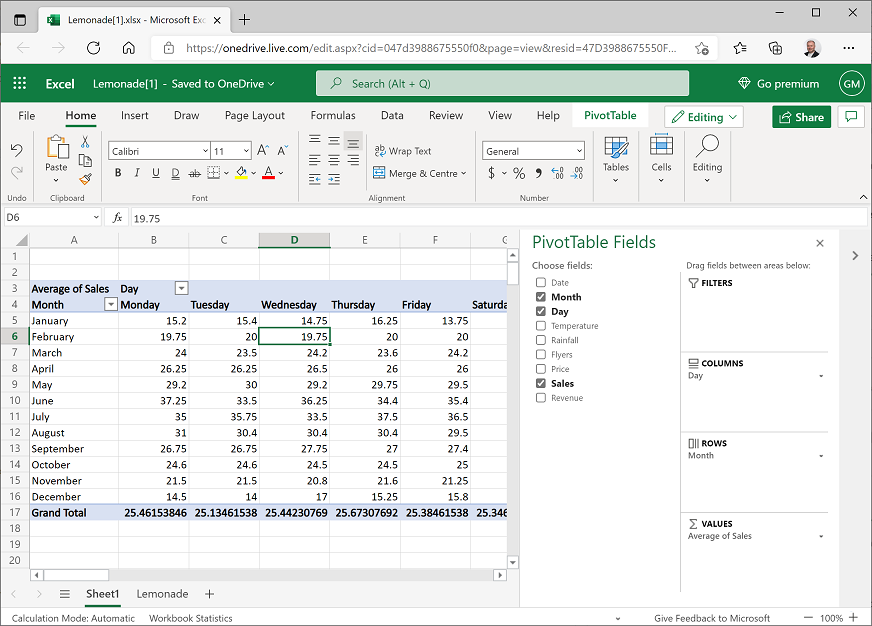
अब आप महीने के अनुसार प्रत्येक सप्ताह के दिन के लिए बिक्री की औसत संख्या देख सकते हैं। उदाहरण के लिए, फरवरी में बुधवार को बिक्री की औसत संख्या 19.75 है।
चुनौती: PivotTable विश्लेषण
- निम्न जानकारी ढूँढने के लिए PivotTable में फ़ील्ड्स संशोधित करें:
- अगस्त के लिए राजस्व का कुल योग।
- जुलाई में सबसे गर्म शनिवार को तापमान।
- नवंबर के दौरान एक दिन में सबसे कम संख्या में फ्लायर वितरित किए गए।
व्यायाम 2: चार्ट के साथ डेटा की कल्पना करना
चार्ट जैसे डेटा विज़ुअलाइज़ेशन बनाकर डेटा में रुझानों और संबंधों की पहचान करना अक्सर आसान हो सकता है।
वर्ष के लिए बिक्री प्रवृत्ति देखें
पिछले अभ्यास में आपके द्वारा बनाई गई PivotTable को संशोधित करें ताकि यह पंक्ति क्षेत्र में दिनांक और मान क्षेत्र में विक्रय और तापमान के योग (उस क्रम में) को इस तरह दिखाए:
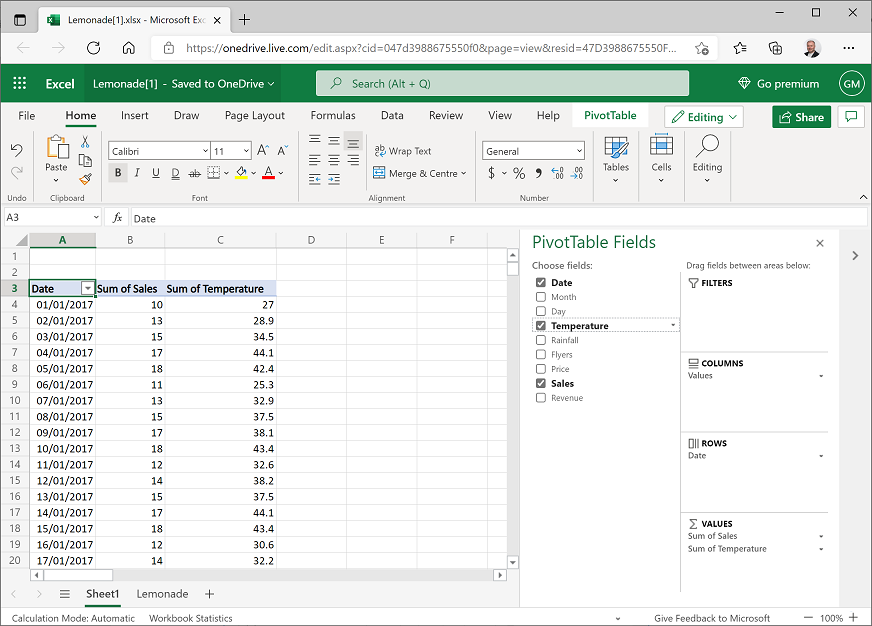
आगे बढ़ने से पहले सुनिश्चित करें कि आपकी तालिका दिखाई गई तालिका जैसी दिखती है (ध्यान दें कि दिनांक आपके स्थान के लिए अलग तरह से स्वरूपित की जा सकती है)।
निम्न निर्देशों का उपयोग करके, केवल दिनांक, दैनिक विक्रय और तापमान मानों वाले कक्षों का चयन करें, लेकिन दिनांक, विक्रय का योग और तापमान शीर्ष लेख कक्षों का योग या कुल पाद लेख कक्षों का योग नहीं:
- कक्ष A4 पर क्लिक करें, जिसमें 1 जनवरी, 2017 का दिनांक मान होना चाहिए.
- फिर बिक्री और तापमान मूल्यों को शामिल करने के लिए चयन का विस्तार करने के लिए SHIFT + CTRL + ⇨ (Mac OSX पर SHIFT + ⌘ + ⇩) दबाएं।
- फिर वर्तमान चयन के नीचे पंक्तियों का चयन करने के लिए SHIFT + CTRL + ⇩ (Mac OSX पर SHIFT + ⌘ + ⇩ ) दबाएं।
- अंत में दबाएं SHIFT + ⇧ भव्य योगों का चयन रद्द करने के लिए।
रिबन के मुख पृष्ठ टैब पर, क्लिपबोर्ड पर चयनित कक्षों की प्रतिलिपि बनाने के लिए प्रतिलिपि बनाएँ बटन (🗐) क्लिक करें.
कार्यपत्रक के अंतर्गत, कार्यपुस्तिका में कोई नया कार्यपत्रक जोड़ने के लिए नया पत्रक बटन (+) क्लिक करें.
नए पत्रक में, कक्ष A2 का चयन करें और फिर मुख पृष्ठ टैब पर प्रतिलिपि बनाए गए कक्षों को नए कार्यपत्रक में चिपकाने के लिए चिपकाएँ बटन (📋) क्लिक करें. दिनांक देखने के लिए आपको A स्तंभ चौड़ा करने की आवश्यकता हो सकती है.
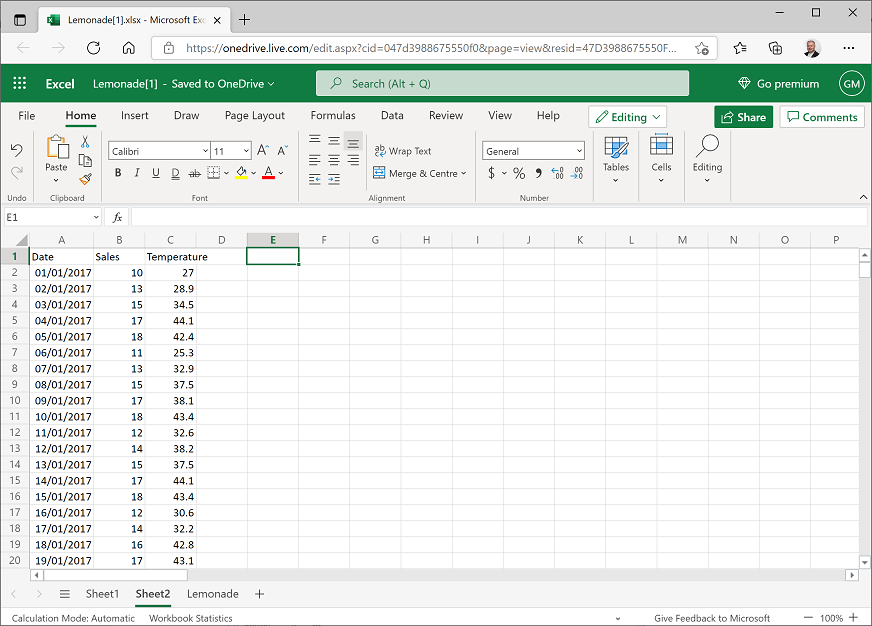
कक्ष A1 से C1 में, स्तंभ शीर्षलेख दिनांक, विक्रय और तापमान जोड़ें. आपका नया कार्यपत्रक इस तरह दिखना चाहिए:
शीर्ष लेख (लेकिन तापमान डेटा नहीं) सहित दिनांक और विक्रय डेटा का चयन करें. फिर रिबन के सम्मिलित करें टैब्स पर, रेखा ड्रॉप-डाउन सूची में, प्रथम पंक्ति चार्ट स्वरूप पर क्लिक करें. Excel इस तरह एक रेखा चार्ट सम्मिलित करता है:
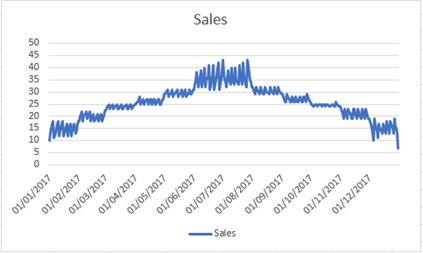
ध्यान दें कि लाइन चार्ट बिक्री में दैनिक उतार-चढ़ाव दिखाता है, लेकिन सामान्य प्रवृत्ति यह इंगित करती है कि गर्मियों के महीनों के दौरान बिक्री अधिक होती है और वर्ष की शुरुआत और अंत में कम होती है।
चार्ट हटाएँ, और तब तापमान सहित सभी डेटा और शीर्ष लेख का चयन करें और एक नया रेखा चार्ट सम्मिलित करें. यह इस तरह एक चार्ट सम्मिलित करता है:
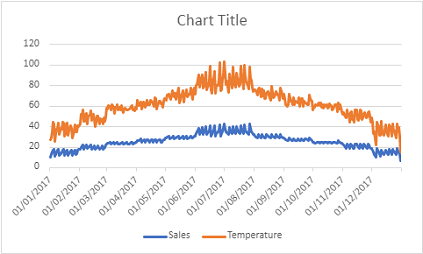
इस बार, चार्ट में बिक्री और तापमान के लिए अलग-अलग श्रृंखला शामिल है। दोनों श्रृंखलाएं एक समान पैटर्न दिखाती हैं; ऐसा लगता है कि गर्मियों के महीनों में बिक्री और तापमान दोनों बढ़ जाते हैं।
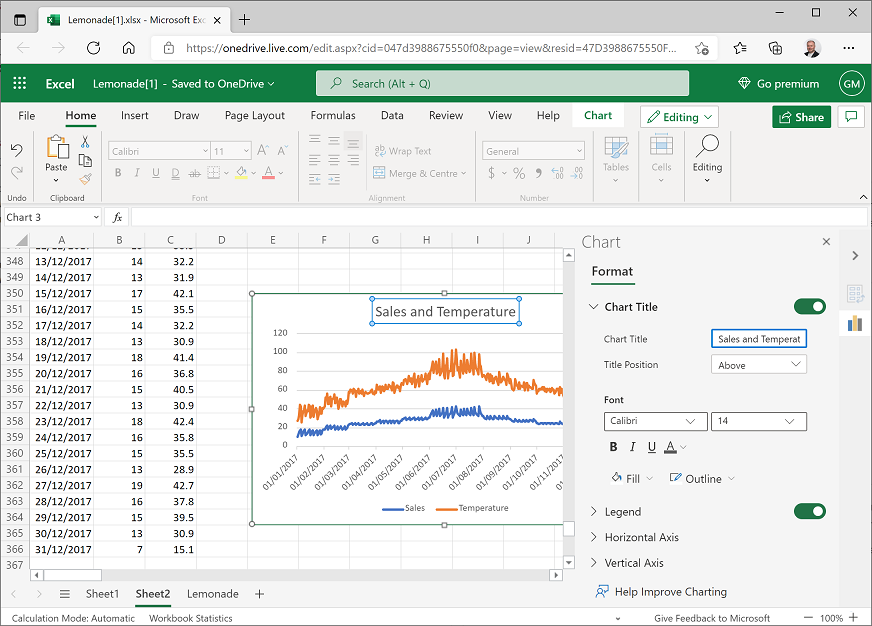
चार्ट का चयन करें और चार्ट शीर्षक पर डबल-क्लिक करें. फिर स्वरूप टैब पर चार्ट फलक में, चार्ट शीर्षक विस्तृत करें और चार्ट शीर्षक को विक्रय और तापमान में परिवर्तित करें:
चार्ट फलक बंद करें .
सप्ताह के दिनों में आय देखें
PivotTable वाले कार्यपत्रक पर लौटें और आय के औसत के साथ पंक्तियों पर दिन दिखाने के लिए इसे संशोधित करें. आपका परिणाम इस तरह दिखना चाहिए, हालांकि सप्ताह के आपके दिनों का आदेश नहीं दिया जा सकता है:
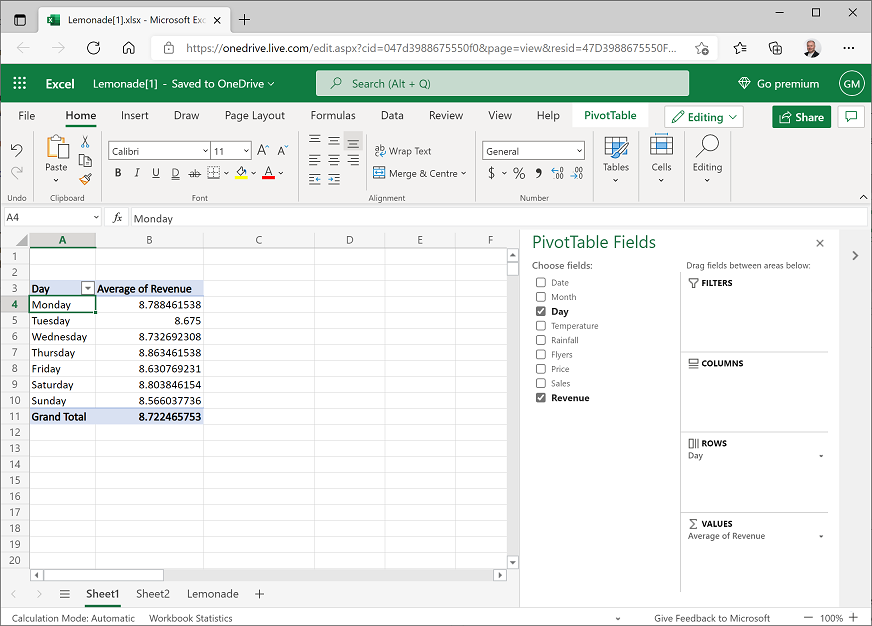
क्लिपबोर्ड पर दिन और औसत आय मानों (लेकिन शीर्ष लेख या कुल नहीं ) की प्रतिलिपि बनाएँ, और फिर कोई नया कार्यपत्रक जोड़ें, प्रतिलिपि बनाए गए डेटा को कक्ष A2 में चिपकाएँ और दिन और औसत आय शीर्ष लेख इस तरह जोड़ें:
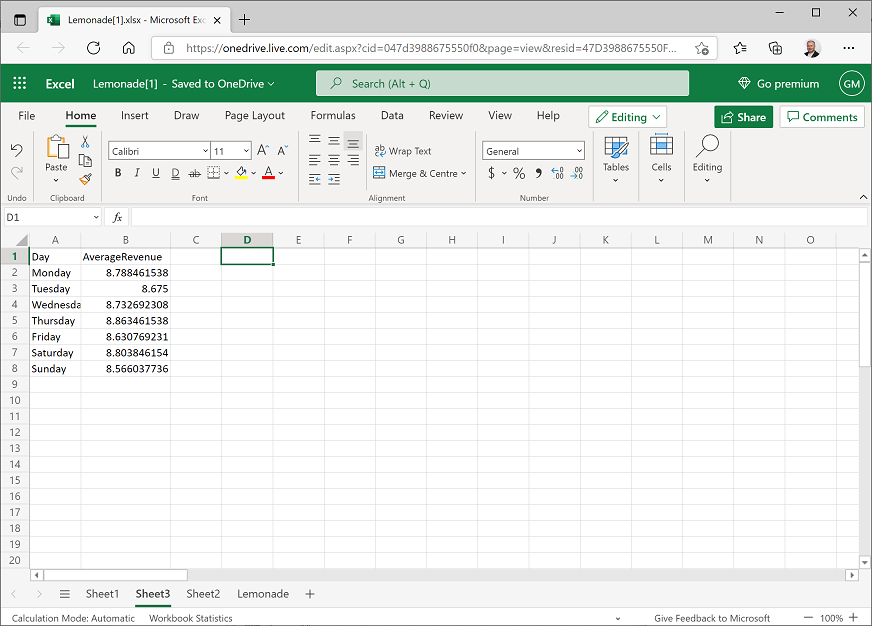
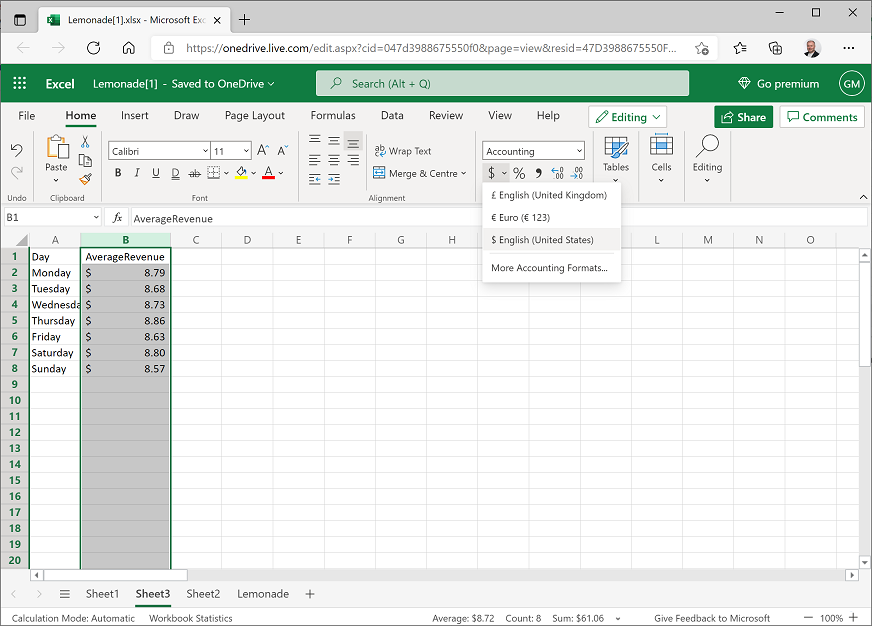
B स्तंभ शीर्ष लेख का चयन करें और मुखपृष्ठ रिबन टैब पर, आय डेटा को $ के रूप में स्वरूपित करने के लिए मेनू का उपयोग करें, इस तरह:
दिन और औसत राजस्व शीर्षलेखों सहित सभी डेटा का चयन करें और रिबन के सम्मिलित करें टैब पर, स्तंभ ड्रॉप-डाउन सूची में, पहले स्तंभ चार्ट स्वरूप का चयन करें. इस तरह का चार्ट बनाया जाता है:
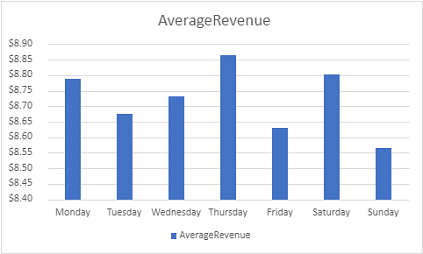
पहली नज़र में, यह चार्ट सप्ताह के विभिन्न दिनों के औसत राजस्व के बीच कुछ महत्वपूर्ण भिन्नता दिखाता है; गुरुवार को राजस्व के साथ रविवार की तुलना में बहुत अधिक है। हालांकि, ऊर्ध्वाधर (वाई) अक्ष पर पैमाने पर अधिक बारीकी से देखें - अंतर 30 सेंट से कम है।
स्तंभ चार्ट का चयन करें और रिबन के चार्ट टैब पर, पाइ ड्रॉप-डाउन सूची में 2D पाइ चार्ट स्वरूप का चयन करें. चार्ट इस तरह पाई चार्ट में बदल जाता है:
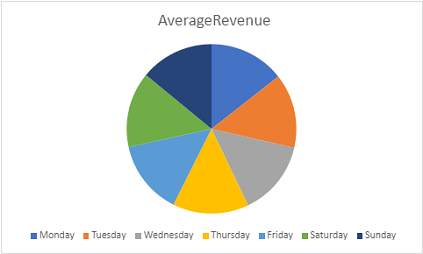
ध्यान दें कि पाई सेगमेंट प्रत्येक दिन के लिए कमोबेश एक ही आकार के होते हैं।
पाइ चार्ट का चयन करें और चार्ट टैब पर, डेटा लेबल्स ड्रॉप-डाउन सूची में, इनसाइड एंड का चयन करें. यह चार्ट में वास्तविक डेटा मात्रा प्रदर्शित करता है, इस तरह:
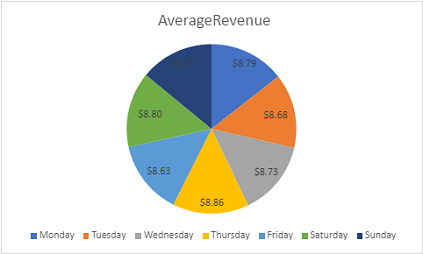
अब यह स्पष्ट है कि सप्ताह के विभिन्न दिनों के लिए औसत राजस्व में बहुत कम स्पष्ट भिन्नता है।
यात्रियों द्वारा बिक्री देखें
PivotTable वाले कार्यपत्रक पर लौटें और फ़्लायर्स के योग और विक्रय के योग के साथ पंक्तियों पर दिनांक दिखाने के लिए इसे इस प्रकार संशोधित करें:
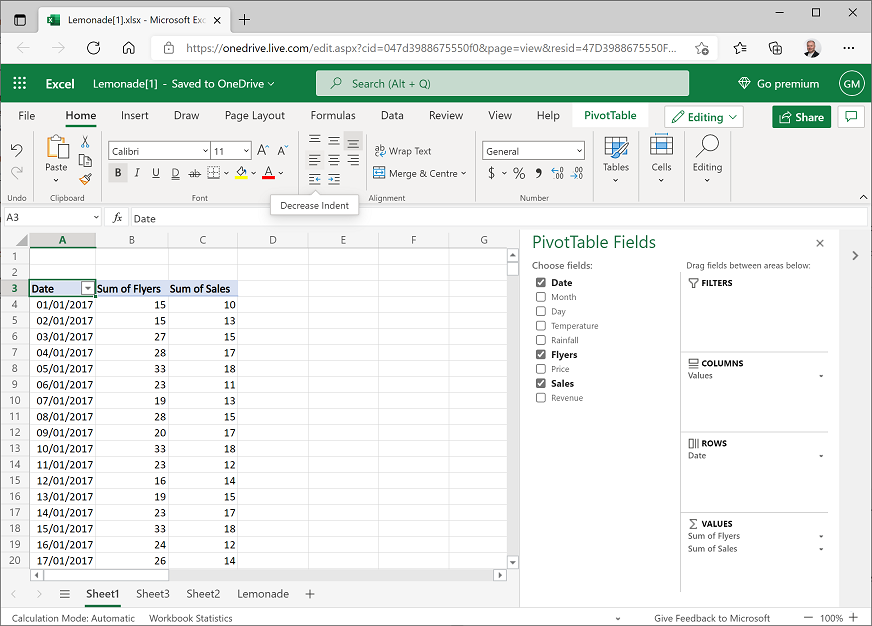
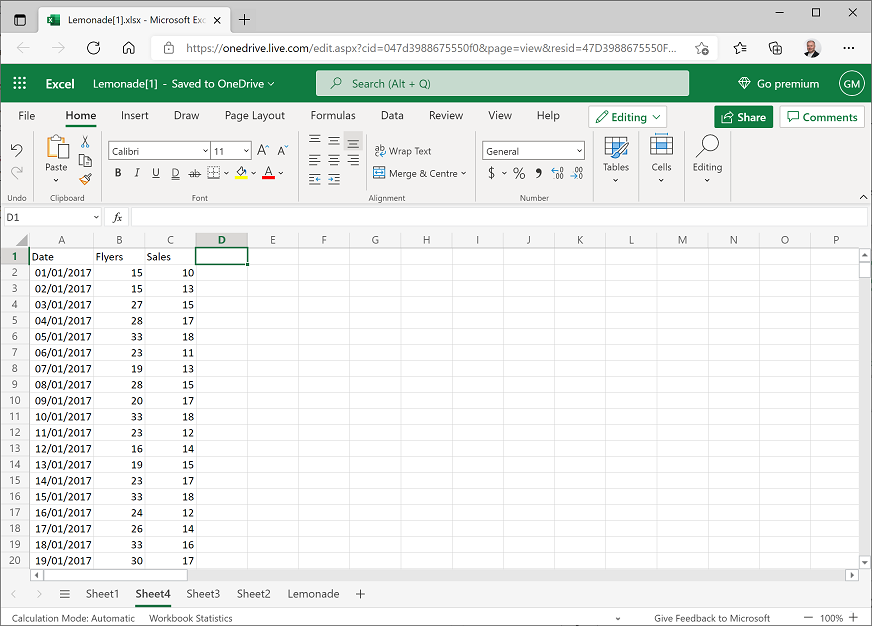
दिनांक, फ़्लायर्स और विक्रय मानों (लेकिन शीर्षलेख या योग नहीं ) को एक नए कार्यपत्रक में कॉपी करें और दिनांक, फ़्लायर्स और बिक्री शीर्षलेख इस तरह जोड़ें:
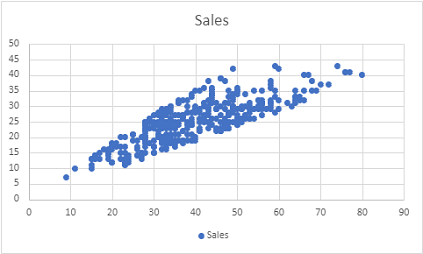
फ़्लायर्स और बिक्री डेटा और हेडर चुनें (लेकिन दिनांक नहीं). फिर सम्मिलित करें टैब पर, स्कैटर ड्रॉप-डाउन सूची में, पहले स्कैटर-प्लॉट प्रारूप का चयन करें। यह इस तरह एक स्कैटर-प्लॉट चार्ट बनाता है:
नोट
चार्ट क्षैतिज (X) अक्ष पर प्रत्येक दिन वितरित फ़्लायर्स की संख्या और ऊर्ध्वाधर (Y) अक्ष पर प्रत्येक दिन बिक्री की संख्या दिखाता है। कथानक एक मोटे तौर पर विकर्ण रेखा (कुछ विचरण के साथ) बनाता है, जो एक सामान्य प्रवृत्ति का संकेत देता है जहां बिक्री की संख्या वितरित किए गए यात्रियों की संख्या के अनुरूप बढ़ती है।
बारिश के आधार पर बिक्री देखें
PivotTable वाले कार्यपत्रक पर लौटें और इसे वर्षा के योग और विक्रय के योग के साथ पंक्तियों पर दिनांक दिखाने के लिए संशोधित करें, इस तरह:
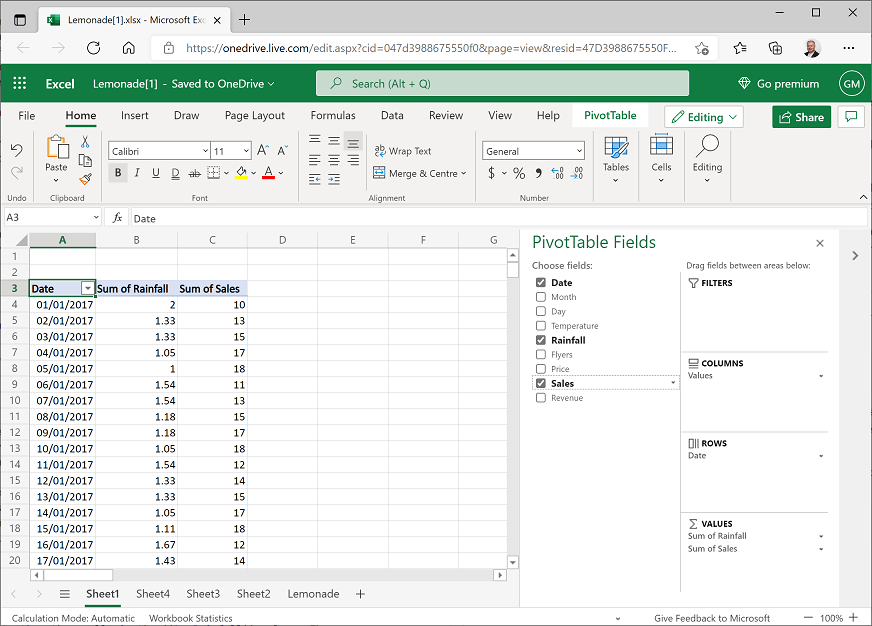
दिनांक, वर्षा, और विक्रय मानों (लेकिन शीर्ष लेख या योग नहीं ) की किसी नए कार्यपत्रक में प्रतिलिपि बनाएँ और दिनांक, वर्षा और विक्रय शीर्षलेख इस प्रकार जोड़ें:
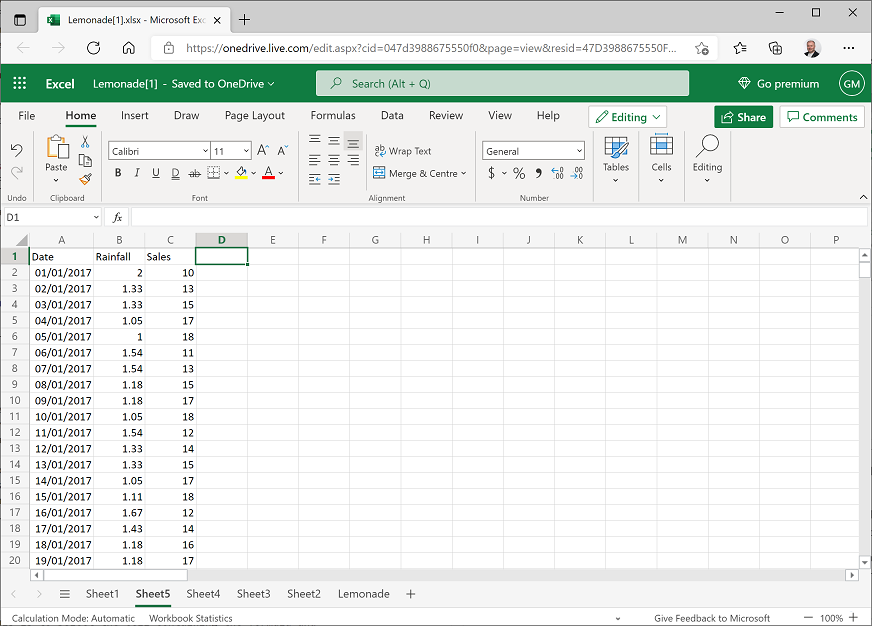
वर्षा और बिक्री डेटा और हेडर चुनें (लेकिन दिनांक नहीं). फिर सम्मिलित करें टैब पर, स्कैटर ड्रॉप-डाउन सूची में, पहले स्कैटर-प्लॉट प्रारूप का चयन करें। यह इस तरह एक स्कैटर-प्लॉट चार्ट बनाता है:
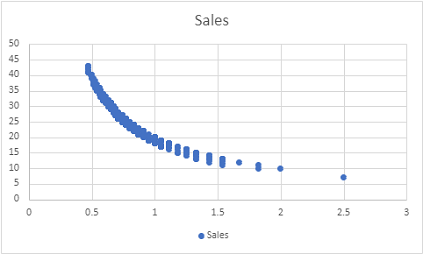
यह कथानक वर्षा और बिक्री के बीच किसी प्रकार के संबंध को इंगित करता है, जिसमें वर्षा बढ़ने के साथ बिक्री गिरती है। हालांकि, भूखंडों द्वारा बनाई गई रेखा घुमावदार है। इसका अक्सर मतलब है कि एक गैर-रैखिक, संभवतः लघुगणकीय संबंध है।
चार्ट हटाएँ ताकि आप दैनिक वर्षा और विक्रय डेटा के बाद रिक्त D और E स्तंभ देख सकें.
D1 में, कॉलम हेडर LogRainfall जोड़ें, और फिर सेल D2 का चयन करें और वर्षा मान के आधार 10 लॉग की गणना करने के लिए वर्कशीट के ऊपर fx बॉक्स में निम्न सूत्र दर्ज करें:
=log(B2)LogRainfall कॉलम में अन्य कक्षों के लिए सूत्र की प्रतिलिपि बनाएँ। ऐसा करने का सबसे आसान तरीका सूत्र वाले सेल का चयन करना है और चयनित सेल के नीचे दाईं ओर छोटे वर्ग "हैंडल" (▪) पर डबल-क्लिक करना है।
E1 में, स्तंभ शीर्ष लेख LogSales जोड़ें, और उसके बाद कक्ष E2 का चयन करें और विक्रय मान के आधार 10 लॉग की गणना करने के लिए कार्यपत्रक के ऊपर fx बॉक्स में निम्न सूत्र दर्ज करें:
=log(C2)LogSales स्तंभ में अन्य कक्षों में सूत्र की प्रतिलिपि बनाएँ.
LogRainfall और LogSales डेटा और हेडर चुनें। फिर सम्मिलित करें टैब पर, स्कैटर ड्रॉप-डाउन सूची में, पहले स्कैटर-प्लॉट प्रारूप का चयन करें। यह इस तरह एक स्कैटर-प्लॉट चार्ट बनाता है:
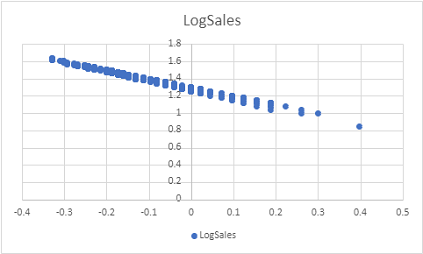
ध्यान दें कि यह प्लॉट वर्षा के लॉग और बिक्री के लॉग के बीच एक रैखिक संबंध दिखाता है। यह संभावित रूप से उपयोगी है क्योंकि हम डेटा में संबंधों का पता लगाते हैं, क्योंकि एक रैखिक समीकरण की गणना करना आसान है जो वर्षा को बिक्री से संबंधित करता है, ऐसा करने के लिए एक लघुगणकीय समीकरण को परिभाषित करने की तुलना में।
चुनौती: डेटा विज़ुअलाइज़ करना
- सप्ताह के प्रत्येक दिन वितरित यात्रियों के योग को दिखाते हुए एक कॉलम चार्ट बनाएं, और उन दिनों को नोट करें जिन पर यात्रियों की उच्चतम और निम्नतम संख्या वितरित की गई थी।
- दैनिक तापमान और वर्षा को दर्शाने वाला एक प्रकीर्ण प्लॉट बनाएं और इन क्षेत्रों के बीच स्पष्ट संबंध की जांच करें।