चैट दृश्य सुविधाओं GitHub Copilot जांच करें
Visual Studio Code में चैट दृश्य का उपयोग आपके और AI जोड़ी प्रोग्रामर के बीच चैट वार्तालापों को प्रबंधित करने के लिए किया जाता है। डिफ़ॉल्ट रूप से, चैट दृश्य Visual Studio Code विंडो के दाईं ओर द्वितीयक साइड पट्टी में स्थित होता है।
चैट व्यू इंटरफ़ेस में तीन खंड शामिल हैं: शीर्ष के पास एक टूलबार, केंद्र में एक प्रदर्शन क्षेत्र और नीचे एक इनपुट और नियंत्रण मेनू।
चैट दृश्य खोलने के लिए, आप
एक एजेंट का चयन करें
चैट दृश्य निम्नलिखित अंतर्निहित एजेंट प्रदान करता है:
- एजेंट: एजेंट कोडिंग वर्कफ़्लो शुरू करने के लिए एजेंट का उपयोग करें। आप कोड को स्वायत्त रूप से संपादित करने, कमांड चलाने और अपने कार्यक्षेत्र में कार्य करने के लिए एजेंट का उपयोग कर सकते हैं।
- योजना: किसी कार्य के लिए एक संरचित, चरण-दर-चरण कार्यान्वयन योजना बनाने के लिए योजना एजेंट का उपयोग करें। प्लान एजेंट आपके अनुरोध का विश्लेषण करता है, इसे अलग-अलग चरणों में विभाजित करता है, और एक विस्तृत योजना तैयार करता है जिसे कार्यान्वयन के लिए एजेंट को सौंपा जा सकता है।
- पूछें: अपने कोडबेस या प्रौद्योगिकी अवधारणाओं के बारे में प्रश्न पूछने के लिए आस्क एजेंट का उपयोग करें। आप कोड की व्याख्या करने, संशोधन या सुधार का सुझाव देने या कोडबेस से संबंधित जानकारी प्रदान करने के लिए आस्क एजेंट का उपयोग कर सकते हैं।
एजेंट बदलने के लिए, चैट दृश्य के नीचे एजेंट पिकर खोलें और फिर एजेंट, योजना या पूछें चुनें.
महत्त्वपूर्ण
जब आप एजेंट मोड में चैट दृश्य का उपयोग करते हैं, तो GitHub Copilot एक ही कार्य को पूरा करने के लिए कई प्रीमियम अनुरोध कर सकते हैं। प्रीमियम अनुरोधों का उपयोग उपयोगकर्ता द्वारा शुरू किए गए संकेतों और अनुवर्ती कार्रवाइयों द्वारा किया जा सकता है जो Copilot आपकी ओर से करता है। उपयोग किए गए प्रीमियम अनुरोधों की कुल संख्या कार्य की जटिलता, शामिल चरणों की संख्या और चयनित मॉडल पर आधारित है।
अपने चैट सत्र में संदर्भ जोड़ें
आपके प्रॉम्प्ट के संदर्भ में सुधार करने से GitHub Copilot की प्रतिक्रियाओं की प्रासंगिकता में सुधार होता है।
आपके संकेतों में सीधे संदर्भ निर्दिष्ट करने के दो तरीके हैं:
- अपने संकेत के प्राकृतिक भाषा पाठ के भीतर संदर्भ निर्दिष्ट करें।
- चैट चर शामिल करें, जैसे
#selection, अपने प्रॉम्प्ट में।
इन विकल्पों के अतिरिक्त, चैट दृश्य संदर्भ जोड़ने के दो अन्य तरीके प्रदान करता है:
- आप चैट दृश्य के लिए Visual Studio Code के EXPLORER दृश्य से फ़ाइलों को जोड़ने के लिए एक ड्रैग-एंड-ड्रॉप कार्रवाई का उपयोग कर सकते हैं।
- आप अपने प्रॉम्प्ट में संदर्भ जोड़ने के लिए चैट इनपुट फ़ील्ड में संदर्भ जोड़ें बटन का चयन कर सकते हैं
जब आप संदर्भ जोड़ें बटन का चयन करते हैं, तो एक मेनू दिखाई देता है जो आपको उपलब्ध संदर्भ प्रकारों में से चयन करने की अनुमति देता है। निम्न संदर्भ प्रकारों को सूचीबद्ध किया जा सकता है:
- फ़ाइलें और फ़ोल्डर: यह विकल्प आपको अपने कार्यक्षेत्र से चैट प्रॉम्प्ट में फ़ाइलें और फ़ोल्डर जोड़ने की अनुमति देता है। आप संदर्भ के रूप में जोड़ने के लिए एक या अधिक फ़ाइलों या फ़ोल्डरों का चयन कर सकते हैं।
- निर्देश: इस विकल्प की सहायता से आप एक कस्टम निर्देश फ़ाइल चुन सकते हैं, जो आपकी विशिष्ट कोडिंग प्रक्रियाओं और तकनीकी स्टैक से मेल खाने वाले प्रतिसाद प्राप्त करने के लिए सामान्य दिशानिर्देशों या नियमों का वर्णन करती है.
- समस्याएं: यह विकल्प आपको समस्या टैब से चैट प्रॉम्प्ट में समस्याएं जोड़ने की अनुमति देता है। आप संदर्भ के रूप में जोड़ने के लिए एक या अधिक समस्याओं का चयन कर सकते हैं.
- प्रतीक: यह विकल्प आपको चैट प्रॉम्प्ट में Visual Studio Code प्रतीक निर्माण जोड़ने की अनुमति देता है। आप संदर्भ के रूप में जोड़ने के लिए एक या अधिक प्रतीकों का चयन कर सकते हैं।
- स्क्रीनशॉट विंडो: यह विकल्प आपको वर्तमान विंडो का स्क्रीनशॉट लेने और इसे चैट प्रॉम्प्ट में जोड़ने की अनुमति देता है।
- टर्मिनल कमांड आउटपुट: यह विकल्प आपको टर्मिनल में चलने वाले अंतिम कमांड के आउटपुट को चैट प्रॉम्प्ट में जोड़ने की अनुमति देता है।
- खोज परिणाम: यह विकल्प आपको खोज दृश्य से चैट प्रॉम्प्ट में खोज परिणाम जोड़ने की अनुमति देता है। आप संदर्भ के रूप में जोड़ने के लिए एक या अधिक खोज परिणामों का चयन कर सकते हैं.
- परीक्षण विफलताएं: यह विकल्प आपको चैट प्रॉम्प्ट में परीक्षण विफलताओं से विवरण जोड़ने की अनुमति देता है।
- उपकरण: यह विकल्प आपको टूल जोड़ने की अनुमति देता है, उदाहरण के लिए #fetch टूल, चैट प्रॉम्प्ट में। आप संदर्भ के रूप में जोड़ने के लिए एक या अधिक टूल का चयन कर सकते हैं.
- हाल की फ़ाइलें (आपके द्वारा हाल ही में Visual Studio Code में खोली गई फ़ाइलों की सूची)।
आस्क का उपयोग करें
आस्क एजेंट को आपके कोड प्रोजेक्ट, कोडिंग विषयों और सामान्य प्रौद्योगिकी अवधारणाओं के बारे में प्रश्न पूछने के लिए अनुकूलित किया गया है। आस्क एजेंट तब उपयोगी होता है जब आपको कोडबेस की समझ हासिल करने, विचारों पर विचार-मंथन करने या कोडिंग कार्यों में सहायता प्राप्त करने की आवश्यकता होती है। जब आप एक संकेत दर्ज करते हैं, तो एआई जोड़ी प्रोग्रामर आपके कोडिंग कार्यों में आपकी सहायता करने के लिए प्राकृतिक भाषा विवरण, कोड स्निपेट और अन्य प्रासंगिक जानकारी के साथ प्रतिक्रिया करता है। प्रतिक्रियाएं चैट दृश्य में प्रदर्शित होती हैं।
आस्क एजेंट के कोड सुझावों को प्रबंधित करें
जब चैट प्रतिक्रिया में कोड ब्लॉक होते हैं, तो आप उन्हें अपने कार्यस्थान में संबंधित फ़ाइल में व्यक्तिगत रूप से लागू कर सकते हैं। GitHub Copilot एक स्मार्ट आवेदन करता है और फ़ाइल के भीतर सही स्थान पर परिवर्तन सम्मिलित करता है।
अपने कोडबेस पर कोड ब्लॉक लागू करने के लिए, कोड ब्लॉक पर होवर करें और संपादक में लागू करें बटन चुनें। Copilot आपके मौजूदा कोड में प्रस्तावित परिवर्तनों को लागू करने का प्रयास करता है।
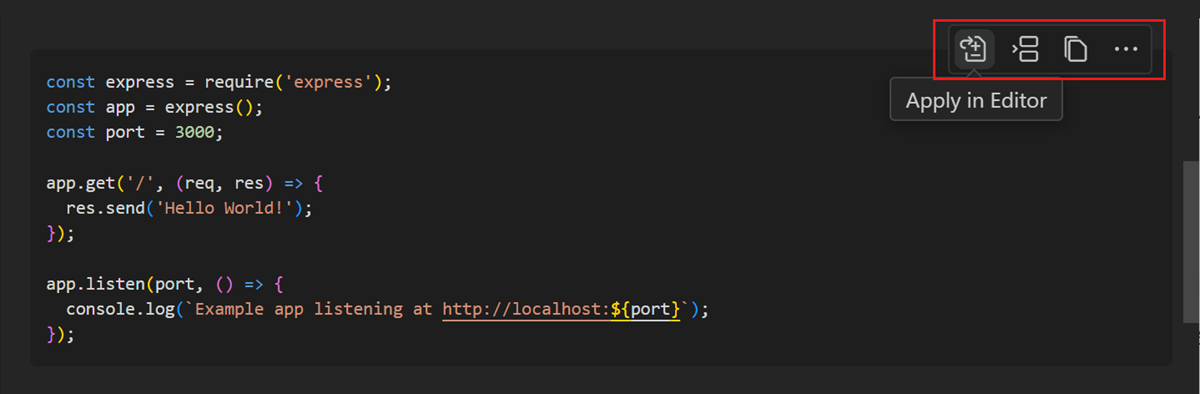
वैकल्पिक रूप से, आप कोड को कॉपी भी कर सकते हैं या इसे वर्तमान कर्सर स्थिति में सम्मिलित कर सकते हैं। कोड ब्लॉक पर होवर करें और संबंधित क्रिया का चयन करें।
भाषा एक्सटेंशन के आधार पर, चैट प्रतिक्रियाओं में कोड ब्लॉक संपादक में अनुभव के समान IntelliSense का समर्थन कर सकते हैं।
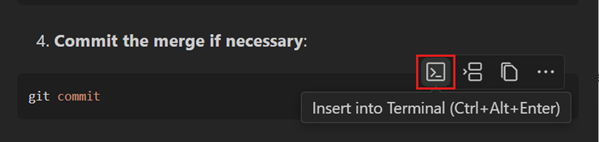
यदि किसी कोड ब्लॉक में शेल कमांड है, तो आप इसे सीधे एकीकृत टर्मिनल में इन्सर्ट इनटू टर्मिनल (Ctrl+Alt+Enter) क्रिया के साथ चला सकते हैं।
योजना का उपयोग करें
योजना एजेंट को जटिल कार्यों के लिए संरचित, चरण-दर-चरण कार्यान्वयन योजनाएं बनाने के लिए अनुकूलित किया गया है। प्लान एजेंट तब उपयोगी होता है जब आप परिवर्तन करने से पहले किसी बड़े कार्य को अलग-अलग चरणों में तोड़ना चाहते हैं। जब आप एक संकेत दर्ज करते हैं, तो योजना एजेंट आपके अनुरोध का विश्लेषण करता है, कोडबेस का मूल्यांकन करता है, और अलग-अलग चरणों के साथ एक विस्तृत कार्यान्वयन योजना तैयार करता है।
एक बार प्लान जनरेट हो जाने के बाद, चैट व्यू में चरणों की सूची के साथ स्ट्रक्चर्ड प्लान दिखाया जाता है. आप आगे बढ़ने से पहले योजना की समीक्षा कर सकते हैं, प्रतिक्रिया दे सकते हैं और चरणों को परिष्कृत कर सकते हैं। जब आप योजना से संतुष्ट हो जाते हैं, तो आप इसे कार्यान्वयन के लिए एजेंट को सौंप सकते हैं।
संपादन पूर्ववत करें
कोड अपडेट की एक श्रृंखला पूरी करने के बाद, आप यह तय कर सकते हैं कि आपको कुछ परिवर्तनों को वापस रोल करने की आवश्यकता है। उदाहरण के लिए, हो सकता है कि आप किसी भिन्न कार्यान्वयन रणनीति का उपयोग करना चाहें, या हो सकता है कि संपादन जनरेट करते समय GitHub Copilot गलत रास्ते पर चले गए हों.
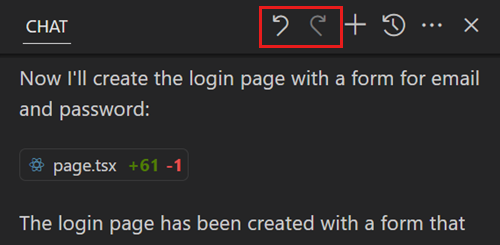
आप चैट दृश्य शीर्षक बार में अंतिम संपादन को पूर्ववत करें नियंत्रण का उपयोग करके अंतिम संपादन वापस कर सकते हैं और अंतिम अनुरोध भेजने से पहले स्थिति में वापस आ सकते हैं. अंतिम संपादन को पूर्ववत करने के बाद, आप चैट दृश्य शीर्षक पट्टी में अंतिम संपादन फिर से करें नियंत्रण का उपयोग करके उन संपादनों को फिर से कर सकते हैं.
एजेंट का उपयोग करें
एजेंट आपको एक उच्च-स्तरीय कार्य निर्दिष्ट करने की अनुमति देता है, और एआई को स्वायत्त रूप से अनुरोध का मूल्यांकन करने, आवश्यक कार्य की योजना बनाने और अपने कोडबेस पर परिवर्तनों को लागू करने देता है। एजेंट आपके द्वारा निर्दिष्ट कार्य को पूरा करने के लिए कोड संपादन और टूल इनवोकेशन के संयोजन का उपयोग करता है। जैसे ही यह आपके अनुरोध को संसाधित करता है, यह संपादन और टूल के परिणाम की निगरानी करता है, और उत्पन्न होने वाली किसी भी समस्या को हल करने के लिए दोहराता है। कोड अपडेट सीधे संपादक में किए जाते हैं क्योंकि पुनरावृत्तियों को संसाधित किया जाता है। कार्य प्रगति की निगरानी की जाती है और अद्यतन चैट दृश्य में प्रदर्शित किए जाते हैं।
एजेंट उपयोगकर्ता अनुरोध को संसाधित करते समय विशेष कार्यों को पूरा करने के लिए उपकरणों का उपयोग करता है। उदाहरण के लिए, फ़ाइलों को निर्देशिका में सूचीबद्ध करना, अपने कार्यक्षेत्र में फ़ाइल संपादित करना, टर्मिनल कमांड चलाना, या टर्मिनल से आउटपुट प्राप्त करना।
उपकरण आमंत्रण और टर्मिनल आदेशों की पुष्टि करें
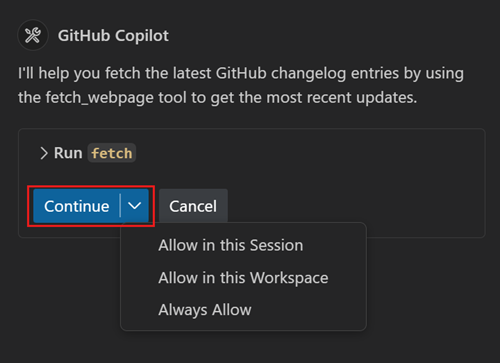
इससे पहले कि Copilot एक टर्मिनल कमांड या एक उपकरण चलाता है जो अंतर्निहित नहीं है, यह जारी रखने के लिए पुष्टि का अनुरोध करता है। पुष्टिकरण आवश्यक है क्योंकि उपकरण आपकी मशीन पर स्थानीय रूप से चल सकते हैं और ऐसी क्रियाएँ कर सकते हैं जो फ़ाइलों या डेटा को संशोधित करती हैं।
वर्तमान सत्र, कार्यक्षेत्र या भविष्य के सभी आमंत्रणों के लिए विशिष्ट उपकरण की स्वचालित रूप से पुष्टि करने के लिए जारी रखें बटन के ड्रॉपडाउन विकल्पों का उपयोग करें।
सारांश
Visual Studio Code में चैट दृश्य का उपयोग आपके और AI जोड़ी प्रोग्रामर के बीच चैट वार्तालापों को प्रबंधित करने के लिए किया जाता है। चैट व्यू इंटरफ़ेस में तीन खंड शामिल हैं: शीर्ष के पास एक टूलबार, केंद्र में एक प्रदर्शन क्षेत्र और नीचे एक इनपुट और नियंत्रण मेनू। चैट दृश्य तीन अंतर्निहित एजेंट प्रदान करता है: एजेंट, योजना और पूछें। आप अपने प्रॉम्प्ट में संदर्भ निर्दिष्ट करके, चैट चर का उपयोग करके या संदर्भ जोड़ें बटन का उपयोग करके अपने चैट सत्र में संदर्भ जोड़ सकते हैं। आस्क एजेंट को आपके कोड प्रोजेक्ट, कोडिंग विषयों और सामान्य प्रौद्योगिकी अवधारणाओं के बारे में प्रश्न पूछने के लिए अनुकूलित किया गया है। योजना एजेंट को जटिल कार्यों के लिए संरचित, चरण-दर-चरण कार्यान्वयन योजनाएं बनाने के लिए अनुकूलित किया गया है। एजेंट आपको एक उच्च-स्तरीय कार्य निर्दिष्ट करने की अनुमति देता है और एआई को स्वायत्त रूप से अनुरोध का मूल्यांकन करने, आवश्यक कार्य की योजना बनाने और अपने कोडबेस पर परिवर्तनों को लागू करने देता है।