GitHub Copilot की कोड पूर्णता सुविधाओं की जाँच करें
कोड डालते ही GitHub Copilot स्वत: पूर्ण-शैली के सुझाव प्रदान करता है. मानक स्वत: पूर्ण सुझावों के अलावा, GitHub Copilot अगले संपादन सुझाव (एनईएस) भी प्रदान करता है, जो आपके द्वारा किए जाने वाले अगले संपादन के स्थान की भविष्यवाणी करता है और इसके लिए पूरा होने का सुझाव देता है।
जब आप निम्न क्रियाएँ निष्पादित करते हैं, तो आपको स्वत: पूर्ण-शैली सुझाव प्राप्त होता है:
- संपादक में आंशिक या पूर्ण कोड लाइन दर्ज करें।
- संपादक में आंशिक या पूर्ण कोड टिप्पणी दर्ज करें।
- संपादक में एक रिक्त कोड पंक्ति दर्ज करें।
अगले संपादन सुझाव स्वचालित रूप से दिखाई देते हैं क्योंकि आप कोड संपादित करते हैं। वे अपने हाल के संपादनों के आधार पर भविष्यवाणी करते हैं कि आप आगे क्या बदलाव कर सकते हैं और सुझाए गए संपादन स्थान को दिखाने वाले एक विशेष संकेतक के साथ प्रदर्शित होते हैं।
स्वतः पूर्ण सुझाव जनरेट करें
GitHub Copilot आपके द्वारा लिखे जा रहे कोड के आधार पर कोड पूर्णता का सुझाव देकर ऐप विकास को गति देता है।
उदाहरण के लिए, मान लीजिए कि आप एक C# विधि बनाना चाहते हैं जिसका नाम दो addInt पूर्णांकों का योग देता है। यदि आप विधि हस्ताक्षर टाइप करना शुरू करते हैं, तो GitHub Copilot उस कोड का सुझाव देता है जिसे वह मानता है कि आप बनाना चाहते हैं।
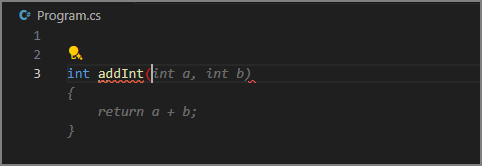
सुझाया गया स्वतः पूर्णता रंगीन सिंटैक्स हाइलाइटिंग के बिना प्रदर्शित होता है। यह स्वतः पूर्णता को आपके मौजूदा कोड से अलग करने में मदद करता है। आप टैब कुंजी दबाकर सुझाए गए कोड को स्वीकार कर सकते हैं।
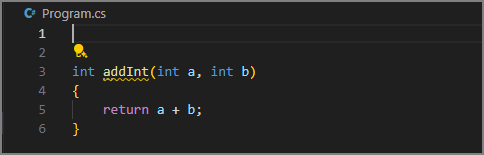
आप किसी सुझाव को खारिज करने के लिए Esc कुंजी दबा सकते हैं।
addInt उदाहरण थोड़ा सरल है, इसलिए आप सोच रहे होंगे कि GitHub Copilot कुछ अधिक जटिल के साथ कैसे करता है।
मान लीजिए कि आप एक ऐसी विधि बनाना चाहते हैं जो संख्याओं की सूची स्वीकार करती है और सूची में शामिल अभाज्य संख्याओं का योग लौटाती है। आप विधि addPrimeNumbersInNumericListका नाम दे सकते हैं। जब आप विधि हस्ताक्षर टाइप करना शुरू करते हैं, तो GitHub Copilot आपके लिए एक सुझाव उत्पन्न करता है। उदाहरण के लिए:
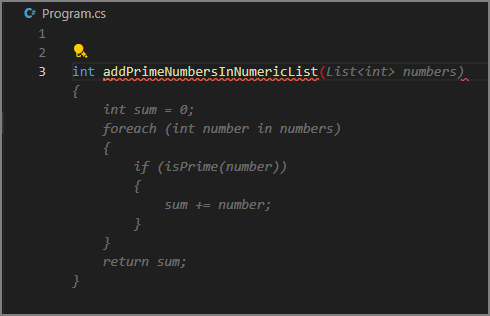
सुझावों को स्वीकार करने से पहले उनकी समीक्षा करना महत्वपूर्ण है। यह स्वतः पूर्णता अच्छी लगती है, इसलिए आप टैब कुंजी दबाकर सुझाव स्वीकार कर सकते हैं।
आइए परिदृश्य को थोड़ा और आगे जारी रखें।
एक बार जब सुझाव आपके कोड में विलय हो जाता है, तो आप देखते हैं कि विधि लाल isPrime रंग में रेखांकित है। ऐसा इसलिए है क्योंकि isPrime विधि अभी तक कोड में मौजूद नहीं है।
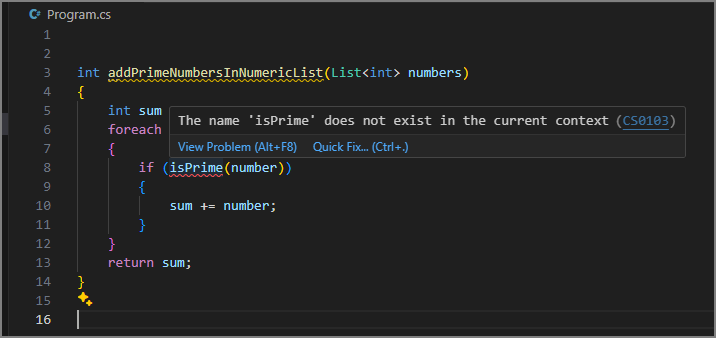
GitHub Copilot सर्वोत्तम प्रथाओं का पालन करने के लिए प्रशिक्षित किया जाता है, जिसमें जटिल समस्याओं को छोटे, अधिक प्रबंधनीय टुकड़ों में तोड़ना शामिल है। इस मामले में, GitHub Copilot सुझाव दे रहा है कि आप यह जांचने के लिए एक अलग isPrime विधि बनाएं कि कोई संख्या अभाज्य है या नहीं।
GitHub Copilot तैयार है isPrime विधि के लिए एक कोड स्निपेट का सुझाव दें। जब आप addPrimeNumbersInNumericList विधि के नीचे एक रिक्त रेखा दर्ज करते हैं, तो GitHub Copilot एक isPrime विधि का सुझाव देता है जिसका आप उपयोग कर सकते हैं।
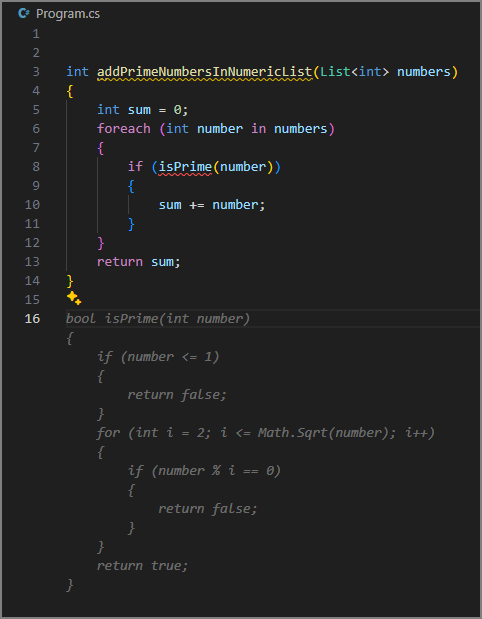
स्वतः पूर्ण सुझाव कोड स्निपेट प्रदान करके विकास प्रक्रिया को तेज करते हैं। लेकिन क्या होगा यदि सुझाव काफी नहीं हैं जो आपको चाहिए? GitHub Copilot स्वत: पूर्ण सुझावों के प्रबंधन के लिए एक इंटरफ़ेस प्रदान करता है।
स्वतः पूर्ण सुझाव प्रबंधित करें
जब GitHub Copilot एक स्वत: पूर्णता का सुझाव देता है, तो यह सुझावों को प्रबंधित करने के लिए एक इंटरफ़ेस भी प्रदान करता है। आप कोई सुझाव स्वीकार कर सकते हैं, अन्य सुझावों की समीक्षा कर सकते हैं या सुझावों को ख़ारिज कर सकते हैं.
जब आप सुझाए गए स्वतः पूर्णता पर माउस पॉइंटर को घुमाते हैं, तो आपको सुझावों को प्रबंधित करने के लिए कई विकल्पों के साथ प्रस्तुत किया जाता है।
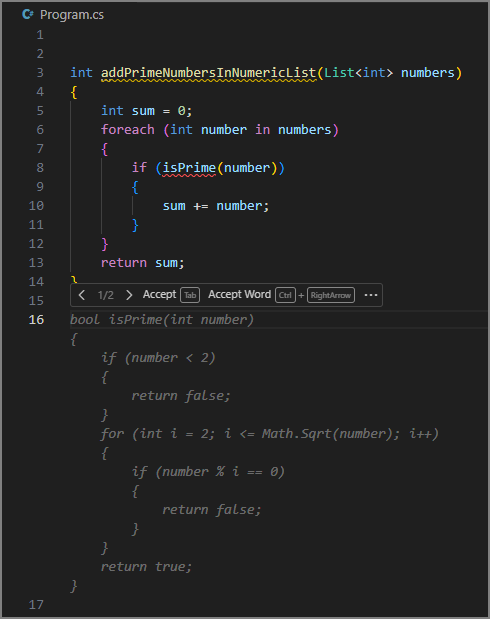
सुझावों को प्रबंधित करने के लिए डिफ़ॉल्ट इंटरफ़ेस में निम्न विकल्प शामिल हैं:
- स्वीकार करें का चयन करके सुझाव (पूर्ण रूप से) स्वीकार करें। आप Tab कुंजी दबाकर भी सुझाव स्वीकार कर सकते हैं.
-
Accept Word का चयन करके सुझाव को आंशिक रूप से स्वीकार करें। आप (दायां तीर) कुंजियाँ दबाकर
Ctrl+→भी किसी सुझाव को आंशिक रूप से स्वीकार कर सकते हैं। - या का
<चयन करके>वैकल्पिक सुझाव देखें। आप वैकल्पिक सुझाव दबाकर भी देख सकते हैंAlt+]या कुंजियाँ.Alt+[
isPrime ।
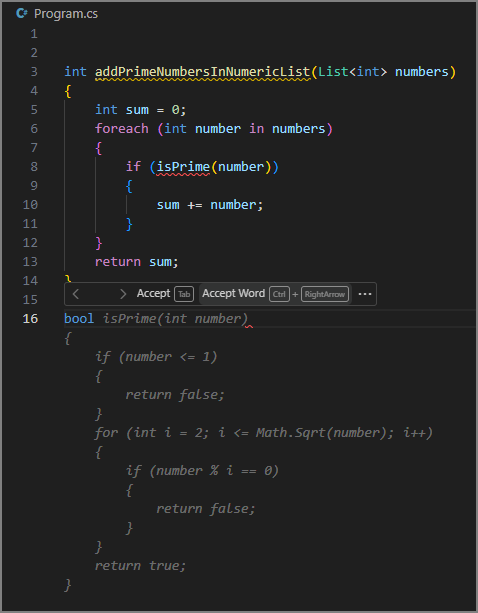
स्वीकार करें Word का चयन तब तक जारी रखें जब तक कि आप जितना चाहें उतना सुझाव स्वीकार नहीं कर लेते.
Word स्वीकार करें बटन के दाईं ओर दीर्घवृत्त (...) आइकन का चयन करने से अतिरिक्त विकल्प मिलते हैं, जैसे हमेशा टूलबार और ओपन पूर्णता पैनल।
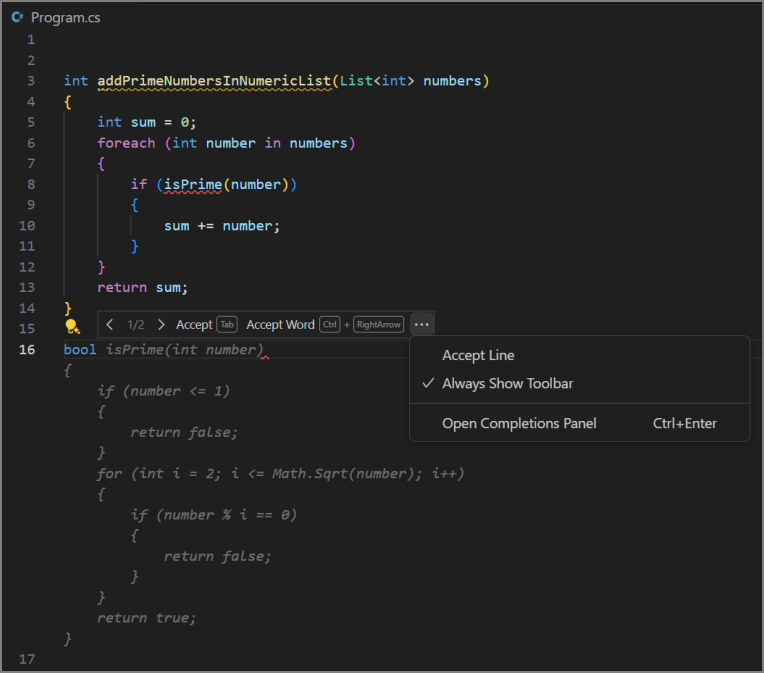
हमेशा टूलबार दिखाएं विकल्प का चयन करना यह सुनिश्चित करता है कि स्वत: पूर्ण सुझावों को प्रबंधित करने के लिए कीबोर्ड शॉर्टकट का उपयोग करते समय टूलबार दिखाई देता है। Open Completions Panel विकल्प का चयन करने से GitHub Copilot पूर्णता पैनल खुलता है। GitHub Copilot पूर्णता पैनल का उपयोग करके कई सुझावों को देखना इस इकाई के अंत में कवर किया गया है।
नोट
एक सुझाव की पूरी पंक्ति को स्वीकार करने के लिए, आपको कमांड के लिए एक कस्टम कीबोर्ड शॉर्टकट कॉन्फ़िगर करने की आवश्यकता है editor.action.inlineSuggest.acceptNextLine । यह विकल्प उपकरण पट्टी में डिफ़ॉल्ट रूप से उपलब्ध नहीं है।
टिप्पणियों से कोड सुझाव जनरेट करें
कोड के आधार पर स्वतः पूर्णता का सुझाव देने के अलावा, GitHub Copilot कोड स्निपेट का सुझाव देने के लिए कोड टिप्पणियों का उपयोग कर सकते हैं। आप जिस कोड को बनाना चाहते हैं उसका वर्णन करने के लिए प्राकृतिक भाषा वाक्यांशों का उपयोग करें। यह GitHub Copilot विशिष्ट आवश्यकताओं को पूरा करने वाले स्वत: पूर्ण सुझावों का प्रस्ताव करने में सक्षम बनाता है। उदाहरण के लिए, आप उस प्रकार के एल्गोरिथ्म को निर्दिष्ट कर सकते हैं जिसे आप गणना में उपयोग करना चाहते हैं, या आप किसी वर्ग में कौन सी विधियाँ और गुण जोड़ना चाहते हैं।
आइए अभाज्य संख्या उदाहरण पर लौटते हैं। इस बिंदु पर, आपके पास निम्न कोड है:
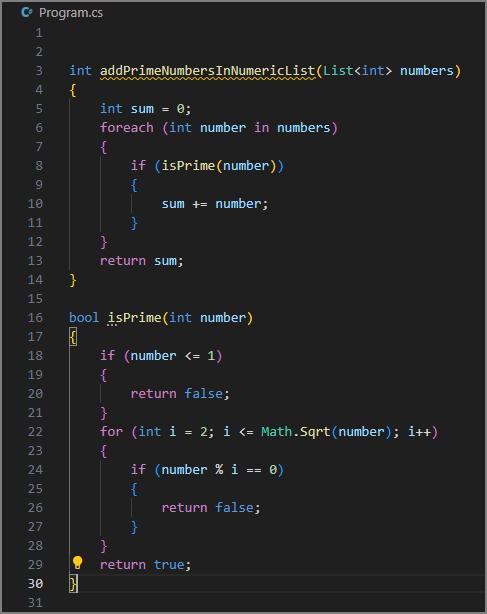
addPrimeNumbersInNumericList और विधियाँ isPrime पूर्ण प्रतीत होती हैं। हालाँकि, आपको अभी भी संख्याओं की एक सूची की आवश्यकता है जिसे विधि को addPrimeNumbersInNumericList कॉल करते समय तर्क के रूप में उपयोग किया जा सकता है। आप कोई टिप्पणी लिख सकते हैं जो इच्छित संख्याओं की सूची का वर्णन करती है. उदाहरण के लिए, 100 यादृच्छिक संख्याओं की एक सूची जो 1 और 1000 से लेकर है।
जब आप टिप्पणी दर्ज करना शुरू करते हैं, तो GitHub Copilot एक स्वत: पूर्णता का सुझाव देता है जो आपके लिए टिप्पणी को पूरा करता है। GitHub Copilot अपने सुझावों को बेहतर बनाने के लिए आपके आस-पास के कोड का उपयोग करता है। उदाहरण के लिए, यदि आप टिप्पणी // create दर्ज करना शुरू करते हैं, तो GitHub Copilot यह अनुमान लगाने के लिए आसपास के कोड का उपयोग करता है कि आप क्या बनाना चाहते हैं। इस स्थिति में GitHub Copilot यह अनुमान लगाने के लिए addPrimeNumbersInNumericList विधि का उपयोग करता है कि आप a list of numbers बनाना चाहते हैं।
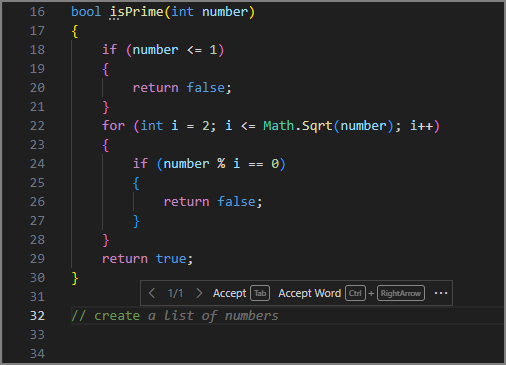
जैसे ही आप अपनी टिप्पणी लिखना जारी रखते हैं, GitHub Copilot अपने स्वत: पूर्ण सुझाव को अपडेट करता है। जब आप सुझाव स्वीकार करने के लिए तैयार हों, तो स्वीकार करें चुनें या टैब कुंजी दबाएं.
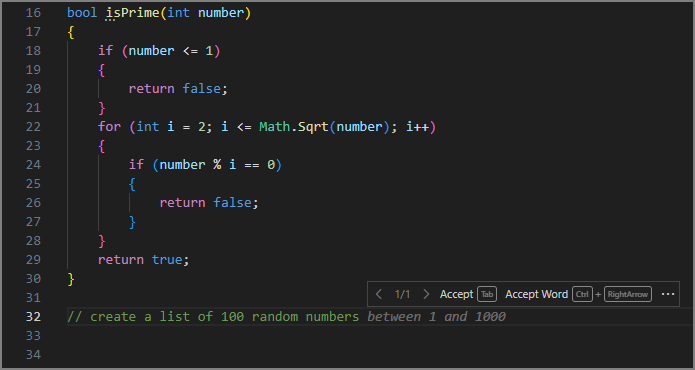
जब आप टिप्पणी के बाद एक नई कोड लाइन बनाते हैं, तो GitHub Copilot टिप्पणी और आपके मौजूदा कोड के आधार पर एक कोड स्निपेट जनरेट करना शुरू कर देता है.
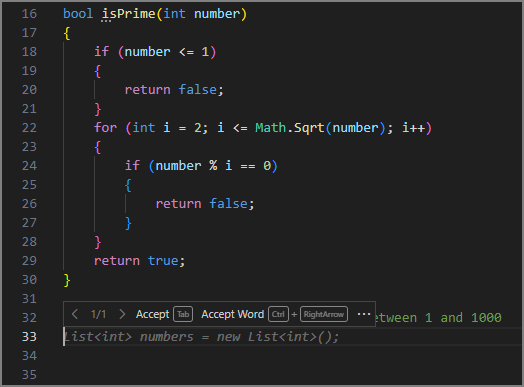
प्रत्येक सुझाव को स्वीकार करें जैसे वे दिखाई देते हैं।
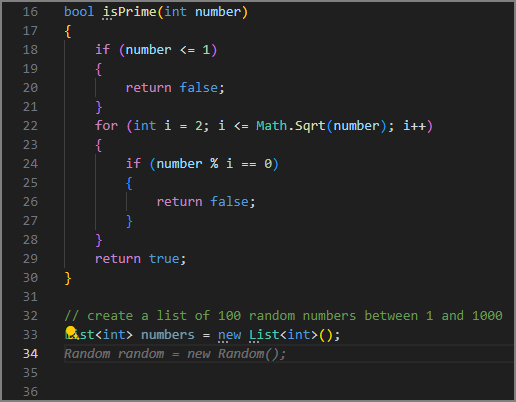
यदि GitHub Copilot नहीं किया जाता है, तो यह आपके लिए स्वीकार करने के लिए एक और सुझाव उत्पन्न करता है।
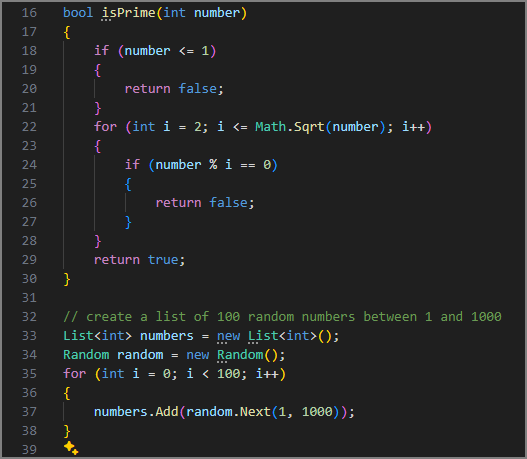
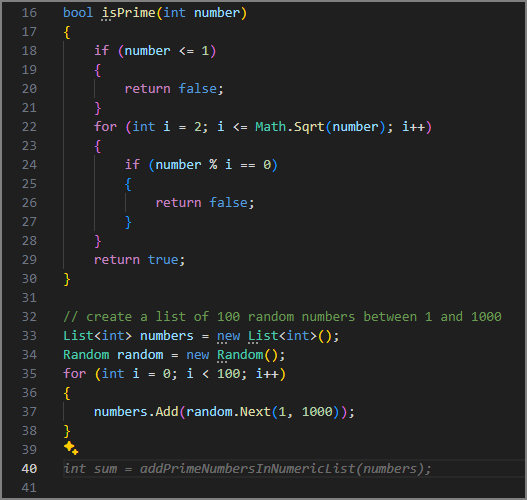
यदि आप कोड स्निपेट पूरा होने के बाद एक नई कोड पंक्ति डालते हैं, तो GitHub Copilot आपके कोड प्रोजेक्ट की आवश्यकताओं के आधार पर एक और स्वत: पूर्ण सुझाव उत्पन्न करता है. इस मामले में, GitHub Copilot एक कोड लाइन का सुझाव देता है जो addPrimeNumbersInNumericList विधि को कॉल करता है, numbers नामक सूची में गुजरता है।
GitHub Copilot पूर्णता पैनल का उपयोग करके कई सुझाव देखें
यदि आप प्रारंभिक स्वत: पूर्ण सुझावों से संतुष्ट नहीं हैं, तो GitHub Copilot अधिक विकल्पों के साथ संपादक में एक नया टैब खोल सकते हैं। आप बेहतर मिलान खोजने के लिए सुझावों की बड़ी सूची की समीक्षा कर सकते हैं और फिर उसका चयन कर सकते हैं.
इस विशेषता को प्रदर्शित करने के लिए, आइए अभाज्य संख्याओं के उदाहरण में पहले के चरण पर वापस जाएं।
मान लीजिए कि आपको अभी भी विधि बनाने की आवश्यकता है isPrime । जब आप addPrimeNumbersInNumericList विधि के नीचे एक रिक्त रेखा दर्ज करते हैं, तो GitHub Copilot आपके लिए एक isPrime विधि का सुझाव देता है। यह वही प्रक्रिया है जिसका उपयोग आपने पहले किया था। हालाँकि, मान लें कि आप GitHub Copilot द्वारा दिए जाने वाले सुझावों से संतुष्ट नहीं हैं और अधिक विकल्प देखना चाहेंगे।
GitHub Copilot पूर्णता पैनल खोलने और अन्य सुझाव देखने के लिए, Ctrl + Enter कुंजी दबाएं। आप अधिक क्रियाएँ मेनू भी खोल सकते हैं और पूर्णता पैनल खोलें का चयन कर सकते हैं।
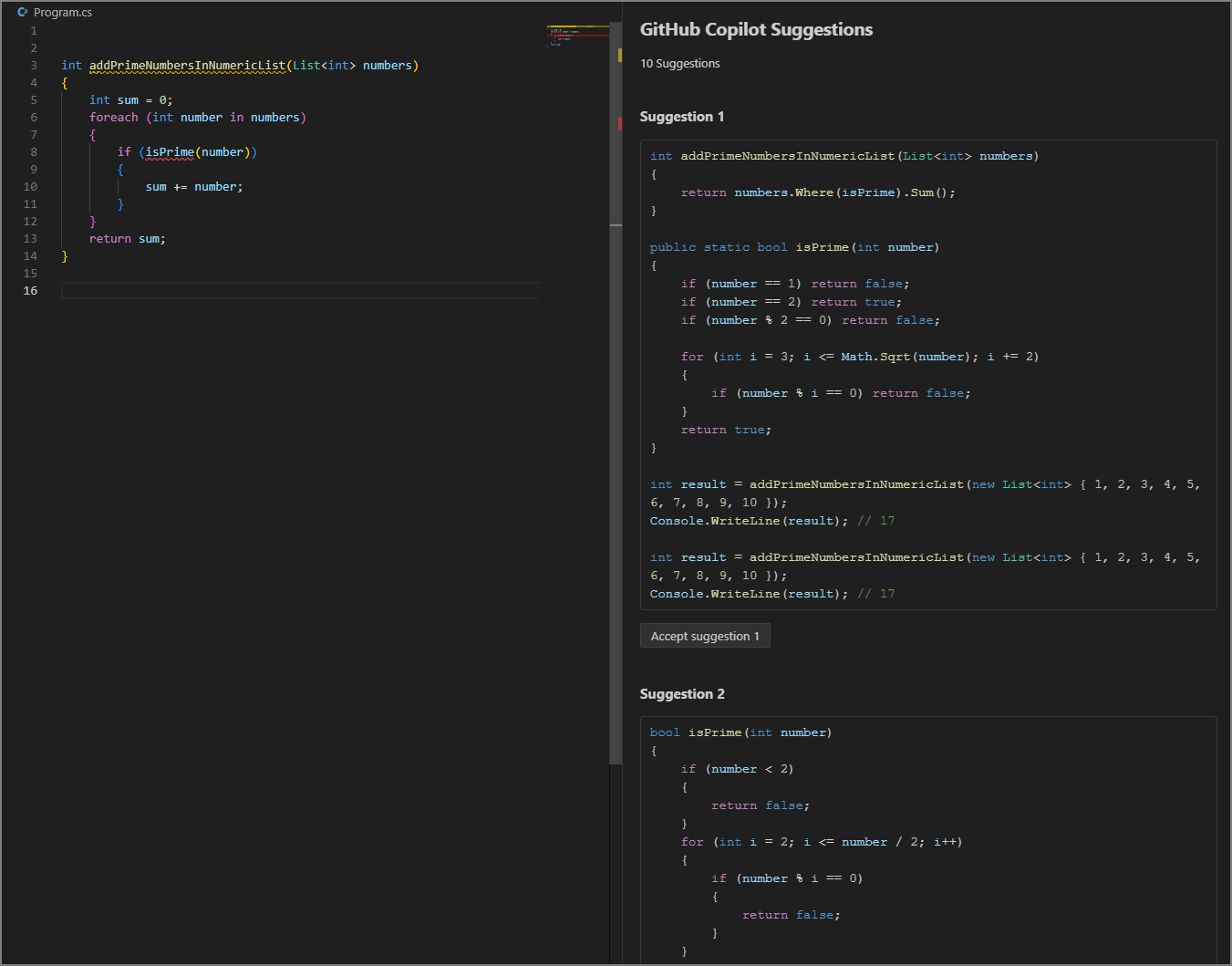
GitHub Copilot पूर्णता पैनल 10 अन्य सुझाव प्रदर्शित करता है। सुझावों की समीक्षा करके वह सुझाव खोजें जो आपकी आवश्यकताओं के लिए सबसे उपयुक्त हो.
किसी सुझाव को स्वीकार करने के लिए, सुझाव के नीचे सुझाव स्वीकार करें NUMBER लेबल चुनें. उदाहरण के लिए, पहले सुझाव के नीचे सुझाव स्वीकार करें 1 लेबल चुनें.
सभी सुझावों को अस्वीकार करने के लिए, टैब बंद करें.
सारांश
स्वत: पूर्ण सुझाव और अगले संपादन सुझाव आपको कोड को अधिक कुशलता से और सटीक रूप से लिखने में मदद करते हैं। GitHub Copilot कोड डालते ही स्वत: पूर्ण सुझाव और अगले संपादन सुझाव प्रदान करता है, जो आपके अगले संभावित संपादन का अनुमान लगाते हैं. आप आंशिक या पूर्ण कोड पंक्ति, आंशिक या पूर्ण कोड टिप्पणी, या रिक्त कोड पंक्ति दर्ज करके स्वत: पूर्ण सुझाव जनरेट कर सकते हैं. आप Tab कुंजी दबाकर सुझाव स्वीकार कर सकते हैं, या Esc कुंजी दबाकर सुझावों को ख़ारिज कर सकते हैं. आप किसी सुझाव पर होवर करने पर दिखाई देने वाले टूलबार का उपयोग करके सुझाव प्रबंधित कर सकते हैं. टूलबार आपको वैकल्पिक सुझावों की समीक्षा करने, सुझाव स्वीकार करने, सुझाव का एक शब्द स्वीकार करने या अधिक सुझाव देखने के लिए GitHub Copilot पूर्णता पैनल खोलने में सक्षम बनाता है।