Copilot Cloud Agent कार्यों को असाइन करना, ट्रैक करना और समस्या निवारण करना
GitHub Copilot क्लाउड एजेंट एक स्वायत्त टीम के साथी के रूप में कार्य करता है जो सीधे GitHub के अंदर काम करता है। एक बार जब यह सक्षम हो जाता है, तो आप इसे एक कार्य सौंप सकते हैं, वास्तविक समय में इसकी प्रगति देख सकते हैं, और इसके पुल अनुरोधों पर टिप्पणी छोड़कर इसके काम का मार्गदर्शन कर सकते हैं। यह इकाई बताती है कि GitHub.com, GitHub मोबाइल, API या CLI का उपयोग करके Copilot को समस्याएँ कैसे सौंपी जाएँ। यह आपको यह भी दिखाता है कि एजेंट के काम को कैसे ट्रैक करें और उसके साथ पुनरावृति कैसे करें, और सामान्य समस्याओं के लिए एक समस्या निवारण प्लेबुक प्रदान करता है।
इस इकाई के अंत तक, आप निम्न में सक्षम होंगे:
- GitHub.com, GitHub मोबाइल, API या CL का उपयोग करके Copilot को समस्याएँ असाइन करें।
- पुल अनुरोध समयसीमा और सत्र लॉग के माध्यम से Copilot की प्रगति की निगरानी करें।
- Copilot के पुल अनुरोधों पर टिप्पणी करके उसके काम पर पुनरावृत्ति करें।
- एजेंट-जनरेटेड पुल अनुरोधों के लिए अनुमोदन नियमों को समझें।
- Copilot को कार्य सौंपते समय सामान्य समस्याओं का निवारण करें।
Copilot को समस्याएँ सौंपना
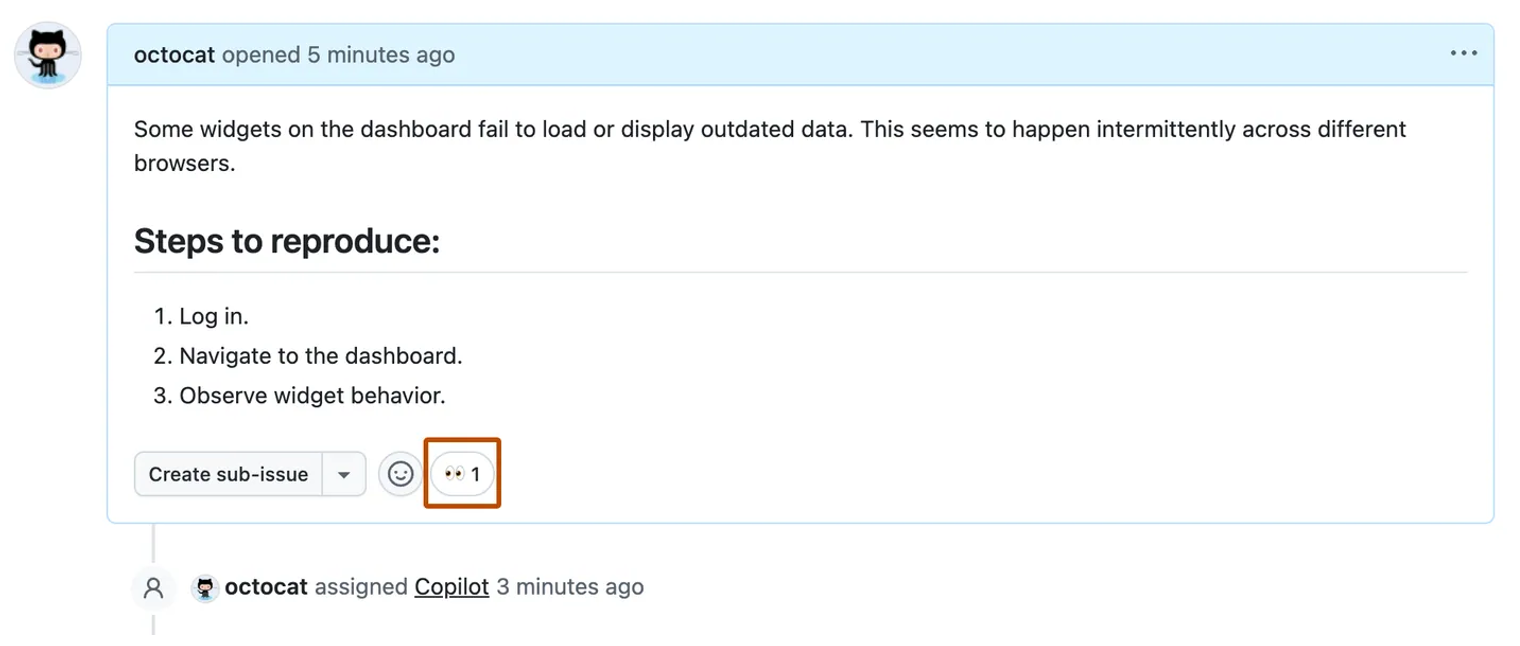
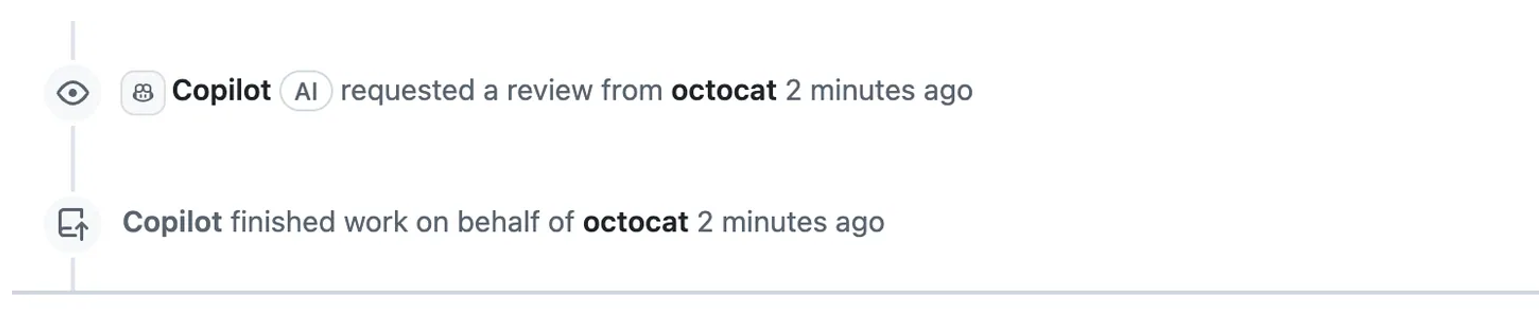
जब आप Copilot को कोई समस्या सौंपते हैं, तो एजेंट समस्या पर प्रतिक्रिया जोड़कर 👀 उसे स्वीकार करता है। इसके बाद यह एक समर्पित copilot/ शाखा बनाता है, समस्या से जुड़ा एक ड्राफ्ट पुल अनुरोध खोलता है, और GitHub एक्शन-संचालित वातावरण के अंदर एक एजेंट सत्र शुरू करता है। जैसा कि यह काम करता है, Copilot कमिट को शाखा में पुश करता है और स्थिति संदेशों के साथ पुल अनुरोध निकाय को अपडेट करता है। एक बार कार्य पूरा हो जाने पर, Copilot एक "Copilot समाप्त कार्य" ईवेंट पोस्ट करता है और आपकी समीक्षा का अनुरोध करता है।

GitHub.com पर, आप Copilot को एक समस्या असाइन करते हैं जैसे आप इसे किसी अन्य उपयोगकर्ता को असाइन करते हैं। रिपॉजिटरी के मुद्दे टैब पर जाएँ, वह समस्या खोलें जिसे आप सौंपना चाहते हैं, और असाइनियों के अंतर्गत दाएँ साइडबार में, Copilot का चयन करें। Copilot को असाइनमेंट के समय समस्या का शीर्षक, विवरण और कोई भी मौजूदा टिप्पणी प्राप्त होती है। इस मुद्दे पर बाद की टिप्पणियाँ एजेंट द्वारा नहीं देखी जाती हैं, इसलिए एजेंट के पुल अनुरोध पर सीधे टिप्पणियों के रूप में नई जानकारी जोड़ें।

आप रिपॉजिटरी के मुद्दे पृष्ठ पर, GitHub प्रोजेक्ट्स से, या GitHub मोबाइल का उपयोग करके Copilot को समस्याएँ भी असाइन कर सकते हैं। कमांड-लाइन वर्कफ़्लो के लिए, आप Copilot को असाइनी के रूप में जोड़ने के लिए GitHub CLI ()gh issue edit का उपयोग कर सकते हैं।
एपीआई के माध्यम से असाइन करना
आप GraphQL API के माध्यम से प्रोग्रामेटिक रूप से Copilot को समस्याएँ असाइन कर सकते हैं। सबसे पहले, जांच लें कि कोडिंग एजेंट रिपॉजिटरी के लिए क्वेरी करके suggestedActors और यह सत्यापित करके उपलब्ध है कि सुझाए गए अभिनेता के रूप में दिखाई देता है copilot-swe-agent । इसके बाद, रिपॉजिटरी आईडी प्राप्त करें। एक नया मुद्दा बनाने और असाइन करने के लिए, रिपॉजिटरी आईडी और कोपायलट की बॉट आईडी पास करते हुए, म्यूटेशन का createIssue उपयोग करें। किसी मौजूदा समस्या को असाइन करने के लिए, समस्या आईडी प्राप्त करें और फिर Copilot को असाइनी के रूप में जोड़ने के लिए म्यूटेशन का replaceActorsForAssignable उपयोग करें। यह दृष्टिकोण Copilot को स्वचालित वर्कफ़्लो में एकीकृत करने के लिए उपयोगी है।
उपलब्धता की जांच
query {
  repository(owner: "octo-org", name: "octo-repo") {
    suggestedActors(capabilities: [CAN_BE_ASSIGNED], first: 100) {
      nodes { login __typename ... on Bot { id } ... on User { id } }
    }
  }
}
रिपॉजिटरी आईडी प्राप्त करें
query {
  repository(owner: "octo-org", name: "octo-repo") { id }
}
कोई नई समस्या बनाएँ और असाइन करें
mutation {
  createIssue(
    input: {
      repositoryId: "REPOSITORY_ID",
      title: "Implement comprehensive unit tests",
      body: "DETAILS",
      assigneeIds: ["BOT_ID"]
    }
  ) {
    issue { id title assignees(first: 10) { nodes { login } } }
  }
}
कोई मौजूदा समस्या असाइन करें
query {
  repository(owner: "monalisa", name: "octocat") {
    issue(number: 9000) { id title }
  }
}

mutation {
  replaceActorsForAssignable(
    input: { assignableId: "ISSUE_ID", actorIds: ["BOT_ID"] }
  ) {
    assignable {
      ... on Issue {
        id title
        assignees(first: 10) { nodes { login } }
      }
    }
  }
}
कोपायलट की प्रगति पर नज़र रखना
आपके द्वारा GitHub Copilot को कोई समस्या असाइन करने के बाद, एजेंट दृश्यमान संकेत प्रदान करता है ताकि आप शुरू से अंत तक इसके काम का अनुसरण कर सकें।
तत्काल पुष्टि। आपके द्वारा कोई समस्या असाइन करने के कुछ ही समय बाद, Copilot इस मुद्दे पर एक 👀 प्रतिक्रिया जोड़ता है।
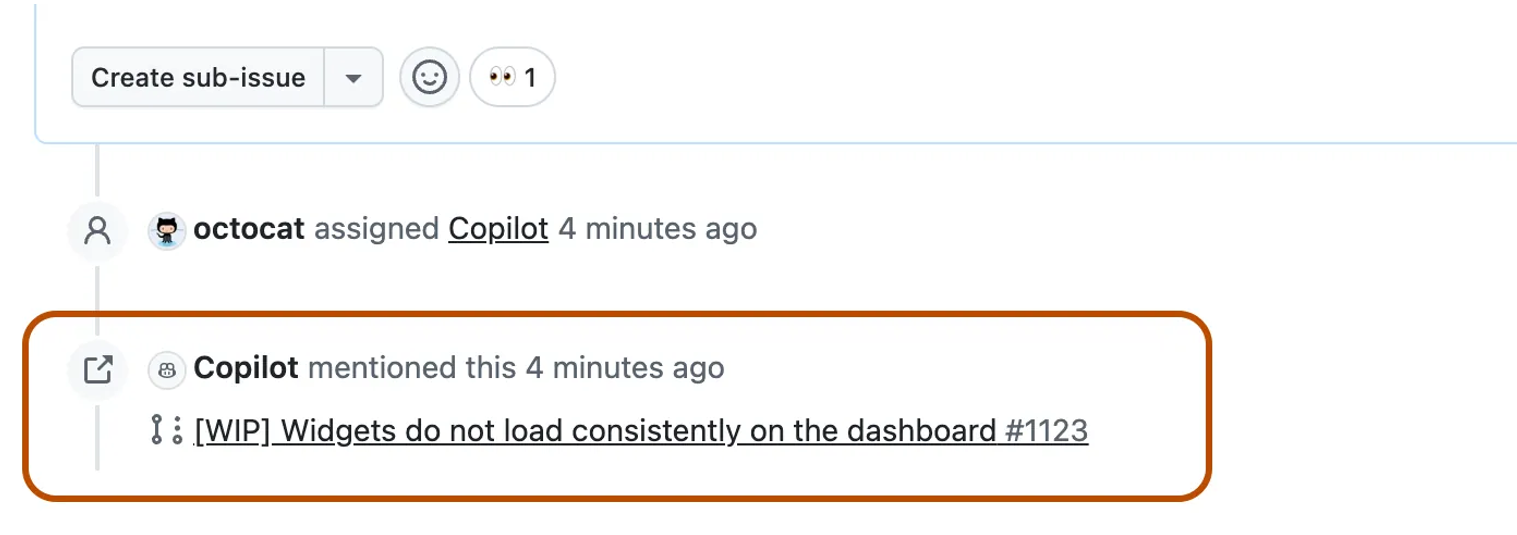
ड्राफ्ट पुल अनुरोध निर्माण। कुछ ही सेकंड में, Copilot मूल मुद्दे से जुड़ा एक ड्राफ्ट पुल अनुरोध खोलता है। समस्या की टाइमलाइन में एक नया ईवेंट दिखाई देता है जिसमें पुल अनुरोध दिखाया गया है।
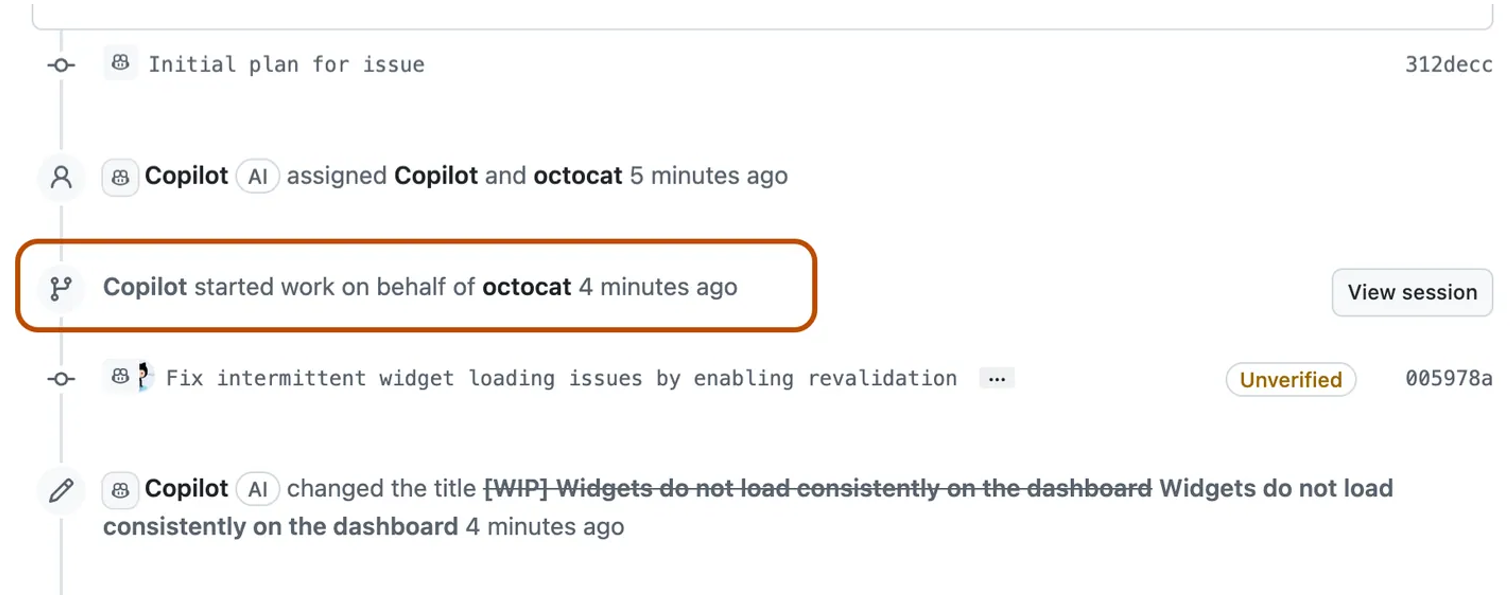
सक्रिय एजेंट सत्र। Copilot आपके मुद्दे पर काम करने के लिए एक एजेंट सत्र शुरू करता है। आपको पुल अनुरोध टाइमलाइन में "Copilot ने काम शुरू किया" इवेंट दिखाई देगा। जैसे ही यह चलता है, Copilot नियमित स्थिति संदेशों के साथ पुल अनुरोध निकाय को अपडेट करता है और प्रतिबद्ध को समर्पित शाखा में पुश करता है।
लाइव सत्र लॉग। आपके सभी सत्र-अतीत और वर्तमान-एजेंट पृष्ठ से दिखाई देते हैं। लाइव सत्र लॉग व्यूअर खोलने और वास्तविक समय में Copilot के कार्यों को देखने के लिए पुल अनुरोध पर सत्र देखें पर क्लिक करें। यदि आपको Copilot को रोकने की आवश्यकता है, तो व्यूअर में सत्र रोकें पर क्लिक करें।
समापन और समीक्षा। जब Copilot अपना काम पूरा कर लेता है, तो एजेंट सत्र स्वचालित रूप से समाप्त हो जाता है। पुल अनुरोध टाइमलाइन में एक "कोपायलट समाप्त कार्य" घटना दिखाई देती है, और Copilot आपसे समीक्षा का अनुरोध करता है, जिससे एक अधिसूचना शुरू हो जाती है।
कोपायलट के साथ पुनरावृत्ति
आप कोपायलट के काम का मार्गदर्शन उसी तरह करते हैं जैसे आप टिप्पणियों और समीक्षाओं के माध्यम से मानव योगदानकर्ता का मार्गदर्शन करते हैं। परिवर्तनों का अनुरोध करने के लिए पुल अनुरोध टिप्पणी में उल्लेख करें @copilot । केवल रिपॉजिटरी में लिखने की अनुमति वाले उपयोगकर्ताओं की टिप्पणियाँ संसाधित की जाती हैं। Copilot यह पुष्टि करने के लिए आपकी टिप्पणी पर प्रतिक्रिया 👀 पोस्ट करता है कि उसे अनुरोध प्राप्त हो गया है, फिर फिर से शुरू होते ही पुल अनुरोध टाइमलाइन में "Copilot ने काम शुरू किया" जोड़ता है। यह आपको अपने सामान्य समीक्षा वर्कफ़्लो को छोड़े बिना Copilot के काम पर पुनरावृति करने की अनुमति देता है।
अनुमोदन और वर्कफ़्लो
Copilot द्वारा बनाए गए पुल अनुरोध हमेशा ड्राफ्ट स्थिति में होते हैं। मर्ज से पहले उन्हें मानव अनुमोदन की आवश्यकता होती है, और एजेंट द्वारा ट्रिगर किए गए GitHub एक्शन वर्कफ़्लो स्वचालित रूप से नहीं चलते हैं। Copilot पुल अनुरोध पर वर्कफ़्लो चलाने के लिए, मर्ज बॉक्स में वर्कफ़्लो स्वीकृत करें और चलाएँ पर क्लिक करें। जिस डेवलपर ने Copilot को पुल अनुरोध बनाने के लिए कहा था, वह इसे स्वीकृत नहीं कर सकता है, जो आपके रिपॉजिटरी के "आवश्यक समीक्षा" नियमों को संरक्षित करता है और मर्ज से पहले एक स्वतंत्र समीक्षा सुनिश्चित करता है।
Copilot क्लाउड एजेंट का समस्या निवारण
सह-पायलट "असाइनीज़" सूची में नहीं है
सुनिश्चित करें कि आप एक योग्य योजना (प्रो, प्रो+, व्यवसाय, उद्यम) पर हैं। पुष्टि करें कि एजेंट संगठन/रेपो स्तर पर अक्षम नहीं है। अपने सुविधाओं के पेज पर पुष्टि करें:
github.com/settings/copilot/features|एंटरप्राइज़ प्रबंधित उपयोगकर्ता (EMU) व्यक्तिगत रिपॉजिटरी
एजेंट उपलब्ध नहीं है; संगठन के स्वामित्व वाले रिपॉजिटरी का उपयोग करें (GitHub-होस्ट किए गए धावकों की आवश्यकता है)।
चैट से "पुल अनुरोध नहीं बना सकता"
सुनिश्चित करें कि एजेंट उपलब्ध है। आईडीई में, अपने प्रॉम्प्ट में उल्लेख करें @github (GitHub.com पर आवश्यक नहीं)।
एक मुद्दा सौंपा गया लेकिन कुछ नहीं हुआ
आराम देना; प्रतिक्रिया की तलाश करें 👀 , फिर एक मसौदा पीआर।
पीआर बनाया गया लेकिन कोई प्रगति नहीं
"कोपायलट ने काम शुरू किया" के लिए पीआर टाइमलाइन देखें; सत्र लॉग देखें खोलें.
एजेंट पीआर टिप्पणी का जवाब नहीं दे रहा है
पुष्टि करें कि आपके पास राइट एक्सेस है और एजेंट के पीआर पर इसका उल्लेख है @copilot ।
अटका हुआ प्रतीत होता है
यह ठीक हो सकता है; सत्र एक घंटे के बाद समाप्त हो जाते हैं। समस्या को अनअसाइन करने/फिर से असाइन करने या टिप्पणी को फिर से पोस्ट करके पुनः प्रयास करें।
कार्रवाइयां नहीं चल रही हैं
मर्ज बॉक्स में वर्कफ़्लोज़ स्वीकृत करें और चलाएँ पर क्लिक करें.
पुश सीआई पास नहीं करते हैं
.github/copilot-instructions.md के माध्यम से स्पष्ट रेपो-स्तरीय मार्गदर्शन प्रदान करें ताकि एजेंट परीक्षण/लिंटर के साथ स्व-मान्य कर सके।
फ़ायरवॉल चेतावनियाँ
इंटरनेट डिफ़ॉल्ट रूप से प्रतिबंधित है; चेतावनियाँ अवरुद्ध पते और आदेश को सूचीबद्ध करती हैं। GitHub Copilot Cloud Agent के लिए फ़ायरवॉल को अनुकूलित या अक्षम करने के अनुसार समायोजित करें।
तस्वीरें नहीं उठाई गईं
अधिकतम छवि का आकार 3.00 MiB है; बड़ी छवियां हटा दी जाती हैं।
एक विश्वसनीय असाइन-ट्रैक-इटरेट लूप के साथ, आप एजेंट के वातावरण को अनुकूलित करके, इसे एमसीपी टूल के साथ विस्तारित करके और मर्ज से पहले मजबूत सत्यापन लागू करके स्थिरता और गति को बढ़ा सकते हैं।