GitHub Copilot के त्वरित समाधान विकल्पों की जाँच करें
GitHub Copilot त्वरित समाधान विकल्प प्रदान करता है जो कोडिंग समस्याओं, परीक्षण विफलताओं और कमांड टर्मिनल में पाई गई समस्याओं का समाधान करता है। त्वरित सुधार विकल्पों में शामिल हैं:
- स्मार्ट कार्रवाई: फिक्स स्मार्ट एक्शन एक प्रासंगिक कार्रवाई है जिसका उपयोग प्रॉम्प्ट लिखे बिना कोडिंग त्रुटियों को ठीक करने के लिए किया जा सकता है।
- स्लैश कमांड:
/fixस्लैश कमांड आस्क एजेंट, इनलाइन चैट सत्र और त्वरित चैट विंडो में उपलब्ध है। - कोड क्रियाएँ: "ठीक करें" कोड क्रियाएँ, जैसे कि Copilot का उपयोग करके ठीक करें, Visual Studio Code इंटरफ़ेस में प्रदर्शित होती हैं जब GitHub Copilot कुछ समस्याओं का पता लगाता है।
ठीक करें स्मार्ट क्रिया का उपयोग करके कोडिंग संबंधी समस्याएं ठीक करें
फिक्स स्मार्ट एक्शन संपादक में संदर्भ मेनू से पहुंच योग्य है, और इसका उपयोग प्रॉम्प्ट लिखे बिना कोडिंग समस्याओं को संबोधित करने के लिए किया जा सकता है।
ठीक करें स्मार्ट कार्रवाई का उपयोग करके कोडिंग समस्या को ठीक करने के लिए:
अपनी एप्लिकेशन कोड फ़ाइल खोलें।
वह कोड चुनें जिसे आप ठीक करना चाहते हैं.
चयनित कोड पर राइट-क्लिक करें, और उसके बाद कोड > फिक्स जनरेट करें का चयन करें।
GitHub Copilot सीधे संपादक में कोड अपडेट सुझाव प्रदर्शित करने के लिए एक इनलाइन चैट सत्र खोलता है। सुझाए गए सुधार को स्वीकार करने या छोड़ने के लिए स्वीकार करें याबंद करें का चयन करें.
वैकल्पिक रूप से, अतिरिक्त संदर्भ प्रदान करने वाला संकेत सबमिट करके सुझाए गए कोड अपडेट को परिशोधित करें।
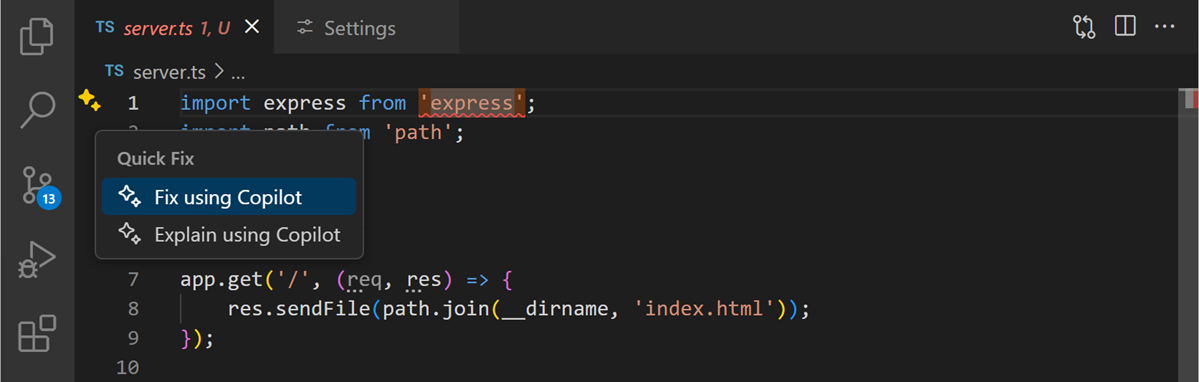
वैकल्पिक रूप से, यदि किसी कोड फ़ाइल में संकलन या लाइनिंग समस्या है, तो GitHub Copilot संपादक में एक कोड एक्शन (स्पार्कल आइकन) दिखाता है जब आप समस्या पर माउस पॉइंटर को होवर करते हैं।
परीक्षण गड़बड़ियां ठीक करना
GitHub Copilot वीएस कोड में टेस्ट एक्सप्लोरर के साथ एकीकृत होता है और असफल परीक्षणों को ठीक करने में मदद कर सकता है।
परीक्षण एक्सप्लोरर में, एक असफल परीक्षण पर होवर करें।
परीक्षण विफलता ठीक करें बटन (स्पार्कल आइकन) का चयन करें।
GitHub Copilot सुझाए गए सुधार की समीक्षा करें और लागू करें।
वैकल्पिक रूप से, आप यह कर सकते हैं:
चैट दृश्य खोलें।
आदेश दर्ज करें
/fixTestFailure।परीक्षण को ठीक करने के लिए GitHub Copilot के सुझावों का पालन करें।
नोट
परीक्षण चलाते समय एजेंट परीक्षण आउटपुट की निगरानी करता है, और स्वचालित रूप से असफल परीक्षणों को ठीक करने और फिर से चलाने का प्रयास करता है। परीक्षण आउटपुट की निगरानी के लिए एजेंट का उपयोग करने से आपको अपने कोड में समस्याओं को जल्दी से पहचानने और हल करने में मदद मिल सकती है। हालाँकि, जब आप एजेंट का उपयोग करते हैं, तो GitHub Copilot एक ही कार्य को पूरा करने के लिए कई प्रीमियम अनुरोध कर सकते हैं। प्रीमियम अनुरोधों का उपयोग उपयोगकर्ता द्वारा शुरू किए गए संकेतों और अनुवर्ती कार्रवाइयों द्वारा किया जा सकता है GitHub Copilot आपकी ओर से लेता है। उपयोग किए गए कुल प्रीमियम अनुरोध कार्य की जटिलता, शामिल चरणों की संख्या और चयनित मॉडल पर निर्भर करते हैं।
टर्मिनल गड़बड़ियां ठीक करना
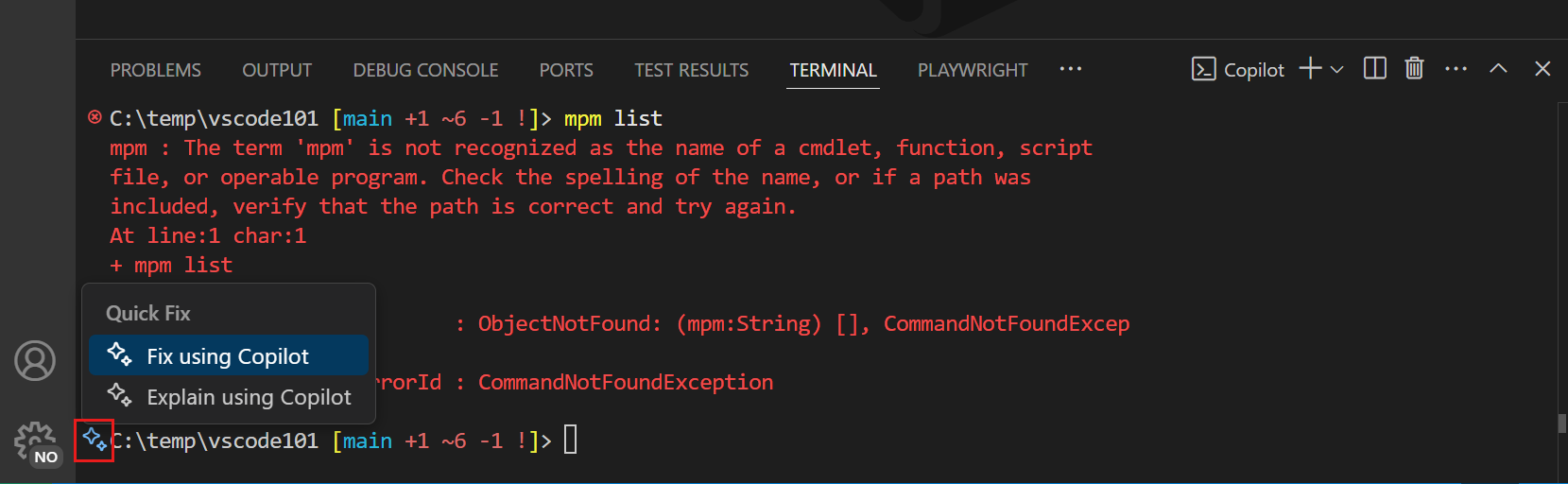
जब कोई कमांड टर्मिनल में चलने में विफल रहता है, तो GitHub Copilot गटर में एक स्पार्कल आइकन प्रदर्शित करता है जो यह समझाने के लिए एक त्वरित समाधान प्रदान करता है कि क्या हुआ।
सारांश
GitHub Copilot त्वरित समाधान विकल्प प्रदान करता है जो कोडिंग समस्याओं, परीक्षण विफलताओं और कमांड टर्मिनल में पाई गई समस्याओं का समाधान करता है। त्वरित सुधार विकल्पों में फिक्स स्मार्ट कार्रवाई, /fix स्लैश कमांड और "फिक्स" कोड क्रियाएं शामिल हैं। फिक्स स्मार्ट एक्शन संपादक में संदर्भ मेनू से पहुंच योग्य है, और इसका उपयोग प्रॉम्प्ट लिखे बिना कोडिंग समस्याओं को संबोधित करने के लिए किया जा सकता है। फिक्स स्मार्ट क्रिया का उपयोग परीक्षण त्रुटियों और टर्मिनल त्रुटियों को ठीक करने के लिए भी किया जा सकता है।