व्यायाम - डाउनलोड करें और Visual Studio कोड स्थापित करें
विजुअल स्टूडियो कोड एक हल्का लेकिन शक्तिशाली स्रोत कोड संपादक है जो आपके डेस्कटॉप पर चलता है और विंडोज, मैकओएस और लिनक्स के लिए उपलब्ध है। यह जावास्क्रिप्ट, टाइपस्क्रिप्ट और Node.js के लिए अंतर्निहित समर्थन के साथ आता है और इसमें अन्य भाषाओं और रनटाइम (जैसे सी ++, सी #, जावा, पायथन, पीएचपी, गो, नेट) के लिए एक्सटेंशन का एक समृद्ध पारिस्थितिकी तंत्र है।
Visual Studio Code डाउनलोड करें
Visual Studio Code के साथ उठना और चलना त्वरित और आसान है। यह एक छोटा सा डाउनलोड है, इसलिए आप इसे कुछ ही मिनटों में इंस्टॉल कर सकते हैं।
एक नई ब्राउज़र विंडो खोलें, और फिर नेविगेट करें: https://code.visualstudio.com.
आप किसी भी ब्राउज़र का उपयोग कर सकते हैं, जैसे कि Microsoft एज ब्राउज़र या Chrome ब्राउज़र।
ब्राउज़र विंडो में, Windows के लिए डाउनलोडका चयन करें.
नोट
Visual Studio कोड के लिए डाउनलोड पृष्ठ स्वचालित रूप से आपके ऑपरेटिंग सिस्टम का पता लगाता है। यह आपके ऑपरेटिंग सिस्टम, जैसे लिनक्स, मैकओएस या विंडोज के लिए डाउनलोड करने के लिए संस्करण प्रदर्शित करता है।
डाउनलोड समाप्त करने के लिए इंस्टॉलर फ़ाइल की प्रतीक्षा करें।
इंस्टॉलर फ़ाइल का नाम (एक Windows PC के लिए) निम्न के जैसा होगा: VSCodeUserSetup-x64-1.81.0.exe.
नोट
फ़ाइल का नाम Visual Studio कोड के वर्तमान संस्करण और आपके कंप्यूटर के ऑपरेटिंग सिस्टम पर निर्भर करता है।
अपनी ब्राउज़र विंडो बंद करें।
Visual Studio कोड स्थापित करें
Visual Studio कोड हल्का है और अधिकांश उपलब्ध हार्डवेयर और प्लेटफ़ॉर्म संस्करणों पर चलना चाहिए। आपके कंप्यूटर कॉन्फ़िगरेशन समर्थित है या नहीं यह जाँचने के लिए आप सिस्टम आवश्यकताएँ की समीक्षा कर सकते हैं.
अपने पीसी पर, एक फ़ाइल एक्सप्लोरर एप्लिकेशन खोलें, और फिर अपने कंप्यूटर के डाउनलोड फ़ोल्डर में नेविगेट करें।
आपके फ़ाइल एक्सप्लोरर अनुप्रयोग में, का चयन करें और Visual Studio कोड इंस्टॉलर फ़ाइल चलाएँ।
विंडोज पीसी पर, आप इंस्टॉल प्रक्रिया शुरू करने के लिए इंस्टॉलर फ़ाइल पर डबल-क्लिक कर सकते हैं। उदाहरण के लिए, डबल-क्लिक करें VSCodeUserSetup-x64-1.81.0
नोट
आप या तो उपयोगकर्ता इंस्टालर या सिस्टम इंस्टालर का उपयोग कर Visual Studio कोड स्थापित कर सकते हैं। उपयोगकर्ता इंस्टॉलर केवल वर्तमान उपयोगकर्ता के लिए विजुअल स्टूडियो कोड स्थापित करता है, जबकि सिस्टम इंस्टालर सभी उपयोगकर्ताओं के लिए विजुअल स्टूडियो कोड स्थापित करता है। उपयोगकर्ता इंस्टॉलर अधिकांश उपयोगकर्ताओं के लिए अनुशंसित विकल्प है।
एक पल के बाद, सेटअप - Microsoft Visual Studio कोड संवाद विंडो दिखाई देगी।
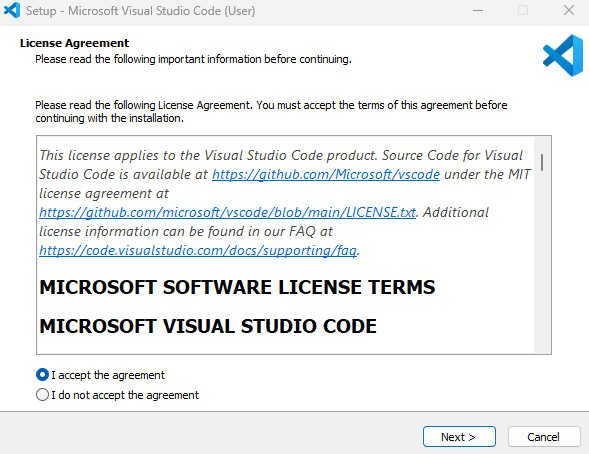
मैं लायसेंस अनुबंधस्वीकार करता हूँ का चयन करें और फिर स्थापना पूर्ण करने के लिए ऑनलाइन निर्देशों का अनुसरण करना जारी रखें.
स्थापना के शेष के दौरान डिफ़ॉल्ट विकल्प स्वीकार करें।
विस्तृत स्थापना निर्देशों के लिए, निम्न Visual Studio कोड दस्तावेज़ पृष्ठ देखें: https://code.visualstudio.com/docs/setup/windows.
यदि स्थापना के अंत में Visual Studio कोड खोला गया है, तो उसे अभी बंद करें.
आप इस मॉड्यूल में थोड़ी देर बाद विजुअल स्टूडियो कोड की जांच करेंगे।
बधाई हो, आपने विजुअल स्टूडियो कोड, एकीकृत विकास वातावरण स्थापित किया है जिसका उपयोग आप सी # एप्लिकेशन लिखने के लिए करेंगे। आपका अगला कदम .NET रनटाइम स्थापित करना है, कोड लाइब्रेरी जो आपके C# अनुप्रयोगों को चलाने के लिए आवश्यक है।