व्यायाम - Visual Studio Code उपयोगकर्ता इंटरफ़ेस का अन्वेषण करें
विजुअल स्टूडियो कोड उन डेवलपर्स के लिए उपकरण प्रदान करता है जो अभी शुरू कर रहे हैं, लेकिन पेशेवर डेवलपर्स के लिए एक्स्टेंसिबल और उन्नत भी हैं।
इस अभ्यास में, आप Visual Studio कोड खोलें और उपयोगकर्ता इंटरफ़ेस का एक त्वरित टूर पूरा करें।
Visual Studio कोड खोलें और स्वागत पृष्ठ की जाँच करें
Visual Studio कोड खोलने के लिए Windows प्रारंभ मेनू का उपयोग करें।
यदि आप Windows प्रारंभ मेनू खोलते हैं, तो आपको Visual Studio कोड हाल ही में जोड़े गए अनुप्रयोग के रूप में सूचीबद्ध देखना चाहिए. आप विजुअल स्टूडियो कोड खोजने के लिए नीचे स्क्रॉल भी कर सकते हैं।
एक अन्य विकल्प स्क्रीन के निचले भाग में लॉन्च ट्रे पर विंडोज सर्च बॉक्स में विजुअल स्टूडियो कोड टाइप करना है।
ध्यान दें कि Visual Studio कोड कुछ लिंक और अन्य जानकारी शामिल है जो "स्वागत" पृष्ठ के लिए खोलता है।
पहली बार जब आप Visual Studio कोड खोलते हैं, तो स्वागत पृष्ठ कुछ सहायक पूर्वाभ्यास प्रदर्शित करता है, जैसे VS कोड सामग्री के साथ प्रारंभ करें . आप अपने अवकाश पर इस जानकारी की जांच किसी अन्य समय कर सकते हैं।
स्वागत पृष्ठ बंद करने के लिए, बंद करें बटन चुनें (इंटरफ़ेस में X के रूप में दिखाया गया है)।
संपादक में खुलने वाले प्रत्येक पृष्ठ में पृष्ठ शीर्षक के दाईं ओर स्थित एक बंद करें बटन (X) शामिल होता है। स्वागत पृष्ठ टैब मुख्य मेनू के नीचे, Visual Studio कोड विंडो के ऊपरी-बाएँ भाग में दिखाया गया है। यदि आप माउस सूचक को X पर होवर करते हैं, तो बंद करें शब्द प्रकट होता है.
गतिविधि बार और साइड बार की जांच करें
ध्यान दें कि गतिविधि पट्टी के दाईं ओर साइड बार ढह गया है।
आपको याद हो सकता है कि गतिविधि पट्टी विजुअल स्टूडियो कोड विंडो के बाईं ओर आइकन की ऊर्ध्वाधर सूची है। साइड बार की सामग्री इस बात पर निर्भर करती है कि वर्तमान में गतिविधि बार से क्या चुना गया है।
अपने माउस सूचक को गतिविधि पट्टी पर रखें, और फिर लेबल प्रदर्शित करने के लिए प्रत्येक चिह्न पर माउस सूचक होवर करें.
जब आप आइकन पर होवर करते हैं तो एक लेबल दिखाई देता है। आपको निम्न छवि में दिखाए गए गतिविधि बार बटन देखना चाहिए:
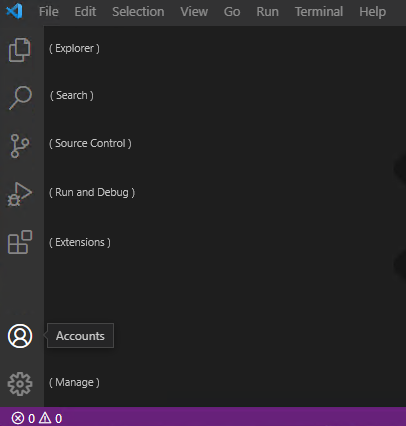
ऊपर से नीचे तक, गतिविधि बार आइकन हैं: एक्सप्लोरर, खोज, स्रोत नियंत्रण, रन और डीबग, एक्सटेंशन, खाते और प्रबंधित करें।
गतिविधि पट्टी पर, Explorer का चयन करें.
साइड बार को प्रासंगिक जानकारी खोलनी और प्रदर्शित करनी चाहिए।
ध्यान दें कि साइड बार को अब एक्सप्लोरर लेबल किया गया है।
एक्सप्लोरर व्यू का उपयोग प्रोजेक्ट फ़ोल्डर्स और कोड फ़ाइलों तक पहुंचने/एक्सप्लोर करने के लिए किया जाता है।
Visual Studio Code आपके कार्य इतिहास को याद रखेगा और खुलने पर नवीनतम प्रोजेक्ट फ़ाइलें खोलेगा। यह पहली बार है कि आप Visual Studio कोड खोला है के बाद से, कोई प्रोजेक्ट फ़ोल्डर खोला गया है।
गतिविधि पट्टीपर, एक्सटेंशनचुनें।
ध्यान दें कि साइड बार को अब एक्सटेंशन लेबल किया गया है।
एक्सटेंशन दृश्य में प्रदर्शित जानकारी की जाँच करने के लिए कुछ समय निकालें।
Visual Studio कोड एक्सटेंशन आपके विकास वर्कफ़्लो के समर्थन में परिवेश में कोडिंग भाषाएँ, डीबगर, और अन्य उपकरण जोड़ने के लिए सक्षम करें। आप इस मॉड्यूल में बाद में एक सी # एक्सटेंशन स्थापित करेंगे।
गतिविधि पट्टी पर, एक्सटेंशन साइड बार को बंद करने के लिए, एक्सटेंशन चुनें.
शीर्ष मेनू विकल्पों की जाँच करें
फ़ाइल मेनू विकल्प देखने के लिए, फ़ाइल का चयन करें.
फ़ाइल मेनू पर सूचीबद्ध नया, खोलें, सहेजें, और बंद करें विकल्पों पर ध्यान दें.
संपादन मेनू विकल्पों की जांच करने के लिए एक मिनट का समय लें, और फिर अन्य शीर्ष स्तर मेनू आइटम्स में से प्रत्येक।
ध्यान दें कि कई मेनू में आपके कोड के साथ इंटरैक्ट करने के विकल्प शामिल हैं।
उदाहरण के लिए:
- संपादन मेनू में कोड टिप्पणियों को खोजने, बदलने और टॉगल करने के विकल्प शामिल हैं, साथ ही मानक कट, कॉपी, पेस्ट, पूर्ववत करें और फिर से करें।
- चयन मेनू में कोड लाइनों का चयन करने और हेरफेर करने के विकल्प शामिल हैं।
- रन मेनू में आपके एप्लिकेशन को चलाने और डीबग करने के विकल्प शामिल हैं।
टर्मिनल मेनू पर, नया टर्मिनल चुनें।
टर्मिनल पैनल की सामग्री की जांच करने के लिए कुछ समय निकालें।
आप टैब (PROBLEMS, OUTPUT, DEBUG CONSOLE, और TERMINAL) के बीच स्विच कर सकते हैं और बटन लेबल प्रदर्शित करने के लिए माउस पॉइंटर को बटन (ऊपरी दाएं) पर होवर कर सकते हैं।
ध्यान दें कि टर्मिनल पैनल में कमांड प्रॉम्प्ट शामिल है।
टर्मिनल पैनल का उपयोग कमांड लाइन इंटरफेस (सीएलआई) कमांड चलाने के लिए किया जा सकता है। आप इस मॉड्यूल में बाद में .NET CLI कमांड का उपयोग करेंगे।
टर्मिनल पैनल के ऊपरी-दाएँ कोने में, X (क्लोज़ पैनल) चुनें।
दृश्य मेनू पर, आदेश पैलेट का चयन करें
कमांड पैलेट का उपयोग सभी प्रकार के उपयोगी कमांड को खोजने और चलाने के लिए किया जा सकता है। आपके पास अब उन्हें विस्तार से जांचने का समय (या आवश्यकता) नहीं है, लेकिन यह जानना अच्छा है कि कमांड पैलेट कहां मिलेगा।
कमांड पैलेट प्रॉम्प्ट पर, एक्सटेंशन टाइप करें
ध्यान दें कि आदेशों की सूची आपकी प्रविष्टि के आधार पर फ़िल्टर की गई है।
आदेशों की फ़िल्टर की गई सूची को अद्यतन करने के लिए, मदद करने के लिए एक्सटेंशन परिवर्तित करें
कमांड विकल्पों की सूची से, सहायता: इंटरएक्टिव संपादक खेल का मैदान चुनें।
संपादक में खुलने वाले संपादक खेल का मैदान दस्तावेज़ में इंटरैक्टिव गतिविधियों की एक सूची शामिल है।
सहभागी गतिविधियों की बुलेटेड सूची से, स्वरूपण का चयन करें.
स्वरूपण विकल्पों के बारे में पढ़ने के लिए एक मिनट का समय लें।
आप गतिविधियों के दौरान कोड स्वरूपण कमांड का उपयोग करेंगे क्योंकि आप सी # प्रोग्रामिंग के बारे में अधिक सीखते हैं।
संपादक खेल का मैदान दस्तावेज़ बंद करें।
यह विजुअल स्टूडियो कोड यूजर इंटरफेस के आपके दौरे को पूरा करता है। एक बार जब आप कोडिंग प्रारंभ करते हैं, तो प्रशिक्षण सामग्री उन तरीकों को इंगित करना जारी रखती है जो Visual Studio Code आपकी उत्पादकता को बढ़ाने में मदद कर सकते हैं।