व्यायाम - अपना एप्लिकेशन बनाएं, बनाएं और चलाएं
.NET सॉफ़्टवेयर डेवलपमेंट किट (SDK) में एक आदेश-पंक्ति इंटरफ़ेस (CLI) शामिल होता है जिस तक Visual Studio Code के एकीकृत टर्मिनल से पहुँचा जा सकता है। इस प्रशिक्षण के दौरान, आप नए कंसोल अनुप्रयोग बनाने, अपना प्रोजेक्ट कोड बनाने और अपने अनुप्रयोग चलाने के लिए .NET CLI आदेश का उपयोग करते हैं.
उदाहरण के लिए, निम्न .NET CLI आदेश निर्दिष्ट फ़ोल्डर स्थान में एक नया कंसोल अनुप्रयोग बनाएगा:
dotnet new console -o ./CsharpProjects/TestProject
सीएलआई कमांड की संरचना में निम्नलिखित तीन भाग होते हैं:
- ड्राइवर:
dotnetइस उदाहरण में। - आदेश:
new consoleइस उदाहरण में। - कमांड तर्क:
-o ./CsharpProjects/TestProjectइस उदाहरण में।
नोट
कमांड तर्क वैकल्पिक पैरामीटर हैं जिनका उपयोग अतिरिक्त जानकारी प्रदान करने के लिए किया जा सकता है। पिछला आदेश वैकल्पिक फ़ोल्डर स्थान निर्दिष्ट किए बिना चलाया जा सकता है। उदाहरण के लिए: dotnet new console. इस स्थिति में, नया कंसोल अनुप्रयोग वर्तमान फ़ोल्डर स्थान पर बनाया जाएगा।
इस अभ्यास में, आप Visual Studio कोड का उपयोग एक नया प्रोजेक्ट फ़ोल्डर बनाने, CLI आदेश का उपयोग कर एक नया कंसोल अनुप्रयोग बनाएँ, Visual Studio कोड संपादक में अनुप्रयोग को अनुकूलित करें, और उसके बाद बनाएँ और अपने अनुप्रयोग चलाएँ करने के लिए Visual Studio कोड का उपयोग करें।
निर्दिष्ट फ़ोल्डर में C# कंसोल अनुप्रयोग बनाएँ
शुरू करने के लिए, आप एक फ़ोल्डर स्थान में एक कंसोल एप्लिकेशन बनाते हैं जो ढूंढना और पुन: उपयोग करना आसान है।
सुनिश्चित करें कि आपके पास Visual Studio कोड खुला है।
आप Visual Studio कोड का पता लगाने और खोलने के लिए Windows प्रारंभ मेनू का उपयोग कर सकते हैं।
Visual Studio कोड फ़ाइल मेनू पर, खोलें फ़ोल्डर का चयन करें।
एक फ़ोल्डर खोलें संवाद प्रदर्शित होगा। आप अपने C# प्रोजेक्ट के लिए एक नया फ़ोल्डर बनाने के लिए फ़ोल्डर खोलें संवाद का उपयोग कर सकते हैं।
नोट
यदि आप अपने पर्सनल कंप्यूटर पर काम कर रहे हैं और आपके पास एक फ़ोल्डर स्थान है जिसका उपयोग आप अपने कोडिंग प्रोजेक्ट्स के लिए करते हैं, तो आप इच्छित फ़ोल्डर स्थान पर नेविगेट करने के लिए फ़ोल्डर खोलें संवाद का उपयोग कर सकते हैं।
फ़ोल्डर खोलें संवाद में, Windows डेस्कटॉप फ़ोल्डर में नेविगेट करें.
यदि आपके पास एक अलग फ़ोल्डर स्थान है जहां आप कोड प्रोजेक्ट रखते हैं, तो आप इसके बजाय उस फ़ोल्डर स्थान का उपयोग कर सकते हैं। इस प्रशिक्षण के लिए, महत्वपूर्ण बात यह है कि एक ऐसा स्थान होना चाहिए जो पता लगाना और याद रखना आसान हो।
फ़ोल्डर खोलें संवाद में, फ़ोल्डर का चयन करें का चयन करें.
यदि आपको यह पूछने वाला सुरक्षा संवाद दिखाई देता है कि क्या आप लेखकों पर विश्वास करते हैं, तो हाँ चुनें.
Visual Studio कोड टर्मिनल मेनू पर, नया टर्मिनल का चयन करें।
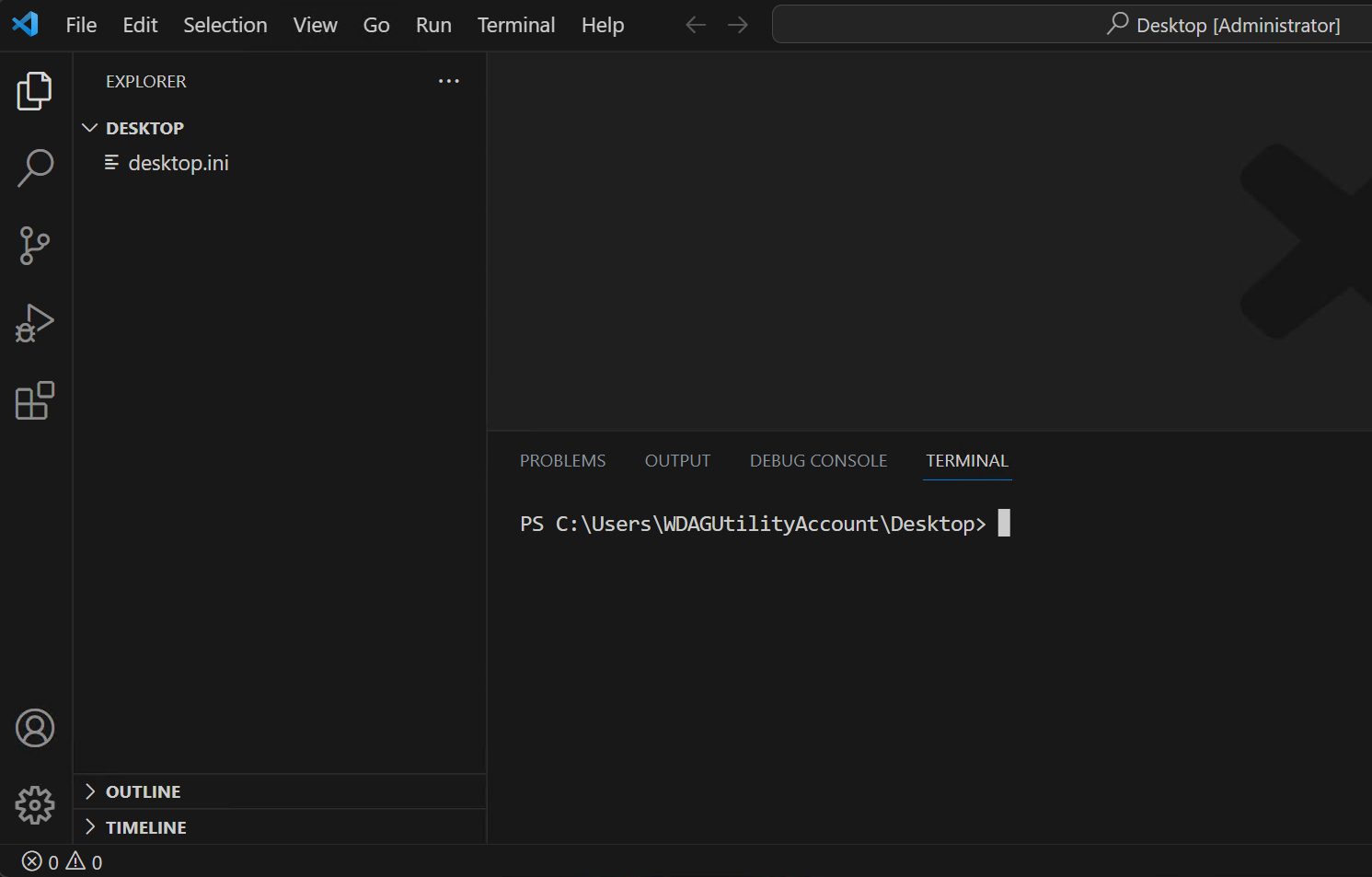
ध्यान दें कि टर्मिनल पैनल में एक कमांड प्रॉम्प्ट वर्तमान फ़ोल्डर के लिए फ़ोल्डर पथ प्रदर्शित करता है। उदाहरण के लिए:
C:\Users\someuser\Desktop>टर्मिनल कमांड प्रॉम्प्ट पर, निर्दिष्ट फ़ोल्डर में एक नया कंसोल अनुप्रयोग बनाने के लिए, निम्न आदेश दर्ज करें:
dotnet new console -o ./CsharpProjects/TestProject
यह .NET CLI आदेश निर्दिष्ट फ़ोल्डर स्थान में एक नया C# कंसोल अनुप्रयोग प्रोजेक्ट बनाने के लिए .NET प्रोग्राम टेम्पलेट का उपयोग करता है। आदेश आपके लिए CsharpProjects और TestProject फ़ोल्डर बनाता है, और आपकी
.csprojफ़ाइल के नाम के रूप में TestProject का उपयोग करता है।EXPLORER दृश्य में, CsharpProjects फ़ोल्डर का विस्तार करें।
आप TestProject फ़ोल्डर और दो फ़ाइलें, Program.cs नाम एक C# प्रोग्राम फ़ाइल और TestProject.csproj नामक एक C# प्रोजेक्ट फ़ाइल देखना चाहिए। CLI आदेश फ़ोल्डर नाम का उपयोग करता है जब यह प्रोजेक्ट फ़ाइल (TestProject.csproj) बनाता है। Program.cs फ़ाइल वह फ़ाइल है जिसमें आपका C# कोड होता है।
एक्सप्लोरर दृश्य में, संपादक पैनल में सी # कोड देखने के लिए, Program.cs का चयन करें।
जैसा कि आप देख सकते हैं, डिफ़ॉल्ट कंसोल एप्लिकेशन प्रतिष्ठित "हैलो वर्ल्ड!" अनुप्रयोग।
// See https://aka.ms/new-console-template for more information
Console.WriteLine("Hello, World!");
यह ऐप कंसोल विंडो में "हैलो, वर्ल्ड!" प्रदर्शित करने के लिए विधि का उपयोग करता
Console.WriteLine()है।
अपना एप्लिकेशन अपडेट करें, बनाएं और चलाएं
इस कार्य में, आप अपने कोड प्रोजेक्ट फ़ोल्डर को खोलने, अपने "नमस्ते" संदेश को अनुकूलित करें, और उसके बाद अपने अनुप्रयोग को चलाने के लिए EXPLORER दृश्य का उपयोग करें।
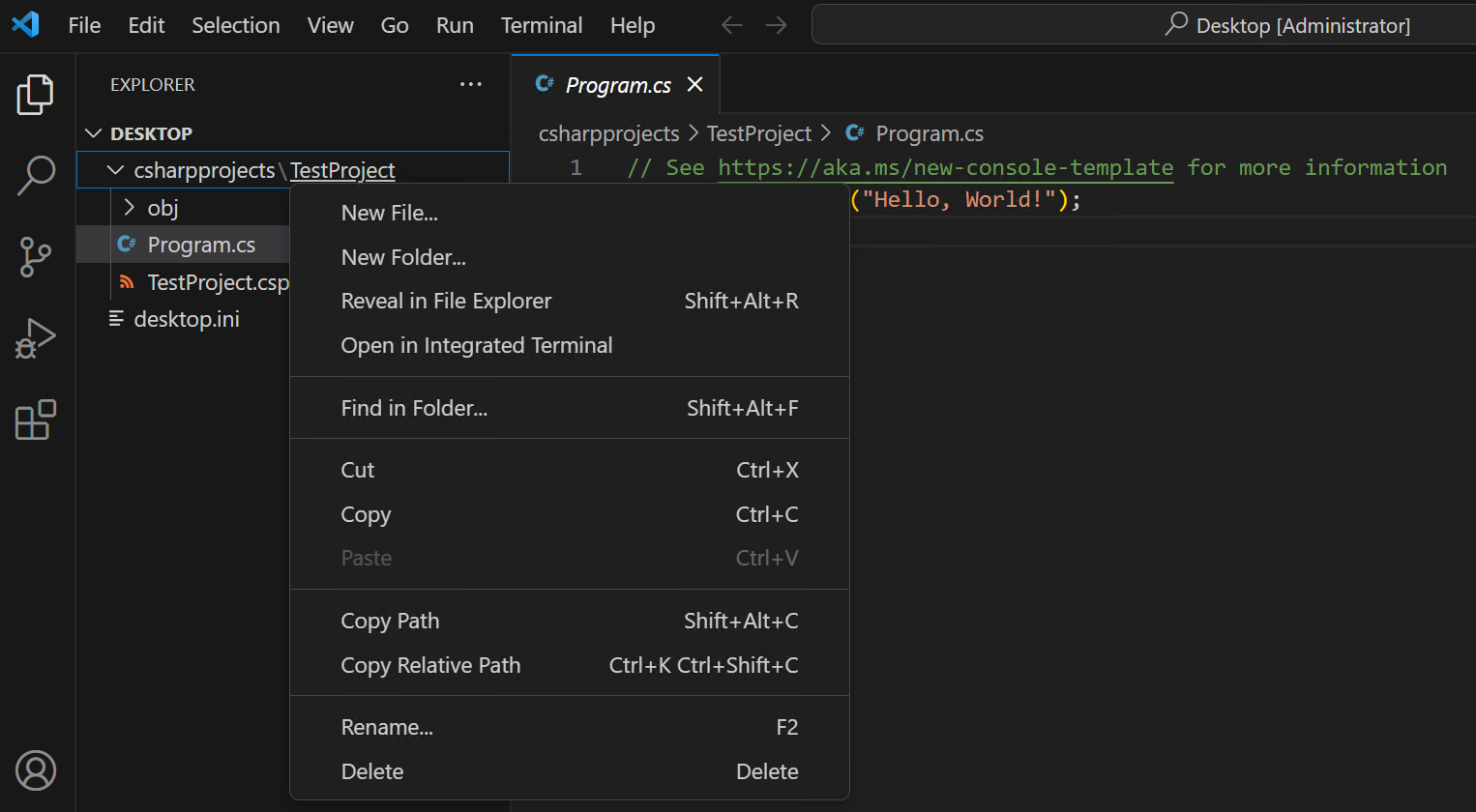
Visual Studio कोड EXPLORER दृश्य में, TestProject फ़ोल्डर राइट-क्लिक करें, और उसके बाद एकीकृत टर्मिनल में खोलेंका चयन करें।
महत्वपूर्ण
एकीकृत टर्मिनल पैनल में कमांड प्रॉम्प्ट फ़ोल्डर स्थान दिखाता है जहां कमांड चलेगा। या
buildrunकमांड चलाने से पहले, आपको यह सुनिश्चित करना होगा कि टर्मिनल आपके प्रोजेक्ट फ़ोल्डर के लिए खुला है।सत्यापित करें कि टर्मिनल पैनल में कमांड प्रॉम्प्ट निम्न फ़ोल्डर पथ प्रदर्शित करता है:
C:\Users\someuser\Desktop\CsharpProjects\TestProject>Visual Studio कोड संपादक में, विधि निम्नानुसार अद्यतन
Console.WriteLine():Console.WriteLine("Hello C#!");पहली बार जब आप किसी .cs फ़ाइल को संपादित करते हैं, तो Visual Studio Code आपको अपने अनुप्रयोग को डीबग और बनाने के लिए अनुपलब्ध संपत्ति जोड़ने का संकेत दे सकता है. यदि आपको संकेत दिखाई देता है, तो आप हाँ का चयन कर सकते हैं।
फ़ाइल मेनू पर, सहेजेंका चयन करें.
आपको हमेशा फ़ाइल में अपने कोड परिवर्तन सहेजने की आवश्यकता होती है। संपादक में आपके द्वारा किए गए कोड परिवर्तन कोड कंपाइलर द्वारा तब तक पहचाने नहीं जाएंगे जब तक कि कोड सहेजा नहीं जाता।
अपने अनुप्रयोग का एक बिल्ड संकलित करने के लिए, टर्मिनल कमांड प्रॉम्प्ट पर निम्न आदेश दर्ज करें:
dotnet build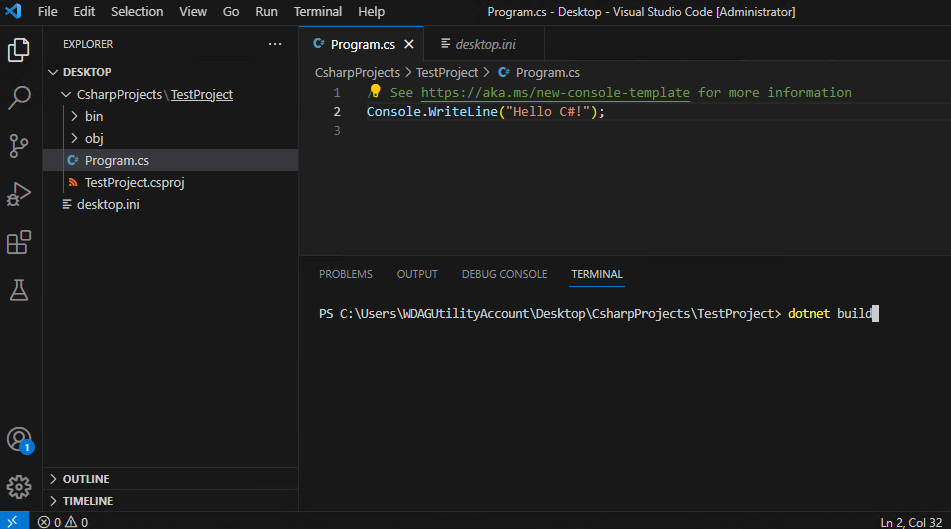
dotnet buildकमांड प्रोजेक्ट और इसकी निर्भरताओं को बायनेरिज़ के एक सेट में बनाता है। बायनेरिज़ में इंटरमीडिएट लैंग्वेज (IL) फ़ाइलों में प्रोजेक्ट का कोड .dll एक्सटेंशन के साथ शामिल होता है। प्रोजेक्ट प्रकार और सेटिंग्स के आधार पर, अन्य फ़ाइलें भी शामिल की जा सकती हैं। यदि आप उत्सुक हैं, तो आप TestProject.dll फ़ाइल को EXPLORER दृश्य में निम्न पथ के जैसा फ़ोल्डर स्थान पर ढूँढ सकते हैं:C:\Users\someuser\Desktop\CsharpProjects\TestProject\bin\Debug\net10.0\नोट
आपका फ़ोल्डर पथ आपके खाते और आपके TestProject फ़ोल्डर के फ़ोल्डर पथ को प्रतिबिंबित करेगा।
आपके अनुप्रयोग को चलाने के लिए, टर्मिनल कमांड प्रॉम्प्ट पर निम्न आदेश दर्ज करें:
dotnet rundotnet runकमांड बिना किसी स्पष्ट संकलन या लॉन्च कमांड के स्रोत कोड चलाता है। यह आपके एप्लिकेशन को स्रोत कोड से एक कमांड के साथ चलाने के लिए एक सुविधाजनक विकल्प प्रदान करता है। यह कमांड लाइन से तेजी से पुनरावृत्त विकास के लिए उपयोगी है। कमांड कोड बनाने के लिए डॉटनेट बिल्ड कमांड पर निर्भर करता है।ध्यान दें कि हैलो सी # कमांड के नीचे लाइन पर टर्मिनल पैनल में प्रदर्शित होता है
dotnet run।अगर आपको "Hello, World!" दिखाई देता है, तो पक्का करें कि आपने अपने कोड में बदलाव सेव कर लिए हैं.
बधाई हो, आपने विजुअल स्टूडियो कोड सेट करना और कोड की एक साधारण लाइन बनाना और चलाना पूरा कर लिया है!