GitHub एक सहयोगी मंच है
GitHub जो कुछ भी करता है उसके मूल में सहयोग है। हम मॉड्यूल की पहली इकाई में रिपॉजिटरी पर गए और सीखा कि रिपॉजिटरी आपकी परियोजना और इसकी फाइलों को व्यवस्थित करने में आपकी सहायता करते हैं। पिछली इकाई में, हमने पुल अनुरोधों के बारे में सीखा, जो आपके प्रोजेक्ट में किए गए परिवर्तनों का ट्रैक रखने का एक तरीका है।
इस इकाई में, हम मुद्दों और चर्चाओं के बारे में सीख रहे हैं। ये ऐसी विशेषताएं हैं जो GitHub Enterprise Platform की सहयोगी प्रकृति में योगदान करती हैं।
मुद्दे
GitHub मुद्दों का उपयोग GitHub पर काम के लिए विचारों, प्रतिक्रिया, कार्यों या बग को ट्रैक करने के लिए किया जाता है। समस्याएँ विभिन्न तरीकों से बनाई जा सकती हैं, ताकि आप अपने वर्कफ़्लो के लिए सबसे सुविधाजनक विधि चुन सकें.
इस पूर्वाभ्यास में रिपॉजिटरी से समस्या बनाने का तरीका शामिल है। समस्याएँ इससे भी बनाई जा सकती हैं:
- किसी कार्य सूची में कोई आइटम.
- एक परियोजना में एक नोट।
- किसी समस्या या पुल अनुरोध में एक टिप्पणी।
- कोड की एक विशिष्ट पंक्ति।
- URL क्वेरी.
एक भंडार से एक समस्या बनाना
GitHub.com पर, रिपॉजिटरी के मुख्य पृष्ठ पर नेविगेट करें।
अपने रिपॉजिटरी नाम के तहत, मुद्देचुनें।

नया अंकचुनें.
अगर आपकी रिपॉजिटरी में समस्या के टेम्प्लेट का इस्तेमाल किया गया है, तो आप जिस प्रकार की समस्या खोलना चाहते हैं, उसके बगल में शुरू करेंचुनें.
आप जिस प्रकार की समस्या खोलना चाहते हैं, अगर वह उपलब्ध विकल्पों में शामिल नहीं है, तो खाली समस्या खोलेंचुनें. अगर टेम्प्लेट का इस्तेमाल नहीं कर रहे हैं, तो सीधे चरण 5 पर जाएं.
यदि आपका रिपॉजिटरी समस्या फ़ॉर्म का उपयोग करता है, तो आपको रिक्त समस्या टेम्पलेट के बजाय भरने के लिए एक संरचित फ़ॉर्म दिखाई देगा। समस्या प्रपत्र अनुरक्षकों को मानकीकृत प्रारूप में विशिष्ट जानकारी एकत्र करने की अनुमति देते हैं।
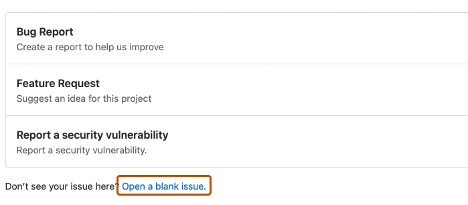
शीर्षक जोड़ें फ़ील्ड में, अपनी समस्या के लिए एक शीर्षक दर्ज करें.
वर्णन जोड़ें फ़ील्ड में, अपनी समस्या का वर्णन लिखें.
यदि आप एक प्रोजेक्ट अनुरक्षक हैं, तो आप किसी को समस्या असाइन कर सकते हैं, इसे प्रोजेक्ट बोर्ड में जोड़ सकते हैं, इसे एक मील के पत्थर से संबद्ध कर सकते हैं या एक लेबल लागू कर सकते हैं।
जब आप समाप्त कर लें, तो नया अंक सबमिट करेंचुनें.
सहयोग को प्रभावी ढंग से प्रबंधित करने और समस्या दृश्यता बढ़ाने के लिए लेबल, उल्लेखों और प्रतिक्रियाओं का उपयोग करें। समस्या टेम्पलेट्स योगदानकर्ताओं के लिए संगत संरचना और अपेक्षाओं को बनाए रखने में मदद करते हैं.
कुछ वार्तालाप GitHub चर्चाओं के लिए अधिक उपयुक्त हो सकते हैं। प्रश्न पूछने और उत्तर देने, जानकारी साझा करने, घोषणाएं करने और किसी परियोजना के बारे में बातचीत करने या उसमें भाग लेने के लिए GitHub चर्चाओं का उपयोग करें।
अगले भाग में, हम चर्चाओं की समीक्षा करेंगे और इस सुविधा का सर्वोत्तम उपयोग कैसे करें।
चर्चा
चर्चाएँ उन वार्तालापों के लिए डिज़ाइन की जाती हैं जो आवश्यक रूप से कोड से संबद्ध नहीं होते हैं—जैसे Q&A, विचार या सामान्य प्रतिक्रिया. वे एक साझा मंच के भीतर खुले, चल रहे संचार का समर्थन करते हैं और रिपॉजिटरी की दृश्यता के आधार पर सार्वजनिक या निजी हो सकते हैं।
इस अनुभाग में, आप जानेंगे कि कैसे:
- अपने भंडार में एक चर्चा को सक्षम करना।
- एक नई चर्चा और विभिन्न चर्चा श्रेणियां बनाना।
आइए अपने भंडार में एक चर्चा को सक्षम करने में गोता लगाएँ।
अपने भंडार में चर्चा को सक्षम करना
रिपॉजिटरी के मालिक और राइट एक्सेस वाले लोग अपने सार्वजनिक और निजी रिपॉजिटरी पर एक समुदाय के लिए GitHub चर्चा को सक्षम कर सकते हैं। किसी चर्चा की दृश्यता उस रिपॉजिटरी से दृश्यता प्राप्त करती है जिसमें वे बनाए गए हैं।
जब आप पहली बार GitHub चर्चा सक्षम करते हैं, तो आपको एक स्वागत पोस्ट कॉन्फ़िगर करने के लिए कहा जाता है।
GitHub.com पर, रिपॉजिटरी के मुख्य पृष्ठ पर नेविगेट करें।
अपने रिपॉजिटरी नाम के तहत, सेटिंग्सचुनें।

सुविधाएँ अनुभाग तक नीचे स्क्रॉल करें और चर्चाके अंतर्गत, सेटअप चर्चाएँ चुनें.
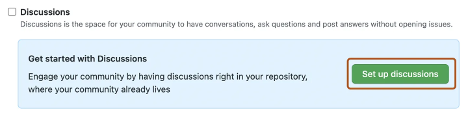
एक नई चर्चा शुरू करें के अंतर्गत, अपने समुदाय के स्वर और संसाधनों से मेल खाने के लिए टेम्पलेट संपादित करें।
चर्चा प्रारंभ करेंका चयन करें.
अब आप एक नई चर्चा बनाने के लिए तैयार हैं।
एक नई चर्चा बनाएँ
कोई भी प्रमाणित उपयोगकर्ता जो रिपॉजिटरी देख सकता है, उस रिपॉजिटरी में एक चर्चा बना सकता है। संगठन-स्तरीय चर्चाओं के लिए, कोई भी उपयोगकर्ता जो स्रोत रिपॉजिटरी देख सकता है, वह चर्चा भी बना सकता है।
GitHub.com पर, रिपॉजिटरी या संगठन के मुख्य पृष्ठ पर नेविगेट करें जहां आप चर्चा शुरू करना चाहते हैं।
अपने रिपॉजिटरी या संगठन के नाम के अंतर्गत, चर्चाएँका चयन करें.

पृष्ठ के दाईं ओर, नई चर्चाका चयन करें.
प्रारंभ करें चुनकर चर्चा श्रेणी का चयन करें. सभी चर्चाओं को एक श्रेणी में रखा जाना चाहिए। रिपॉजिटरी अनुरक्षक इन श्रेणियों को परिभाषित करते हैं।
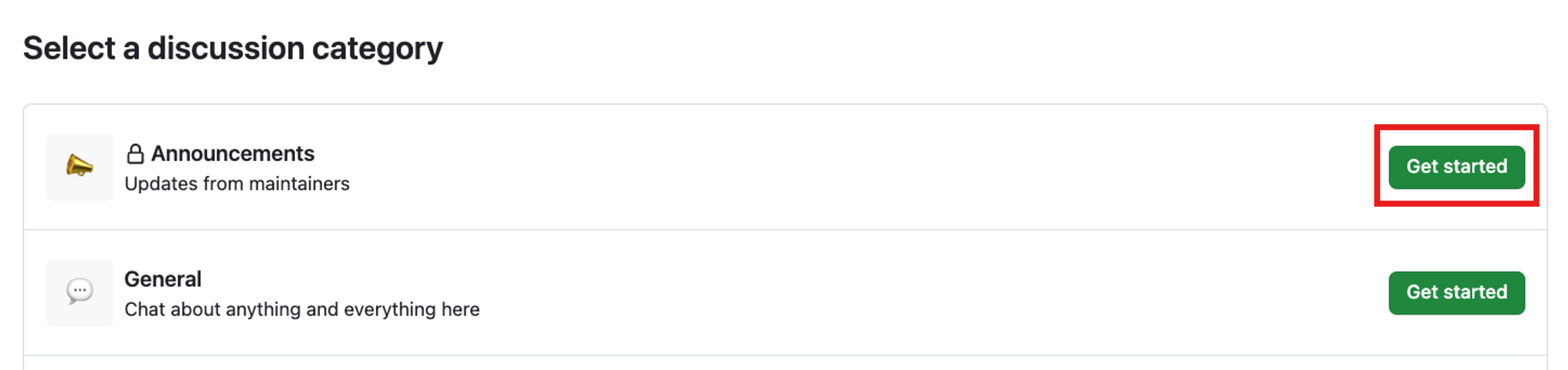
प्रत्येक चर्चा श्रेणी में उसके उद्देश्य को स्पष्ट करने के लिए एक अद्वितीय नाम, इमोजी और विवरण शामिल होता है। श्रेणियाँ अनुरक्षकों को यह व्यवस्थित करने में मदद करती हैं कि वार्तालाप कैसे फ़ाइल किए जाते हैं. वे उन श्रेणियों को अलग करने में मदद करने के लिए अनुकूलन योग्य हैं जो Q&A या अधिक ओपन-एंडेड वार्तालाप हैं। निम्न तालिका चर्चाओं के लिए डिफ़ॉल्ट श्रेणियाँ और उनका उद्देश्य दिखाती है.
| श्रेणी | उद्देश्य | प्रारूप |
|---|---|---|
| 📣 घोषणाएं | परियोजना अनुरक्षकों से अपडेट और समाचार | घोषणा |
| #️⃣ सामान्य | परियोजना के लिए प्रासंगिक कुछ भी और सब कुछ | ओपन एंडेड चर्चा |
| 💡 विचार | परियोजना को बदलने या सुधारने के लिए विचार | ओपन एंडेड चर्चा |
| ️ 🗳पोल | समुदाय को वोट देने और चर्चा करने के लिए कई विकल्पों के साथ मतदान | चुनाव |
| 🙏 क्यू&ए | समुदाय के उत्तर देने के लिए प्रश्न, प्रश्न/उत्तर प्रारूप के साथ | प्रश्न एवं उत्तर |
| 🙌 दिखाओ और बताओ | परियोजना के लिए प्रासंगिक रचनाएं, प्रयोग या परीक्षण | ओपन एंडेड चर्चा |
रिपॉजिटरी अनुरक्षक बेहतर दृश्यता के लिए महत्वपूर्ण चर्चाओं को चर्चा टैब के शीर्ष पर पिन कर सकते हैं।
चर्चा शीर्षक के अंतर्गत अपनी चर्चा के लिए कोई शीर्षक दर्ज करें और लिखें के अंतर्गत अपनी चर्चा का मुख्य भाग दर्ज करें.
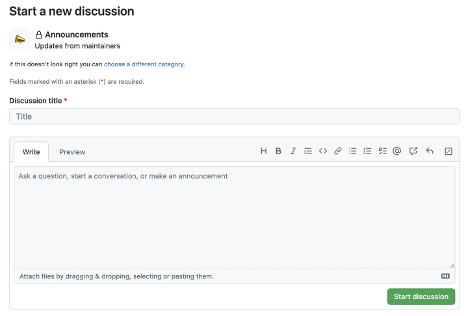
चर्चा प्रारंभ करेंका चयन करें.
इसमें शामिल है कि कैसे GitHub मुद्दों और चर्चाओं के माध्यम से सहयोग का समर्थन करता है। अब आइए आगे बढ़ते हैं कि आप सूचनाओं को कैसे प्रबंधित कर सकते हैं, थ्रेड्स की सदस्यता ले सकते हैं और GitHub पृष्ठों के साथ शुरुआत कर सकते हैं।
किसी टिप्पणी को उत्तर के रूप में चिह्नित करना
प्रश्नोत्तर शैली चर्चा में, आप किसी टिप्पणी को मूल प्रश्न के स्वीकृत उत्तर के रूप में चिह्नित कर सकते हैं.
- चर्चा पर नेविगेट करें।
- उस टिप्पणी का पता लगाएँ जो मूल प्रश्न का सबसे अच्छा उत्तर देती है।
- टिप्पणी के नीचे उत्तर के रूप में चिह्नित करें का चयन करें.
टिप्पणी पर प्रकाश डाला जाएगा, जिससे दूसरों के लिए जल्दी से समाधान ढूंढना आसान हो जाएगा। यदि आवश्यक हो तो आप उत्तर को अनमार्क भी कर सकते हैं।
चर्चा को किसी मुद्दे में बदलना
यदि कोई चर्चा ऐसे कार्य की ओर ले जाती है जिसे ट्रैक करने की आवश्यकता है, तो आप चर्चा को एक समस्या में बदल सकते हैं।
- उस चर्चा पर नेविगेट करें जिसे आप कनवर्ट करना चाहते हैं।
- चर्चा के
...शीर्ष-दाईं ओर (तीन बिंदु) मेनू का चयन करें। - समस्या में कनवर्ट करें चुनें.
- कन्वर्ज़न की पुष्टि करें और नई समस्या बनाने के लिए रिपॉज़िटरी चुनें.
यह कार्रवाई योग्य कार्य का ट्रैक रखता है जो सामुदायिक वार्तालापों से उत्पन्न होता है।
चर्चा को पिन करना
आप बेहतर दृश्यता के लिए महत्वपूर्ण चर्चाओं को चर्चा पृष्ठ के शीर्ष पर पिन कर सकते हैं।
- उस चर्चा पर नेविगेट करें जिसे आप पिन करना चाहते हैं।
- चर्चा के
...शीर्ष-दाईं ओर (तीन बिंदु) मेनू का चयन करें। - चर्चा पिन करें चुनें.
पिन की गई चर्चाएँ घोषणाओं, महत्वपूर्ण प्रश्नों या चल रहे विषयों को उजागर करने में सहायक होती हैं, जिन पर समुदाय को ध्यान देना चाहिए।