सुरक्षा Copilot कार्यस्थानों का अन्वेषण करें
कार्यस्थान एक स्कोप्ड, टैनेंट-बाउंड परिवेश है जहाँ उपयोगकर्ता, ऑटोमेशन और एजेंट संचालित होते हैं. सभी उपयोगकर्ता इंटरैक्शन एक कार्यस्थान के संदर्भ में होता है। यह उपयोगकर्ता पहुंच और संसाधन आवंटन के लिए एक सीमा प्रदान करने में मदद करता है।
अपने संगठन के सुरक्षा व्यवस्थापक के रूप में, आपके पास Copilot में कार्यस्थान बनाने और प्रबंधित करने की अनुमति है. इस अभ्यास में, आप कार्यस्थान बनाने और प्रबंधित करने से संबंधित कार्यों से गुजरते हैं.
नोट
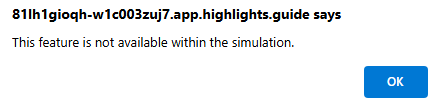
इस अभ्यास के लिए वातावरण उत्पाद से उत्पन्न एक सिमुलेशन है। सीमित सिमुलेशन के रूप में, हो सकता है कि किसी पृष्ठ पर लिंक सक्षम न हों और निर्दिष्ट स्क्रिप्ट के बाहर आने वाले पाठ-आधारित इनपुट समर्थित न हों. एक पॉप-अप संदेश प्रदर्शित करता है, जिसमें कहा गया है, "यह सुविधा सिमुलेशन के भीतर उपलब्ध नहीं है। जब ऐसा होता है, तो ठीक का चयन करें और व्यायाम चरणों को जारी रखें।
इस्तेमाल करना
इस अभ्यास के लिए, आप एवरी हावर्ड के रूप में लॉग इन हैं और सुरक्षा व्यवस्थापक भूमिका है, जो उपलब्ध भूमिकाओं में से एक है जो कार्यस्थान बनाने और प्रबंधित करने की अनुमति देती है। इस अभ्यास में, आप वर्तमान में चयनित कार्यस्थान में उपलब्ध सेटिंग्स को देखकर शुरू करते हैं, फिर आप एक नया कार्यस्थान बनाते हैं। अंत में, आप नए बनाए गए कार्यक्षेत्र में काम करते हैं। प्रारंभिक रूप से उपलब्ध कार्यस्थान की सेटिंग्स की नए बनाए गए कार्यस्थान की सेटिंग्स के साथ तुलना करके, आप प्रत्यक्ष रूप से देखते हैं कि कार्यस्थान के संदर्भ में सभी उपयोगकर्ता इंटरैक्शन कैसे होते हैं.
इस अभ्यास को पूरा होने में लगभग 15 मिनट लगने चाहिए।
नोट
जब एक प्रयोगशाला निर्देश सिम्युलेटेड वातावरण के लिए एक लिंक खोलने के लिए कहता है, तो यह अनुशंसा की जाती है कि आप लिंक को एक नई ब्राउज़र विंडो में खोलें ताकि आप एक साथ निर्देशों और व्यायाम वातावरण को देख सकें। ऐसा करने के लिए, सही माउस कुंजी का चयन करें और विकल्प का चयन करें।
कार्य: वर्तमान कार्यस्थान के लिए अपनी सहभागिताओं को देखना
इस कार्य में, आप चयनित कार्यस्थान SecurityCopilot_Workspace में अपने कुछ उपयोगकर्ता इंटरैक्शन देखते हैं. आपके द्वारा इस कार्यस्थान में सेट की गई सेटिंग्स और इंटरैक्शन आपके द्वारा अनुवर्ती कार्य में बनाए जाने वाले नए कार्यस्थान के विरुद्ध तुलना बिंदु के रूप में कार्य करते हैं.
इस लिंक का चयन करके सिम्युलेटेड वातावरण खोलें: Microsoft सुरक्षा Copilot.
मेनू आइकन
 का चयन करें, जिसे कभी-कभी हैमबर्गर आइकन के रूप में जाना जाता है।
- मेरे सत्र चुनें और सूचीबद्ध सत्रों को नोट करें.
- उपयोग निगरानी का चयन करें।
-
मालिक की सेटिंग चुनें.
- स्वामी सेटिंग्स में कॉन्फ़िगर करने योग्य आइटम्स में आपके द्वारा किए गए कोई भी परिवर्तन Microsoft Purview में ऑडिट डेटा लॉगिंग की सेटिंग को छोड़कर, दिए गए कार्यस्थान पर लागू होते हैं.
- सेटिंग के तहत वर्णन की समीक्षा करें, "Microsoft Purview में ऑडिट डेटा लॉग करना." वर्णन बताता है कि यह सेटिंग आपके संगठन के सभी कार्यस्थानों पर लागू होती है. यदि आप सेटिंग बदलते हैं, तो वह परिवर्तन सभी कार्यस्थानों के लिए लागू होता है।
- प्लगइन सेटिंग्स का चयन करें, फिर प्लगइन उपलब्धता को प्रबंधित करने और पहुंच को प्रतिबंधित करने के लिए टॉगल बटन को चालू पर स्विच करें। जब आप ऐसा करते हैं, तो सभी प्लगइन्स सूचीबद्ध होते हैं और केवल मालिकों पर सेट होते हैं।
- भूमिका असाइनमेंट का चयन करें और +अनुशंसित भूमिकाएँ जोड़ें का चयन करें. योगदानकर्ता भूमिका अब इस विकल्प को दर्शाती है.
- मुख्य लैंडिंग पृष्ठ पर लौटने के लिए ब्रेडक्रंब से Microsoft सुरक्षा सह-पायलट का चयन करें
इस ब्राउज़र टैब को खुला रखें, आप इसे अगले कार्य में उपयोग करेंगे।
कार्य: कोई नया कार्यस्थान बनाएँ
इस कार्य में, आप एक नया कार्यस्थान बनाते हैं और उसे एक उपलब्ध क्षमता असाइन करते हैं. इस अभ्यास में, कार्यस्थान को असाइन की गई क्षमता पहले ही बनाई जा चुकी है।
- मेनू आइकन का चयन करें, कार्यस्थान प्रबंधित करें चुनें। दिखाए गए बैनर पर ध्यान दें। यह बैनर इंगित करता है कि एक क्षमता है जिसे बनाया गया है और किसी कार्यस्थान को असाइन नहीं किया गया है।
-
+ नया कार्यस्थान चुनें
- कार्यस्थान का नाम
- जानकारी चिह्न का चयन करें. कार्यस्थान का नाम चुनने के बाद, आप उसे बदल नहीं पाएंगे.
- अपने कार्यस्थान, परीक्षण-कार्यस्थान के लिए एक नाम दर्ज करें.
- क्षमता: जब आप कोई कार्यस्थान बनाते हैं, तो आप कोई उपलब्ध क्षमता असाइन कर सकते हैं या कोई नई क्षमता बना सकते हैं.
- पहले अनुभव देखने के लिए उपयोग में आने वाली क्षमता का चयन करने का प्रयास करें। ड्रॉप-डाउन सूची से, SecurtyCopilot_WorkspaceCapacity चुनें. प्रकट होने वाले संदेश को नोट करें। रद्द करें का चयन करें (इस सिमुलेशन में, आप क्षमताओं को डिस्कनेक्ट और स्विच करने में सक्षम नहीं होंगे)।
- ड्रॉप-डाउन सूची से, सिमुलेशन-क्षमता चुनें.
- डेटा संग्रहण स्थान: आपका ग्राहक डेटा आपके द्वारा चुने गए स्थान पर संग्रहीत किया जाता है. अपना पसंदीदा स्थान चुनें.
- टॉगल स्विच वाले दो आइटम के लिए, किसी भी संयोजन का चयन करें।
- कथन के बगल में स्थित बॉक्स का चयन करें, मैं स्वीकार करता हूं कि मैंने नियम और शर्तों को पढ़ा, समझा और उनसे सहमत हूं।
- बनाएं चुनें.
- कार्यस्थान का नाम
- ब्रेडक्रंब से Microsoft सुरक्षा सह-पायलट का चयन करें।
- इस ब्राउज़र टैब को खुला रखें, क्योंकि आप इसे अगले कार्य में उपयोग करेंगे।
कार्य: कार्यस्थान का चयन करना, प्रबंधित करना और उसका उपयोग करना
इस कार्य में, आप अपने द्वारा बनाए गए कार्यस्थान का चयन और प्रबंधन करेंगे. आप यह भी देख पाएंगे कि सेटिंग और इंटरैक्शन प्रत्येक कार्यस्थान के लिए विशिष्ट कैसे हैं, इस कार्यस्थान से जुड़ी सेटिंग्स और इंटरैक्शन की तुलना SecurityCopilot_Workspace की सेटिंग (इस अभ्यास में पहला कार्य) से करके।
- आपके द्वारा बनाए गए कार्यस्थान का चयन करें. पेज के सबसे ऊपर से, SecurityCopilot_Workspace चुनें.
- ड्रॉप-डाउन सूची से, उस कार्यस्थान का चयन करें जिसे आपने परीक्षण-कार्यस्थान बनाया था.
- मेनू आइकन का चयन करें ।
- मेरे सत्र चुनें. जैसा कि अपेक्षित था, कोई सत्र सूचीबद्ध नहीं हैं. SecurityCopilot_Workspace के लिए सूचीबद्ध सत्र केवल उस कार्यस्थान में रहते हैं.
- उपयोग निगरानी का चयन करें। डैशबोर्ड केवल इस कार्यस्थान के लिए उपयोग दिखाता है. जैसा कि अपेक्षित था, दिखाने के लिए कोई उपयोग नहीं है।
- मालिक की सेटिंग चुनें. Microsoft Purview में ऑडिट डेटा लॉगिंग के लिए सेटिंग दोनों कार्यस्थानों के लिए संगत होगी। प्रत्येक कार्यस्थान में चयनित की गई सेटिंग के आधार पर अन्य सेटिंग्स भिन्न हो सकती हैं.
- प्लग इन सेटिंग चुनें. याद रखें कि SecurityCopilot_Workspace में, प्लगइन उपलब्धता को प्रबंधित करने और पहुंच को प्रतिबंधित करने के लिए सेटिंग सक्षम की गई थी। इस नए कार्यस्थान में, वह सेटिंग सक्षम नहीं है.
- भूमिका असाइनमेंट का चयन करें. योगदानकर्ता भूमिका में कोई भी सदस्य शामिल नहीं है. पहले कार्य में, आपने स्पष्ट रूप से अनुशंसित भूमिकाएँ जोड़ी हैं.
- ब्रेडक्रंब से Microsoft सुरक्षा सह-पायलट का चयन करें।
- अब प्रॉम्प्ट बार में दर्ज करके कार्यक्षेत्र का उपयोग करें मैं कौन हूँ.
- मेनू आइकन का चयन करें ।
- मेरे सत्र चुनें. आपका सत्र प्रदर्शित होता है। जैसा कि पहले उल्लेख किया गया है, सभी उपयोगकर्ता इंटरैक्शन एक कार्यक्षेत्र के संदर्भ में होते हैं।
- उपयोग निगरानी का चयन करें। आपका उपयोग प्रदर्शित होता है।
- यह कार्य और अभ्यास को समाप्त करता है, आप ब्राउज़र टैब को बंद कर सकते हैं।
समीक्षा
इस कार्य में आप एक नया कार्यस्थान बनाने, चयन करने और प्रबंधित करने की प्रक्रिया से गुजरे। आपने प्रत्यक्ष रूप से यह भी देखा कि कार्यस्थान के संदर्भ में सभी उपयोगकर्ता इंटरैक्शन कैसे होते हैं और कार्यस्थान उपयोगकर्ता पहुँच और संसाधन आवंटन के लिए सीमा प्रदान करने में कैसे मदद करता है.