व्यायाम - Spatialize बटन बातचीत लगता है
इस इकाई में, आप बटन इंटरैक्शन ध्वनियों को स्थानिक बनाना सीखेंगे और स्थानिक बटन इंटरैक्शन का परीक्षण करने के लिए ऑडियो क्लिप का उपयोग करना सीखेंगे।
कोई बटन जोड़ें
बटन प्रीफ़ैब जोड़ने के लिए, प्रोजेक्ट विंडो में, पैकेज चुनें और सर्च बार में "PressableButton_32x32mm_IconAndTextUnder" टाइप करें।
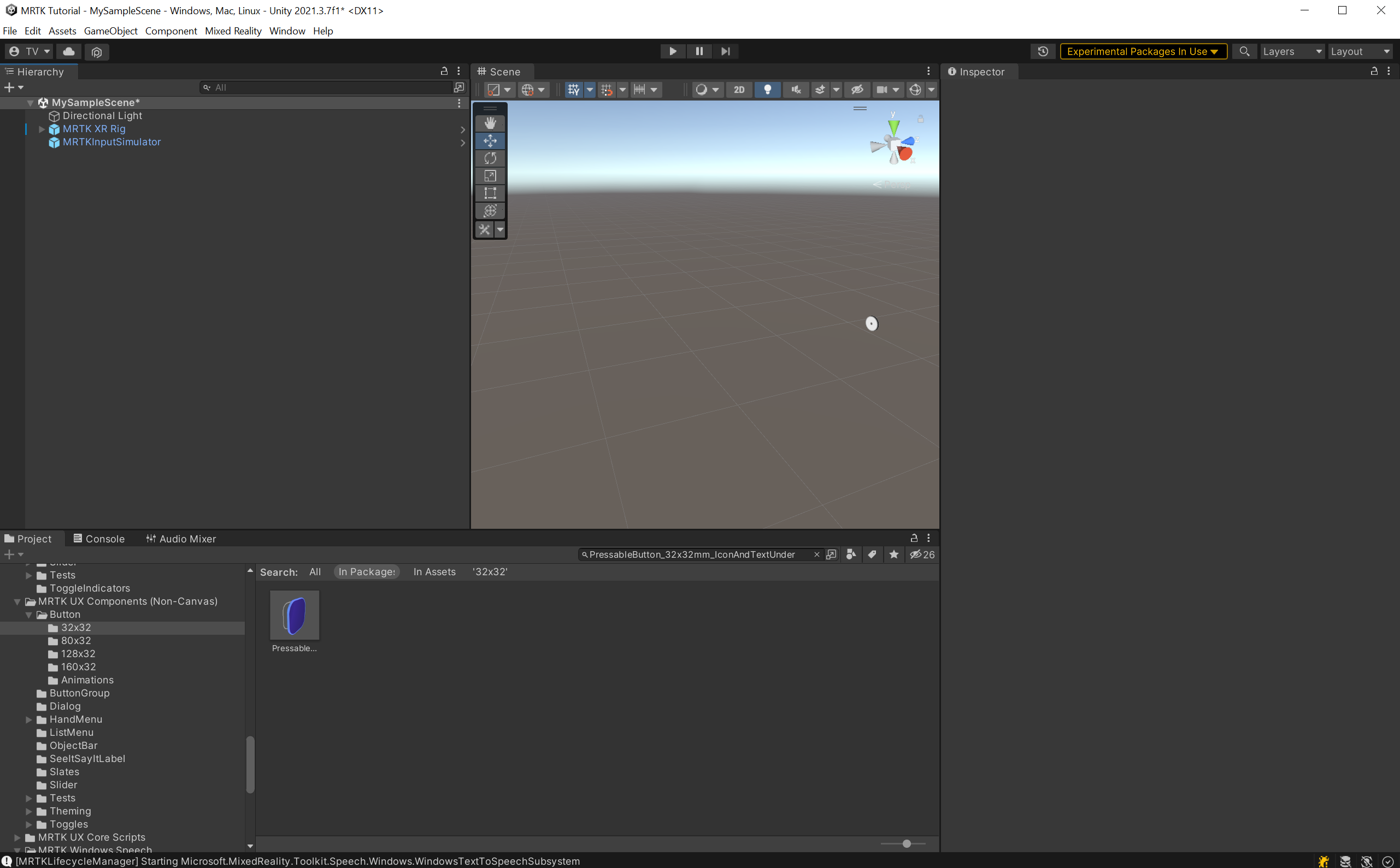
बटन प्रीफ़ैब एक नीले आइकन द्वारा दर्शाई गई प्रविष्टि है। क्लिक करें और PressableButton_32x32mm_IconAndTextUnder प्रीफ़ैब को पदानुक्रम में खींचें. अभी तक चयनित PressableButton_32x32mm_IconAndTextUnder ऑब्जेक्ट के साथ, इंस्पेक्टर विंडो में, ट्रांस्फ़ॉर्म घटक निम्नानुसार कॉन्फ़िगर करें:
- स्थिति: X = 0, Y = 1.6, Z = 0.5
- घूर्णन: x = 0, y = 0, z = 0
- पैमाना: x = 1, y = 1, z = 1
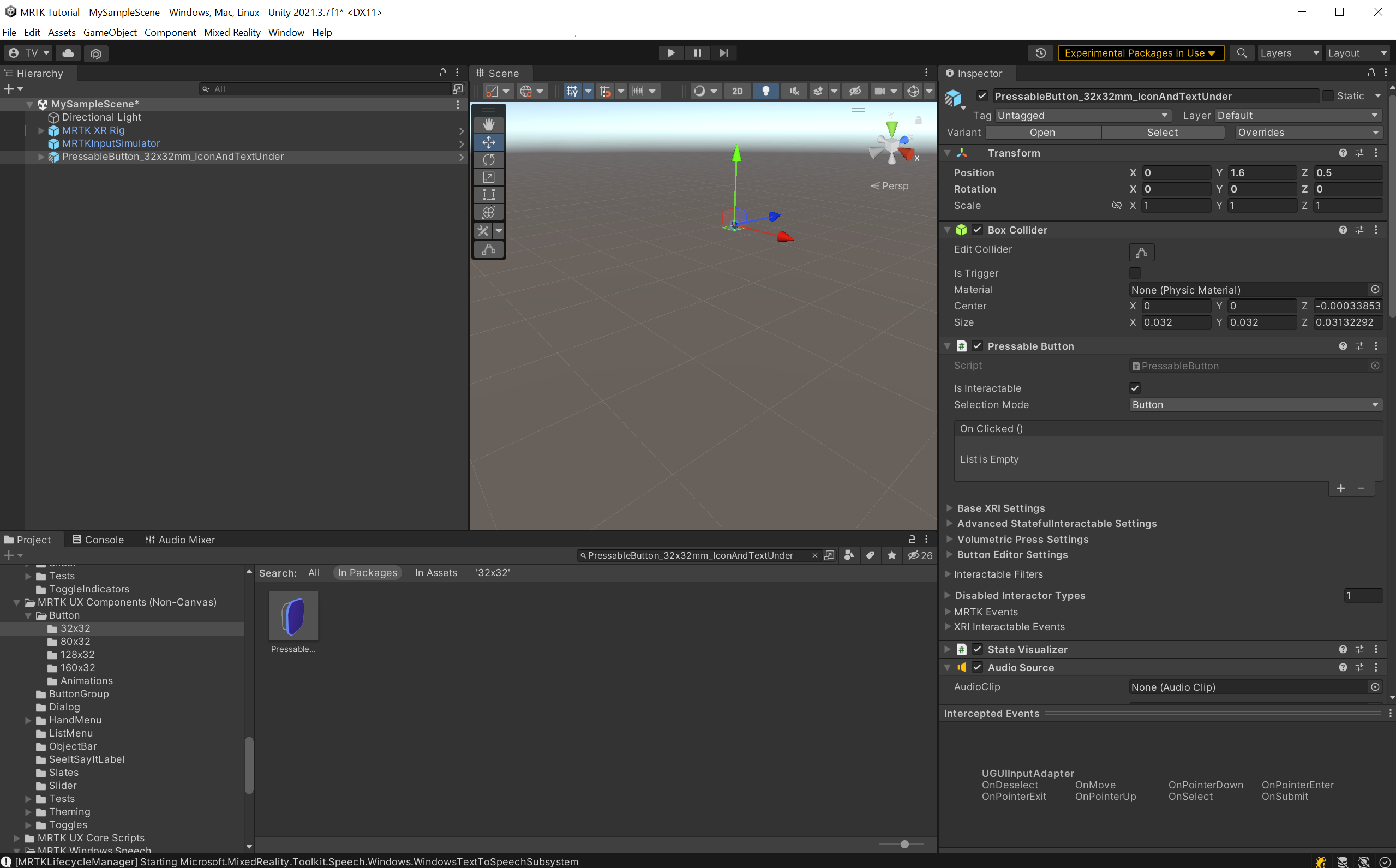 दृश्य में ऑब्जेक्ट्स पर फ़ोकस करने के लिए, आप PressableButton_32x32mm_IconAndTextUnder ऑब्जेक्ट पर डबल-क्लिक कर सकते हैं, और फिर थोड़ा ज़ूम इन कर सकते हैं.
बटन प्रतिक्रिया को स्थानिक करें
इस चरण में, आप बटन के लिए ऑडियो फीडबैक को स्थानिक करेंगे। संबंधित डिज़ाइन सुझावों के लिए, स्थानिक ध्वनि डिज़ाइन देखें।
ऑडियो मिक्सर विंडो में, आप ऑडियो स्रोत घटकों से ऑडियो प्लेबैक के लिए मिक्सर समूह नामक गंतव्य परिभाषित करेंगे।
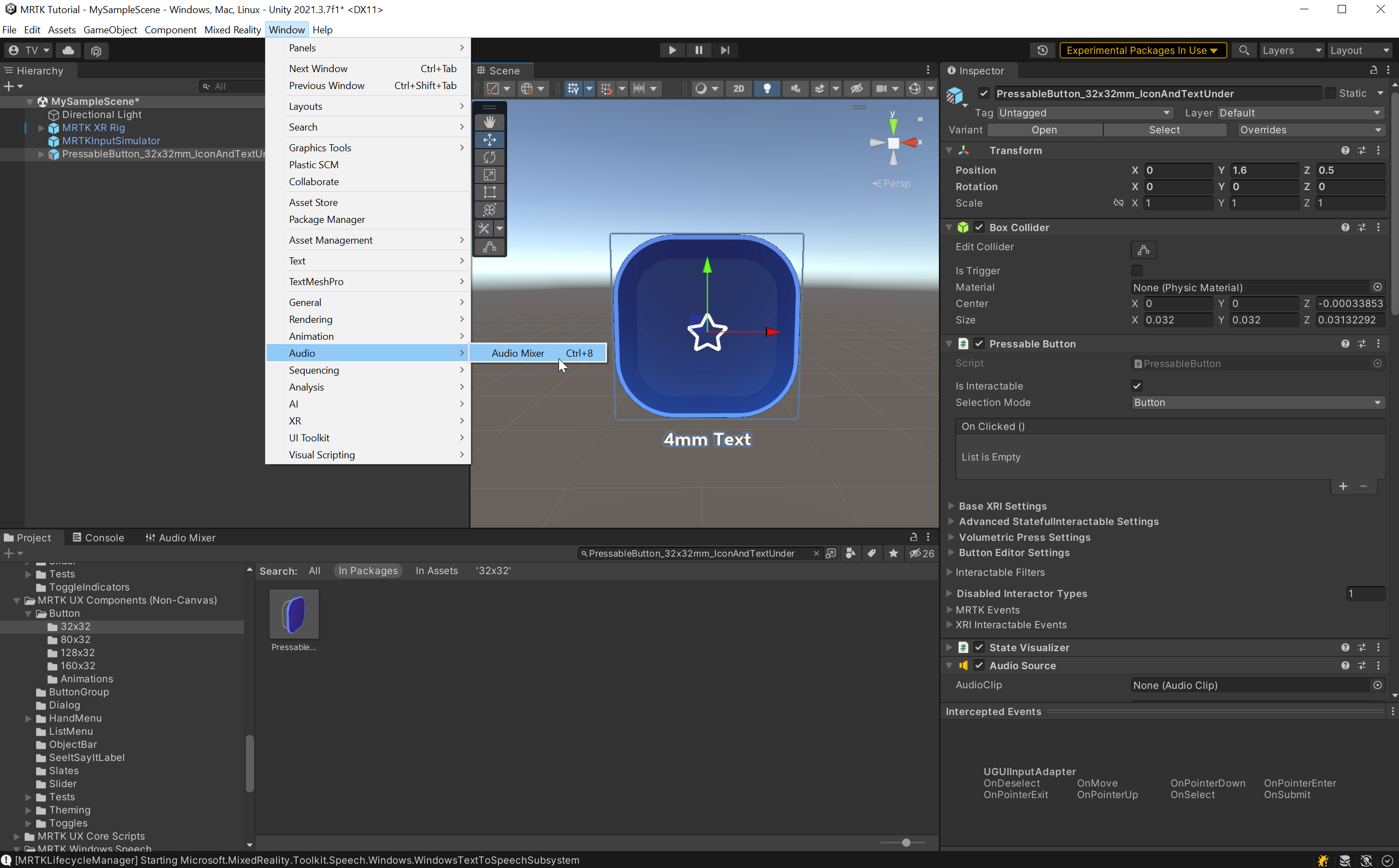
ऑडियो मिक्सर विंडो खोलने के लिए, एकता मेनू में विंडो>ऑडियो>ऑडियो मिक्सर का चयन करें:
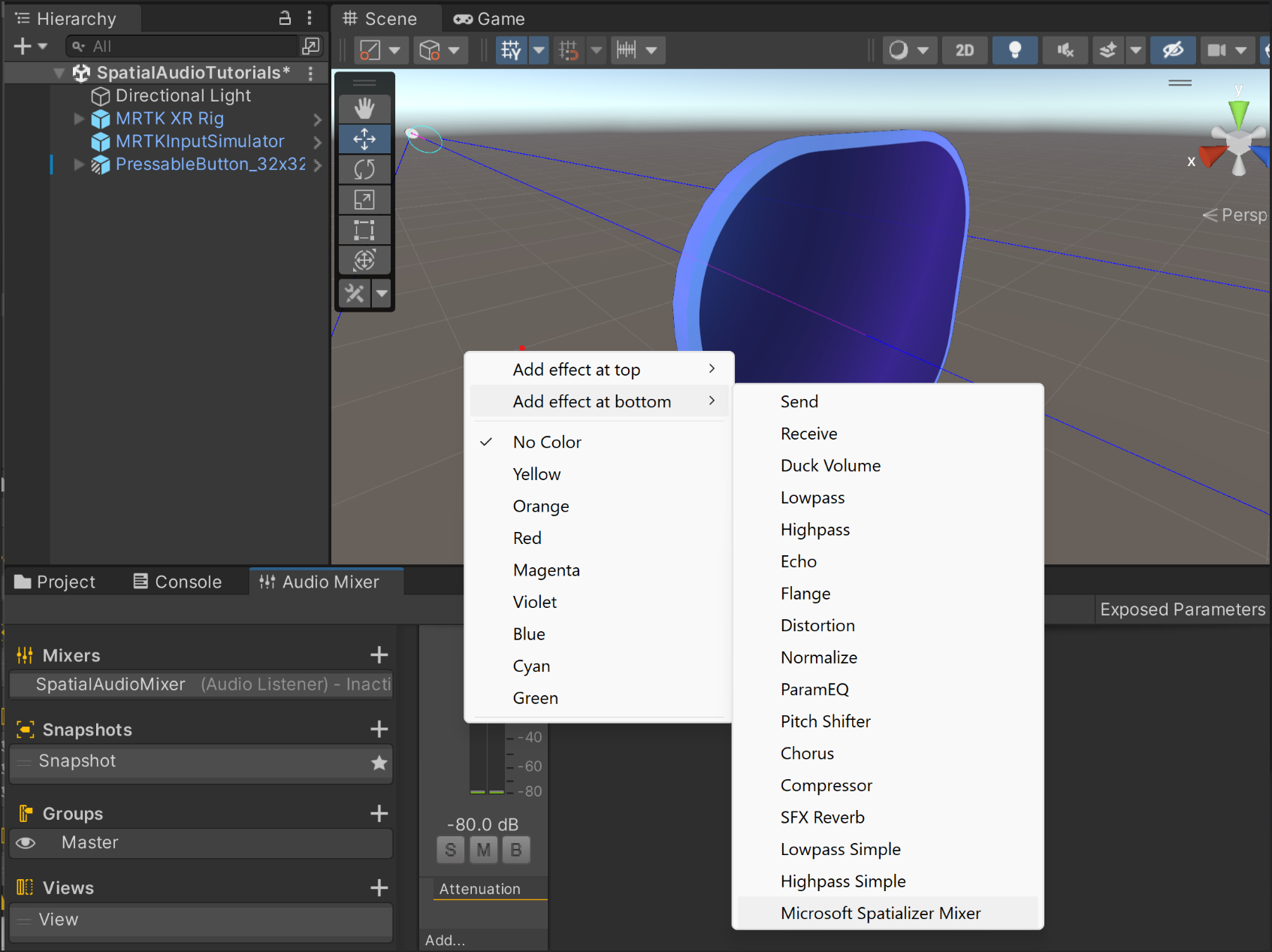
मिक्सर के लिए अगले क्लिक + करके एक मिक्सर बनाएँ और मिक्सर के लिए एक उपयुक्त नाम दर्ज करें; उदाहरण के लिए, स्थानिक ऑडियो मिक्सर. नए मिक्सर मास्टर नामक एक डिफ़ॉल्ट समूह शामिल है.
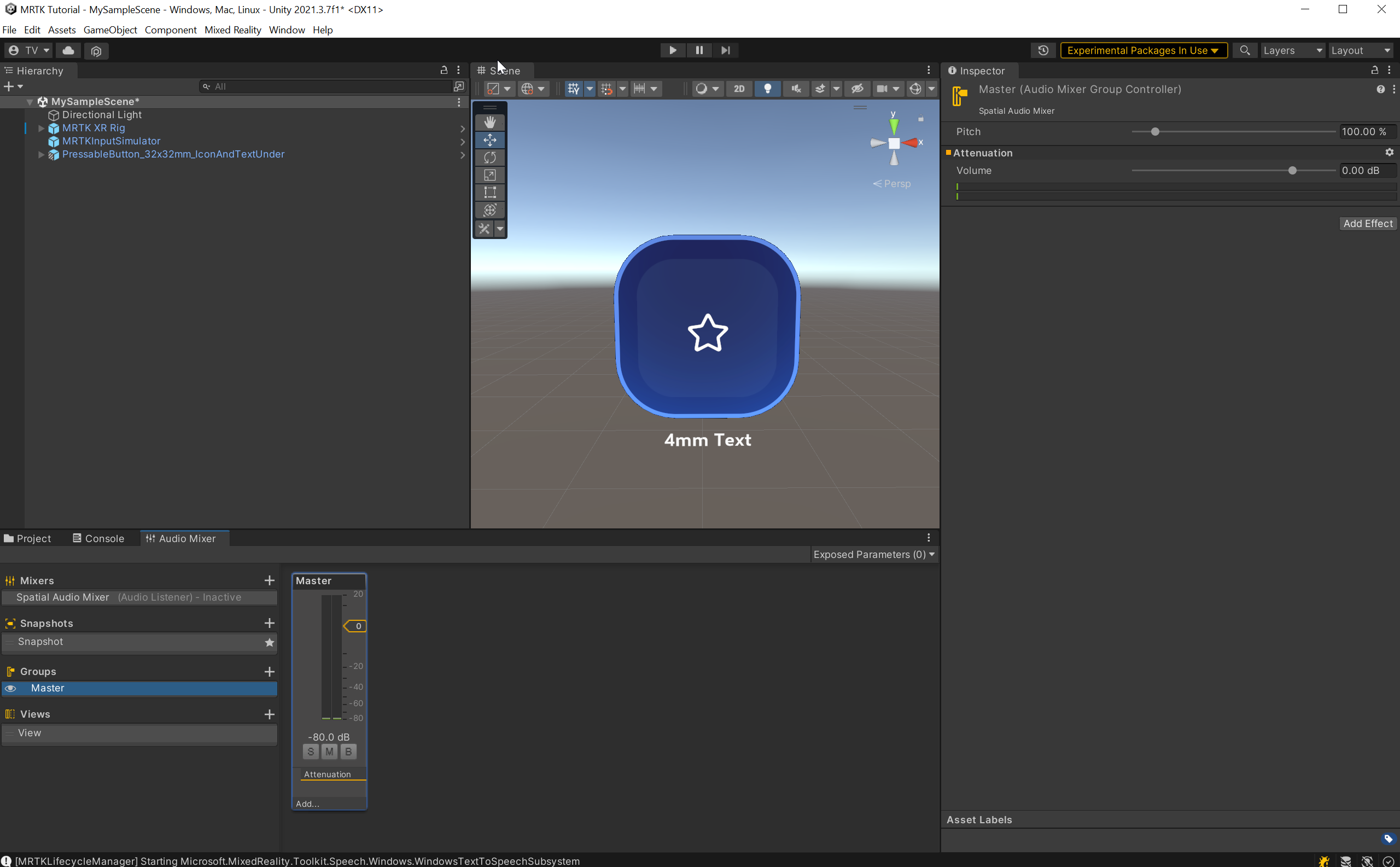
मिक्सर खोलें और राइट-क्लिक करें, फिर नीचे >पर प्रभाव जोड़ेंचुनें।
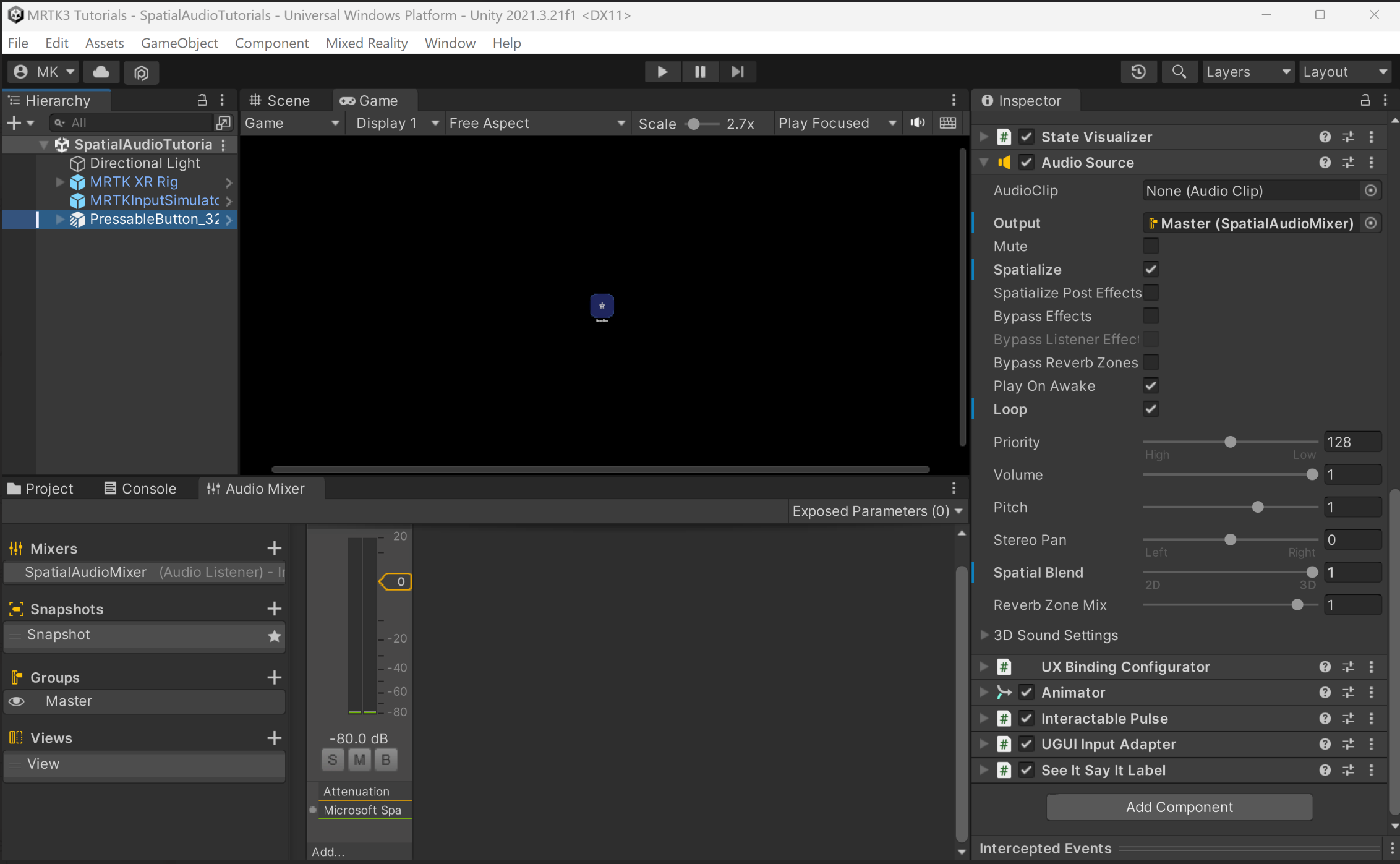
पदानुक्रम विंडो में, PressableButton_32x32mm_IconAndTextUnder का चयन करें, फिर इंस्पेक्टर विंडो में ऑडियो स्रोत घटक ढूंढें और ऑडियो स्रोत घटक को निम्नानुसार कॉन्फ़िगर करें:
- आउटपुट गुण के लिए, वह Mixer चुनें जिसे आपने बनाया था.
- Spatialize चेकबॉक्स की जाँच करें।
- स्थानिक मिश्रण स्लाइडर को 3D (1) पर ले जाएँ।
नोट
यदि आप Spatialize चेकबॉक्स की जाँच किए बिना स्थानिक मिश्रण को 1 (3D) पर ले जाते हैं, तो Unity HRTFs के साथ Microsoft Spatializer के बजाय अपने पैनिंग स्थानिक का उपयोग करेगी।
वॉल्यूम वक्र समायोजित करें
डिफ़ॉल्ट रूप से, एकता स्थानिक ध्वनियों को क्षीण करती है क्योंकि वे श्रोता से दूर हो जाते हैं। जब इस क्षीणन बातचीत प्रतिक्रिया लगता है करने के लिए लागू किया जाता है, इंटरफ़ेस का उपयोग करने के लिए और अधिक कठिन हो सकता है.
इस क्षीणन को अक्षम करने के लिए, आपको समायोजित करने की आवश्यकता है आयतन वक्र में ऑडियो स्रोत घटक।
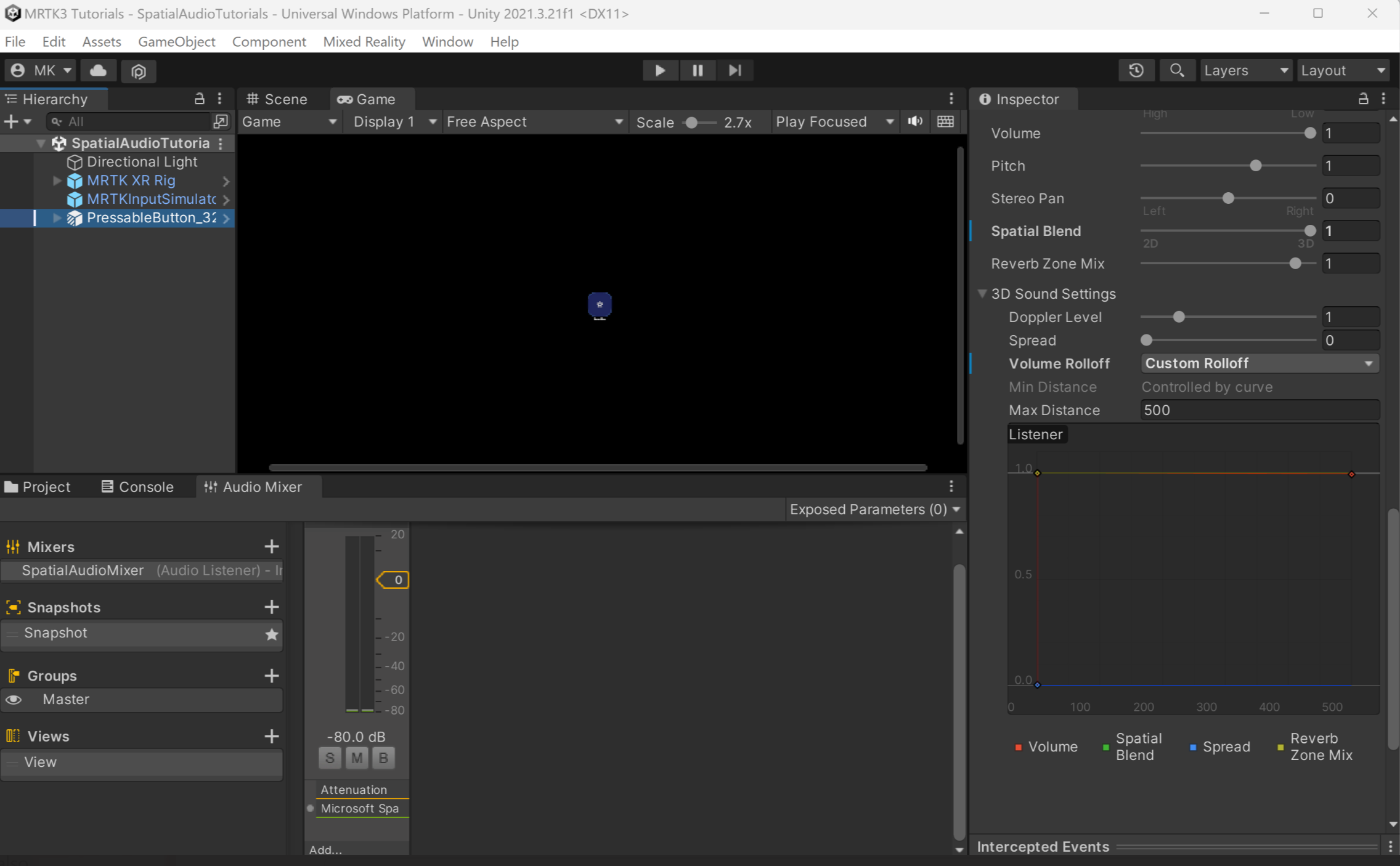
पदानुक्रम विंडो में, PressableButton_32x32mm_IconAndTextUnder का चयन करें, फिर इंस्पेक्टर विंडो में ऑडियो स्रोत>3D ध्वनि सेटिंग्स पर नेविगेट करें और निम्नानुसार सेटिंग्स कॉन्फ़िगर करें:
- वॉल्यूम रोलऑफ़ गुण को रैखिक रोलऑफ़ पर सेट करें।
- वॉल्यूम वक्र (लाल वक्र) पर समापन बिंदु को y अक्ष पर 0 से 1 तक खींचें।
- वॉल्यूम वक्र के आकार को सपाट होने के लिए समायोजित करने के लिए, सफेद वक्र आकृति नियंत्रण को X अक्ष के समानांतर खींचें।
स्थानिय अडियो परीक्षण गर्नुहोस्
एकता संपादक में स्थानिक ऑडियो का परीक्षण करने के लिए, आप लूप विकल्प के साथ ऑडियो स्रोत घटक में एक ऑडियो क्लिप जोड़ने के लिए PressableButton_32x32mm_IconAndTextUnder वस्तु पर में जाँच की की जरूरत है.
प्ले मोड में, PressableButton_32x32mm_IconAndTextUnder ऑब्जेक्ट को बाएं से दाएं ले जाएं और अपने वर्कस्टेशन पर सक्षम स्थानिक ऑडियो के साथ और उसके बिना तुलना करें। आप परीक्षण के लिए ऑडियो स्रोत सेटिंग्स भी बदल सकते हैं:
- स्थानिक मिश्रण संपत्ति को 0 और 1 (2D गैर-स्थानिक और 3D स्थानिक ध्वनि) के बीच ले जाना।
- Spatialize संपत्ति की जाँच और अनचेक करना।
HoloLens 2 पर ऐप आज़माएं। ऐप में, आप बटन का चयन कर सकते हैं और स्थानिक बटन इंटरैक्शन ध्वनियों को सुन सकते हैं।
नोट
HoloLens 2 पर निर्माण और परीक्षण अनिवार्य नहीं है। वैकल्पिक रूप से, यदि आपके पास डिवाइस नहीं है तो आप HoloLens 2 एमुलेटर पर परीक्षण कर सकते हैं। आप HoloLens.comपर डिवाइस खरीद सकते हैं।