Napomena
Za pristup ovoj stranici potrebna je autorizacija. Možete se pokušati prijaviti ili promijeniti direktorije.
Za pristup ovoj stranici potrebna je autorizacija. Možete pokušati promijeniti direktorije.
U ovom članku stvarate tijek u oblaku koji koristi unaprijed izgrađeni model analize AI Builder raspoloženja.
Prijavite se na Power Automate.
Odaberite Moji tijekovi u lijevom oknu, a zatim odaberite Novi tijek>Trenutni tijek u oblaku.
Imenujte svoj tijek u oblaku, odaberite Ručno pokretanje tijeka u odjeljku Odaberite način pokretanja ovog tijeka, a zatim odaberite Stvori.
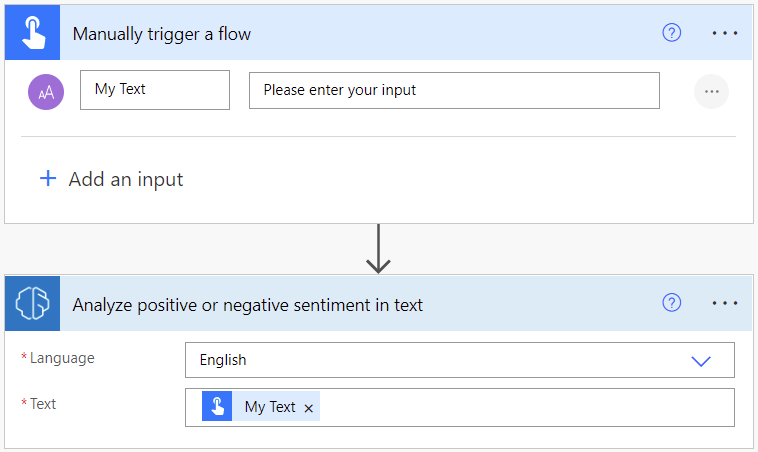
Proširite Ručno pokretanje tijeka, a zatim odaberite + Dodaj ulazni>tekst.
Zamijenite ulaz s mojim tekstom (poznat i kao naslov).
Odaberite + Novi korak>AI Builder, a zatim odaberite Analiziraj pozitivan ili negativan sentiment na popisu akcija.
U unosu jezika odaberite ili unesite svoj jezik.
U Unosu teksta odaberite Moj tekst s popisa Dinamički sadržaj :
U uzastopnim akcijama možete koristiti sve stupce koje je model izdvojio AI Builder . Na primjer, možete dodati retke u Excel datoteku za svaku rečenicu pomoću osjećaja rečenice, rečenice vjerojatnosti je pozitivna, a rečenica vjerojatnosti negativna :
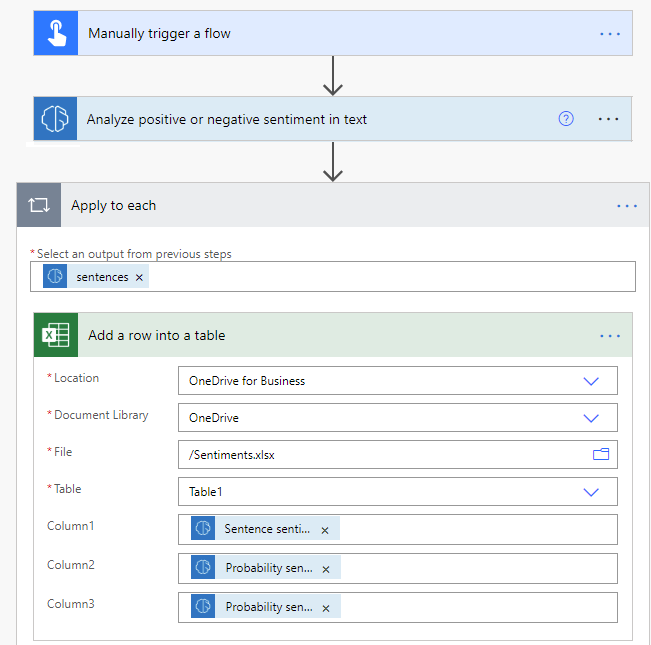
Čestitke! Stvorili ste tijek u oblaku koji koristi model analize raspoloženja. Odaberite Spremi u gornjem desnom kutu, a zatim odaberite Testiraj da biste isprobali tijek u oblaku.
Parametri
Unos
| Ime/naziv | Obvezno | Tip | Opis | Vrijednosti |
|---|---|---|---|---|
| Tekstualna poruka | Jest | string | Tekst za analizu | Tekstualne rečenice |
| Jezik | Jest | string | Jezik teksta za analizu | Stavka na popisu unaprijed definiranih jezika ili jezičnom kodu (npr.: "en", "fr", "zh_chs", "ru") |
Izlaz
| Ime/naziv | Tip | Opis | Vrijednosti |
|---|---|---|---|
| Ukupni osjećaj teksta | string | Ukupni osjećaj analiziranog teksta | Pozitivno, neutralno ili negativno |
| Vjerojatnost ukupnog teksta je pozitivan | plutati | Vjerojatnost pozitivnog raspoloženja u analiziranom tekstu | Vrijednost u rasponu od 0 do 1. Vrijednosti blizu 1 ukazuju na veću pouzdanost da je identificirani sentiment točan |
| Vjerojatnost ukupnog teksta je negativan | plutati | Vjerojatnost negativnog raspoloženja u analiziranom tekstu | Vrijednost u rasponu od 0 do 1. Vrijednosti blizu 1 ukazuju na veću pouzdanost da je identificirani sentiment točan |
| Vjerojatnost ukupnog teksta je neutralan | plutati | Vjerojatnost neutralnog osjećaja u analiziranom tekstu | Vrijednost u rasponu od 0 do 1. Vrijednosti blizu 1 ukazuju na veću pouzdanost da je identificirani sentiment točan |
| documentScores | objekt | Objekt koji sadrži ukupne ocjene | Pozitivni, neutralni i negativni rezultati |
| rečenice | Popis | Popis rečeničnih struktura podataka koje sadrže rečenice, ukupni osjećaj i ocjene | Osjećaj rečenice, pozitivni, neutralni i negativni rezultati |
| Osjećaj rečenice | string | Osjećaj analizirane rečenice | Pozitivno, neutralno ili negativno |
| Rečenica vjerojatnosti je pozitivna | plutati | Vjerojatnost pozitivnog raspoloženja u analiziranoj rečenici | Vrijednost u rasponu od 0 do 1. Vrijednosti blizu 1 ukazuju na veću pouzdanost da je identificirani sentiment točan |
| Rečenica vjerojatnosti je negativna | plutati | Vjerojatnost negativnog raspoloženja u analiziranoj rečenici | Vrijednost u rasponu od 0 do 1. Vrijednosti blizu 1 ukazuju na veću pouzdanost da je identificirani sentiment točan |
| Rečenica vjerojatnosti je neutralna | plutati | Vjerojatnost neutralnog osjećaja u analiziranoj rečenici | Vrijednost u rasponu od 0 do 1. Vrijednosti blizu 1 ukazuju na veću pouzdanost da je identificirani sentiment točan |
| rečenicaRezultati | objekt | Struktura podataka koja sadrži rezultate rečenica | Pozitivni, neutralni i negativni rezultati |
Korištenje analize raspoloženja za analizu dolaznih poruka e-pošte sustava Dynamics 365
Power Automate pruža predložak koji vam omogućuje analizu dolaznih poruka e-pošte sustava Dynamics 365 pomoću AI Builder analize raspoloženja. Ovaj predložak zahtijeva određenu prilagodbu tablice Microsoft Dataverse e-pošte prije nego što ga možete koristiti.
Stvorite atribut u tablici Poruke e-pošte u koji ćete spremiti rezultate analize raspoloženja.
Informacije o stvaranju atributa potražite u članku Stvaranje i uređivanje stupca za Dataverse korištenje Power Apps portala.
Prijavite se na. Power Automate
U lijevom oknu odaberite Predlošci, a zatim potražite osjećaj ai buildera.
Odaberite Analiziraj osjećaj e-pošte sustava Dynamics pomoću upotrebe AI Builder.
Odaberite svoje okruženje, a zatim odaberite Nastavi.
Upišite Poruke e-pošte u unos Naziv entiteta .
Upišite Organizacija u ulazu Opseg .
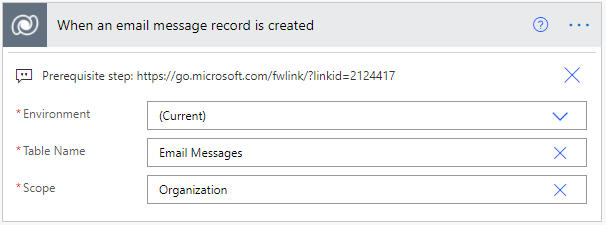
Zatim predložak prikazuje poruke iz skica e-pošte i primljenih e-poruka. Možete ih filtrirati ako želite provesti analizu raspoloženja samo na odabranim statusima e-pošte. Popis statusnih kodova potražite u odjeljku Izbori statusCode.
Odaberite Dodaj osjećaj u CDS entitet e-pošte, odaberite Prikaži napredne mogućnosti, a zatim pronađite atribut koji ste dodali u koraku 1.
Na kraju dodajte Globalno mišljenje s popisa Dinamički sadržaj .
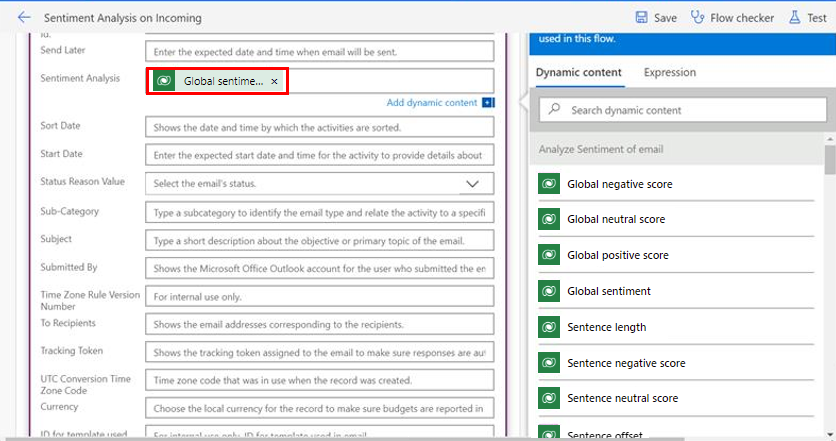
Ako želite da taj stupac bude vidljiv u prikazu rešetke e-pošte, slijedite ove korake:
Idite na alat za dizajniranje prikaza/obrazaca i dodajte prilagođeni stupac koji ste stvorili u koraku 1 prethodnog postupka. Informacije o tome kako dodati stupac u vlasnički pregled potražite u članku Dodavanje stupca u vlasnički pregled.
Dodajte polje u obrazac. Pojedinosti potražite u članku Dodavanje polja u obrazac.