Napomena
Za pristup ovoj stranici potrebna je autorizacija. Možete se pokušati prijaviti ili promijeniti direktorije.
Za pristup ovoj stranici potrebna je autorizacija. Možete pokušati promijeniti direktorije.
Napomena
Od svibnja 2025. naziv radnje Izdvajanje informacija iz dokumenata je Obrada dokumenata.
Da biste koristili model Power Automate obrade dokumenata, slijedite ove korake.
Prijavite se na Power Automate.
Odaberite+Stvori > Trenutni tijek u oblaku.
Odaberite Ručno pokretanje tijeka>Stvori.
Odaberite Ručno pokretanje tijeka, a zatim odaberite + Dodaj ulaznu>datoteku na lijevoj ploči.
U dizajneru odaberite + nakon Ručno pokretanje tijeka, a zatim odaberite Obrada dokumenata na popisu akcija.
Odaberite model obrade dokumenata koji želite koristiti, a zatim odaberite vrstu dokumenta.
U polje Obrazac dodajte
File Contentiz okidača.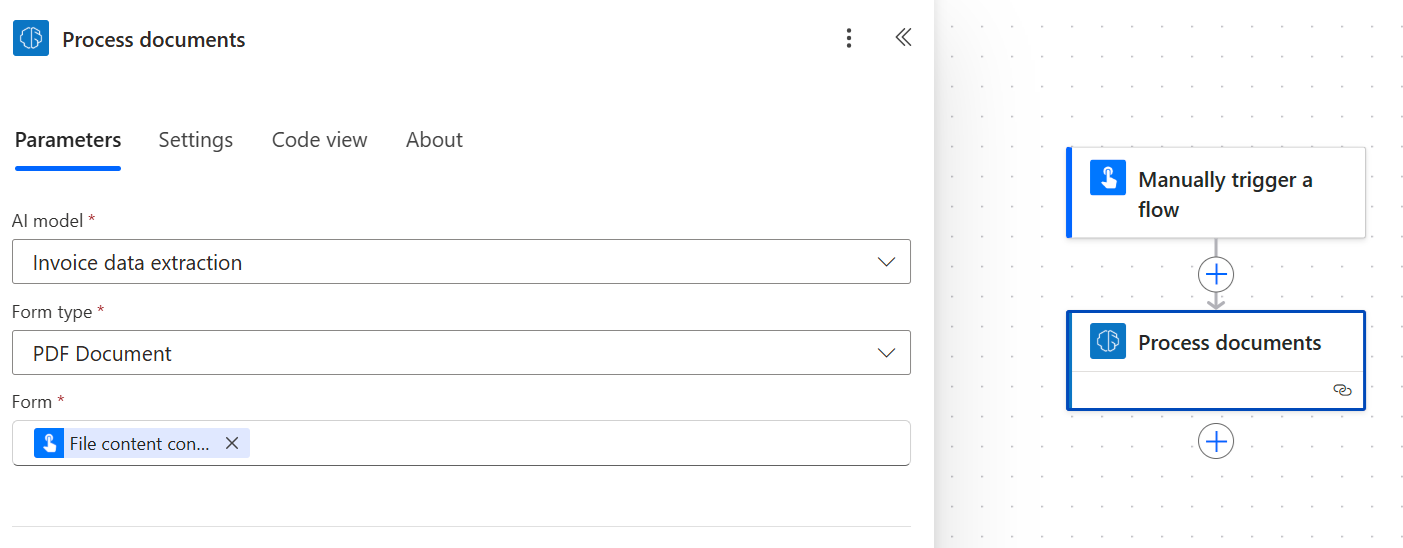
U uzastopnim akcijama možete koristiti bilo koje polje i tablice koje je model izdvojio AI Builder . Na primjer, recimo da je vaš model obučen za izdvajanje vrijednosti i
InvoiceIDTotalvrijednosti. Također ih želite objaviti na kanalu Microsoft Teams nakon AI Builder što ih izdvojite iz dokumenta. Trebali biste dodati poruku Objavi u akciju čavrljanja ili kanala , a zatim izlazna polja iz modela AI Builder .Napomena
- Da biste dohvatili vrijednost za polje, odaberite <field_name> vrijednost.
- Da biste dohvatili ocjenu pouzdanosti za izdvojenu stavku, odaberite <field_name> ocjenu pouzdanosti.
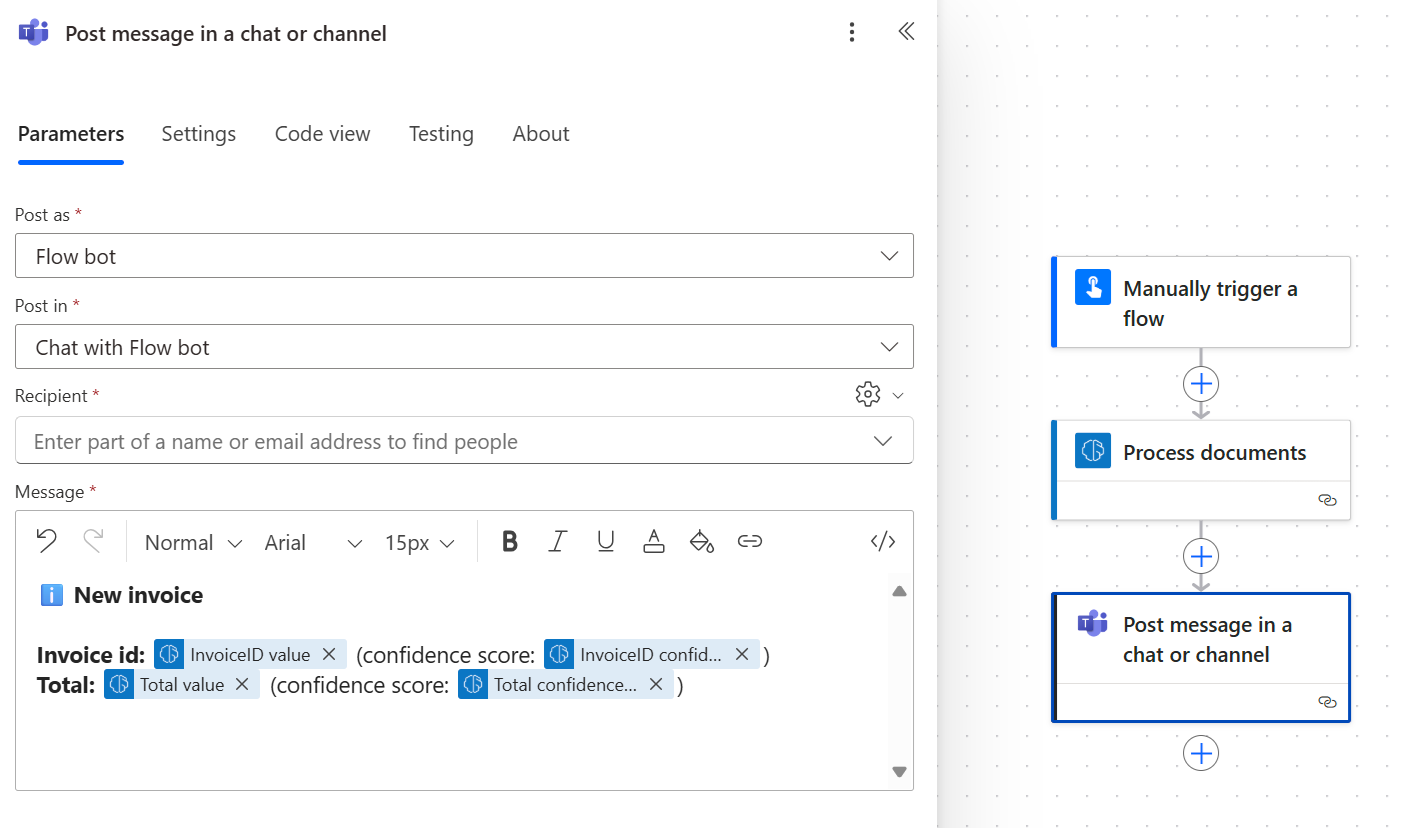
Čestitke! Stvorili ste tijek u oblaku koji koristi model obrade AI Builder dokumenata. Odaberite Spremi u gornjem desnom kutu, a zatim odaberite Testiraj da biste isprobali tijek u oblaku.
Raspon stranica
Za dokumente koji imaju više stranica moguće je odrediti raspon stranica za obradu.
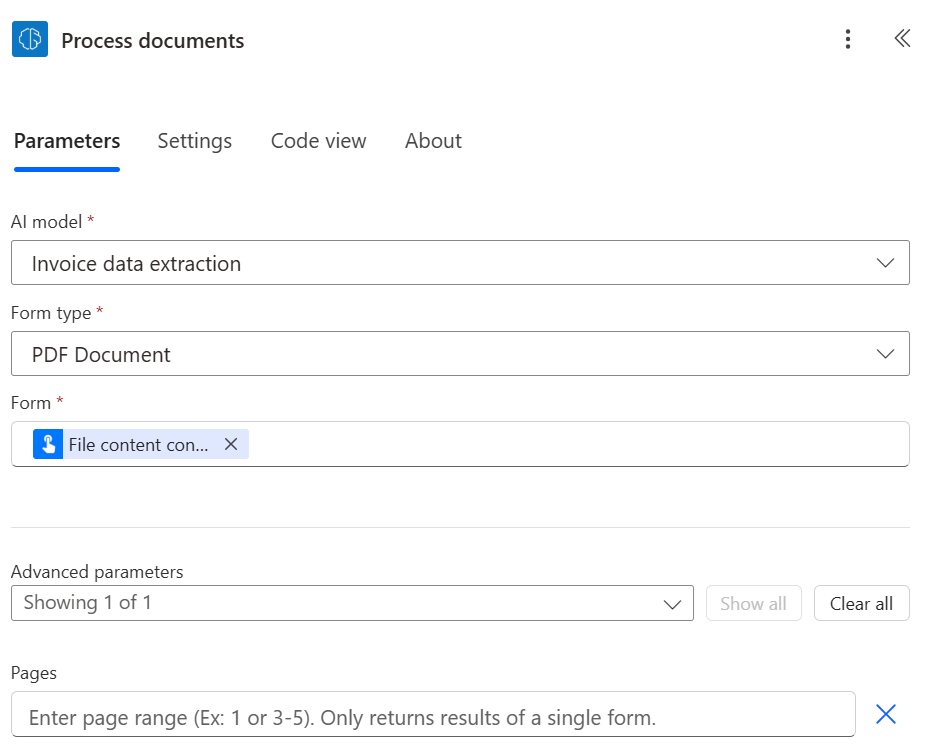
Na kartici Obrada dokumenata odaberite Napredni parametri, a zatim odaberite Stranice.
U parametar Stranice unesite vrijednost stranice ili raspon stranica. Primjer: 1 ili 3-5.
Napomena
Ako imate veliki dokument sa samo jednim obrascem, preporučujemo da koristite parametar Pages . Time se mogu smanjiti troškovi predviđanja modela, što može povećati performanse. Međutim, raspon stranica trebao bi sadržavati jedinstveni obrazac za akciju za vraćanje točnih podataka.
Primjer: Dokument sadrži prvi obrazac na stranici 2 i drugi obrazac koji se proteže preko stranica 3 i 4:
- Ako unesete raspon stranica 2, vraća podatke prvog obrasca.
- Ako unesete raspon stranica od 3 do 4, vraća se samo podaci drugog obrasca.
- Ako unesete raspon stranica 2-4, vraća samo djelomične podatke prvog i drugog oblika (treba izbjegavati).
Ulazni parametri
| Ime/naziv | Obvezno | Tip | Opis | Vrijednosti |
|---|---|---|---|---|
| AI Model | Jest | model | Model obrade dokumenata koji će se koristiti za analizu | Obučeni i objavljeni modeli obrade dokumenata |
| Vrsta dokumenta | Jest | popis | Vrsta datoteke obrasca za analizu | PDF dokument (.pdf), JPEG slika (.jpeg), PNG slika (.png) |
| Obrazac | Jest | datoteka | Obrazac za obradu | |
| Stranice | No | string | Raspon stranica za obradu |
Izlazni parametri
| Ime/naziv | Tip | Opis | Vrijednosti |
|---|---|---|---|
| {field} vrijednost | string | Vrijednost dobivena modelom umjetne inteligencije | |
| {field} Ocjena pouzdanosti | plutati | Koliko je pouzdano predviđanje modela | Vrijednost u rasponu od 0 do 1. Vrijednosti blizu 1 ukazuju na veću pouzdanost da je izdvojena vrijednost točna |
| {table}{column} vrijednost | string | Vrijednost koju je model umjetne inteligencije izdvojio za ćeliju u tablici | |
| {table}{column} Ocjena pouzdanosti | plutati | Koliko je pouzdano predviđanje modela | Vrijednost u rasponu od 0 do 1. Vrijednosti blizu 1 ukazuju na veću pouzdanost da je vrijednost izdvojene ćelije točna |
Napomena
Moglo bi se predložiti više izlaznih parametara kao što su koordinate polja, poligoni, granični okviri i brojevi stranica. Oni nisu navedeni namjerno jer su namijenjeni za naprednu upotrebu.
Koordinate su predstavljene kao postoci visine i širine dokumenta, koji potječu iz gornjeg lijevog kuta. Na primjer, ako su date koordinate X = 0,10 i Y = 0,20, to označava lokaciju na 10% širine dokumenta duž osi X i 20% njegove visine duž osi Y, obje mjereno od gornjeg lijevog kuta.
Uobičajeni slučajevi upotrebe
Ponavljanje izlaza tablice za obradu dokumenata u Power Automate
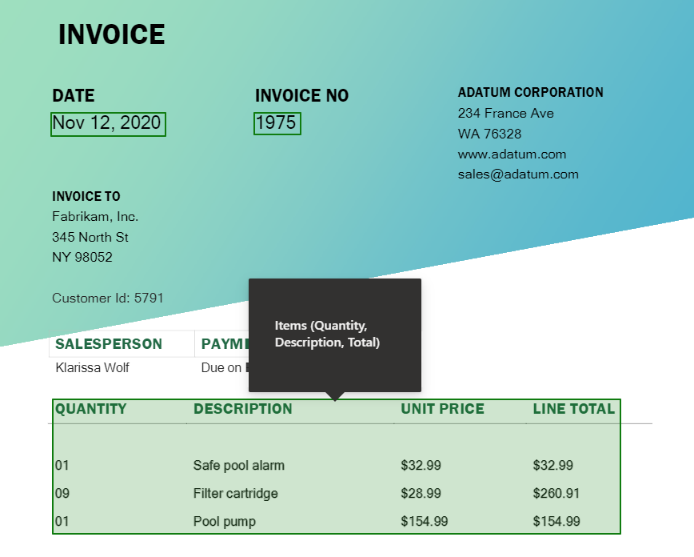
Da bismo ilustrirali ovaj postupak, koristimo sljedeći primjer u kojem smo obučili model obrade dokumenata za izdvajanje tablice koju smo nazvali Stavke s tri stupca: Količina, Opis i Ukupno. Svaku stavku iz tablice želimo pohraniti u Excel datoteku.
Odaberite polje u koje želite upisati ćeliju za tablicu. Otvara se ploča s dinamičkim sadržajem koja prikazuje sve što model obrade dokumenata zna izdvojiti. Potražite {naziv} {tablice, vrijednost} nazivastupca. Naš primjer koristi
Items Quantity value.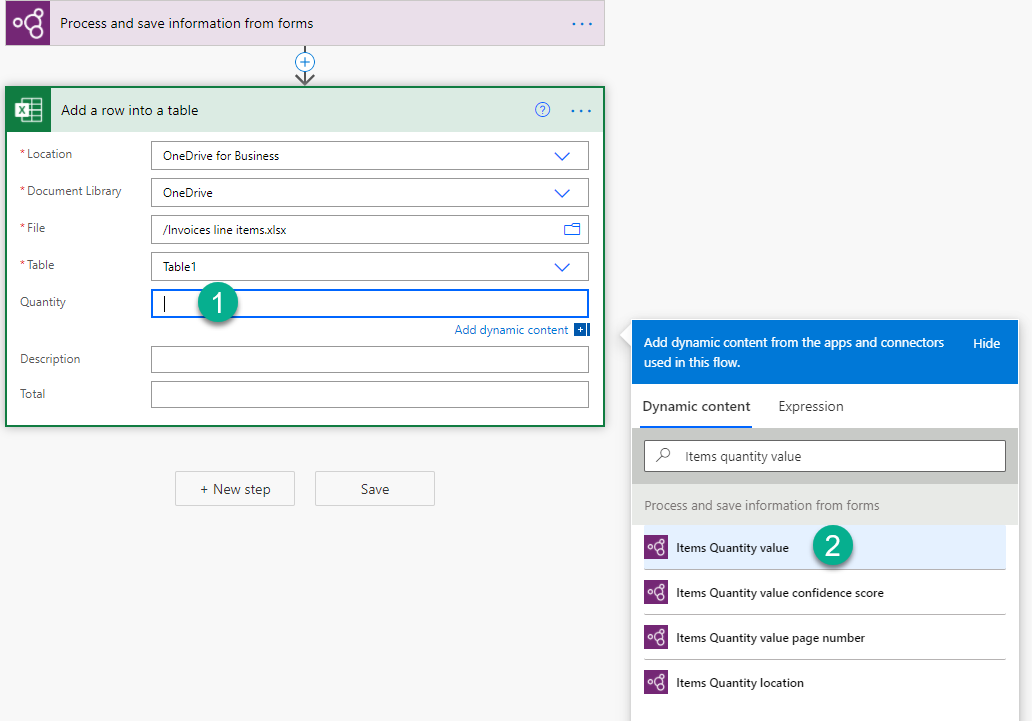
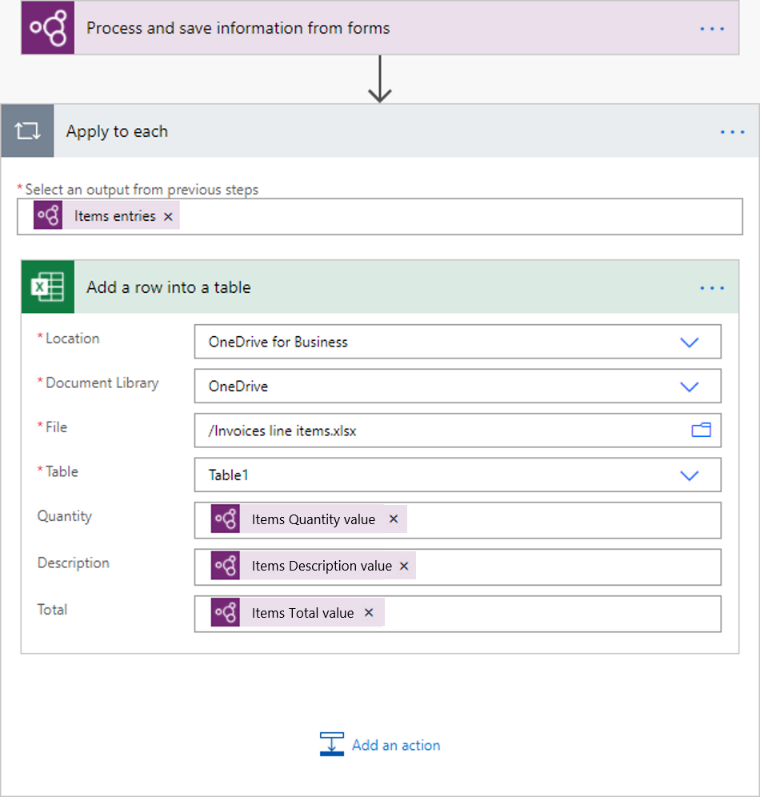
Nakon što dodate ovu vrijednost, akcija u koju ste je dodali automatski se umeće u kontrolu Primijeni na svaku vrijednost . Na taj se način svaki redak u tablici obrađuje prilikom pokretanja tijeka u oblaku.
Nastavite dodavati stupce koje želite ponavljati.
Procesni izlazi potvrdnih okvira u Power Automate
Vrijednosti potvrdnog okvira su vrste Boolean: true znači da je potvrdni okvir označen kao odabran u dokumentu, a false znači da nije.
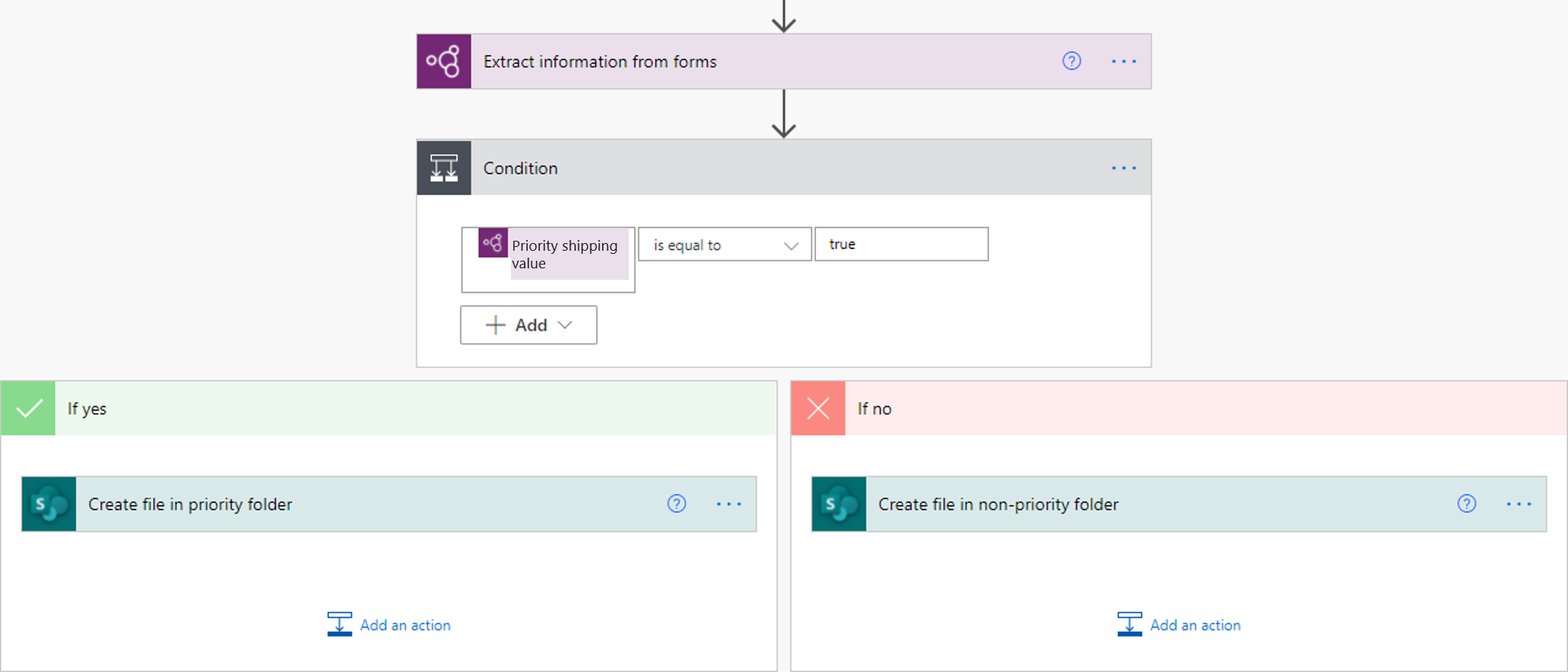
Jedan od načina na koji možete provjeriti njegovu vrijednost je akcija Uvjet. Ako je vrijednost potvrdnog okvira jednaka true, izvršite jednu radnju. Ako je false vrijednost, izvršite drugu radnju. Na sljedećoj slici prikazan je primjer.
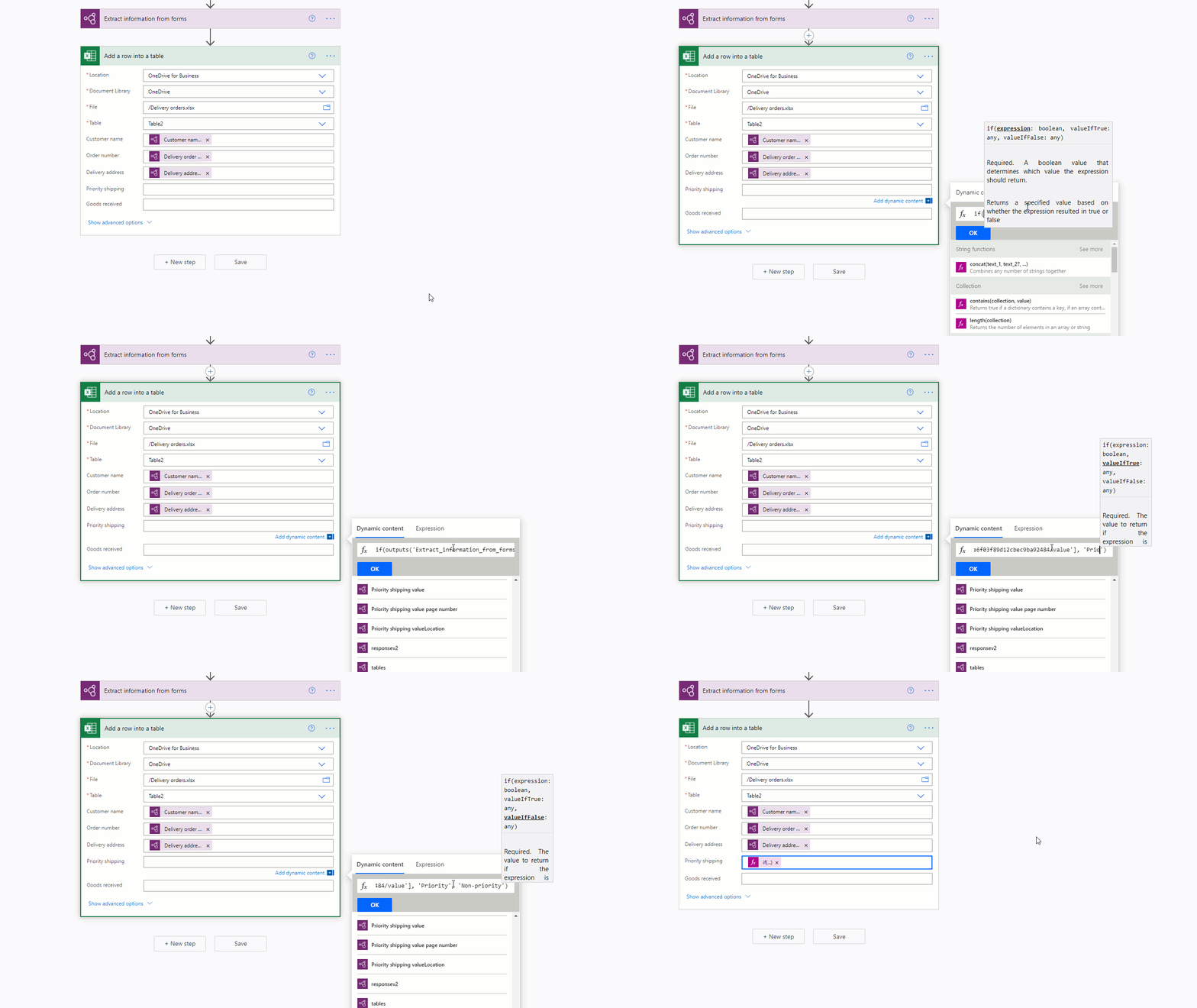
Druga je mogućnost mapiranje true/false izlaza potvrdnog okvira na druge vrijednosti po vašem izboru pomoću izraza if . Na primjer, možda imate stupac u Excel datoteci u koji želite napisati "Prioritet" ako je odabran jedan od potvrdnih okvira u dokumentu ili "Bez prioriteta" ako nije odabran. Da biste to učinili, možete koristiti sljedeći izraz: if(<document processing output>, 'Priority', 'Non-priority'). Sljedeća animacija prikazuje primjer.
Uklanjanje simbola valute (€, $,...) u izlazu za obradu dokumenta u Power Automate
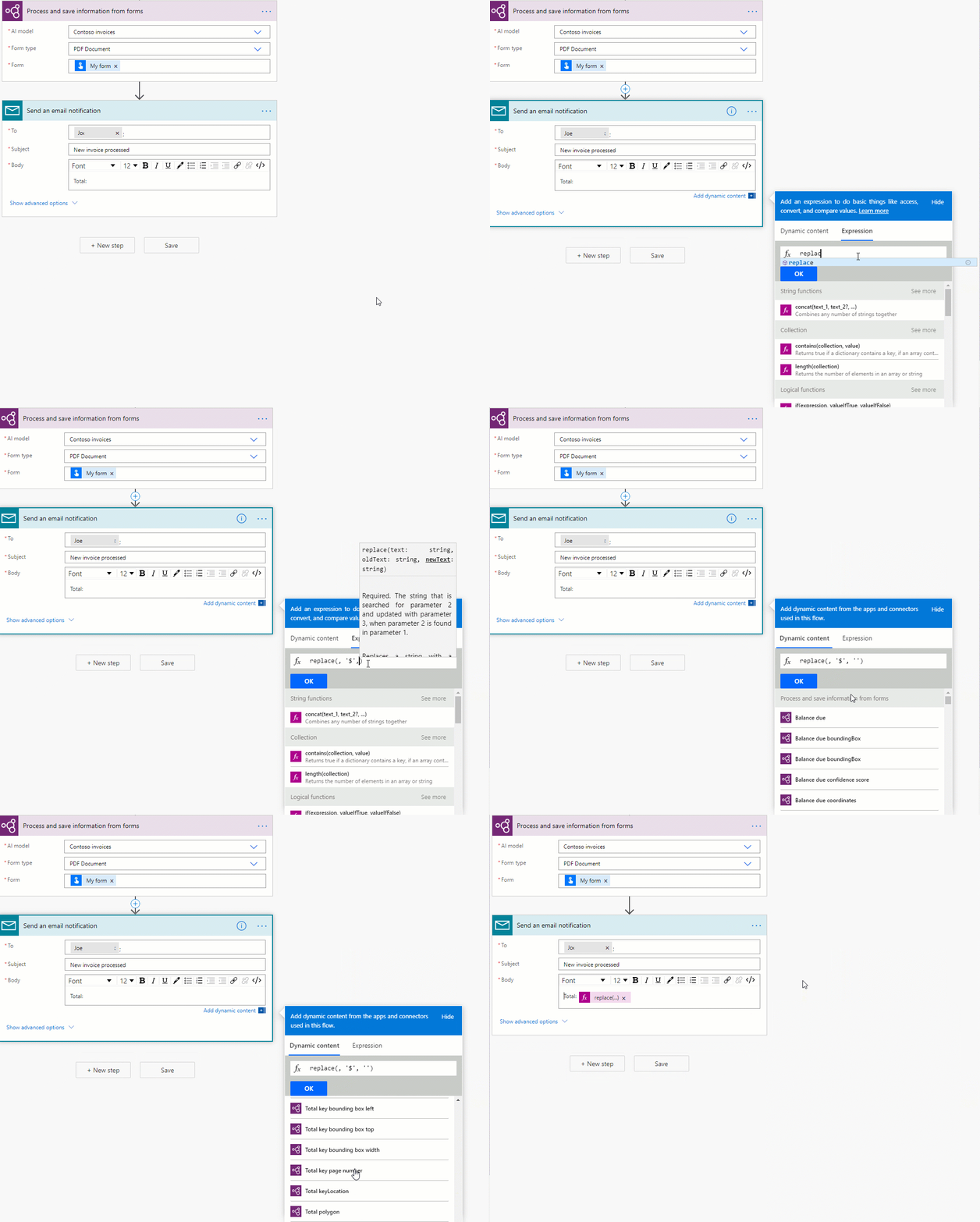
Za ilustraciju, ukupna vrijednost izdvojena modelom obrade dokumenata može imati simbol valute, na primjer, $54. Da biste uklonili znak $ ili bilo koji drugi simbol koji želite izostaviti, uklonite ga pomoću izraza zamjene . Evo kako:
replace(<document processing output>, '$', '')
Pretvaranje izlaznog niza za obradu dokumenta u broj u Power Automate
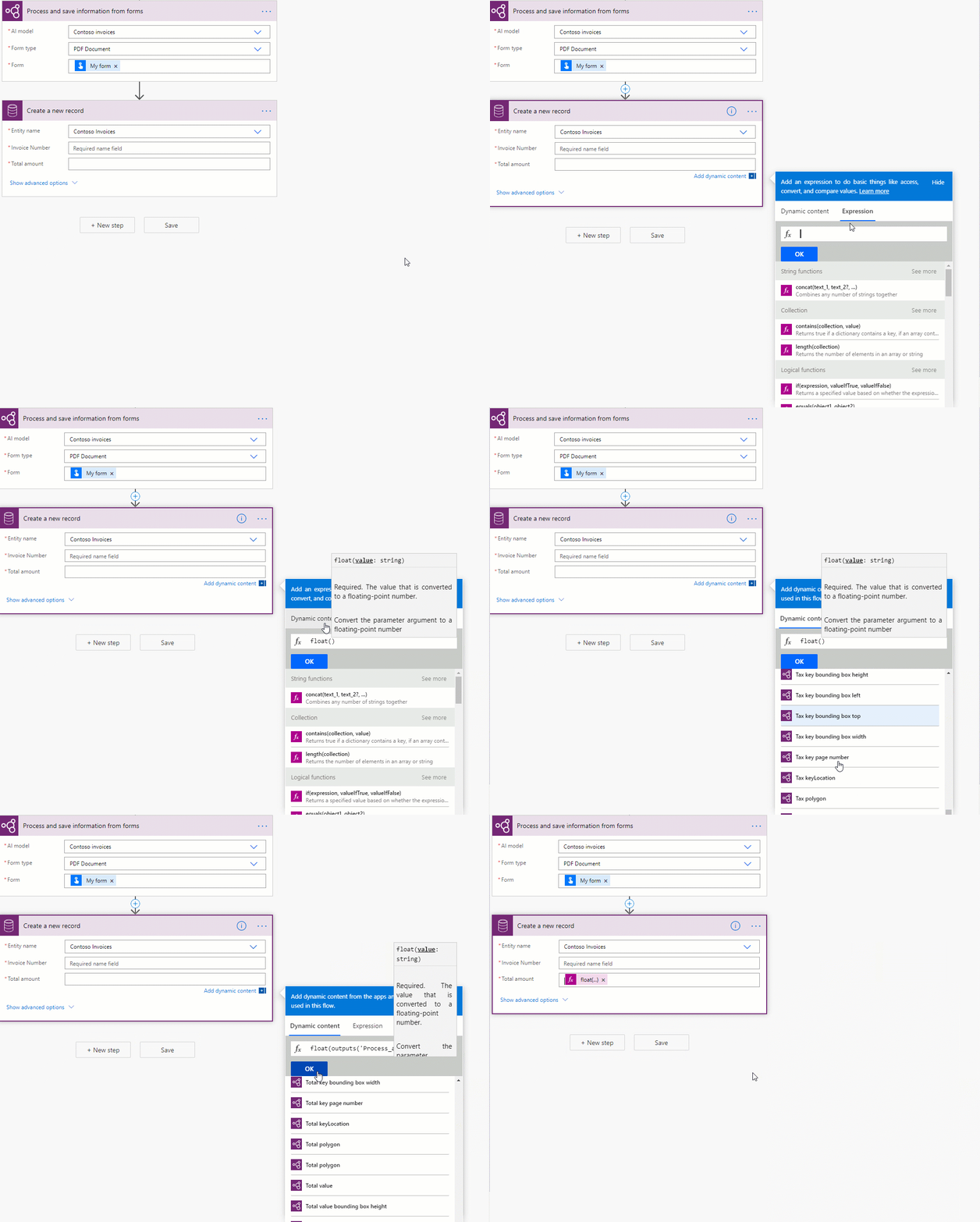
AI Builder Obrada dokumenata vraća sve izdvojene vrijednosti kao nizove. Ako odredište na koje želite spremiti vrijednost izdvojenu obradom AI Builder dokumenta zahtijeva broj, vrijednost možete pretvoriti u broj pomoću int ili float izraza. Koristite int ako broj nema decimale. Koristite float ako broj ima decimale. Evo kako to učiniti:
float('<document processing output>')
Uklanjanje praznih mjesta u izlazu za obradu dokumenta u Power Automate
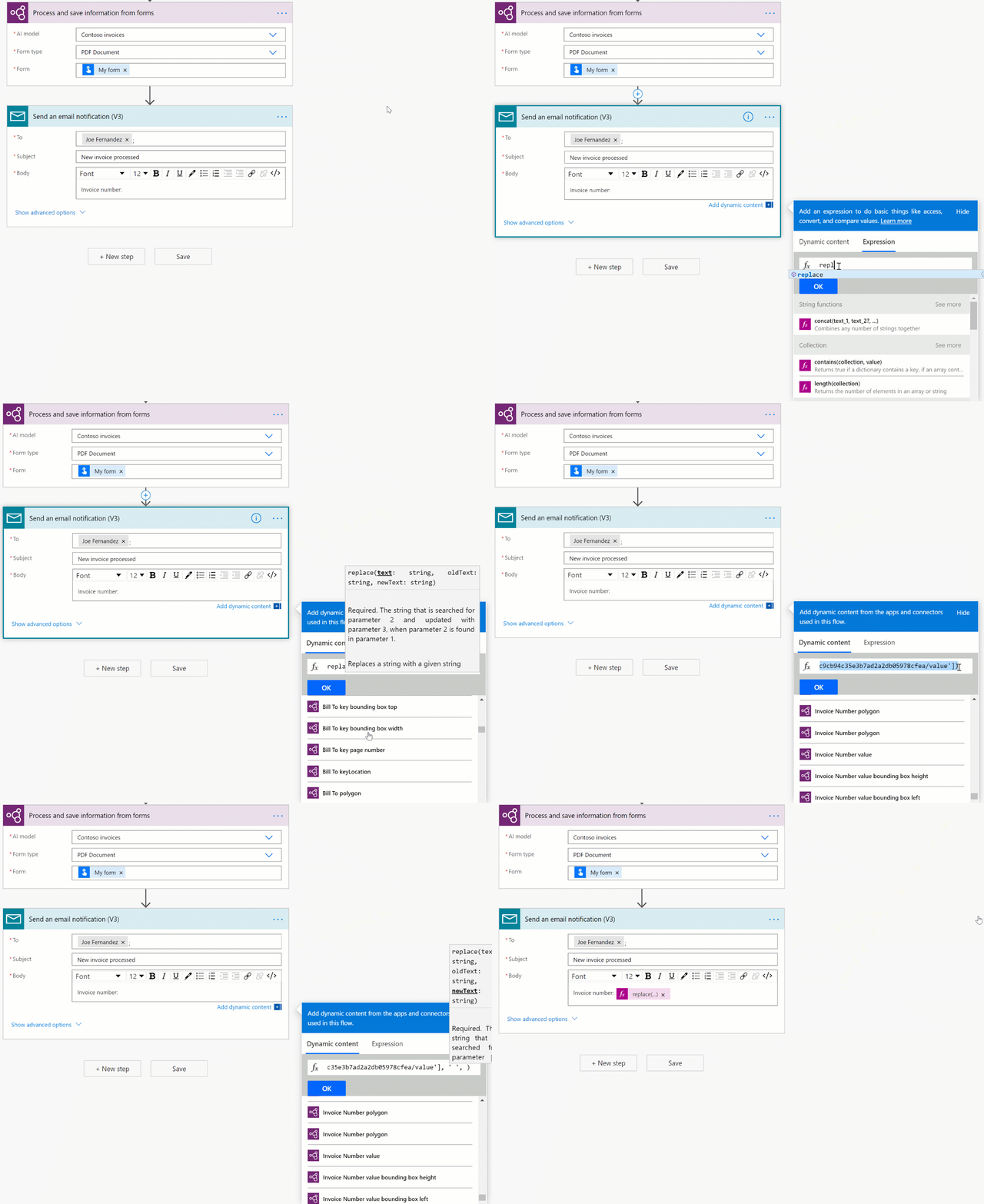
Da biste uklonili prazne prostore iz izlaznih vrijednosti, upotrijebite funkciju zamjene :
replace(<document processing output>, ' ', '')
Pretvaranje izlaznog niza za obradu dokumenta u datum u Power Automate
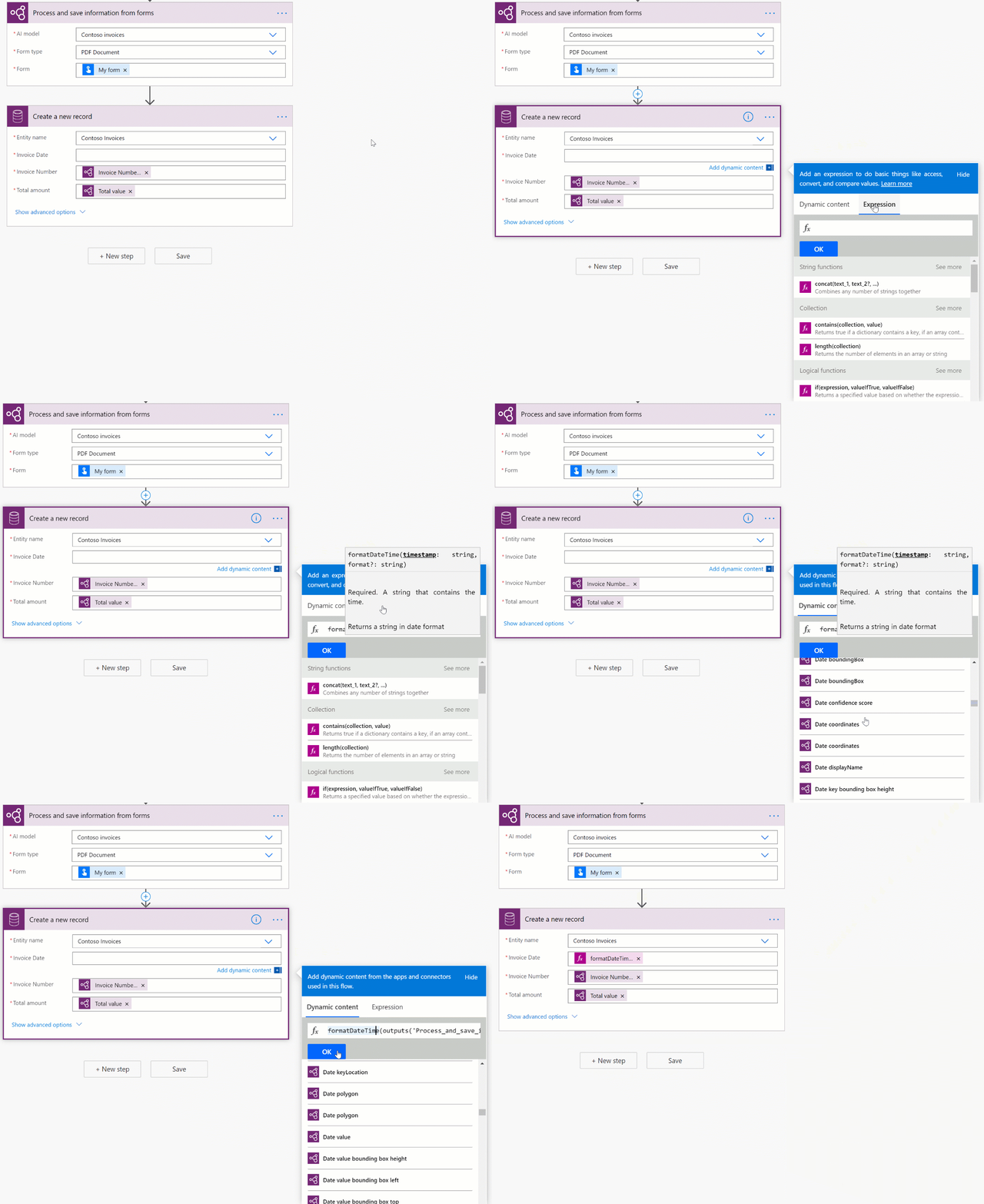
AI Builder Obrada dokumenata vraća sve izlaze kao nizove. Ako odredište na koje želite spremiti vrijednost izdvojenu obradom dokumenta mora biti u obliku datuma, možete pretvoriti vrijednost koja sadrži datum u oblik datuma. Učinite to pomoću izraza formatDateTime . Evo kako to učiniti:
formatDateTime(<document processing output>)
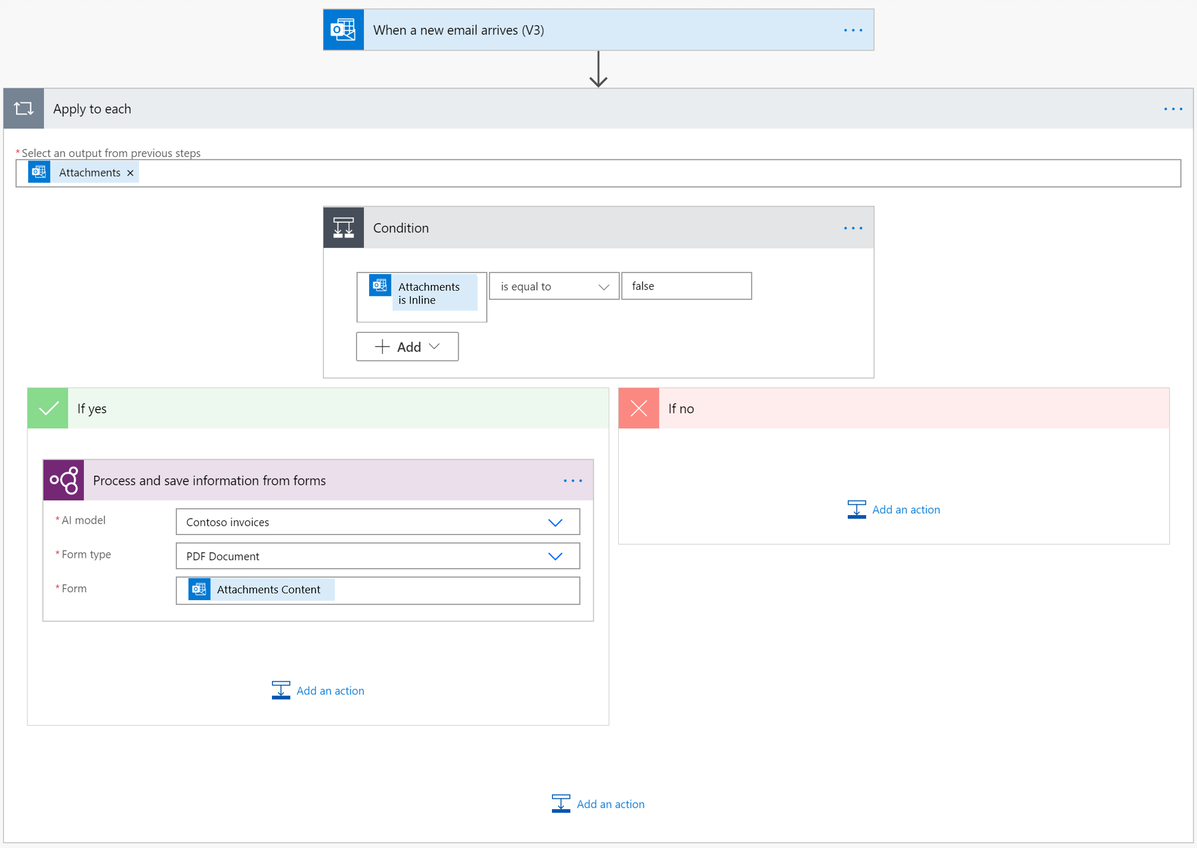
Filtriranje potpisa e-pošte iz tijeka tako da ga ne obrađuje model za obradu dokumenata (Microsoft 365 Outlook)
Za dolaznu e-poštu iz Outlook konektora Microsoft 365 , potpise e-pošte preuzimaju kao Power Automate privitke. Da biste spriječili njihovu obradu u modelu obrade dokumenata, dodajte uvjet u tijek u oblaku koji provjerava je li izlaz iz Microsoft 365 poveznika programa Outlook pod nazivom Privici u nizu jednak false. U grani uvjeta Ako je da dodajte radnju obrade dokumenta. Time se obrađuju samo privici e-pošte koji nisu umetnuti potpisi.