Napomena
Za pristup ovoj stranici potrebna je autorizacija. Možete se pokušati prijaviti ili promijeniti direktorije.
Za pristup ovoj stranici potrebna je autorizacija. Možete pokušati promijeniti direktorije.
Prijavite se u Power Apps OR Power Automate.
U lijevom oknu Odaberi ... Više>AI čvorišta.
U odjeljku Otkrivanje mogućnosti umjetne inteligencije odaberite Modeli umjetne inteligencije.
(Nije obavezno) Da biste AI modele trajno zadržali na izborniku radi lakšeg pristupa, odaberite ikonu pribadače.
Odaberite Slike>Prepoznavanje objekata - Otkrijte prilagođene objekte na slikama.
Odaberite Stvori prilagođeni model.
Odaberite domenu modela
Prva stvar koju ćete učiniti kada izradite model detekcije AI Builder objekata jest definiranje njegove domene. Domena optimizira model za određene slučajeve upotrebe. Postoje tri domene:
- Uobičajeni objekti: Zadana vrijednost. Upotrijebite ovu opciju ako vaš slučaj upotrebe ne odgovara određenim aplikacijama u nastavku.
- Predmeti na maloprodajnim policama: Otkriva proizvode gusto upakirane na policama.
- Logotipi robne marke: Optimizirano za otkrivanje logotipa.
Odaberite model za svoju domenu, a zatim odaberite Dalje.
Napomena
Otkrivanje objekata specifičnih za domenu koristi više AI Builder kredita od otkrivanja uobičajenih objekata i stoga košta više za korištenje. Da biste procijenili utjecaj korištenja specifičnih za domenu u odnosu na zajednički objekt na vašu tvrtku ili ustanovu, upotrijebite AI Builder karticu cjenika u Microsoft Power Platform vodiču za licenciranje (pdf).
Navedite nazive objekata
Zatim navedite nazive stavki koje želite otkriti. Možete navesti do 500 naziva objekata po modelu.
Postoje dva načina za navođenje naziva objekata:
- Unesite nazive objekata izravno u. AI Builder
- Odaberite imena iz tablice Microsoft Dataverse .
Važno
Ako promijenite način unosa, izgubit ćete sve postojeće nazive objekata. Drugim riječima, ako upišete nazive AI Builder objekata, a zatim promijenite u odabir iz baze podataka, svi upisani nazivi objekata i njihovi povezani granični okviri brišu se iz vašeg modela. To se ne može nadoknaditi. Isto vrijedi i ako se prebacite s odabira naziva objekata iz baze podataka na upisivanje naziva objekata.
Da biste odabrali objekte iz tablice, odaberite Dataverse Odaberi iz baze podataka iznad Odaberite objekte za svoj model za otkrivanje, a zatim odaberite Odaberi nazive objekata. Ako se predomislite prije nego što odaberete tablicu, možete odabrati Dodaj objekte ručno da biste se vratili natrag.
Unesite imena u AI Builder
Da biste izravno unijeli nazive AI Builder objekata, samo unesite naziv u prostor u kojem je objekt otkriven na slici. Zatim pritisnite Enter ili odaberite Dodaj novi objekt za nastavak.
- Da biste uredili naziv objekta, odaberite naziv objekta, a zatim unesite promjenu.
- Da biste uklonili naziv objekta, odaberite ikonu kante za smeće.
Odabir imena iz baze podataka
Ako vaši podaci nisu uključeni Dataverse, idite na Preduvjeti za informacije o tome kako uvesti podatke Dataverse.
Odaberite Odaberi iz baze podataka da biste vidjeli tablice u svom okruženju.
Na ploči s desne strane pronađite i odaberite tablicu koja sadrži nazive objekata.
Odaberite stupac koji sadrži nazive vaših objekata, a zatim odaberite Odaberi stupac.
S popisa objekata u tablici odaberite one koji predstavljaju objekte koje želite otkriti.
Pri dnu zaslona odaberite Dalje .
Prijenos slika
Sada prijeđimo na korak učitavanja slike. Slike koje ste prikupili unaprijed sada će vam dobro doći jer ih morate učitati AI Builder.
Pripremite svoje slike na mjestu za pohranu s kojeg ih želite dodati. Trenutno možete dodati slike iz lokalne pohrane SharePoint ili Azure Blob Storage.
Provjerite slijede li vaše slike kvalitativne i kvantitativne smjernice.
U odaberite AI Builder Dodaj slike.
Odaberite izvor podataka u kojem su pohranjene slike, a zatim odaberite slike koje sadrže vaše objekte.
Potvrdite slike koje se pojavljuju prije AI Builder nego što ih prenesete. Poništite odabir bilo koje slike koju želite isključiti.
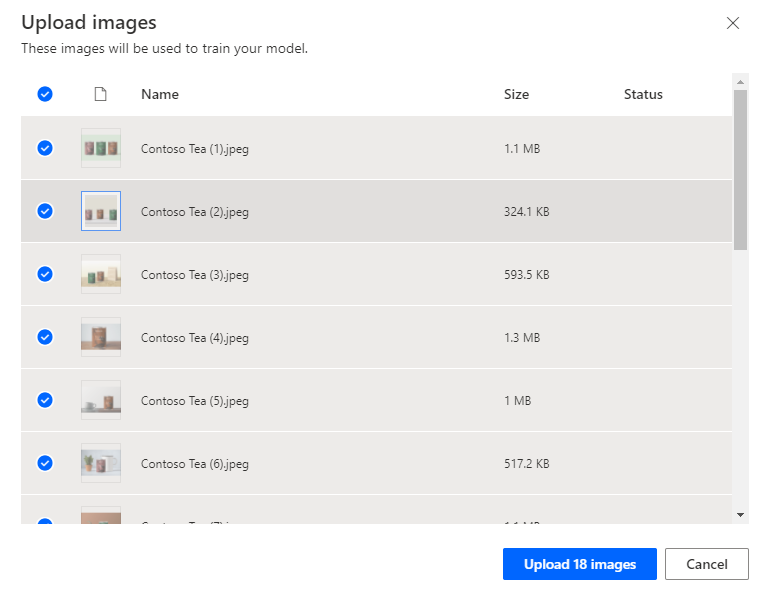
Odaberite Prenesi<slike broja>.
Kada je prijenos dovršen, odaberite Zatvori, a zatim odaberiteDalje .
Označite slike
U ovom se odjeljku objašnjava postupak označavanja koji je ključni dio otkrivanja objekata. Crtate pravokutnike oko objekata koji vas zanimaju, a zatim dodijelite naziv pravokutniku koji želite da model poveže s tim objektom.
Na zaslonu Označavanje objekata na slikama odaberite prvu sliku u galeriji.
Nacrtajte pravokutnik oko objekta. Da biste to učinili, pritisnite i držite miš u gornjem lijevom kutu objekta, a zatim povucite prema dolje u donji desni kut objekta. Pravokutnik bi trebao u potpunosti obuhvatiti objekt koji želite da vaš model prepozna.
Nakon što nacrtate pravokutnik, možete povezati naziv s objektom s popisa imena koja ste već odabrali.
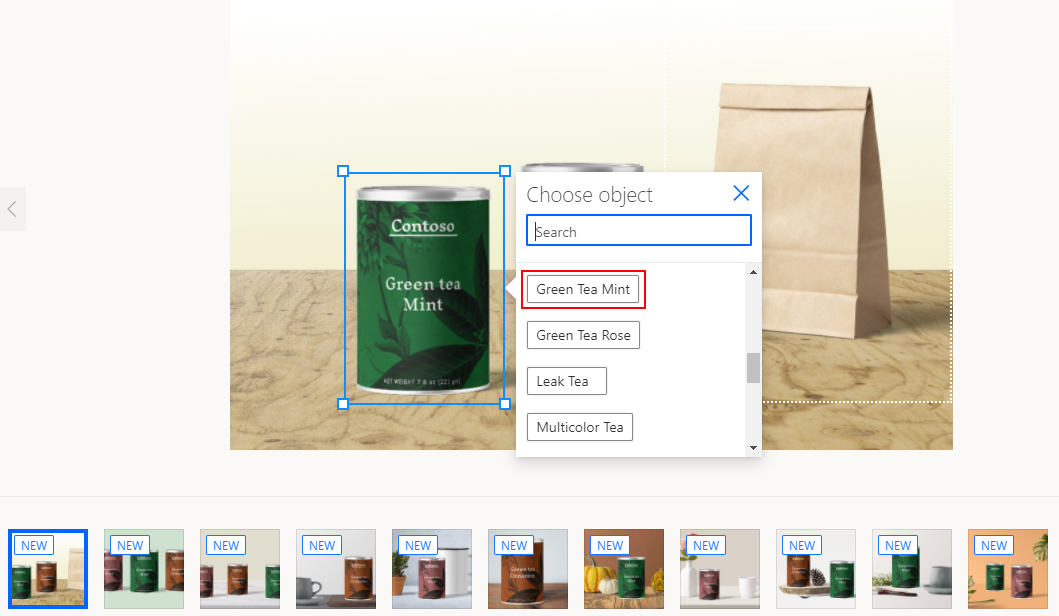
Oznaka se stvara kada je vidite oko objekta.
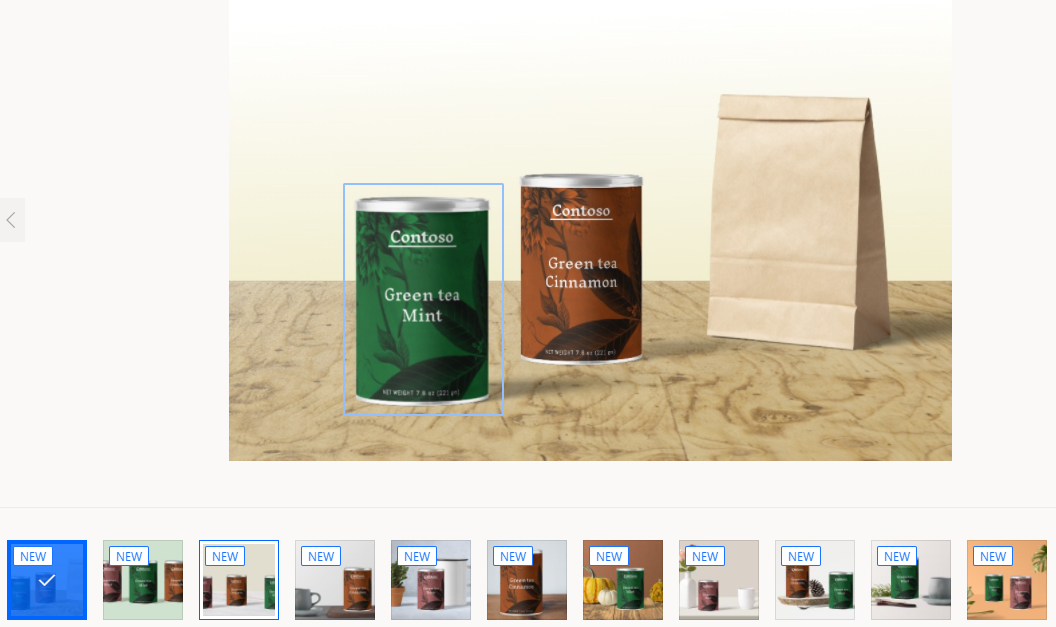
Krećite se od slike do slike i označite najmanje 15 slika po nazivu objekta da biste izradili model.
Nakon što završite s označavanjem slika, odaberite Gotovo označavanje. Vaši se podaci spremaju dok stvarate pravokutnike.
U prikazu rešetke možete vidjeti sažetak svih oznaka koje ste stvorili i slika koje ste stvorili. To vam daje do znanja koliko je još posla potrebno da biste krenuli naprijed.
Dok ne dosegnete minimalnu količinu sadržaja, ne možete krenuti naprijed. Nakon što imate najmanje 15 slika po nazivu objekta, moći ćete odabrati Dalje pri dnu zaslona.
To je to! Čestitamo, izradili ste skup za obuku za otkrivanje objekata.
Sljedeći korak
Obuka i objavljivanje modela otkrivanja objekata