Napomena
Za pristup ovoj stranici potrebna je autorizacija. Možete se pokušati prijaviti ili promijeniti direktorije.
Za pristup ovoj stranici potrebna je autorizacija. Možete pokušati promijeniti direktorije.
Započnite s istraživanjem AI Builder klasifikacije kategorija pomoću oglednih podataka za izradu i obuku modela klasifikacije kategorija. Ogledni podaci koriste povratne informacije kupaca za bolnicu. Cilj je obučiti model koji može predvidjeti kategoriju novoprimljenih povratnih informacija. Ovaj model može pomoći bolničkom administratoru da oslobodi vrijeme od kategorizacije povratnih informacija pacijenata, ostavljajući više vremena za djelovanje u skladu s njima i pružanje boljeg iskustva pacijentima.
Napomena
Ovi ogledni podaci automatski se dodaju u vaše okruženje ako omogućite postavku Implementacija oglednih aplikacija i podataka prilikom stvaranja baze podataka.
Postavljanje okruženja s podacima
Preuzmite AIBuilder_Lab.zip koji sadrži podatke o uzorcima klasifikacije kategorija.
Napomena
Datoteka AIBuilder_Lab.zip sadrži i ogledne datoteke za rad s drugim AI Builder vrstama modela, uz neke praktične laboratorije koje možete koristiti da biste saznali više o tome AI Builder. Dodatne informacije o sadržaju zip datoteke potražite u readme.txt datoteci koja je uključena u zip datoteku.
Uvezite AIBuildetTextSample_1_0_0 rješenje u svoje Microsoft Power Platform okruženje. Da biste saznali više, idite na Uvoz, ažuriranje i izvoz rješenja.
Idite u mapu Laboratorijski podaci/klasifikacija teksta u laboratorijskim datotekama, a zatim prenesite podatke iz pai_healthcare_feedbacks.
Izrada modela
Idite na AI Builder zaslon za međuverziju i odaberite Klasifikacija kategorije.
Unesite naziv, a zatim stvorite model.
Odaberite Odabir teksta, odaberite healthcare_feedback tablicu , a zatim odaberite stupac teksta .
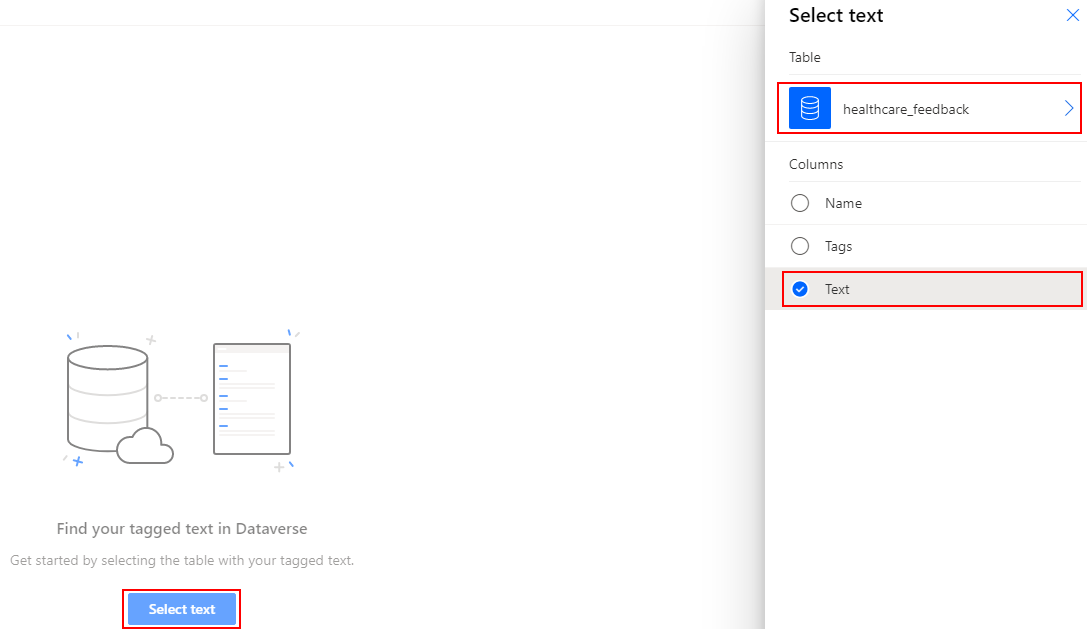
Odaberite Odaberi stupac, pretpregledajte označeni tekst, a zatim odaberite Dalje.
Odaberite Odaberi oznake , a zatim odaberite stupac oznaka .
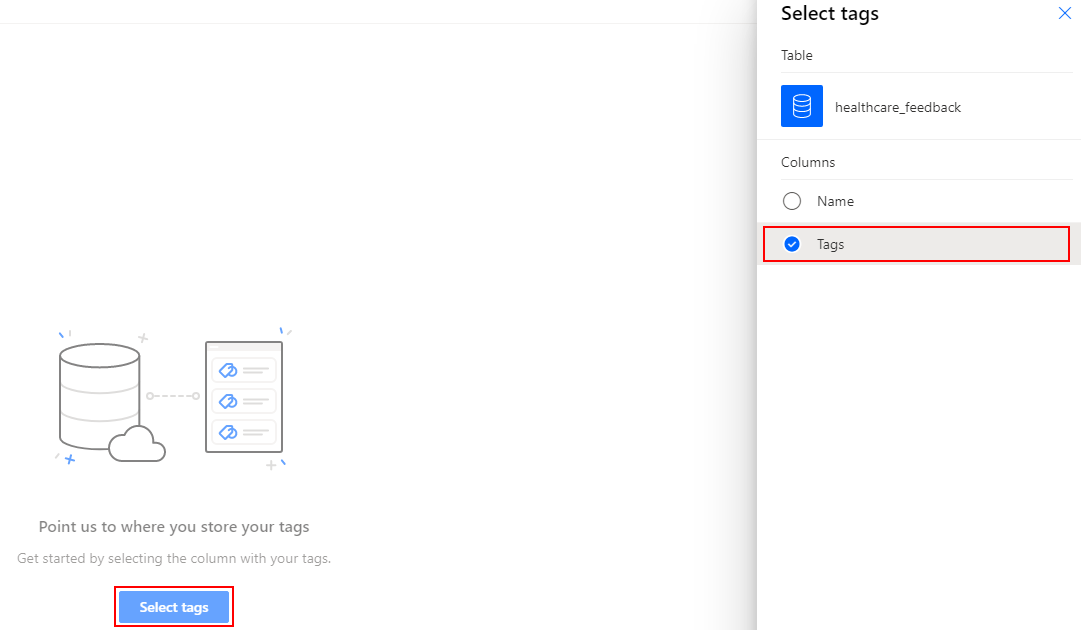
Odaberite Odaberi stupac, provjerite je li odabran ispravan razdjelnik (zarez), a zatim odaberite Dalje.
Pregledajte tekst i oznake, a zatim odaberite Dalje.
Odaberite engleski kao jezik teksta, a zatim odaberite Dalje.
Pregledajte sažetak modela, a zatim odaberite Treniraj za treniranje modela.