Napomena
Za pristup ovoj stranici potrebna je autorizacija. Možete se pokušati prijaviti ili promijeniti direktorije.
Za pristup ovoj stranici potrebna je autorizacija. Možete pokušati promijeniti direktorije.
Važno
- Ovo je značajka pretpregleda spremnog za proizvodnju.
- Pretpregledi spremni za proizvodnju podliježu dodatnim uvjetima korištenja.
Primjenjuje se na: Project Operations za scenarije koji se temelje na resursima/bez zaliha, Lite implementacija – dogovor za predračun.
Značajka Unos vremena agenta za vrijeme i troškove dostupna je kao pretpregled spreman za proizvodnju u okruženjima Microsoft Dynamics 365 Project Operations koja imaju verziju 4.140.0.239 ili noviju.
Prije nego što članovi tima mogu koristiti značajku za bilježenje svojih vremenskih unosa, administrator mora dovršiti sljedeće korake da bi je omogućio u jednom ili više okruženja Project Operations.
- Neobavezno, ali preporučeno: Stvorite korisnika agenta tvrtke ili ustanove.
- Aktivirajte tijekove Power Automate koje agent zahtijeva. (Ti tijekovi omogućuju agentu da dovrši neke radnje u ime članova tima.)
- Omogućite zastavicu značajke agenta za vrijeme i troškove .
- Objavite agenta iz programa Microsoft Copilot Studio korisnicima u tvrtki ili ustanovi.
Sljedeći odjeljci detaljno objašnjavaju svaki korak.
Stvaranje korisnika agenta za svoju tvrtku ili ustanovu
Iako ovaj korak nije obavezan, preporučujemo da stvorite namjenskog korisnika agenta za konfiguriranje i omogućavanje agenata u vašoj tvrtki ili ustanovi. Ako vaša tvrtka ili ustanova već ima namjenskog korisnika kojem je dodijeljena administratorska uloga i koji se koristi u slične svrhe, možete preskočiti ovaj odjeljak i prijeći na odjeljak Aktiviranje tijekova Power Automate koji agent zahtijeva.
Ako odlučite dovršiti ovaj korak, potreban je samo jednom za vašu tvrtku ili ustanovu. Korisnik agenta tada se može koristiti za omogućavanje značajke unosa vremena agenta za vrijeme i troškove u više okruženja.
Da biste stvorili namjenskog korisnika agenta, prijavite se u centar za administratore platforme Power Platform i slijedite korake u odjeljku Stvaranje korisnika.
Provjerite jesu li sve sljedeće potrebne licence dodijeljene novom korisniku agenta:
- Power Automate Free – Ova je licenca potrebna kako bi agent mogao pregledati i omogućiti skup tijekova Power Automate koji su mu potrebni.
- Microsoft Teams Enterprise – Ova je licenca potrebna jer tijekovi Power Automate šalju upozorenja članovima tima putem Microsoft Teamsa.
- Licenca za Office 365 E5 – Ova je licenca prvenstveno potrebna za pristup kalendaru programa Outlook.
Dodijelite potrebnu ulogu korisniku agenta
Uloga agenta za vrijeme i odobrenja daje korisniku agenta prava koja su mu potrebna za omogućavanje i objavljivanje značajke Unos vremena agenta za vrijeme i troškove.
Da biste korisniku agenta dodijelili ulogu agenta Vrijeme i odobrenja , slijedite ove korake.
- U centru za administratore platforme Power Platform upotrijebite izmjenjivač okruženja u gornjem desnom kutu da biste odabrali željeno okruženje.
- U odjeljku Pristup u odjeljku Korisnici odaberite Prikaži sve.
- Odaberite korisnika agenta kojem želite dodijeliti ulogu, a zatim odaberite Upravljanje ulogama.
- U dijaloškom okviru potvrdite okvir pokraj mogućnosti Agent za vrijeme i odobrenje, a zatim odaberite Spremi.
Važno
Ovaj je postupak potreban samo ako ste stvorili novog korisnika agenta da biste omogućili značajku unosa vremena agenta za vrijeme i troškove. Nije potrebno ako koristite postojećeg administratorskog korisnika umjesto korisnika agenta.
Ovaj se postupak mora ponoviti za svako novo okruženje u kojem mora biti omogućena značajka Time Entry agenta za vrijeme i troškove.
Korisnik agenta sada ima privilegije koje su mu potrebne za prijavu na Power Automate i omogućavanje potrebnih tijekova u sljedećem koraku procesa.
Aktiviranje tijekova Power Automate koje agent zahtijeva
Značajka Time Entry agenta za vrijeme i troškove može izvoditi različite radnje, kao što je stvaranje unosa vremena i slanje upozorenja članovima tima. Svaka akcija zahtijeva jedan ili više tijekova Power Automate.
Ovaj korak procesa mora se ponoviti za svako okruženje u kojem je agent omogućen.
Da biste pregledali i aktivirali tijekove, slijedite ove korake.
Prijavite se na Power Automate pomoću vjerodajnica namjenskog korisnika agenta ili administratorskog korisnika.
Upotrijebite prekidač okruženja za odabir željenog okruženja.
U lijevom oknu odaberite Rješenja.
Odaberite rješenje agenta Project Service da biste vidjeli više pojedinosti o njemu.
U oknu Objekti odaberite Tijekovi oblaka. Umjesto toga, u prikazu Sve primijenite filtar na stupac Vrsta tako da rešetka prikazuje samo objekte u kojima polje Vrsta sadrži vrijednost Tijek oblaka.
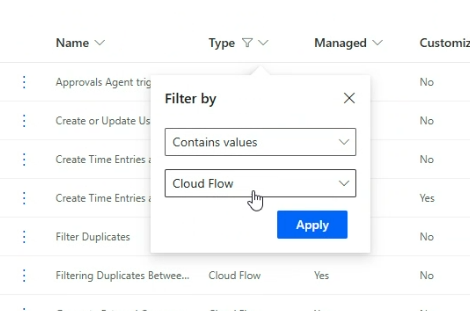
Koraci aktivacije za svaki tijek
Postoji 12 tijekova Power Automate (tijekova u oblaku). Moraju se aktivirati sljedećim redoslijedom:
Stvaranje ili ažuriranje korisničke konfiguracije za značajku unosa vremena agenta za vrijeme i troškove
Unos vremena
Filtriraj duplikate
Uvoz iz izvora i filtriranje
(Ovaj tijek je nadređen tijeku 3, "Filtriraj duplikate.")
Uvoz iz rešetke i filtra
(Ovaj tijek je nadređen tijeku 3, "Filtriraj duplikate.")
Pošalji sažetak i dnevnu prilagodljivu karticu
Kreirajte unose vremena i obavijestite
(Ovaj tijek je nadređen tijeku 6, "Pošalji sažetak i Daywise Adaptive Card.")
Vremenski agent Periodični uvoz Child
Vremenski agent Periodični uvoz
(Ovaj tijek je nadređen tijeku 8, "Vremenski agent periodičnog potomka uvoza.")
Generirajte vanjske komentare
Pošalji upozorenje o unosima vremena koji nedostaju
Generirajte vanjske komentare i pošaljite upozorenje o unosu vremena koji nedostaje
(Ovaj tijek je nadređen tijeku 10, "Generiranje vanjskih komentara" i tijeku 11, "Pošalji upozorenje o unosima vremena koji nedostaju.")
Morate dovršiti ove korake postupka za svaki tijek prije nego što prijeđete na sljedeći tijek.
Odaberite tijek da biste ga otvorili, a zatim odaberite Uredi. Pojavit će se nova kartica koja prikazuje pojedinosti odabranog tijeka.
Svaka referenca veze koja je označena crvenom bojom zahtijeva provjeru autentičnosti. Da biste provjerili autentičnost, slijedite ove korake:
- Ako je opcija u gornjem desnom kutu postavljena na Novi dizajner, prebacite je na Stari dizajner. Ako se od vas zatraži da spremite tijek prije nego što promijenite dizajnera, možete odabrati Prebaci bez spremanja.
- Odaberite Popravi vezu za referencu veze, a zatim se prijavite pomoću vjerodajnica korisnika agenta ili administratora.
Zelena kvačica označava da je referenca veze provjerena autentičnošću.
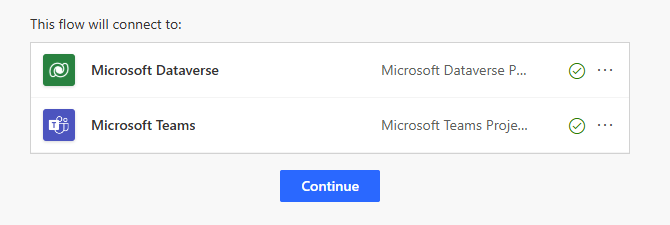
Nakon provjere autentičnosti svake reference veze odaberite Spremi da biste spremili tijek. Poruka vas obavještava da je tijek sada spreman.
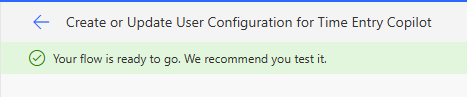
Upotrijebite gumb sa strelicom ulijevo da biste se vratili na pojedinosti tijeka.
Odaberite Uključi da biste aktivirali tijek.

Pričekajte nekoliko sekundi dok se oznaka gumba ne promijeni u Isključi. Ova promjena označava da je protok aktiviran.

Zatvorite trenutnu karticu da biste se vratili na karticu koja prikazuje tijekove u oblaku u rješenju agenta Project Service .
Ponovite korake od 1 do 7 za sljedeći tijek na prethodnom popisu.
Važno
Bitno je da aktivirate tijekove ispravnim redoslijedom. Ne pokušavajte aktivirati kasniji tijek dok se prethodni ne aktivira, kao što je naznačeno promjenom oznake gumba iz Uključi u Isključi.
Nakon što dovršite postupak za svih 12 tijekova, korisnik agenta ili administrator može prijeći na sljedeći korak procesa, gdje je omogućena oznaka značajke.
Omogućite agenta za vrijeme i troškove
Da biste omogućili značajku u okruženju Project Operations, slijedite ove korake.
- Prijavite se u Project Operations kao administrator.
- Provjerite koristite li Project Operations verzije 4.140.0.X ili novije.
- U lijevom oknu promijenite područje u Postavke.
- U odjeljku Općenito odaberite Parametri.
- Trebao bi se pojaviti popis organizacijskih jedinica. Dvaput dodirnite (ili dvaput kliknite) redak Organizacijske jedinice za stupce koji nisu veze.
- Na stranici Parametri projekta u polju Kontrola značajki odaberite Omogući agenta za vrijeme i troškove (pretpregled spremnosti za proizvodnju).
- Odaberite U redu.
Značajka se može onemogućiti u bilo kojem trenutku nakon što je omogućena.
Objavite agenta iz Copilot Studija
Nakon što aktivirate sve tijekove Power Automate i omogućite zastavicu značajke, posljednji korak administratora je objavljivanje agenta korisnicima u vašoj tvrtki ili ustanovi iz Copilot Studija.
Važno
Prije nego što započnete ovaj korak, provjerite jesu li svi potrebni tijekovi u stanju UKLJUČENO (aktivirano). Ako bilo koji tijek nije aktiviran, značajka unosa vremena agenta za vrijeme i troškove možda neće raditi kako se očekivalo. Ako značajka Stvaranje ili ažuriranje korisničke konfiguracije za unos vremena tijeka agenta za vrijeme i troškove nije aktivirana, agent se ne može ni objaviti.
Da biste objavili agenta, slijedite ove korake.
Prijavite se na. Power Apps
Upotrijebite prekidač okruženja u gornjem desnom kutu za odabir željenog okruženja.
U lijevom oknu odaberite Agenti. (Ako Agenti nisu vidljivi u lijevom oknu, odaberite Više, a zatim odaberite Agenti u skočnom prozoru.)
U odjeljku Sve odaberite Unos vremena. Nova kartica za agenta pojavljuje se u Copilot Studiju.
Upotrijebite prekidač okruženja u gornjem desnom kutu kako biste bili sigurni da je odabrano ispravno okruženje.
Ako se poruka "Potvrda pristanka" pojavi u oknu Testiranje agenta s desne strane, odaberite Potvrdi.
Odaberite Objavi da biste objavili agenta. Ako vas poruka obavještava o potencijalnim rizicima, pregledajte potencijalne rizike, a zatim odaberite Objavi.
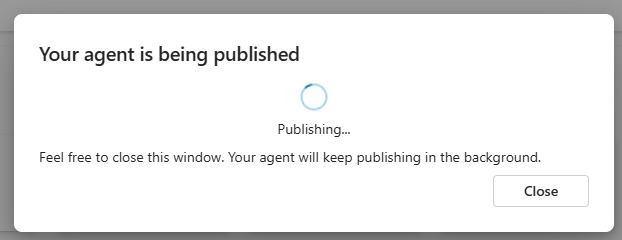
Učinite aplikaciju Teams dostupnom korisnicima
Nakon objavljivanja agenta slijedite ove korake da biste ga učinili dostupnim korisnicima kao aplikaciju Teams.
Na kartici Kanali agenta odaberite Teams + Microsoft 365.
U dijaloškom okviru koji se prikaže poništite potvrdni okvir Učini agenta dostupnim u Microsoft 365 Copilot Chatu , a zatim odaberite Dodaj kanal. Pri vrhu stranice primit ćete poruku potvrde u kojoj piše: "Kanal je dodan".
Da biste agenta učinili dostupnim korisnicima (članovima tima) kao aplikaciju Teams, odaberite Mogućnosti dostupnosti.
Slijedite jedan od ovih koraka, ovisno o publici koja bi trebala imati pristup agentu:
- Da biste podijelili aplikaciju s odabranom grupom korisnika, odaberite Kopiraj vezu u odjeljku Dohvati vezu . Na taj način možete podijeliti vezu s namjenskim skupom testnih korisnika prije nego što je emitirate ostatku tvrtke ili ustanove.
- Da biste aplikaciju učinili dostupnom široj publici, odaberite Prikaži svima u mojoj tvrtki ili ustanovi u odjeljku Prikaži u trgovini .
Odobrenje globalnog administratora potrebno je prije nego što se agent može zajednički koristiti s korisnicima u tvrtki ili ustanovi kao aplikacija Teams. Odaberite Pošalji na odobrenje administratora.
Dodijelite odobrenje kao globalni administrator
- Prijavite se u centar za administratore servisa Teams pomoću vjerodajnica globalnog administratora.
- Idite na aplikacije> TeamsUpravljanje aplikacijama
- U odjeljku Sve aplikacije potražite "Unos vremena". Aplikacija je prikazana kao da ima status Blokirano ili Poslano .
- Odaberite Objavi.
- Idite na Pravila postavljanjaaplikacija> Teams.
- Odaberite Globalno (zadano za cijelu tvrtku ili ustanovu), a zatim odaberite Dodaj aplikacije.
- Potražite "Unos vremena", dodajte aplikaciju, a zatim odaberite Spremi.
Važno
U nekim slučajevima odobrenje administratora za aplikaciju Teams može potrajati i do 12 sati. Stoga preporučujemo da pričekate barem toliko vremena prije nego što obavijestite članove tima da mogu pristupiti agentu putem aplikacije Teams.
Sljedeći koraci
Nakon što dovršite sve korake opisane u ovom članku, članovi tima u vašoj tvrtki ili ustanovi mogu pregledati i koristiti značajku unosa vremena agenta za vrijeme i troškove u obliku aplikacije Teams. Saznajte kako članovi tima mogu početi koristiti agenta u članku Počnite koristiti značajku Unos vremena agenta za vrijeme i troškove kao član tima.