Napomena
Za pristup ovoj stranici potrebna je autorizacija. Možete se pokušati prijaviti ili promijeniti direktorije.
Za pristup ovoj stranici potrebna je autorizacija. Možete pokušati promijeniti direktorije.
Čitljivost koda važan je aspekt razvoja aplikacija koji se često zanemaruje. Čitljiv kod je lakši za razumjeti, održavati i otklanjati greške.
Konvencije o imenovanju
Dosljedne konvencije imenovanja značajno poboljšavaju čitljivost vašeg koda. To vam pomaže brzo prepoznati svrhu svakog elementa u vašoj aplikaciji i olakšava snalaženje u bazi koda.
Opće konvencije o imenovanju
Ovaj odjeljak opisuje konvencije imenovanja "slučaj deve" i "slučaj Pascal". Ako ste već upoznati s tim pojmovima, možete preskočiti naprijed.
Futrola za deve
Koristi Camel Case za kontrole i varijable. Velika i mala slova počinju malim slovom, uklanjaju sve razmake iz naziva objekata ili varijabli i veliko slovo svake riječi nakon prve. Na primjer, kontrola za unos teksta može se zvati txtUserEmailAddress.
Slučaj Pascal
Koristite Pascal case za izvore podataka. Pascalov slučaj ponekad se naziva "gornji slučaj deve". Poput kućišta deve, uklanja sve razmake i piše prvo slovo riječi velikim slovom. Međutim, za razliku od slučaja deve, Pascal padež također piše početnim slovom prvu riječ. Na primjer, čest izvor podataka u Power Appsu je Microsoft Office 365 Users konektor, koji se u kodu naziva Office365Users.
Zaslonska imena
Odaberite imena zaslona koja jasno pokazuju svrhu ekrana, što olakšava navigaciju kroz složene aplikacije u Power Apps Studiju.
Čitači ekrana naglas čitaju imena ekrana. Korisnici s potrebama za pristupačnošću vida oslanjaju se na ove čitače ekrana. Koristite jednostavan jezik za korisnička imena, dodajte razmake i izbjegavajte kratice. Svako ime završite riječju "Screen" kako biste dali jasan kontekst kada se ime objavi.
Evo nekoliko dobrih primjera:
-
Home_ScreeniliHome Screen -
Search_ScreeniliSearch Screen
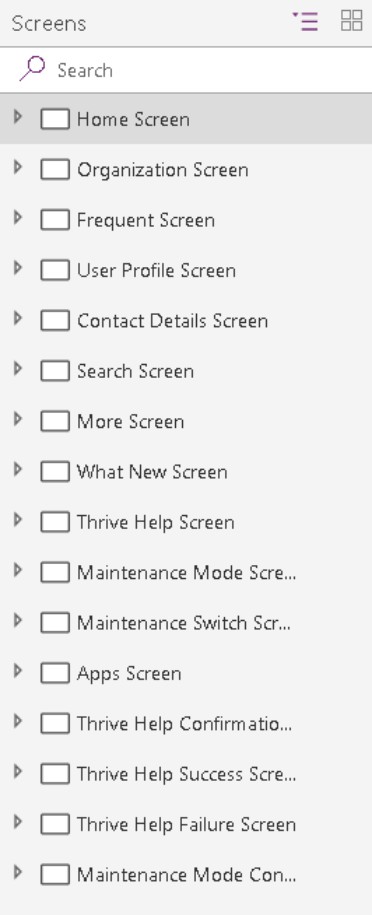
Ovi primjeri zaslonskih imena manje su razumljivi:
HomeLoaderScreenEmpProfDetailsThrive Help
Nazivi kontrola
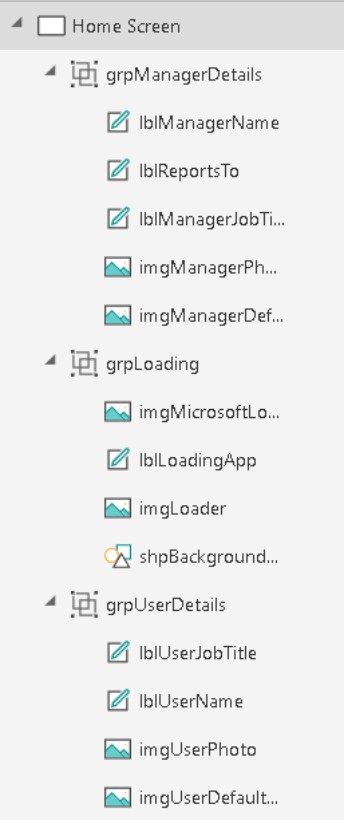
Koristi camel case za sva imena kontrola na platnu. Počnite s troznamenkastim opisom tipa, a zatim slijedi svrha kontrole. Ovaj pristup pomaže identificirati vrstu kontrole i olakšava izradu formula i pretraživanje. Na primjer, lblUserName označava da je kontrola oznaka.
U sljedećoj tablici prikazane su kratice za uobičajene kontrole.
| Naziv kontrole | Skraćenica |
|---|---|
| Značka | bdg |
| Gumb | btn |
| Upravljanje kamerom | palac |
| Radna područja | konzerva |
| Kartica | CRD |
| Grafikoni | chr |
| Potvrdni okvir | Chk |
| Zbirka | sedlo |
| Kombinirani okvir | CMB |
| Komponenta | CMP |
| Spremnik | bubati |
| Datumi | dte |
| Padajući popis | DRP |
| Obrazac | frm |
| Galerija | Gal |
| Grupiranje | grp |
| Zaglavlje | Hdr |
| HTML tekst | htm |
| Ikona | ICO |
| Slika | img |
| Gumb za informacije | informacije |
| Oznaka | lbl |
| Veza | lnk |
| Okvir s popisom | lst |
| Mikrofon | mikrofon |
| Microsoft Stream | str |
| Oblik odjeljka stranice | s |
| Unos olovkom | pero |
| Power BI pločica | PBI |
| Traka prikaza tijeka | pbar |
| Ocjena | RTG |
| Uređivač obogaćenog teksta | Rte |
| Oblici (pravokutnik, krug i tako dalje) | SHP |
| Klizač | Sld |
| Popis kartica | kartica |
| Table | tbl |
| Tekstni unos | txt |
| Brojač vremena | Tmr |
| Uključi/isključi | tgl |
| Videozapis | uvid |
Detaljan popis kontrola i njihovih svojstava opisani su u referenci kontrola.
Napomena
Nazivi kontrola moraju biti jedinstveni u cijeloj aplikaciji. Ako se kontrola ponovno koristi na više zaslona, naziv kratkog zaslona trebao bi imati sufiks. Na primjer galBottomNavMenuHS, gdje "HS" znači "početni zaslon". Ovaj pristup olakšava referenciranje kontrole u formulama na zaslonima.
Evo nekoliko loših primjera:
zipcodeNext
Kada dosljedno imenujete kontrole, vaša je aplikacija čišća u navigacijskom prikazu, a i vaš kôd je čišći.
Nazivi izvora podataka
Kada dodate izvor podataka u svoju aplikaciju, ne možete promijeniti ime u Power Apps aplikaciji. Naziv se nasljeđuje iz izvorišnog poveznika ili podatkovnih entiteta koji su izvedeni iz veze.
Evo nekoliko primjera:
-
Ime naslijeđeno od izvornog konektora: Konektor Office 365 Users u vašem kodu naziva se
Office365Users. -
Podatkovni entiteti izvedeni iz veze: Microsoft SharePoint lista nazvana
Employeesvraća se iz SharePoint konektora. Stoga je naziv izvora podataka u vašem kodu .EmployeesIsta Power Apps aplikacija također može koristiti isti SharePoint konektor za access SharePoint listu nazvanuContractors. U ovom slučaju, naziv izvora podataka u kodu jeContractors.
Saznajte više o konektorima i vezama u Pregledu konektora za canvas aplikacije.
Konektori standardnog djelovanja
U standardnim konektorima akcija koji izlažu funkcije, poput LinkedIn-a, naziv izvora podataka i njegove operacije koriste Pascal kućište. Na primjer, izvor podataka LinkedIn naziva se LinkedIn i ima operaciju nazvanu ListCompanies.
ClearCollect(
    colCompanies,
    LinkedIn.ListCompanies()
)
Prilagođeni poveznici
Koristite prilagođene konektore za povezivanje s prilagođenim programskim sučeljima (API-jima), poput usluga ili API-ja za poslovne linije koje vaša tvrtka kreira. Bilo koji proizvođač u vašem okruženju može napraviti prilagođene konektore. Koristite Pascal kućište za naziv izvora podataka i njegove operacije. Naziv prilagođenog konektora i način na koji se pojavljuje u Power Apps-u mogu se razlikovati.
Razmotrite ovaj primjer prilagođenog poveznika pod nazivom MS Auction Item Bid API.

Kada stvorite vezu s ovog konektora i dodate je u svoju Power Apps aplikaciju kao izvor podataka, pojavljuje se kao AuctionItemBidAPI.
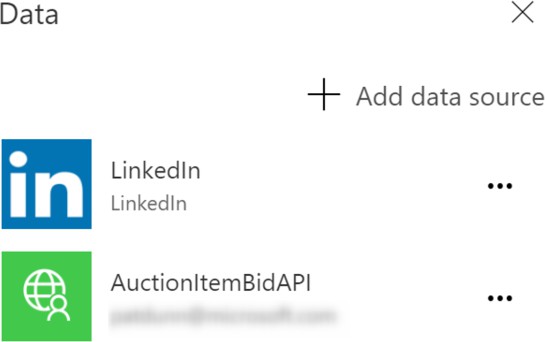
Da biste otkrili razlog, pogledajte unutar OpenAPI datoteke atribut naslova koji sadrži tekst Auction Item Bid API.
"info": {
    "version": "v1",
    "title": "Auction Item Bid API"
},
Power Apps uklanja sve razmake s ove vrijednosti atributa i koristi ih kao naziv vašeg izvora podataka.
Savjet
Promijenite vrijednost ovog atributa u ime s Pascal-caseom, poput , AuctionItemBidAPI i koristite ga kao ime svoje prilagođene veze. Na taj način nema zabune. Promijenite ovu vrijednost prije uvoza OpenAPI datoteke da biste stvorili prilagođeni poveznik.
Napomena
Ako koristite opciju Create from blank umjesto uvoza postojeće OpenAPI datoteke, Power Apps vas upita za ime prilagođenog konektora. Ovo ime je i ime prilagođenog konektora i vrijednost atributa naslova unutar OpenAPI datoteke. Koristite naziv AuctionItemBidAPI u obliku slova Pascal kako biste stvari ostale dosljedne i jednostavne.
Podatkovne tablice programa Excel
Power Apps koristi DataTables u Microsoft Excel-u za povezivanje s podacima u Excel radnim listovima. Imajte na umu sljedeće točke kada stvarate Excel dokumente kao izvore podataka:
- Dajte svojim DataTables opisne nazive. Ime se nalazi u Power Apps aplikaciji kad pišete kod za povezivanje na nju.
- Koristite jednu tablicu podataka po radnom listu.
- Dajte isti naziv tablici podataka i radnom listu.
- Koristite opisne nazive stupaca u podatkovnim tablicama.
- Koristite Pascal kućište. Svaka riječ naziva tablice podataka trebala bi započeti velikim slovom, kao što je
EmployeeLeaveRequests.
Nazivi varijabli
Konvencije imenovanja varijabli u canvas aplikacijama važne su za održavanje čitljivosti, dosljednosti i clarity u vašim Power Apps projektima. Iako se ne provodi strogi standard, usvajanje dosljedne konvencije imenovanja u vašoj aplikaciji radnog područja može vama i drugim suradnicima olakšati razumijevanje, korištenje i upravljanje varijablama.
- Koristite velika slova deve, gdje je prvo slovo svake riječi napisano velikim slovom, osim prve riječi.
- Odaberite smislene i opisne nazive koji jasno opisuju svrhu ili sadržaj varijable. Izbjegavajte previše generička imena poput
tempilivar1. Umjesto toga, koristite opisna imena poputuserEmailili .totalAmount - Razmislite o korištenju prefiksa ili sufiksa za označavanje vrste varijable. Na primjer:
-
strUserNameza varijablu teksta/niza -
numTotalAmountza numeričku varijablu -
boolIsEnabledza logičku varijablu -
locVarNameza lokalne varijable/kontekstne varijable -
gblVarLoginUserza globalne varijable
-
- Odlučite trebaju li vaše varijable biti imenovane u obliku jednine ili množine i držite se te konvencije. Na primjer, dosljedno koristimo
userCountili .users - Izbjegavajte korištenje rezerviranih riječi ili imena koja bi mogla biti u sukobu s Power Apps funkcijama ili ključnim riječima. Provjerite Power Apps dokumentaciju za popis rezerviranih riječi.
- Razmislite o korištenju prefiksa koji pružaju kontekst o upotrebi ili opsegu varijable. Primjerice:
-
frmza varijable obrasca -
colza kolekcije -
varza varijable opće namjene
-
- Izbjegavajte posebne znakove. Neka imena budu alfanumerička i izbjegavajte posebne znakove ili razmake. Držite se slova i brojeva.
Power Apps omogućuje da kontekstualne varijable i globalne varijable dijele ista imena. Ovo dijeljenje može uzrokovati zabunu jer vaše formule po defaultu koriste kontekstualne varijable osim ako ne koristite operator za razjašnjavanje.
Izbjegnite ovu situaciju slijedeći ove konvencije:
- Prefiks kontekstnih varijabli sa
loc. - Prefiks globalnih varijabli sa
gbl. - Naziv nakon prefiksa trebao bi označavati namjeru ili svrhu varijable. Možete koristiti više riječi bez potrebe da ih razdvajate posebnim znakovima, poput podcrtavanja, ako prvo slovo svake riječi pišete velikim slovom.
- Koristi oklop za deve. Započnite nazive varijabli prefiksom malim slovima, a zatim prvo slovo svake riječi u nazivu napišite velikim slovom.
Ovi primjeri slijede standarde i konvencije:
-
Globalna varijabla:
gblFocusedBorderColor -
Kontekstna varijabla:
locSuccessMessage -
Varijabla opsega:
scpRadius
Ovi primjeri ne slijede standarde i teže ih je razumjeti:
dSubrstFldshideNxtBtnttlOppCtcFVcQId
Izbjegavajte kratke i zagonetne nazive varijabli poput EID. Koristite EmployeeId umjesto toga.
Kada aplikacija ima mnogo varijabli, upišite prefiks u traku s formulom kako biste vidjeli popis dostupnih varijabli. Ako slijedite ove smjernice za imenovanje varijabli, lako ih možete pronaći u traci s formulom dok razvijate svoju aplikaciju. Na kraju, ovaj pristup vodi do bržeg i učinkovitijeg razvoja aplikacija.
Nazivi zbirki
- Koristite nazive koji opisuju sadržaj zbirke. Razmislite o tome što zbirka sadrži i kako se koristi, te je nazovite u skladu s tim.
- Prefiks imena kolekcija s
col. - Koristite ime iza prefiksa kako biste pokazali namjeru ili svrhu zbirke. Možete koristiti više riječi bez razmaka ili podcrtavanja ako prvo slovo svake riječi pišete velikim slovom.
- Koristi oklop za deve. Započni nazive zbirki malim slovom
col, a zatim piši veliko slovo svake riječi u nazivu.
Ovi primjeri slijede konvencije naziva zbirki:
colMenuItemscolThriveApps
Ovi primjeri ne slijede konvencije naziva zbirki:
orderscolltempCollection
Savjet
Kada aplikacija ima mnogo kolekcija, upišite prefiks u traku s formulom kako biste vidjeli popis dostupnih kolekcija. Ako slijedite ove smjernice za imenovanje svojih kolekcija, lako ih možete pronaći u traci s formulama dok razvijate svoju aplikaciju. Ovakav pristup vodi bržem razvoju aplikacija.
Komentari i dokumentacija
Kada pišete kod za svoju aplikaciju, usredotočite se na dodavanje jasnih komentara. Komentari vam pomažu da kasnije razumijete kod i olakšavaju sljedećem programeru rad na project-u.
Power Apps podržava dva stila komentara kako bi vaš kod bio jasniji: komentare u liniji, koji koriste dvostruke kose crte (//) za bilješke u jednoj liniji, i blok komentare, koji koriste /* i */ za višelinijske bilješke.
Komentari u retku
Dodajte dvostruku kosu crtu (//) na bilo koju liniju koda u Power Apps kako biste ostatak retka pretvorili u komentar.
Koristite komentare u retku da biste objasnili što radi sljedeći redak koda. Također ih možete koristiti za privremeno onemogućavanje retka koda za testiranje.
Evo primjera komentara u retku.
// ClearCollect function populates the Expenses2 collection with sample data
ClearCollect(
    Expenses2,
    // Entry 1: Client hosted meet and greet
    {
        Title: "Client hosted meet and greet:",
        ID: "4"
        // additional properties
    }
)
Blokiranje komentara
Tekst između /* i */ je blok komentar. Komentari blokiranja mogu pokriti nekoliko redaka, za razliku od komentara u retku koji pokrivaju samo jedan redak.
Koristite komentare blokiranja za duža objašnjenja, kao što je dokumentiranje zaglavlja modula koda. Također ih možete koristiti za privremeno onemogućavanje nekoliko redaka koda tijekom testiranja ili otklanjanja pogrešaka.
Za bolju organizaciju koda dodajte komentare nakon korištenja značajke Oblikovanje teksta. Ovaj pristup pomaže kada se vaši komentari pojavljuju ispred bloka koda.
/*
    Patch Operation to Insert Data:
    - Inserts a new employee record into the 'Employee' entity.
    - Adds corresponding department details to the 'Department' entity.
    Note: Ensure that foreign key relationships and dependencies are maintained for data integrity.
*/
Patch(
    Employee,
    Defaults(Employee),
    {
        FirstName: "John",
        LastName: "Doe",
        Position: "Software Developer"
    }
)
Značajka Oblikovanje teksta slijedi sljedeća pravila za komentare:
- Ako svojstvo započinje komentarom bloka, dodaje mu se sljedeći redak koda.
- Ako svojstvo započinje komentarom retka, sljedeći redak koda nije mu dodan. U suprotnom, kod se komentira.
- Komentari redaka i blokova drugdje u svojstvu dodaju se prethodnom retku koda.
Ne brinite o dodavanju previše ili predugih komentara. Power Apps uklanja sve komentare prilikom kreiranja paketa klijentske aplikacije. Komentari ne utječu na veličinu paketa, brzinu preuzimanja aplikacija ili vrijeme učitavanja.
Moderan dizajner aplikacija s komentarima
U Power Apps-u koristite značajke komentiranja i u Power Apps Studiju i u modernom dizajneru aplikacija.
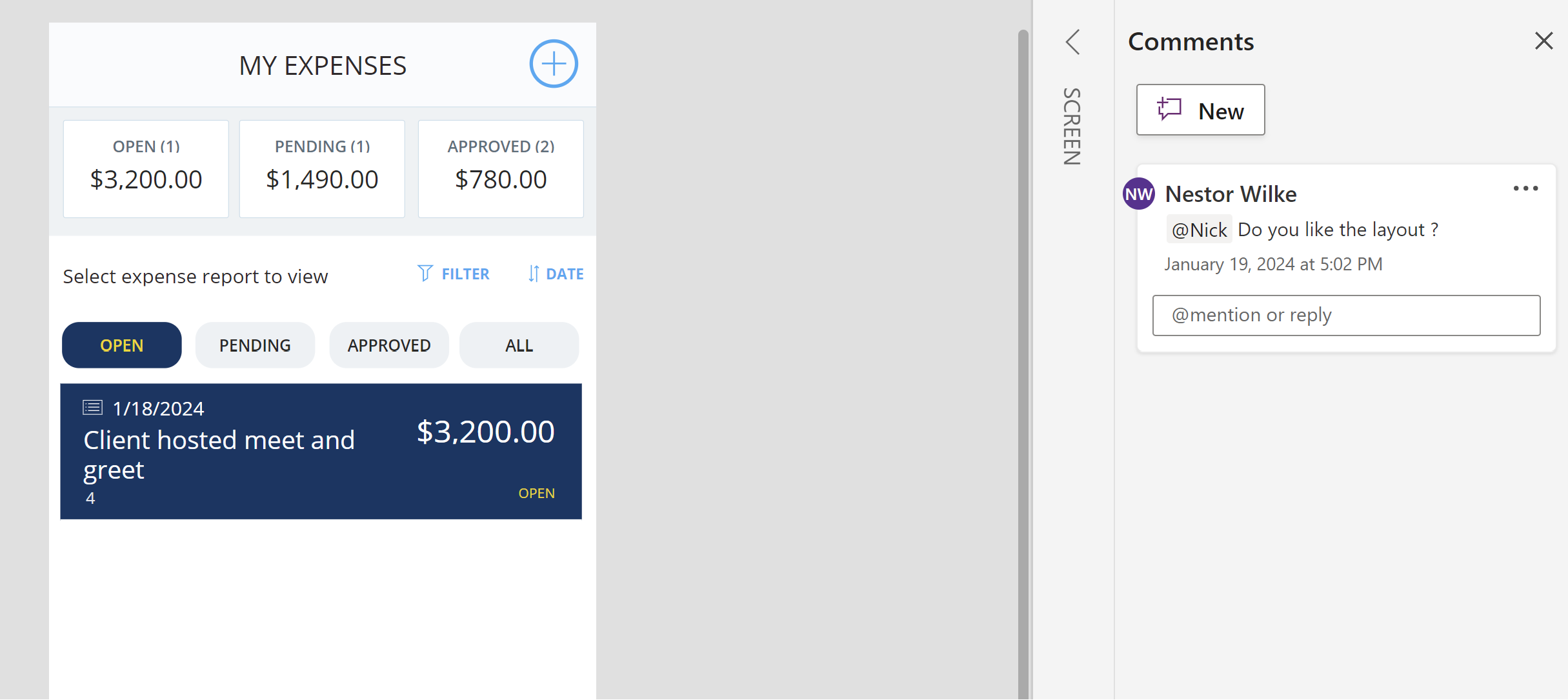
Za dodavanje komentara u Power Apps Studio, koristite ove metode:
- Desnom tipkom miša kliknite tri točke ("...") bilo koje stavke u prikazu stabla.
- Desnom tipkom miša kliknite komponentu u području radnog područja.
- Odaberite gumb Komentari koji se nalazi na komandnoj traci u gornjem desnom kutu ekrana.
Kada spomenete suradnika u komentaru, upotrijebite simbol "@" iza kojeg slijedi njegovo ime. Ova radnja šalje obavijest u e-mail osobi koju označite. Ako označeni korisnik nema access aplikaciji, Power Apps vas poziva da podijelite aplikaciju s njima.
Uvlačenje i oblikovanje
Uvlačenje i formatiranje pomažu da vaša aplikacija ostane jasna i organizirana. Kada je vaš kod dobro formatiran, lakše ga je čitati i razumjeti.
Uvlačenje
Power Apps ne nameće strogo uvlačenje. Koristite razmake za razdvajanje različitih dijelova svojih formula. Pritisnite razmaknicu nekoliko puta kako biste stvorili uvlačenje.
Prijelome
Podijelite duge formule u više redaka da biste ih lakše čitali. Pritisnite Enter da biste dodali prijelom retka u traku formule.
Korištenje naredbe Oblikovanje teksta
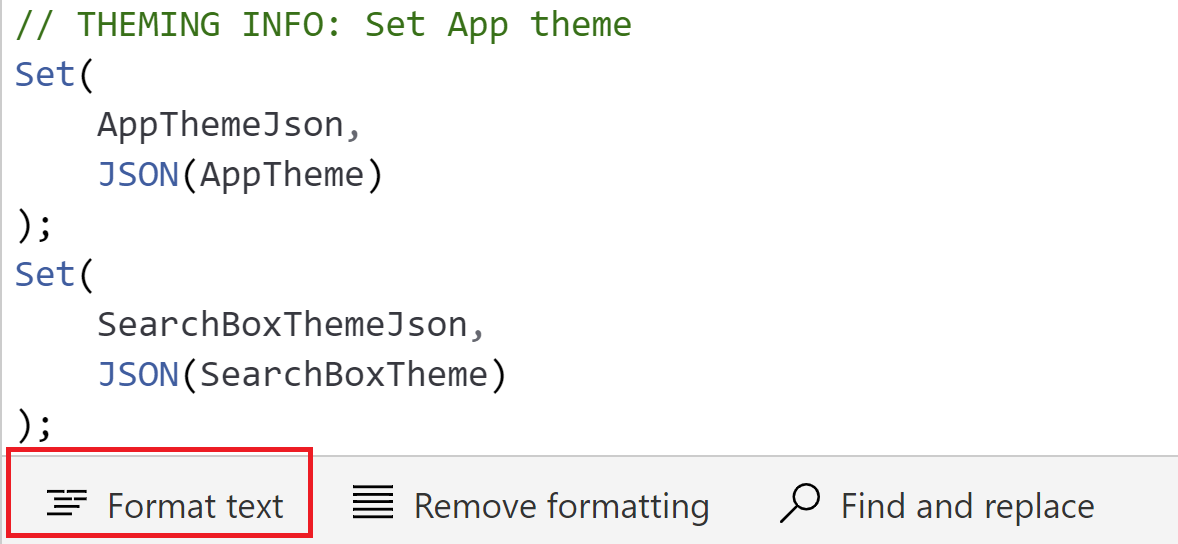
Naredba Format text u traci s formulom dodaje uvlačenje, razmake i prijelome retka vašem Power Apps kodu. Koristite naredbu Format teksta kako biste održali dosljedan stil kodiranja u svojoj canvas aplikaciji i spriječili pogreške.
Povezane informacije
- Koristite dosljedne konvencije imenovanja u Power Automate cloud flows
- Izgraditi čitljive i održive skripte u Power Automate desktop flowovima