Stvaranje aplikacije radnog područja od početka pomoću Excel podataka
Stvorite vlastitu aplikaciju radnog područja na osnovu Excel podataka, oblikovanu u vidu tablice, a zatim po želji dodajte podatke iz drugih izvora. Slijedom ovog vodiča stvorit ćete aplikaciju koja sadrži dva zaslona. Na jednom zaslonu korisnici mogu pregledavati neki skup zapisa. Na drugom zaslonu korisnici mogu stvoriti zapis, ažurirati jedno ili više polja nekog zapisa ili izbrisati cijeli zapis. Ovaj pristup zahtijeva više vremena nego stvaranje osnovne aplikacije iz Excela, ali autori aplikacija s više iskustva mogu ga koristiti za izradu najbolje aplikacije za svoje potrebe.
Preduvjeti
Da biste točno slijedili korake ovog vodiča, prvo stvorite Excel datoteku koristeći ove ogledne podatke.
Kopirajte ove podatke, a zatim ih zalijepite u jednu Excel datoteku.
StartDay StartTime Volunteer Sigurnosno kopiranje Subota 10.00 – podne Vasquez Kumashiro Subota podne – 14.00 Ice Singhal Subota 14.00 – 16.00 Myk Mueller Nedjelja 10.00 – podne Li Adams Nedjelja podne – 14.00 Singh Morgan Nedjelja 14.00 – 16.00 Batye Nguyen Oblikujte te podatke u vidu tablice nazvane Schedule, tako da Power Apps može raščlaniti informacije.
Dodatne informacije potražite u odjeljku Oblikovanje tablice u Excelu.
Spremite datoteku pod imenom eventsignup.xlsx, zatvorite je i zatim prenesite na neki račun za pohranu u oblaku, kao što je OneDrive.
Važno
Možete koristiti vlastitu Excel datoteku i u ovom vodiču pregledati samo opće koncepte. Međutim, podaci u Excel datoteci moraju biti oblikovani u vidu tablice. Dodatne informacije potražite u odjeljku Oblikovanje tablice u Excelu.
Otvorite praznu aplikaciju
Izradite praznu aplikaciju od gotovih gradivnih elemenata s dizajnom za mobilni telefon.
Poveži s podacima
Na sredini zaslona odaberite povezivanje s podacima.
U oknu Podaci odaberite vezu vašeg računa za pohranu u oblaku, ako se pojavi. U suprotnom, slijedite ove korake da biste dodali vezu:
- Odaberite Nova veza, odaberite pločicu za svoj račun za pohranu u oblaku, a zatim odaberite Stvori.
- Ako se zatraži, pružite svoje vjerodajnice za taj račun.
Pod Odabir datoteke programa Excel, upišite ili zalijepite prva slova za eventsignup kako biste filtrirali popis, a zatim odaberite datoteku koju ste prenijeli.
Pod Odabir tablice odaberite potvrdno polje za Raspored, a zatim odaberite Poveži.
Zatvorite okno Podaci odabirom ikone zatvaranja (X) u gornjem desnom kutu okna.
Stvaranje zaslona za prikazivanje
Na kartici Početak odaberite strelicu prema dolje za Novi zaslon da biste otvorili popis vrsta zaslona, a zatim odaberite Popis.
Zaslon se dodaje s nekoliko zadanih kontrola, poput okvira za pretraživanje i kontrole Gallery. Galerija pokriva cijeli zaslon ispod okvira za pretraživanje.
Na vrhu novog zaslona odaberite kontrolu Label, a zatim zamijenite [Naslov] s Prikaz zapisa.

Na lijevoj navigacijskoj traci odaberite BrowseGallery1.
Okvir za odabir s ručkama okružuje galeriju.
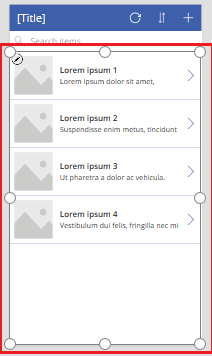
Na kartici Svojstva u desnom oknu odaberite strelicu dolje za izbornik Izgled.
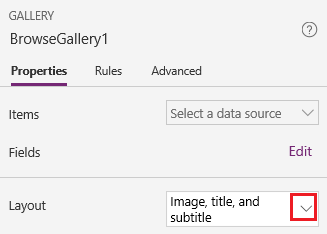
Odaberite Naslov, podnaslov i tijelo.
U traci s formulama zamijenite CustomGallerySample sa Schedule i zamijenite oba slučaja SampleText s Volunteer.
Na desnom rubu trake za formule odaberite strelicu dolje i zatim odaberite Oblikovanje teksta.
Formula odgovara ovom primjeru:
SortByColumns(
    Search(
        Schedule,
        TextSearchBox1.Text,
        "Volunteer"
    ),
    "Volunteer",
    If(
        SortDescending1,
        SortOrder.Descending,
        SortOrder.Ascending
    )
)
Na kartici Svojstva desnog okna odaberite Uredi pored oznake Polja.
U okviru Title2 odaberite Volunteer, u okviru Subtitle2 odaberite StartDay, a u okviru Body1 odaberite StartTime.
Zatvorite okno Podaci odabirom ikone zatvaranja (X) u gornjem desnom kutu okna.
Korisnici mogu sortirati i filtrirati galeriju prema imenu volontera na temelju funkcija SortByColumns i Search u toj formuli.
- Ako korisnik u okvir za pretraživanje upiše bar jedno slovo, galerija prikazuje samo one zapise za koje polje Volunteer sadrži tekst koji je korisnik upisao.
- Ako korisnik odabere gumb za sortiranje (između gumba za osvježavanje i gumbe plusa u naslovnoj traci), galerija prikazuje zapise u uzlaznom ili silaznom redoslijedu (ovisno o tome koliko puta korisnik odabere gumb) na temelju polja Volunteer.
Za više informacija o ovim i drugim funkcijama pogledajte odjeljak referenca formule.
Stvaranje zaslona promjene
Na kartici Početak odaberite strelicu dolje pored Novi zaslon, a zatim odaberite Obrazac.
Na lijevoj navigacijskoj traci odaberite EditForm1.
Na kartici Svojstva desnog okna, odaberite strelicu dolje pored Izvor podataka, a zatim odaberite Raspored u popisu koji se prikazuje.
Pod izvorom podataka koji ste upravo naveli izaberite Uređivanje polja.
U oknu Polja odaberite Dodaj polje, odaberite potvrdni okvir za svako polje, a zatim odaberite Dodaj.
Odaberite strelicu pored naziva svakog polja da biste ga saželi, a zatim povucite polje Volunteer prema gore tako da se pojavi na vrhu popisa polja.
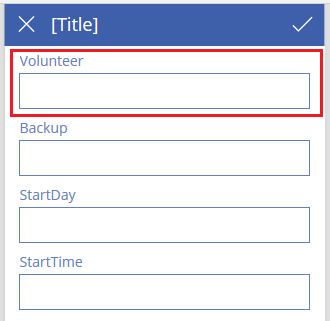
Zatvorite okno Polja odabirom ikone zatvaranja (X) u gornjem desnom kutu okna.
Postavi svojstvo Item obrasca na ovaj izraz tako da ga upišete ili zalijepite u traku za formule:
BrowseGallery1.SelectedNa vrhu zaslona odaberite kontrolu Label, a zatim zamijenite [Naslov] s Promjena zapisa.
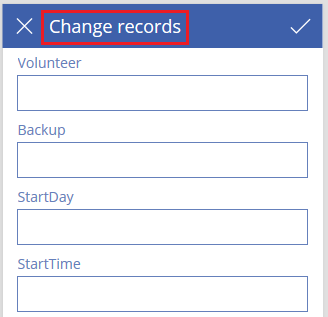
Brisanje i preimenovanje zaslona
U lijevoj navigacijskoj traci odaberite trotočje (...) za Zaslon1, a zatim odaberite Obriši.
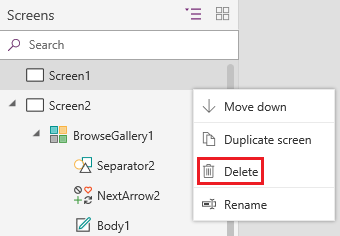
Odaberite trotočje (...) za Zaslon2, odaberite Preimenuj, a zatim upišite ili zalijepite ViewScreen.
Odaberite trotočje (...) za Zaslon3, odaberite Preimenuj, a zatim upišite ili zalijepite ChangeScreen.
Konfiguriranje ikona na zaslonu prikaza
Blizu vrha ViewScreen, odaberite ikonu kružne strelice.

Postavite svojstvo OnSelect za tu ikonu na ovu formulu:
Refresh(Schedule)Kad korisnik odabere ovu ikonu, podaci iz Schedule osvježavaju se iz datoteke Excel.
Za više informacija o ovoj i drugim funkcijama pogledajte odjeljak referenca formule.
U gornjem desnom kutu ViewScreen odaberite ikonu plusa.

Postavite svojstvo OnSelect za tu ikonu na ovu formulu:
NewForm(EditForm1);Navigate(ChangeScreen,ScreenTransition.None)Kad korisnik odabere ovu ikonu, pojavljuje se ChangeScreen sa svim praznim poljima, tako da korisnik može lakše stvoriti neki zapis.
Odaberite strelicu desno za prvi zapis u galeriji.
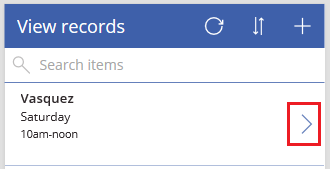
Postavite svojstvo OnSelect za tu strelicu na ovu formulu:
EditForm(EditForm1); Navigate(ChangeScreen, ScreenTransition.None)Kad korisnik odabere ovu ikonu, prikazuje se ChangeScreen gdje svako polje pokazuje podatke za odabrani zapis, tako da korisnik može lakše urediti ili izbrisati zapis.
Konfiguriranje ikona na zaslonu promjene
Na ChangeScreen, u gornjem lijevom kutu odaberite ikonu „X”.

Postavite svojstvo OnSelect za tu ikonu na ovu formulu:
ResetForm(EditForm1);Navigate(ViewScreen, ScreenTransition.None)Kada korisnik odabere ovu ikonu, sve promjene koje je korisnik izvršio na ovom zaslonu se odbacuju i otvara se zaslon prikaza.
U gornjem desnom kutu odaberite ikonu kvačice.

Postavite svojstvo OnSelect za tu kvačicu na ovu formulu:
SubmitForm(EditForm1); Navigate(ViewScreen, ScreenTransition.None)Kada korisnik odabere ovu ikonu, sve promjene koje je korisnik izvršio na ovom zaslonu se spremaju i otvara se zaslon prikaza.
Na kartici Umetanje odaberite Ikone, a zatim odaberite ikonu Smeće.
Postavite svojstvo Color nove ikone na White i premjestite tu novu ikonu tako da se pojavi pored ikone kvačice.

Postavite svojstvo Visible za ikonu smeća na ovu formulu:
EditForm1.Mode = FormMode.EditTa će se ikona pojaviti samo kad je obrazac u načinu rada Uređivanje, a ne u načinu rada Novo.
Postavite svojstvo OnSelect za ikonu smeća na ovu formulu:
Remove(Schedule, BrowseGallery1.Selected); Navigate(ViewScreen, ScreenTransition.None)Kada korisnik odabere ovu ikonu, odabrani zapis se briše iz izvora podataka, a otvara se zaslon prikaza.
Ispitivanje aplikacije
Odaberite ViewScreen, a zatim otvorite Pretpregled pritiskom F5 (ili odabirom ikone Pretpregled pokraj gornjeg desnog kuta).

Upišite ili zalijepite jedno ili više slova u okvir za pretraživanje da biste filtrirali popis na temelju imena volontera.
Odaberite ikonu sortiranja jedan ili više puta da biste prikazali podatke uzlaznim ili silaznim redoslijedom na temelju imena volontera.
Dodajte neki zapis.
Ažurirajte zapis koji ste dodali, a zatim spremite promjene.
Ažurirajte zapis koji ste dodali, a zatim otkažite promjene.
Izbrišite zapis koji ste dodali.
Zatvorite način rada Pretpregled pritiskom tipke Esc (ili odabirom ikone za zatvaranje u gornjem desnom kutu).
Sljedeći koraci
- Pritisnite Ctrl-S da biste spremili aplikaciju u računalni oblak kako biste je mogli pokrenuti s drugih uređaja.
- Podijelite aplikaciju kako bi je i drugi mogli pokretati.
- Saznajte više o funkcijama kao što su Patch, koju možete koristiti za upravljanje podacima bez stvaranja standardnog obrasca.
- Povežite ovu aplikaciju s nekim rješenjem kako biste ga mogli, na primjer, uvesti u neko drugo okruženje ili objaviti na usluzi AppSource.
Napomena
Možete li nam reći više o željenim jezicima za dokumentaciju? Ispunite kratki upitnik. (imajte na umu da je upitnik na engleskom jeziku)
Ispunjavanje upitnika će trajati otprilike sedam minuta. Osobni podaci se ne prikupljaju (izjava o zaštiti privatnosti).
Povratne informacije
Stiže uskoro: Tijekom 2024. postupno ćemo ukinuti servis Problemi sa servisom GitHub kao mehanizam za povratne informacije za sadržaj i zamijeniti ga novim sustavom za povratne informacije. Dodatne informacije potražite u članku: https://aka.ms/ContentUserFeedback.
Pošaljite i pogledajte povratne informacije za