Napomena
Za pristup ovoj stranici potrebna je autorizacija. Možete se pokušati prijaviti ili promijeniti direktorije.
Za pristup ovoj stranici potrebna je autorizacija. Možete pokušati promijeniti direktorije.
Da biste locirali i radili samo s komponentama koje prilagodite, stvorite rješenje i tamo izvršite sve prilagodbe. Zatim zapamtite da uvijek radite u kontekstu prilagođenog rješenja dok dodajete, uređujete i stvarate komponente. To olakšava izvoz rješenja tako da se može sigurnosno kopirati ili uvesti u drugo okruženje.
Napomena
Razmislite o navođenju prilagođenog rješenja kao željenog rješenja. Na taj način možete kontrolirati gdje su komponente vašeg rješenja pohranjene kada ih posebno ne stvorite u kontekstu prilagođenog rješenja. Dodatne informacije: Postavljanje željenog rješenja.
Za stvaranje rješenja:
Prijavite se i Power Apps odaberite Rješenja na lijevoj navigaciji. Ako stavka nije u oknu bočne ploče, odaberite ... Više , a zatim odaberite željenu stavku.
Odaberite Novo rješenje , a zatim dovršite potrebne stupce za rješenje.
Polje Opis Zaslonsko ime Prikazano ime na popisu rješenja. To možete kasnije promijeniti. Ime Jedinstveni naziv rješenja. Mora sadržavati samo slova, brojeve i podvlake. Naziv se generira iz dopuštenih znakova iz vrijednosti koju unesete u stupac Zaslonski naziv . Možete ga urediti prije spremanja rješenja, ali nakon što spremite rješenje, ne možete ga promijeniti. Izdavač Možete odabrati zadanog izdavača ili stvoriti novog izdavača. Preporučujemo da stvorite izdavača za svoju tvrtku ili ustanovu koji će dosljedno koristiti u svim okruženjima u kojima ćete koristiti rješenje. Pogledajte Izdavač rješenja u nastavku ovog članka. Verzija Unesite broj verzije svog rješenja. To je važno samo ako izvozite rješenje. Broj verzije uključen je u naziv datoteke prilikom izvoza rješenja. Postavite kao željeno rješenje Korištenje preferiranog rješenja način je na koji možete kontrolirati gdje su komponente rješenja pohranjene kada ih posebno ne stvorite u kontekstu prilagođenog rješenja. Kada preferirano rješenje nije postavljeno, prema zadanim postavkama zadano je rješenje Common Data Services vaše je preferirano rješenje. Ako zadano rješenje usluge Common Data Services nije dostupno, rješenje pod nazivom Zadano rješenje koristi se kao željeno rješenje. Dodatne informacije: Postavljanje željenog rješenja Stranica za konfiguraciju U odjeljku Dodatne mogućnosti po želji odaberite web-resurs koji ćete koristiti kao konfiguracijsku stranicu. Konfiguracijsku stranicu obično koriste neovisni dobavljači softvera (ISV) koji distribuiraju rješenja. Kada je to postavljeno, ispod čvora Informacije pojavljuje se novi čvor Konfiguracija za prikaz ovog web-resursa. Razvojni inženjeri koriste web-resurs, koji je HTML stranica, da bi uključili upute ili kontrole koje vam omogućuju postavljanje konfiguracijskih podataka ili pokretanje njihovog rješenja. Opis U odjeljku Dodatne mogućnosti po želji možete dodati opis rješenja. Ovo je korisno ako želite podijeliti rješenje s drugima ili ako se želite sjetiti čemu rješenje služi. Odaberite Spremi.
Dodavanje ili uklanjanje objekata rješenja
Nakon što stvorite rješenje, ono neće sadržavati objekte rješenja. Možete stvoriti nove objekte koje ćete dodati u rješenje ili dodati postojeće objekte u novo rješenje.
Stvaranje objekata u rješenju
Naredbu Novo možete koristiti za stvaranje različitih vrsta objekata. Ako odaberete Novo, a zatim odaberete željeni objekt, prejdete na drugo iskustvo stvaranja, ovisno o vrsti objekta koju odaberete. Nakon što završite s izradom objekta, on se dodaje u rješenje.
Dodavanje postojećeg objekta u rješenje
S rješenjima kojima se ne upravlja i koja nisu zadano rješenje sustava, možete koristiti naredbu Dodaj postojeće da biste unijeli objekte koji već nisu u rješenju.
Napomena
Popis postojećih objekata razlikuje se ovisno o verziji i rješenjima uvezenim u vaše okruženje.
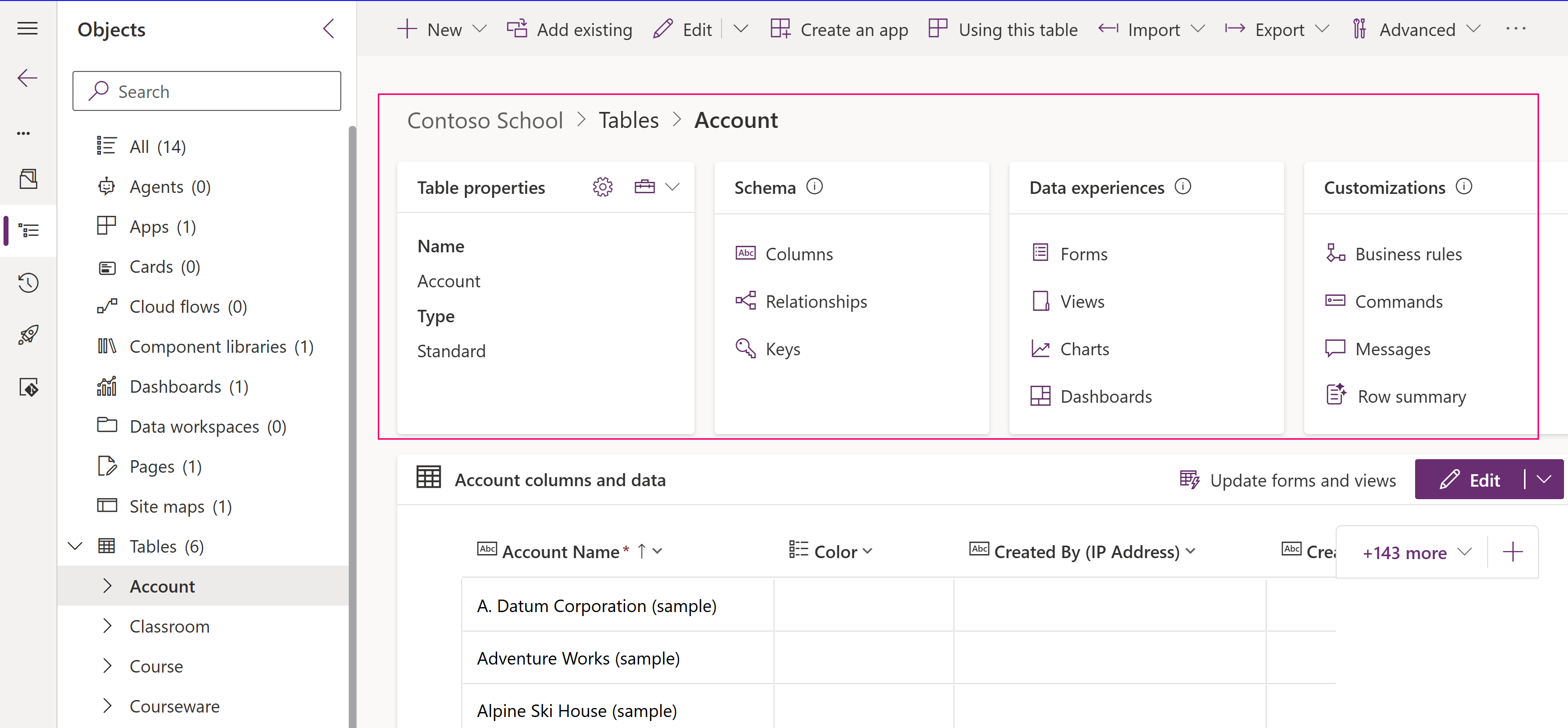
Mnoge prilagodbe koje želite učiniti uključuju tablice. Odaberite Tablice u lijevom oknu da biste filtrirali i prikazali popis svih tablica u trenutnom rješenju. Nakon što detaljno pregledate tablicu, možete pregledati objekte koji su dio tablice kao što je prikazano u tablici računa na ovoj snimci zaslona.
Uklanjanje objekata iz rješenja
Možete ukloniti objekte iz neupravljanog rješenja. Dok je rješenje otvoreno, odaberite objekt, a zatim odaberite Ukloni iz ovog rješenja na naredbenoj traci.
Kada se objekt ukloni, više nije dio rješenja. Međutim, objekt i dalje postoji u okruženju i može se dodati drugom rješenju. Nakon što se objekt ukloni iz svih rješenja u okruženju, može se izbrisati.
Važno
Nakon što se objekt izbriše, ne može se oporaviti, a svi povezani podaci, kao što su zapisi tablice kada izbrišete prilagođenu tablicu, gube se. Ako želite zadržati objekt, ali ga ne možete imati u otopini, uklonite ga iz otopine bez brisanja.
Da biste izbrisali objekt, odaberite ga, a zatim odaberite Izbriši iz ovog okruženja.
Objava promjena
Kada unesete neupravljane promjene u okruženju, neki objekti, kao što su tablice, obrasci, aplikacije stvorene prema modelu, karte web-mjesta i prikazi, spremaju se u neobjavljenom stanju. Akcija objavljivanja promiče te promjene u aktivno stanje i čini ih dostupnima krajnjim korisnicima i za izvoz rješenja.
Objavite prilagodbe
Odaberite Rješenja na lijevoj navigacijskoj traci. Ako stavka nije u oknu bočne ploče, odaberite ... Više , a zatim odaberite željenu stavku.
Otvorite rješenje koje želite objaviti.
Odaberite Objavi sve prilagodbe na naredbenoj traci.
Važno
Priprema prilagodbi može potrajati. Ako vidite poruku da stranica preglednika ne reagira, pričekajte da stranica postane responzivna i nemojte je zatvarati.
Izdavač rješenja
Svaka aplikacija koju stvorite ili prilagođavanje koje izvršite dio je rješenja. Svako rješenje ima izdavača. Kada stvorite rješenje, odredite izdavača.
Izdavač rješenja naznačuje tko je razvio aplikaciju. Stoga biste trebali stvoriti izdavač rješenja koji ima značenje. Izdavača rješenja za rješenje možete pregledati tako da odaberete rješenje, a zatim odaberete ...>Postavke na naredbenoj traci iz područja Rješenja u Power Apps. Dodatne informacije o izdavaču rješenja potražite u odjeljku Izdavač rješenja u vodiču za ALM platformu Power Platform.
Napomena
Common Data Services Zadano rješenje povezano je sa zadanim izdavačem Microsoft Dataverse . Zadani prefiks prilagodbe nasumično je dodijeljen ovom izdavaču, na primjer može biti cr8a3. To znači da naziv svake nove stavke metapodataka stvorene za vašu tvrtku ili ustanovu u ovom rješenju ima dodatak nazivima koji se koriste za jedinstvenu identifikaciju stavki.
Stvaranje izdavača rješenja
U odjeljku Power Apps odaberite Rješenja. Ako stavka nije u oknu bočne ploče, odaberite ... Više , a zatim odaberite željenu stavku.
Na naredbenoj traci odaberite Novo rješenje, u desnom oknu odaberite Novi izdavač u odjeljku Izdavač.
U obrazac Novi izdavač unesite obavezne i neobavezne podatke:
- Zaslonsko ime. Unesite prikazani naziv za izdavača.
- Ime. Unesite jedinstveni naziv za izdavača.
- Opis. Po želji možete dodati opis izdavača.
- Prefiks. Unesite željeni prefiks izdavača.
- Prefiks vrijednosti izbora. Ovaj stupac generira broj na temelju prefiksa izdavača. Taj se broj koristi kada dodajete mogućnosti izborima i označuje koje je rješenje korišteno za dodavanje mogućnosti.
Odaberite Spremi.
Napomena
Nemojte koristiti _upgrade kao dio naziva rješenja. _upgrade je interna rezervirana riječ za proces nadogradnje rješenja.
Promjena izdavača rješenja
Izdavača rješenja za neupravljano rješenje možete promijeniti slijedeći ove korake:
- U Power Apps odaberite Rješenja, odaberite željeno rješenje, a zatim odaberite ...>Postavke na naredbenoj traci. Ako stavka nije u oknu bočne ploče, odaberite ... Više , a zatim odaberite željenu stavku.
- U oknu Postavke rješenja odaberite drugog izdavača s padajućeg popisa Izdavač ili odaberite Novi izdavač da biste stvorili novog. Dodatne informacije: Stvaranje izdavača rješenja.
- Odaberite Ažuriranje.
Korištenje segmentiranih tablica u rješenju
Koristite segmentaciju tablice tako da uključite samo objekte tablice koji se ažuriraju prilikom distribucije ažuriranja rješenja. Dodatne informacije: Korištenje segmentiranih rješenja u vodiču za Power Platform ALM
Da biste stvorili rješenje s odgovarajućom segmentacijom tablica, počnite s stvaranjem neupravljanog rješenja i dodajte samo objekte koje ste ažurirali.
Na primjer, zamislite da ste stvorili novu prilagođenu tablicu koja ne postoji ni u jednom drugom okruženju pod nazivom Prilagođena tablica i dodali novi stupac pod nazivom Top Ten za tablicu računa. Da biste stvorili rješenje sa segmentacijom tablice, slijedite ove korake.
Idite na Power Apps Rješenja, a zatim odaberite Rješenja. Ako stavka nije u oknu bočne ploče, odaberite ... Više , a zatim odaberite željenu stavku.
Odaberite Novo rješenje i stvorite rješenje. Unesite informacije u obavezne stupce. Kliknite Stvori.
Otvorite rješenje koje ste stvorili. Na naredbenoj traci odaberite Dodaj postojeće, a zatim odaberite Tablica.
U oknu Dodavanje postojećih tablica odaberite jednu ili više tablica koje želite dodati u rješenje. Na primjer, odaberite Račun i Prilagođena tablica. Odaberite Dalje.
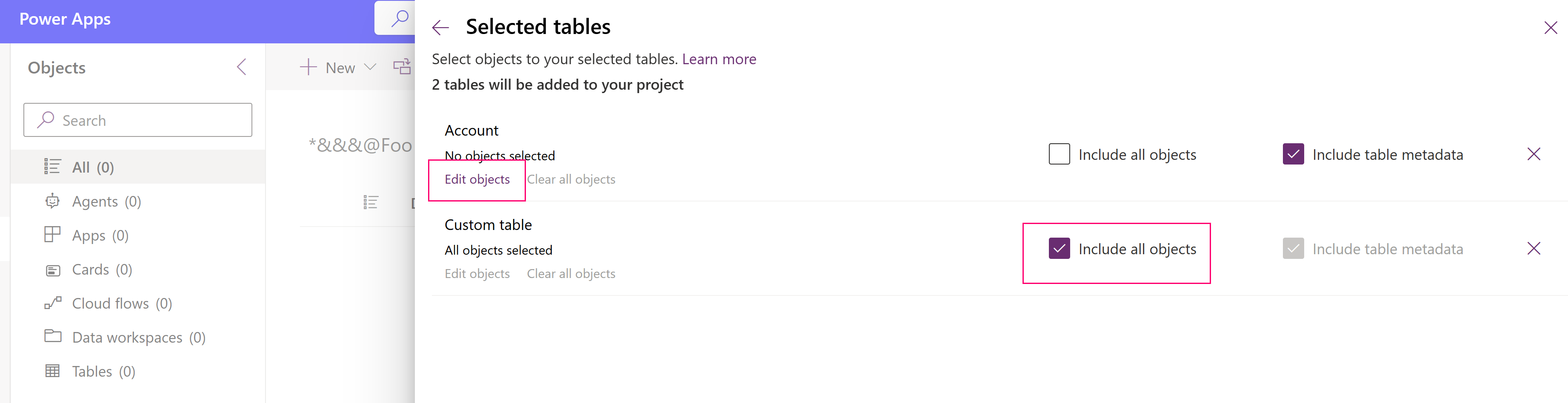
U oknu Odabir tablica možete odabrati neku od sredstava koja će uključiti:
- Uključite sve objekte. Ta mogućnost obuhvaća sve komponente i metapodatke povezane s tablicom. To može uključivati druge tablice ili komponente tablice, poput tokova poslovnih procesa, izvješća, veze i redove čekanja. Na primjer, ako prilagođena tablica nikada nije uvezena u ciljno okruženje, odaberite ovu mogućnost. U ovom primjeru prilagođena tablica nikada nije uvezena u ciljno okruženje, stoga odaberite ovu mogućnost za Prilagođena tablica.
- Uključite metapodatke tablice. Ta mogućnost obuhvaća samo metapodatke povezane s tablicom. Metapodaci uključuju atribute tablice, poput nadzora, otkrivanja duplikata ili praćenja promjena.
- Uređivanje objekata. Ova vam opcija omogućuje pojedinačni odabir svake komponente koja je povezana s tablicom, poput stupaca, odnosa, poslovnih pravila, prikaza, obrazaca i grafikona. Imajte na umu da je tablica računa uključena u platformu Dataverse i po dizajnu postoji i u ciljnom okruženju. Stoga je u našem primjeru samo prilagođeni stupac Prvih deset nov u tablici računa pa ga odabirete nakon odabira Uredi objekte (u sljedećem koraku).
-
Očistite sve predmete. Ako ste odabrali objekte pomoću opcije Uredi objekte , možete izbrisati sve odabrane objekte i početi ispočetka.
Dodatne informacije: Zašto je segmentacija tablice u rješenju važna
Ako ste odabrali Uredi objekte, otvorit će se okno popisa objekata. Ovdje možete odabrati određene objekte koje želite uključiti u rješenje. U našem primjeru ranije ste odabrali tablicu Račun , pa sada odaberite stupac Prvih deset jer je to jedina nova ili uređena komponenta za tablicu, a zatim odaberite Dodaj.
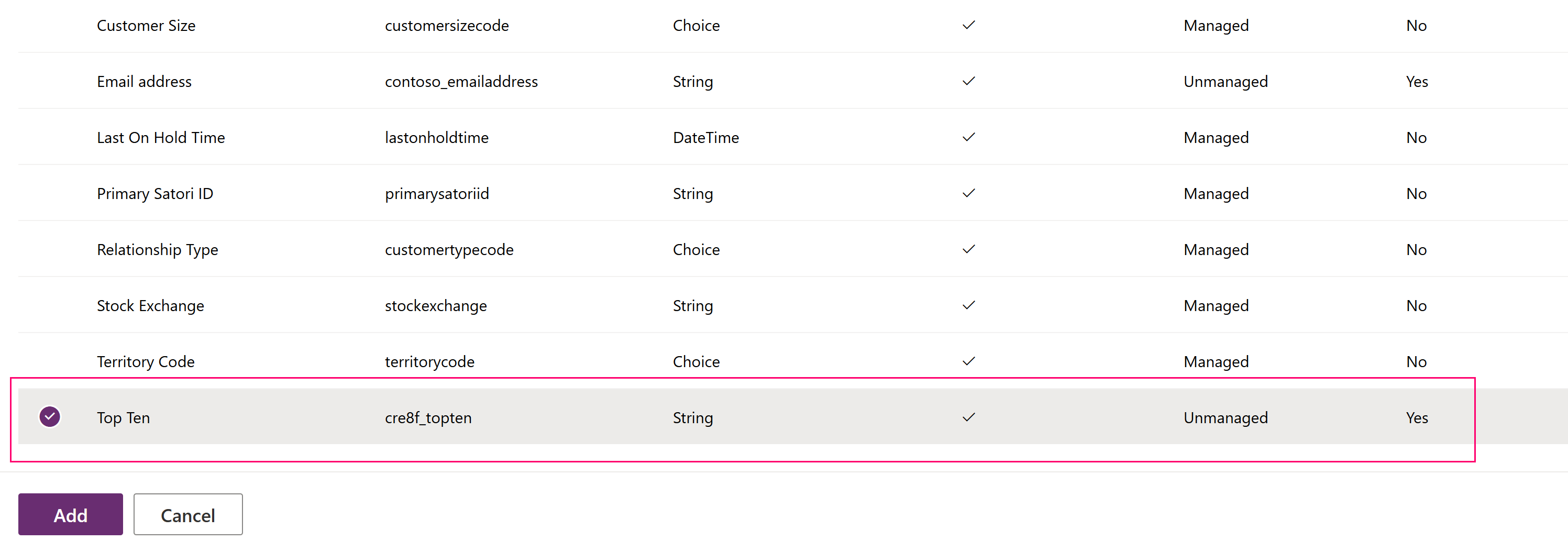
Odaberite Dodaj da biste dodali objekte u rješenje.
Zašto je segmentacija tablice u rješenju važna
Kada dodate postojeću tablicu sustava, kao što je račun ili kontakt, ili prilagođenu tablicu u rješenje za tablicu koja je već uvezena u nizvodna okruženja, najbolja praksa je dodavanje samo objekata tablice koji su ažurirani u vašem rješenju. Uz segmentaciju rješenja možete izvesti ažuriranja rješenja s odabranim sredstvima tablice, kao što su stupci tablice, obrasci ili prikazi, a ne cijele tablice sa svim sredstvima. Time se izbjegavaju nepotrebni slojevi koji sprječavaju da druga rješenja budu učinkovita i nepotrebne ovisnosti o drugim rješenjima. Sustav automatski odabire Uključi sve objekte ako se tablicom ne upravlja i Uključi metapodatke tablice ako se u tablici nalazi neupravljani sloj. Sustav također automatski unaprijed odabire sredstva tablice kojima se ne upravlja ili imaju neupravljane prilagodbe. Možete odabrati vezu Uredi objekte da biste pregledali taj odabir prije nego što odaberete Dodaj da biste dovršili postupak.
Važno
Nemojte segmentirati tablice koje ne postoje u ciljnom okruženju. Imajte na umu da ako tablica nikada nije uvezena ili već ne postoji u ciljnom okruženju, morate odabrati Uključi sve objekte kada dodate tablicu u rješenje, primjerice prilikom dodavanja nove prilagođene tablice koju ste nedavno stvorili. U suprotnom ćete primiti poruku o pogrešci ovisnosti koja nedostaje kada pokušate uvesti rješenje.
Stvaranje rješenja sa segmentacijom tablica pomoću preglednika rješenja
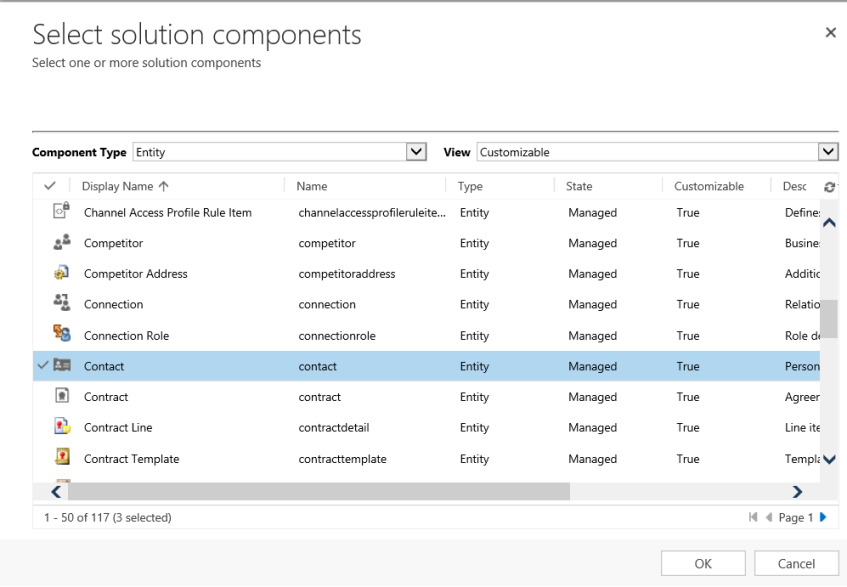
Na sljedećim ilustracijama prikazan je primjer stvaranja segmentiranog rješenja odabirom sredstava tablice iz tablica AccountCase. Contact
Napomena
Tablica slučajeva uključena je u neke aplikacije Dynamics 365, kao što je Dynamics 365 Customer Service.
Započnite otvaranjem neupravljanog rješenja koje ste stvorili. Odaberite komponentu tablice .
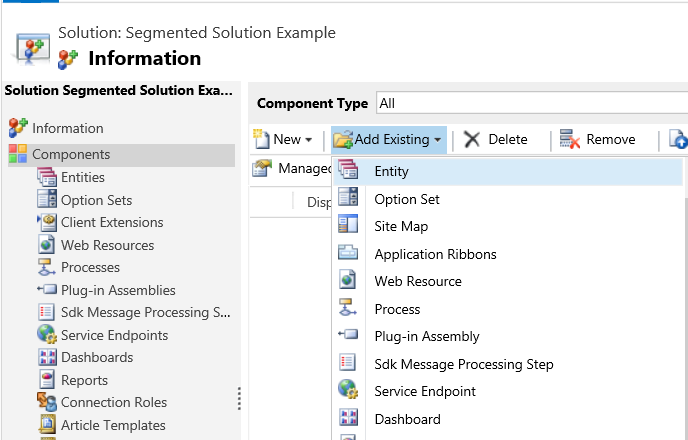
Zatim odaberite komponente rješenja.
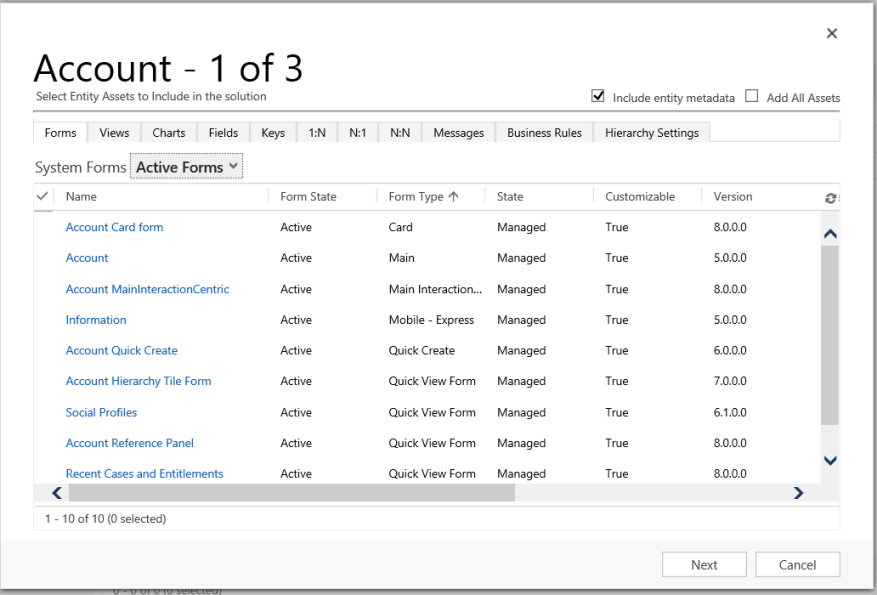
Slijedite čarobnjak. U koraku 1, počevši abecednim redom, odaberite sredstva za prvu tablicu, tablicu Account , kao što je prikazano ovdje.
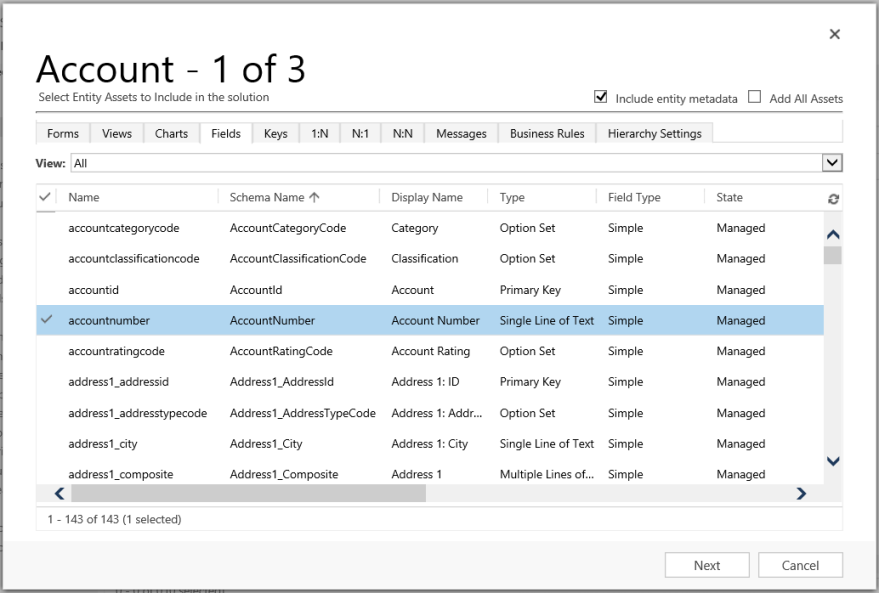
Otvorite karticu Polja i odaberite stupac Broj računa.
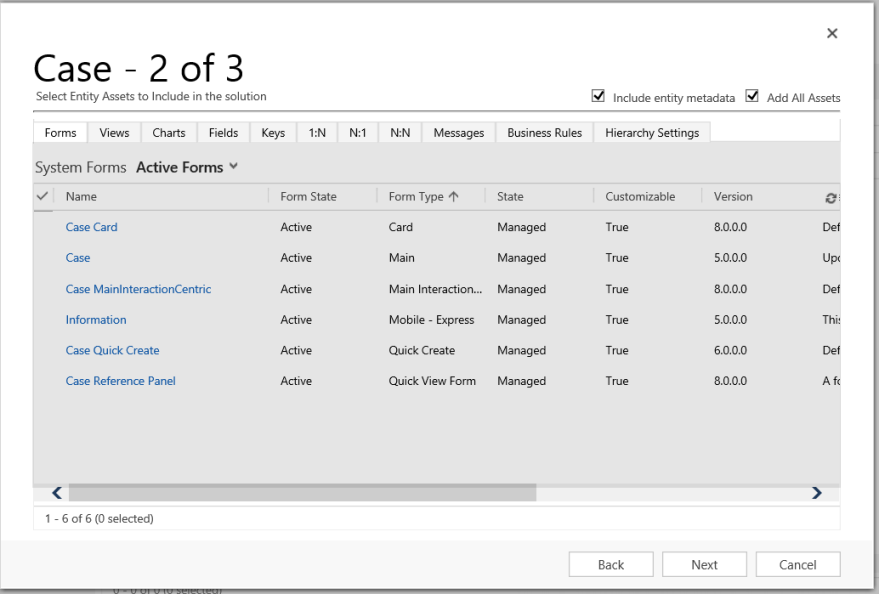
U koraku 2 za tablicu Slučaj dodajte sve elemente.
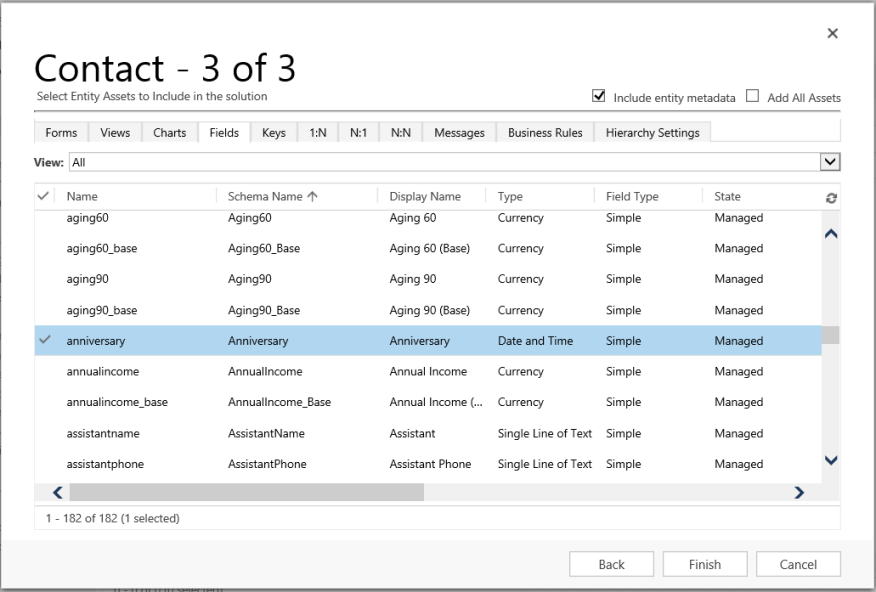
U 3. koraku dodajte stupac Obljetnica za tablicu Kontakt .
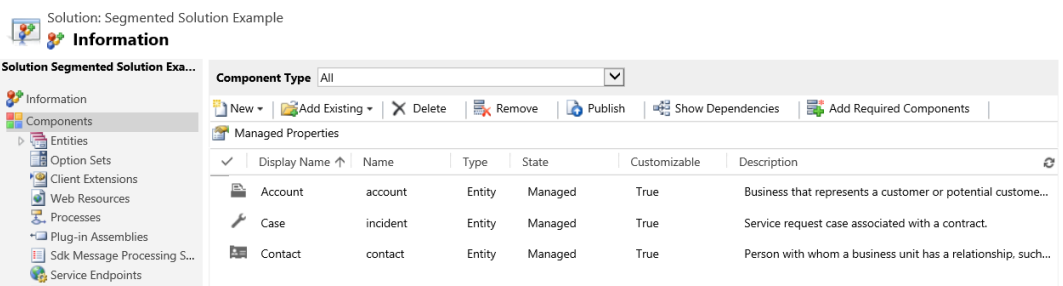
Kao rezultat toga, segmentirano rješenje koje je stvoreno sadrži tri tablice, Account,, Case i Contact. Svaka tablica sadrži samo sredstva koja ste odabrali.
Brisanje rješenja
Budući da postoje dvije različite vrste rješenja, upravljana i neupravljana, ponašanje za brisanje svake vrste rješenja je različito.
Rješenje koje želite izbrisati može sadržavati komponente koje ovise o drugim komponentama. Te ovisnosti moraju biti uklonjene prije nego što možete izbrisati komponentu. Dodatne informacije: Prikaz ovisnosti za komponentu u Power Apps
Brisanje upravljanog rješenja
Brisanjem upravljanog rješenja uklanjaju se (deinstaliraju) sve komponente unutar rješenja. Osim toga, brišu se i svi povezani podaci.
Oprez
Budući da se brišu sve komponente unutar rješenja i svi povezani podaci, budite oprezni prilikom brisanja upravljanog rješenja.
Brisanje neupravljanog rješenja
Brisanjem neupravljanog rješenja briše se spremnik rješenja, ali se ne briše nijedna neupravljana komponenta u njemu. Svi povezani podaci također ostaju. Svaka neupravljana komponenta mora se pojedinačno izbrisati da bi se uklonile sve komponente unutar neupravljanog rješenja.
Brisanje upravljanog ili neupravljanog rješenja
Oprez
Prije nego što izbrišete rješenje, provjerite jeste li razumjeli posljedice. Nakon što se rješenje izbriše, ne može se vratiti. Dodatne informacije: Brisanje upravljanog rješenja i Brisanje neupravljanog rješenja
- Prijavite se na. Power Apps
- Odaberite Rješenja u lijevom navigacijskom oknu, a zatim odaberite (ne otvaraj) rješenje koje želite izbrisati na popisu Rješenja .
- Odaberite Izbriši na naredbenoj traci.
Ograničenja
- Veličina rješenja ograničena je na 95 MB.
- Broj rješenja ograničava kapacitet usluge Microsoft Dataverse.
- Broj objekata u reješenju ograničava kapacitet usluge Dataverse.