Napomena
Za pristup ovoj stranici potrebna je autorizacija. Možete se pokušati prijaviti ili promijeniti direktorije.
Za pristup ovoj stranici potrebna je autorizacija. Možete pokušati promijeniti direktorije.
[Ova tema spada u dokumentaciju predizdanja i podložna je promjenama.]
Stvorite i koristite funkcije za višekratnu upotrebu u Microsoft Dataverse. Funkcije se koriste Power Fx za izvršavanje određenog skupa naredbi unutar Dataverse tog pokretanja na strani poslužitelja.
Važno
- To je značajka pretpregleda.
- Značajke pretpregleda nisu namijenjene u proizvodne svrhe i mogu imati ograničene funkcije. Te su značajke dostupne prije službenog izdavanja da bi se klijentima omogućio prijevremeni pristup i slanje povratnih informacija.
Preduvjeti
Članstvo sigurnosne uloge Power Platform osobe za prilagodbu sustava u okruženju.
Stvaranje funkcije u rješenju
- Idite na Power Apps, a zatim odaberite Rješenja u lijevom navigacijskom oknu. Ako stavka nije u oknu bočne ploče, odaberite ... Više , a zatim odaberite željenu stavku.
- Otvorite rješenje u kojem želite stvoriti funkciju.
- Na naredbenoj traci odaberite Nova>funkcija> automatizacije.
- Unesite sljedeće podatke na bočnu ploču Nova funkcija koja se pojavi.
- Navedite Zaslonski naziv i Opis za svoju funkciju.
- Odaberite Novi ulazni parametar i/ili Novi izlazni parametar, a zatim unesite naziv i vrstu podataka za parametar. Po potrebi dodajte više ulaznih i izlaznih parametara.
- Na popisu Reference tablice možete po želji odabrati tablice. Tablice koje odaberete možete referencirati Dataverse pomoću funkcija prikupljanja podataka, kao što su Filter() i LookUp().
- Unesite Power Fx izraz u okvir Formula .
- Odaberite Spremi.
- Testirajte funkciju.
Referencirajte ulazne parametre u formuli po njihovim nazivima.
Izlazni parametri moraju se navesti unutar vitičastih zagrada, kao što su { Out: "Return value" }.
Savjet
- Obratite pažnju na intellisense u okviru Formula . Podcrtano crveno je nevažeće. Valovito žuta znači da na vašu logiku mogu utjecati ograničenja delegiranja. Izbjegnite probleme s delegiranjem pomoću funkcija koje se mogu delegirati.
- Proširite Napredne mogućnosti da biste pregledali naziv sheme.
Primjeri funkcija
Ovaj odjeljak sadrži nekoliko primjera funkcija.
Izračunajte zbroj dva cijela broja
Unesite Zaslonski naziv, kao što je new_calculateSum, i Opis.
Dodajte dva ulazna parametra, x i y (oba cjelobrojna tipa podataka) i jedan izlazni parametar, z (cijeli broj vrste podataka).
U okvir Formula unesite formulu:
{ z:x+y }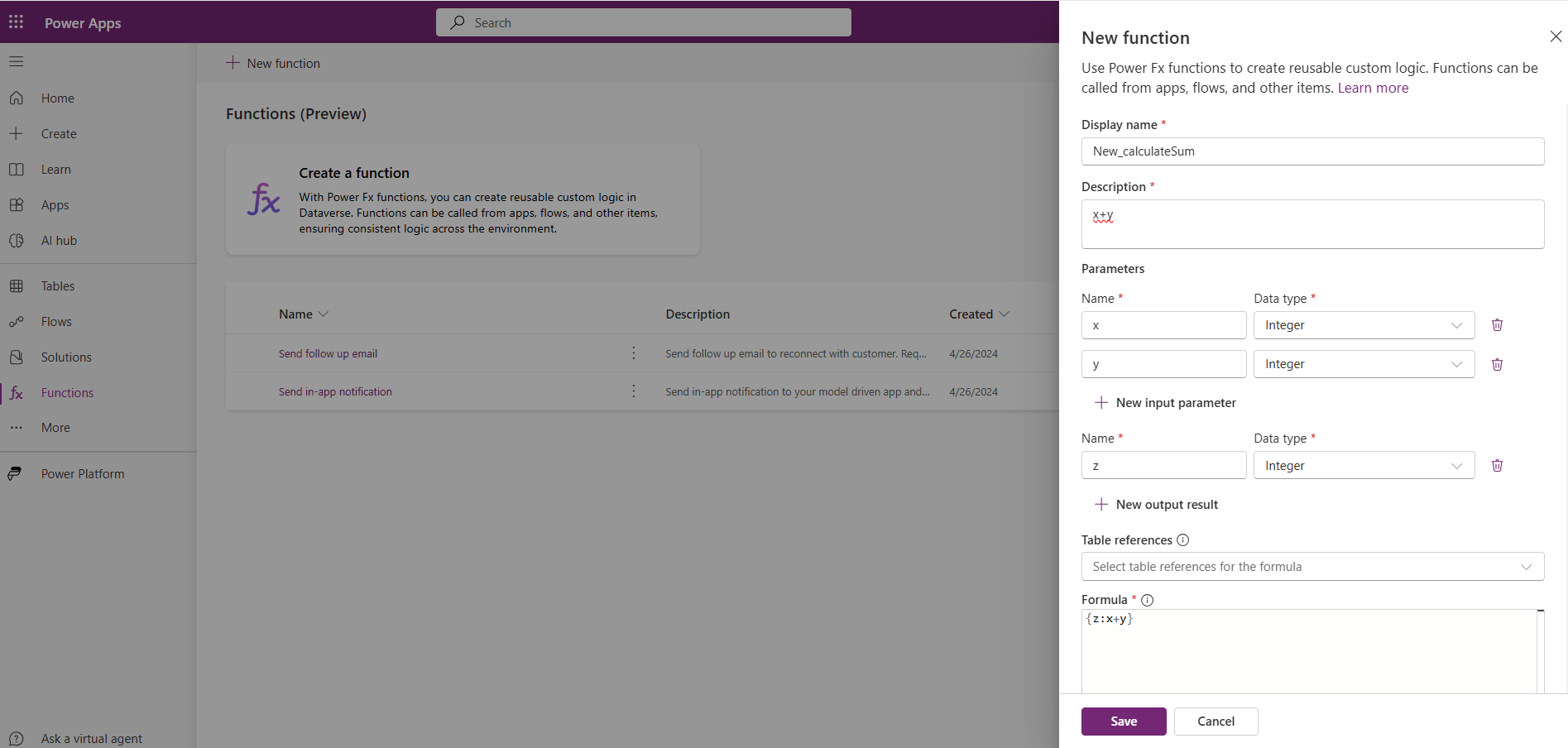
Dodavanje novog naslova u tablicu članaka
- Stvorite dva ulazna parametra naslov i url (oba s vrstama podataka niza) i jednu izlaznu varijablu, poruku (niz vrste podataka).
- Odaberite tablicu Udruženi članci iz baze znanja na padajućem izborniku Reference tablice.
- U okvir Formula unesite formulu:
Collect('Knowledge Federated Articles',
   {
    Title: title,
    URL: url
    }
    );
{
    message: "New Article title added: " & title
}
Provjerite sadrži li ulazni niz nizove po vašem izboru
- Stvorite ulazni parametar DocumentTextInput (s vrstom podataka niza) i jednu izlaznu varijablu pod nazivom result (niz vrste podataka).
- U okvir Formula unesite formulu:
{
    result: If("Confidentiality" in DocumentTextInput && "Dispute Resolution" in DocumentTextInput && "Governing Law" in DocumentTextInput && "Termination" in DocumentTextInput,

    "Document is compliant.",
    "Document is missing one or more compliance clauses."
    )
}
Izračunajte cijenu boravka u hotelu
- Kreirajte šest ulaznih parametara: noćenja, sobe, porez, popust, posluga u sobu, ratepernight (sve s vrstom podataka niza) i jednu izlaznu varijablu, cijenu (tip podataka float).
- U okvir Formula unesite formulu:
{
   price: ((nights*rooms*ratepernight)*(1+(tax/100))*(1-(discount/100)))+roomservice

}
Više primjera funkcija
Za više primjera funkcija idite na Primjeri funkcija (pretpregled).
Uređivanje, testiranje ili brisanje funkcije
Uređivanje funkcije
- Odaberite svoju funkciju u području Funkcije .
- Odaberite Uredi na naredbenoj traci.
- Izmijenite formulu, a zatim je spremite .
Testiranje funkcije
- Odaberite funkciju u području Funkcije .
- Odaberite Testiraj na naredbenoj traci.
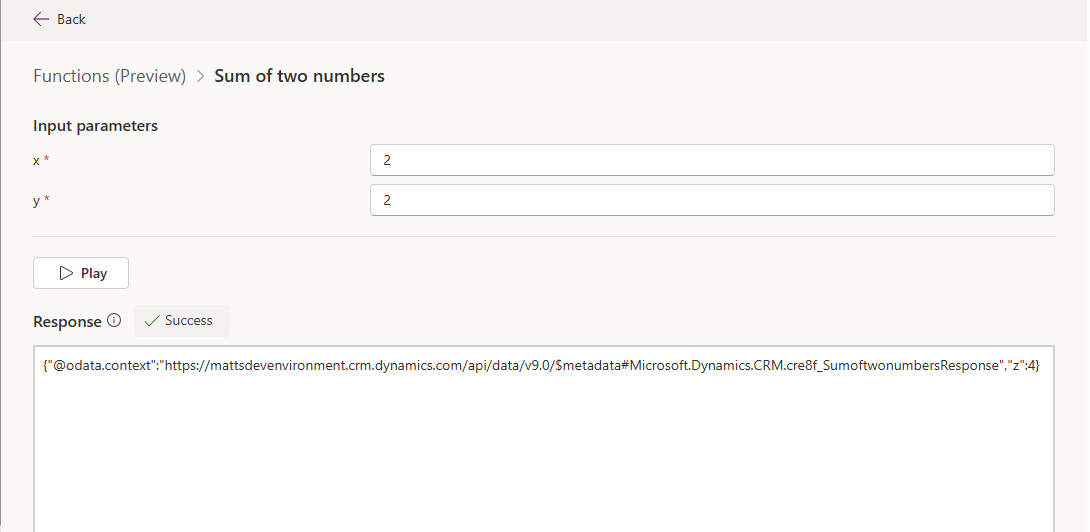
- Navedite vrijednosti za ulazne parametre koji su definirani u funkciji, a zatim odaberite Reproduciraj .
Uspješan test vraća OData odgovor koji uključuje informacije kao što su URI tvrtke ili ustanove, naziv funkcije te izlazni parametri i vrijednosti.
Savjet
Koristite izlazne parametre da biste provjerili očekivano ponašanje i rezultate. U suprotnom, prilikom testiranja primjećujete samo uspjeh ili neuspjeh.
Brisanje funkcije
Važno
Tijekom pretpregleda nemojte brisati funkcije iz područja Rješenja jer to može dovesti do napuštenih komponenti. Funkcije treba izbrisati tako da odete na Power App (make.powerapps.com) >Functions u lijevom navigacijskom oknu.
- Odaberite Funkcije u lijevom navigacijskom oknu, a zatim odaberite svoju funkciju. Ako stavka nije u oknu bočne ploče, odaberite ... Više , a zatim odaberite željenu stavku.
- Odaberite Izbriši na naredbenoj traci.