Napomena
Za pristup ovoj stranici potrebna je autorizacija. Možete se pokušati prijaviti ili promijeniti direktorije.
Za pristup ovoj stranici potrebna je autorizacija. Možete pokušati promijeniti direktorije.
Napomena
Od 12. listopada 2022. portali Power Apps postaju Power Pages. Više informacija: Usluga Microsoft Power Pages je sada javno dostupna (blog)
Uskoro ćemo migrirati i spojiti dokumentaciju za portale Power Apps s dokumentacijom za Power Pages.
Ovaj primjer vodiča pokazat će vam kako započeti s radom u sučelju Microsoft Power Platform CLI kako biste ažurirali uzorke konfiguracije portala.
Napomena
- Također možete upotrebljavati Power Platform CLI sa stranicama Power Pages. Dodatne informacije: Što je Power Pages
- Ovaj se vodič usredotočuje na potrebne komande Microsoft Power Platform CLI za upotrebu portala Power Apps. Više informacija o naredbama koje se koriste u CLI-ju platforme Power Platform možete pornaći u odjeljku Uobičajene naredbe.
Preuzimanje i instalacija značajke Visual Studio Code
Za povezivanje na portale Power Apps i za upotrebu komandi Microsoft Power Platform CLI, koristite Visual Studio Code i integrirani terminal. Integrirani terminal olakšava povezivanje s Dataverse okruženjem te za preuzimanje, promjenu i prijenos konfiguracije portala. Umjesto toga možete koristiti i Windows PowerShell.
1. korak Provjera autentičnosti
Prije povezivanja navedite, preuzmite ili prenesite sve promjene za portal Power Apps, prvo se morate prijaviti u okruženje Dataverse. Više informacija o provjeri autentičnosti s pomoću sučelja Microsoft Power Platform CLI pronađite na pac auth.
Kako biste provjerili autentičnost, otvorite Windows PowerShell i pokrenite naredbu pac auth create upotrebljavajući svoj URL okruženja Dataverse:
pac auth create -u [Dataverse URL]
Primjer
pac auth create -u https://contoso-org.crm.dynamics.com
Slijedite upute za provjeru autentičnosti da biste se prijavili u okruženje.

2. korak Navedite dostupne portale
Upotrijebite naredbu pac paportal list za popis dostupnih portala platforme Power Apps u okruženju Dataverse s kojim ste se povezali u prethodnom koraku.
pac paportal list

3. korak Preuzimanje sadržaja portala
Preuzmite sadržaj web-mjesta portala s povezanog okruženja Dataverse s pomoću naredbe pac paportal download.
pac paportal download --path [PATH] -id [WebSiteId-GUID]
Primjer
pac paportal download --path c:\pac-portals\downloads -id d44574f9-acc3-4ccc-8d8d-85cf5b7ad141
Za parametar id koristite WebSiteId vraćen iz rezultata prethodnog koraka.

4. korak Promjena sadržaja portala
Promijenite konfiguraciju s pomoću značajke Visual Studio Code i spremite promjene.
Napomena
Obavezno ažurirajte samo podržane tablice za upotrebu s Power Platform CLI. Više informacija potražite u odjeljku Podržane tablice.
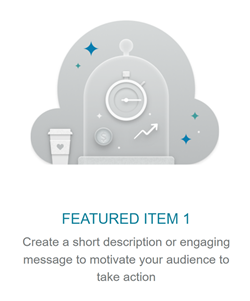
Na primjer, zadana stranica portala prikazuje tekst poput ovog:
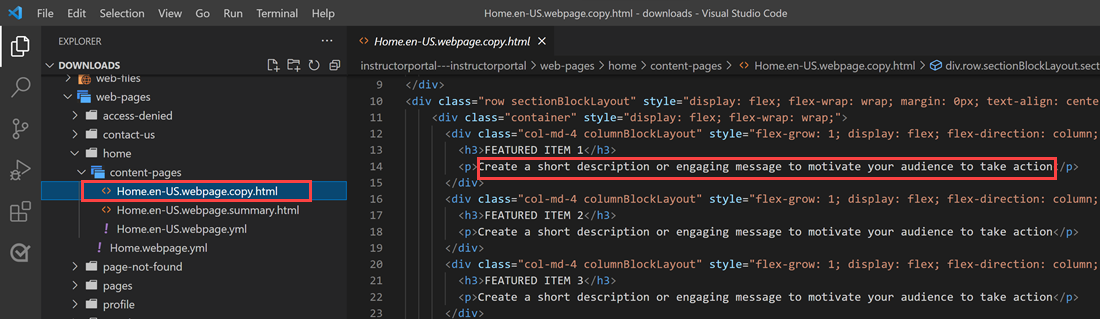
Ovaj je tekst vidljiv na html u web-stranice:
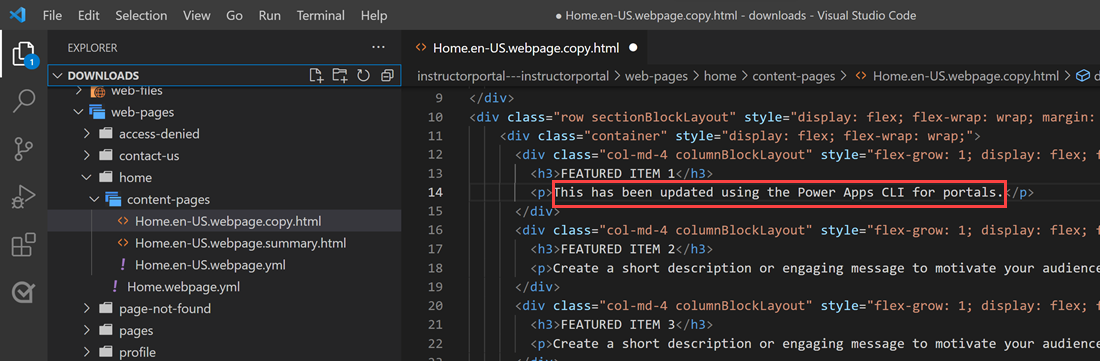
Možete izmijeniti ovaj tekst i spremiti promjene:
Savjet
Možete promijeniti lokaciju putanje mape u PowerShell/integriranom terminalu na preuzetu lokaciju i unijeti „kod.” da biste mapu otvorili izravno u značajci Visual Studio Code.
5. korak Prenošenje promjena
Napomena
- Ako prenosite u više okruženja, pogledajte prijenos promjena s pomoću profila za uvođenje kako biste naučili kako možete prenijeti promjene s pomoću profila za uvođenje.
- Osigurajte da je najveća veličina privitka ciljnog okruženja postavljena na istu ili veću veličinu kao vaše izvorno okruženje.
- Maksimalna veličina datoteka određena je postavkom Maksimalna veličina datoteke u kartici e-pošte postavki sustava u dijaloškom okviru postavki sustava okruženja.
Nakon što napravite potrebne promjene, prenesite ih naredbom pac paportal upload:
pac paportal upload --path [Folder-location]
Primjer
pac paportal upload --path C:\pac-portals\downloads\custom-portal\

Napomena
Provjerite je li točna putanja za sadržaj portala koji ste unijeli. Prema zadanim postavkama, kreira se mapa koju je portal imenovao (neslužbeni naziv) s preuzetim sadržajem portala. Na primjer, ako je neslužbeni naziv portala custom-portal, putanja za gornju naredbu (--path) trebala bi biti C:\pac-portals\downloads\custom-portal.
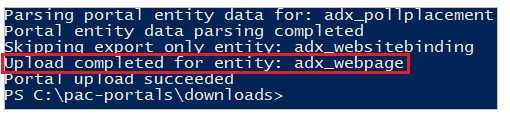
Prijenos se događa samo za sadržaj koji je izmijenjen. U ovom primjeru, budući da je promjena izvršena na web-stranici, sadržaj se prenosi samo za tablicu adx_webpage.
Prenesite promjene s pomoću profila za uvođenje
Kad radite s više različitih okruženja, razmislite o upotrebi profila za uvođenje kako biste osigurali da će se promjene prenijeti točnom okruženju putem profila za uvođenje.
Izradite mapu s nazivom profili-za-uvođenje unutar mape koja sadržava sadržaj portala. Na primjer, ako je preuzeti sadržaj portala unutar "portala-za-početnike", mapa profila za uvođenje trebala bi biti unutar ove mape.
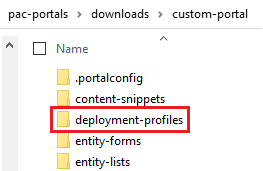
Unutar mape profila za uvođenje izradite datoteku uvođenja YAML koja sadržava promjene specifične za okruženje. Na primjer, razvojno okruženje može se nazvati "dev.deployment.yml".
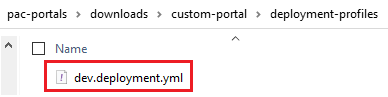
Uredite datoteku za uvođenje YAML s pomoću programa Visual Studio Code u sljedećem formatu:
<table-name>:
- <record-id>: <GUID>
  <column-name>: <Name>
  <column-value>: <Value>
Na primjer, sljedeći primjer koda YAML ažurira vrijednost za "Sufiks naslova preglednika" od zadanog "Prilagođenog portala" na "Prilagođeni portal (Razvojni)".
adx_contentsnippet:
    - adx_contentsnippetid: 76227a41-a33c-4d63-b0f6-cd4ecd116bf8 # Replace with your content snippet ID
      adx_name: Browser Title Suffix # Setting name
      adx_value:   · Custom Portal (Dev) # Setting value
Za prijenos promjena u drugo okruženje s pomoću datoteke YAML profila za uvođenje, prvo provjerite autentičnost ciljne organizacije.
Nakon provjere autentičnosti i povezivanja s ispravnim okruženjem, upotrijebite naredbu pac paportal upload za prijenos sadržaja:
pac paportal upload --path "C:\portals\starter-portal" --deploymentProfile devNapomena
U gornjem primjeru upotrijebljen je naziv "razvojni" profila za uvođenje nakon prethodnih koraka za izradu razvojnog profila za uvođenje. Zamijenite naziv "razvojni" s odgovarajućim nazivom (npr. QA za "qa.deployment.yml" ili Test za "test.deployment.yml") ako ste upotrijebili drugi naziv datoteke YAML za uvođenje.
6. korak Potvrđivanje promjena
Da biste potvrdili promjene izvršene na web-stranici portala:
Očistite predmemoriju na poslužitelju, ili koristite Konfiguracija sinkronizacije s pomoću Studija za portale Power Apps.
Pregledajte web-stranicu portala da biste vidjeli promjenu.
Ako ste upotrijebili prethodno objašnjeni primjer profila za uvođenje, isječak YAML ažurirat će vrijednost kao što je prikazano u nastavku.
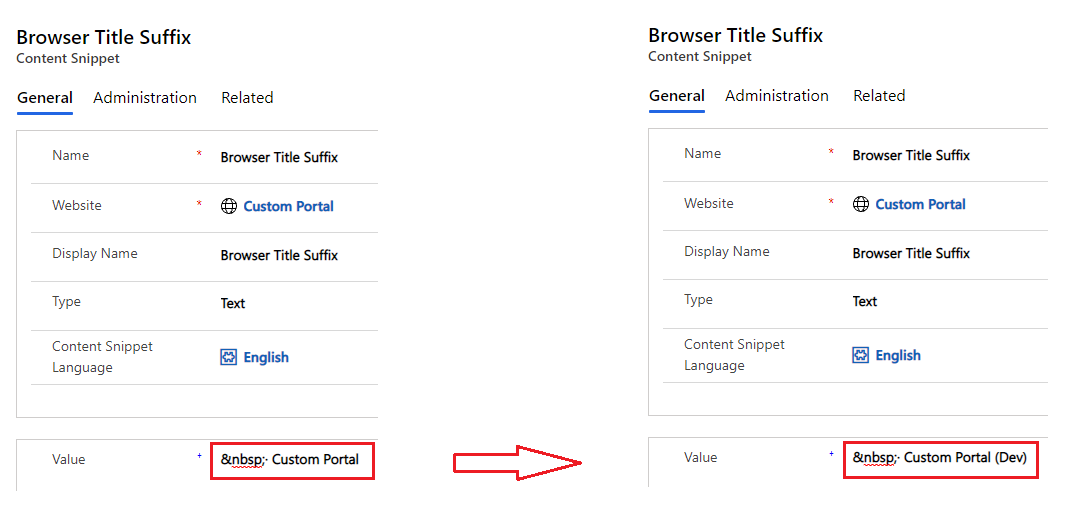
Sufiks naslova preglednika ažuriran putem gore navedene promjene prikazat će se kad otvorite portal u pregledniku:

Ovim završava vodič. Možete ponoviti gornje korake i sadržaj portala promijeniti za ostale podržane tablice.
Sljedeći koraci
Upotreba proširenja Visual Studio Code