Napomena
Za pristup ovoj stranici potrebna je autorizacija. Možete se pokušati prijaviti ili promijeniti direktorije.
Za pristup ovoj stranici potrebna je autorizacija. Možete pokušati promijeniti direktorije.
Kada želite prikazati informacije o podacima u vašoj aplikaciji osobi koja ne nema pristup aplikaciji ili imate podatke koji se ne mijenjaju često, razmislite o izvozu podataka aplikacije u statični radni list programa Excel.
Postoje dvije vrste statičnih radnih listova koje možete izvesti.
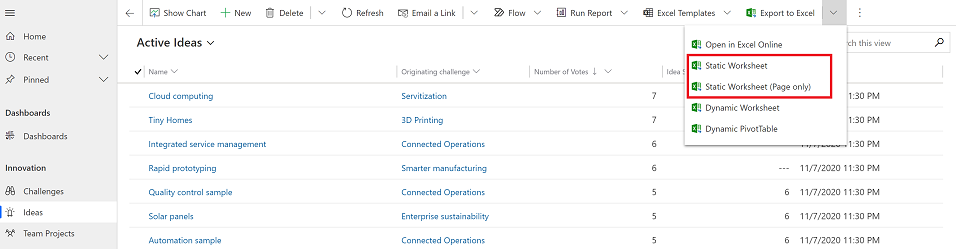
- Statički radni list: izvozi sve stranice u trenutnom prikazu.
- Statički radni list (samo stranica): Izvozi podatke samo s trenutne stranice.
Nekoliko stvari koje treba napomenuti:
- Možda ćete imati mogućnost izvoza podataka u statički radni list programa Excel u svim vrstama redaka. Međutim, u nekim je slučajevima format možda star ili podaci možda neće biti filtrirani prema onome što vidite u aplikaciji.
- Odjednom možete izvesti do 100.000 redaka. Prema zadanim postavkama aplikacije stvorene prema modelu navode do 50 redaka po stranici.
- Nekon što se uveze, statični radni list možete bilo kome poslati e-poštom ili ga pohraniti u zajedničku datoteku. Svatko tko otvori datoteku, vidjet će sve podatke u datoteci.
- Ne možete mijenjati stupce za sistemski prikaz. Morate prilagoditi prikaz (za što je potrebna sigurnosna uloga Administrator sustava ili Osoba za prilagodbu sustava) ili pomoću naprednog pretraživanja stvoriti vlastiti prikaz na temelju trenutnoga.
- Vrijednosti valute se izvoze u Excel kao brojevi. Nakon što dovršite izvoz, pogledajte Oblikovanje brojeva kao valute.
- Vrijednosti datuma i vremena koje vidite u aplikaciji prikazuju se samo kao Datum kada izvozite datoteku u Excel, ali ćelija zapravo prikazuje i datum i vrijeme.
Izvoz statičnog radnog lista
Da biste izvezli podatke, na lijevoj navigacijskoj traci odaberite tablicu.
Na naredbenoj traci odaberite Izvoz u Excel, a zatim odaberite Statički radni list ili Statički radni list (samo stranica).
Kada je preuzimanje završeno, idite do mjesta preuzete datoteke.
Napomena
Kada preuzmete radni list, trebao bi se automatski spremiti na vaše računalo. Međutim, ako se to ne dogodi, svakako ga spremite prije nego što ga otvorite i uredite. U suprotnom se može prikazati ova poruka o pogrešci: Excel ne može otvoriti ili spremiti više dokumenata jer nema dovoljno slobodne memorije ili prostora na disku.
Da biste riješili problem:
- Otvorite Excel i idite na Mogućnosti datoteke>, Centar>za pouzdanost, Postavke Centra, Zaštićeniprikaz>.
- U zaštićenom prikazu poništite sve tri stavke.
- Odaberite U redu>U redu.
I dalje preporučujemo da spremite i zatim otvorite podatkovnu datoteku te da ne onemogućujete zaštićeni prikaz, što može ugroziti računalo.
Otvorite spremljenu Excel datoteku.
Ako se prikaže sigurnosno upozorenje Vanjske podatkovne veze su onemogućene, odaberite Omogući sadržaj.
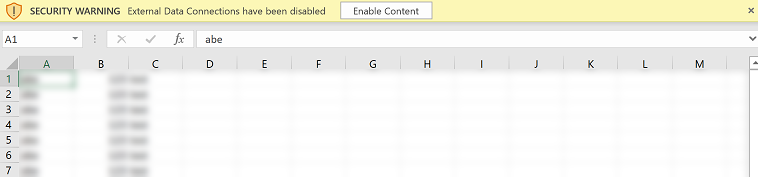
Prema zadanim postavkama izvezeni radni list sadrži stupce koji su prikazani na popisu uz jednaki redoslijed, sortiranje i širine stupaca.