Napomena
Za pristup ovoj stranici potrebna je autorizacija. Možete se pokušati prijaviti ili promijeniti direktorije.
Za pristup ovoj stranici potrebna je autorizacija. Možete pokušati promijeniti direktorije.
Ako ste prethodno stvorili predložak e-pošte, možete ga jednostavno upotrebljavati kao osnovu svoje e-pošte umetanjem u e-poštu.

Predlošku e-pošte koji ste stvorili možete pristupiti s naredbene trake odabirom Umetni predložak.
Pretpregled umetanja predloška e-pošte
Nakon što odaberete Umetni predložak, pojavit će se prozor s popisom postojećih predložaka e-pošte koji su dostupni za korištenje.
Napomena
Postoji posrednički prozor koji se može pojaviti ako:
Za svoju e-poštu nemate polje Primatelj ili Vezano uz.
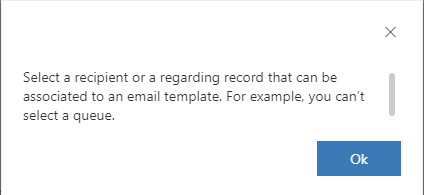
Imate oba polja, i Primatelj i Vezano uz. Morate odabrati nešto.
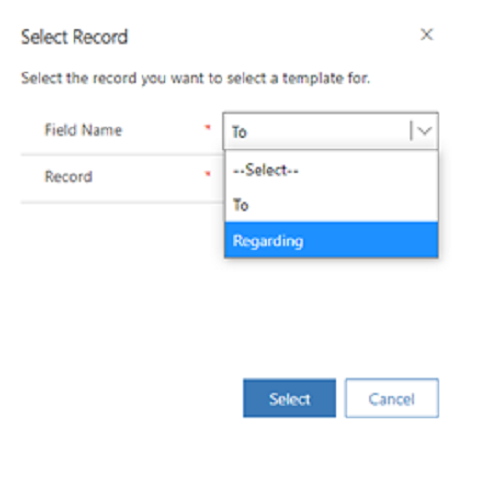
Ovaj se prozor ne prikazuje ako je administrator postavio dijaloški okvir Preskoči odabir zapisa u Naprednim postavkama na Da. Odabir jednog od ovih polja određuje koje će se vrste predloška prikazati korisniku u prozoru za odabir predloška:
- Primatelj (TO): prikazuju se predlošci korisnika (globalni) i kontakata.
- Vezano uz: prikazuju se korisnik (globalno) i predlošci za povezani entitet.
Dijalog odabira predloška napredne e-pošte
Aplikacija prikazuje prozor za odabir poboljšanog predloška e-pošte samo ako je vaš administrator konfigurirao mogućnost dijaloškog okvira poboljšanog predloška za umetanje. U prozoru za odabir predloška napredne e-pošte možete izvršiti sljedeće radnje:
- Prebacivanje između prikaza predloška e-pošte.
- Prebacivanje između prikaza popisa, pločica i rešetke.
- Pretražiti predloške na temelju njihova naslova, predmeta, opisa ili sadržaja.
- Prema zadanim postavkama možete filtrirati predloške na temelju standardnih i prilagođenih atributa te jezika ako je vaš administrator omogućio jezik u obrascu filtra galerije predložaka. Vidi: Dodavanje jezičnog filtra u prikaz odabira predloška e-pošte
- Osim toga, ako je vaš administrator postavio Omogući prikaze predložaka e-pošte u Naprednim postavkama na Da, možete filtrirati predloške na temelju filtara prikaza predloška e-pošte.
- Povećajte prikaz predloška na cijeli zaslon. Aplikacija nudi opciju za kretanje između predložaka.
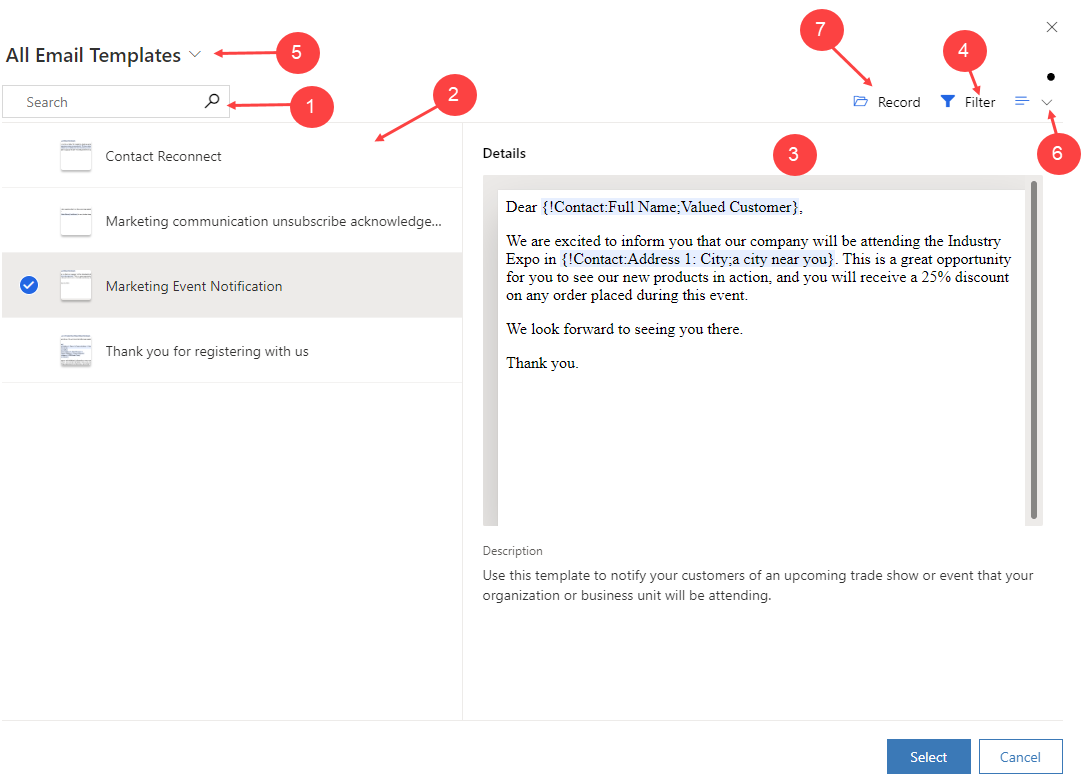
Legenda
- Pretraživanje. Upotrijebite pretraživanje da biste pronašli predložak. Možete pretražiti predloške na temelju njihova naziva, predmeta, opisa ili sadržaja. Pretraživanje ne podržava regularne izraze.
- Svi predlošci. Odaberite i pregledavajte između predložaka prikazanih na temelju TO ili With, primijenjenih filtara ili kombinacije oba. Možete promijeniti prikaz za prikazivanje predložaka u prikazu mreže, popisa ili pločica. Zadržite pokazivač iznad pločice predloška da biste vidjeli opciju zumiranja. Odaberite pločicu za otvaranje predloška na cijelom zaslonu.
- Pregled. Kada odaberete predložak e-pošte, ovdje se prikazuje pretpregled predloška. Pretpregled prikazuje sadržaj tako da možete odabrati predložak koji najbolje odgovara vašim potrebama. Nakon umetanja predloška poruke e-pošte možete po potrebi izmijeniti sadržaj u uređivaču poruka e-pošte.
- Filtar. Možete filtrirati predloške na temelju standardnih i prilagođenih atributa.
- Pogled. Upotrijebite prikaz za prebacivanje između prikaza predloška e-pošte. Copilot može preporučiti relevantni predložak e-pošte za vašu e-poštu. Prikaz preporučenih predložaka Copilota prikazuje pet relevantnih predložaka e-pošte s upitima koje Copilot preporučuje.
- Upotrijebite padajući popis za prebacivanje prikaza između rešetke, pločica ili popisa. Na temelju postavki vašeg administratora, aplikacija prikazuje određeni prikaz. Dodatne informacije: Prilagodba e-pošte.
-
Zapis. Navedite naziv polja i zapis. Vrste predložaka koje se prikazuju korisniku temelje se na onome što ste odabrali za ta polja.
- Primatelj (TO): prikazuju se predlošci korisnika (globalni) i kontakata.
- U vezi: Prikazuju se korisnik (globalni) i predlošci za entitet koji se odnosi. Prema zadanim postavkama,Naziv polja postavljen je na U vezi.
Napomena
- Rezervacija resursa koja se može rezervirati nije podržana.
- Možete vidjeti karticu Zapis i prebacivati se između prikaza predložaka e-pošte samo ako je vaš administrator omogućio dijaloški okvir Omogući prikaze predloška e-pošte iPreskoči odabir zapisa. Dodatne informacije: Prilagodba poboljšanog prikaza odabira predloška e-pošte
- Poboljšani prikaz odabira predloška e-pošte može se razlikovati ovisno o prilagodbama koje je administrator konfigurirao na obrascu filtra galerije predložaka, sortiranom prikazu predloška e-pošte i obrascu svojstava galerije predložaka.
- Ako pokušate umetnuti predložak e-pošte na uređaj sa zaslonom manje veličine, prikazat će se samo mogućnost pretraživanja i odabira predloška.
Prilagodite filtre za odabir predloška e-pošte
Pomoću dijaloškog okvira za odabir predloška e-pošte možete se prebacivati između više prikaza predložaka e-pošte. Filtri postavljeni za prikaze predložaka e-pošte dostupni su u biraču predložaka i omogućuju vam prikaz samo relevantnih predložaka e-pošte. Možete izmijeniti filtre postavljene za prikaz, ali ne možete spremiti izmijenjene uvjete filtra.
Na primjer, imate prilagođeni prikaz, prikaz predloška e-pošte agenta, s filtrima postavljenim za prikaz samo predložaka koji imaju "slučaj" u naslovu.
Kada pristupite poboljšanom biraču predložaka e-pošte i odaberete prikaz predloška e-pošte agenta, aplikacija prikazuje samo predloške s "slučajem" u naslovu.
Napomena
Prikazani predlošci e-pošte filtriraju se na temelju navedenih filtara prikaza predloška e-pošte i zapisa.
Dijalog za odabir predloška e-pošte
U prozoru za odabir predloška e-pošte možete izvršiti sljedeće radnje:
- Odaberite jezik.
- Tražite predloške prema naslovu.
- Izmijenite sadržaj za odabrani predložak.
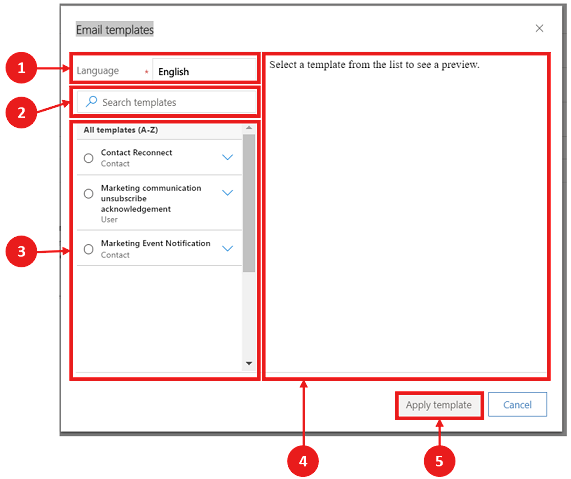
Legenda
- Jezik. Predlošci se učitavaju prema odabranom jeziku.
- Pretraživanje. Upotrijebite pretraživanje da biste pronašli predložak. Pretraživanje ne podržava uobičajene izraze i funkcionira samo kada se upotrebljava naziv tog određenog predloška.
- Svi predlošci. Svi postojeći predlošci koji su stvoreni prikazani su u ovom prozoru koji možete pregledavati i iz njega birati.
- Pregled. Kada odaberete predložak e-pošte, ovdje se prikazuje pretpregled predloška. Pretpregled prikazuje sadržaj tako da možete odabrati predložak koji najbolje odgovara vašim potrebama. Nakon umetanja predloška e-pošte možete prema potrebi izmijeniti sadržaj.
- Primijenite predložak za umetanje sadržaja u svoju e-poštu.
Napomena
Ako pokušate umetnuti predložak e-pošte na uređaj sa zaslonom manje veličine, prikazat će se samo mogućnost pretraživanja i odabira predloška.
Pogledajte
Postavljanje poboljšane e-pošte
Objašnjenje iskustva s e-poštom
Konfiguriranje predloška e-pošte za poboljšano umetanje