Napomena
Za pristup ovoj stranici potrebna je autorizacija. Možete se pokušati prijaviti ili promijeniti direktorije.
Za pristup ovoj stranici potrebna je autorizacija. Možete pokušati promijeniti direktorije.
Značajka sažetka retka u aplikacijama stvorenim prema modelu korisnicima pruža sažet pregled ključnih pojedinosti o zapisu generiran umjetnom inteligencijom. Sažeci pomažu korisnicima da brzo razumiju bitne informacije bez ručnog skeniranja polja, povezanih zapisa ili vremenskih crta aktivnosti. Sažetke vidite kao odlomak ili natuknice, tako da ih je lako čitati.
Sažecima se može pristupiti na dva načina:
- Na traci Uvidi pri vrhu glavnih obrazaca.
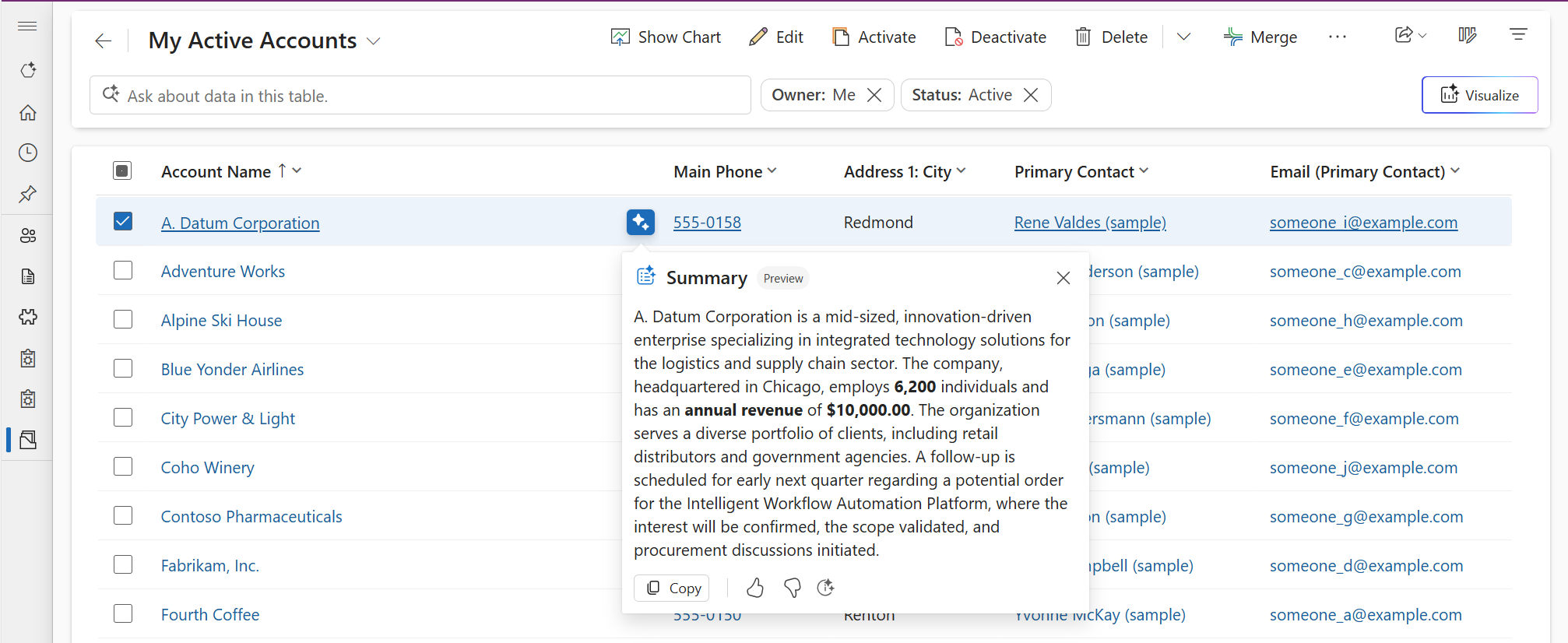
- Sa stranica prikaza odabirom ugrađene akcije Sažetak u rešetki, čime se otvara sažetak za zapis u modalnom skočnom prozoru.
Značajka povećava učinkovitost korisnika pružanjem uvida bogatih kontekstom izravno unutar obrasca. Korisnici mogu komunicirati sa sažecima kako bi kopirali sadržaj, ponovno generirali ažurirane informacije i pružili povratne informacije o njihovoj relevantnosti, poboljšavajući upotrebljivost i točnost.
Važno
- Ova značajka dostupna je u javnoj pretpregledu za Dynamics 365 aplikacije.
- Značajke pretpregleda nisu namijenjene za produkcijsku upotrebu i možda imaju ograničenu funkcionalnost.
- Značajke pretpregleda dostupne su prije službenog izdanja kako bi korisnici mogli dobiti rani pristup i dati povratne informacije.
Preduvjet
Svaka od sljedećih postavki mora biti uključena kako bi se vidjeli sažeci redaka za aplikacije vođene modelima.
- Copilot je uključen za stanara.
- Uključena je opcija AI insight kartica za Power Platform okruženje.
Ograničenja
Sažeci su trenutno podržani samo na engleskom jeziku.
Pojedinosti o značajkama
Pristup sažecima zapisa
Prikaz sažetka zapisa iz obrasca ili prikaza kada je tablica konfigurirana za prikaz sažetaka.
-
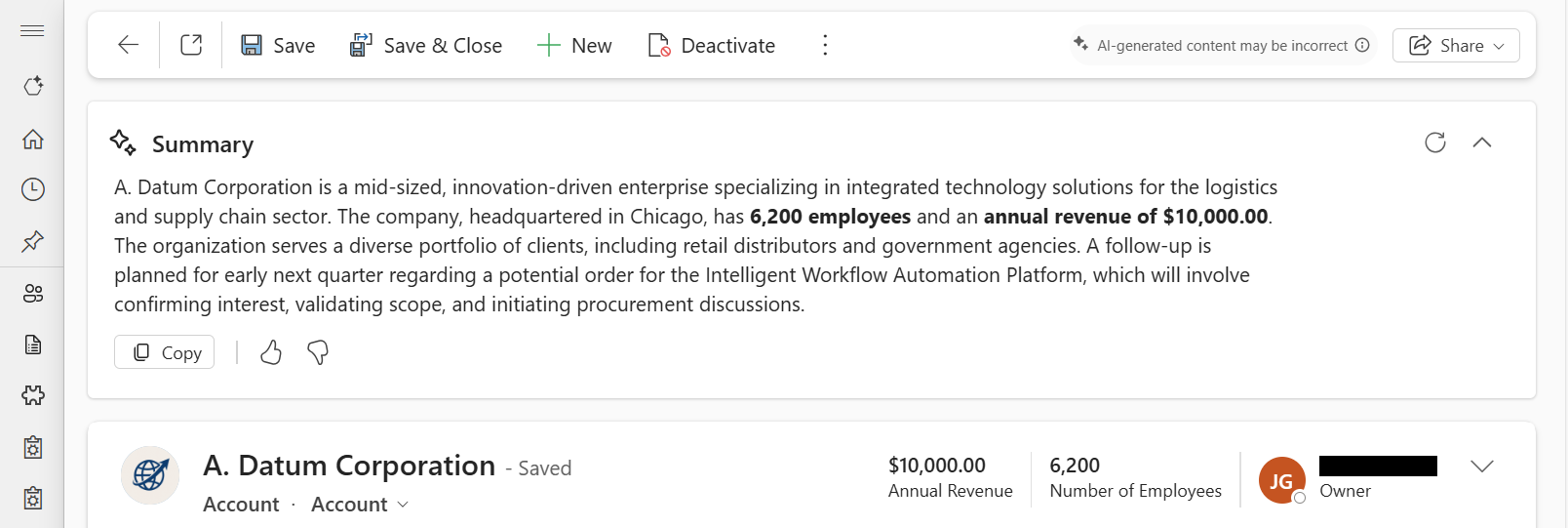
Obrasci: Prilikom pregledavanja zapisa u glavnom obrascu, sažetak se pojavljuje na traci uvida pri vrhu glavnog obrasca.
Napomena
Sažetak zapisa vidjet ćete nakon spremanja novog zapisa. Ako niste spremili zapis, područje sažetka ostaje skriveno.
-
Prikazi: Kada pregledavate zapise u prikazu, odaberite radnju Sažetak pokraj zapisa da biste otvorili sažetak u modalnom skočnom prozoru.
Interakcija sa sažecima
Evo nekoliko radnji koje možete poduzeti pomoću sažetaka:
- Kopiraj: Odaberite za kopiranje sažetog sadržaja izravno u međuspremnik radi jednostavnog dijeljenja ili dokumentacije. Sažetak se kopira u markdown formatu, pa kad ga zalijepite u druge aplikacije, formatiranje možda neće izgledati točno kao u aplikaciji.
- Povratne informacije: upotrijebite ikone palca gore ili palca dolje da biste ocijenili korisnost sažetka. Vaše povratne informacije pomažu poboljšati buduće sažetke kako bi bolje zadovoljili vaša očekivanja i potrebe.
- Osvježi (samo obrasci): Odaberite gumb Osvježi da biste ponovno generirali sažetak tako da odražava najnovija ažuriranja zapisa.
-
Proširi/Sažmi (samo obrasci): U obrascima je traka uvida prema zadanim postavkama sažeta i prikazuje pregled sažetka u jednom retku. Proširite traku uvida da biste vidjeli više pojedinosti.

Povezane informacije
Upravljanje postavkama značajki
Konfiguriranje sažetaka za tablice