Napomena
Za pristup ovoj stranici potrebna je autorizacija. Možete se pokušati prijaviti ili promijeniti direktorije.
Za pristup ovoj stranici potrebna je autorizacija. Možete pokušati promijeniti direktorije.
Copilot chat za aplikacije vođene modelima u Power Apps-u je AI asistent nove generacije koji vam pomaže steći uvid u podatke u vašim aplikacijama kroz razgovore na prirodnom jeziku. Copilot chat pomaže vam povećati produktivnost kroz AI-pokretane uvide i pomoć pri navigaciji.
Važno
Ova je značajka općenito dostupna u Dynamics 365 aplikacijama, ali ostaje značajka pregleda u Power Apps-u.
Značajke pregleda nisu namijenjene za produkcijsku upotrebu i mogu imati ograničenu funkcionalnost. Ove značajke podliježu dodatnim uvjetima korištenja i dostupne su prije službenog izdanja kako bi korisnici mogli dobiti rani pristup i dati povratne informacije.
Napomena
Copilot chat u Power Apps je značajka pregleda koja će biti ukinuta za aplikacije vođene modelima u okruženjima koja nisu omogućena za Dynamics 365 aplikacije, počevši od siječnja 2026. Preporučujemo prelazak na Microsoft 365 Copilot. Tijekom prijelaznog razdoblja, kreatori mogu omogućiti jedno ili oba chat iskustva. Za više informacija pogledajte Ukidanje Copilot chata u aplikacijama vođenim modelima
Preduvjeti
Administrator mora omogućiti Copilot chat u vašoj aplikaciji prije nego što postane vidljiv u vašoj aplikaciji. Više informacija: Dodaj Copilot za korisnike aplikacija u aplikacijama vođenim modelima.
Copilot staklo
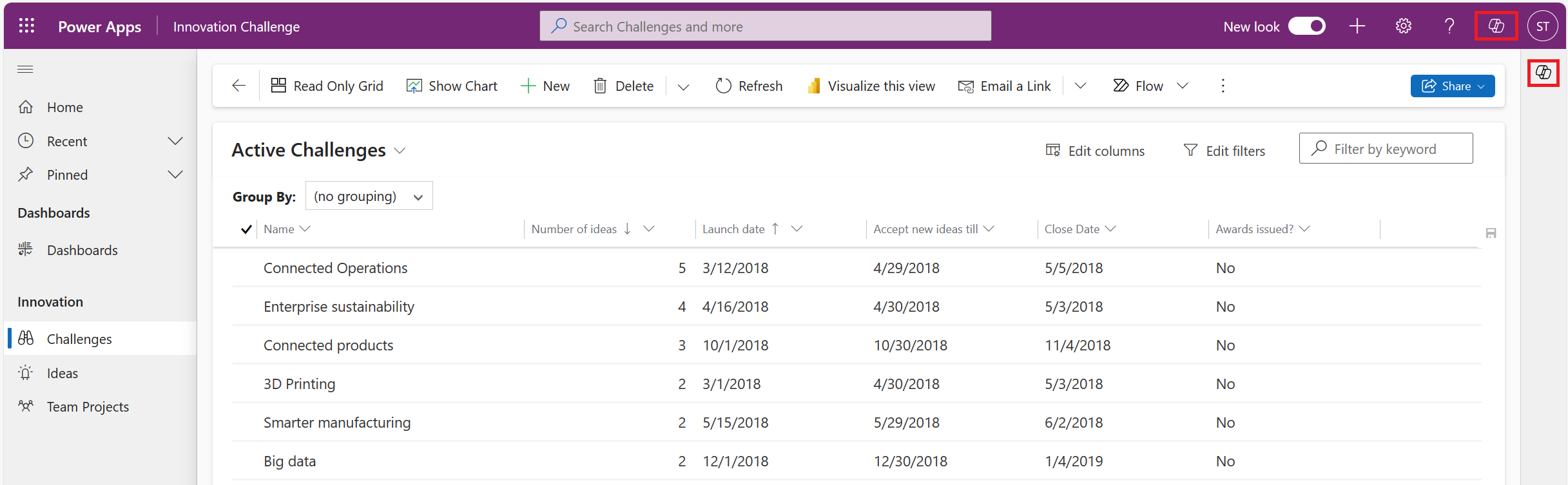
Nakon što je Copilot chat omogućen, možete mu pristupiti putem ikone Copilot u gornjem desnom kutu stranice ili putem Copilot ikone na desnoj strani komandne trake. Možeš proširiti ili srušiti Copilot panel kako želiš. Po zadanim postavkama, panel se proširuje nakon što je Copilot chat uključen.
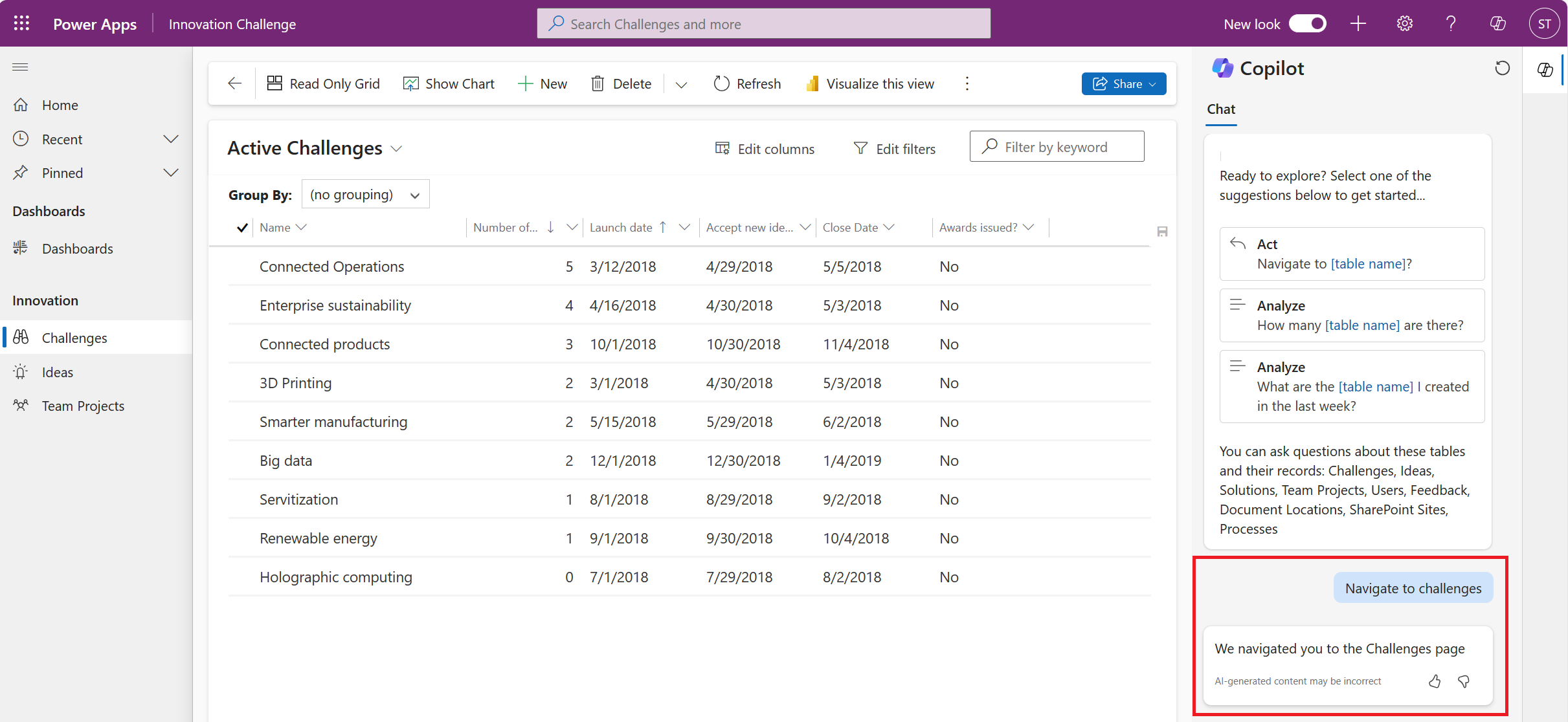
Koristite Copilot za postavljanje pitanja
Copilot chat u aplikacijama vođenim modelima može odgovarati na pitanja o podacima iz Dataverse tablice u aplikaciji. Također vam može pomoći u navigaciji aplikacijom. Na primjer, ako unesete Navigate to challenges, Copilot automatski otvara relevantnu stranicu u aplikaciji.
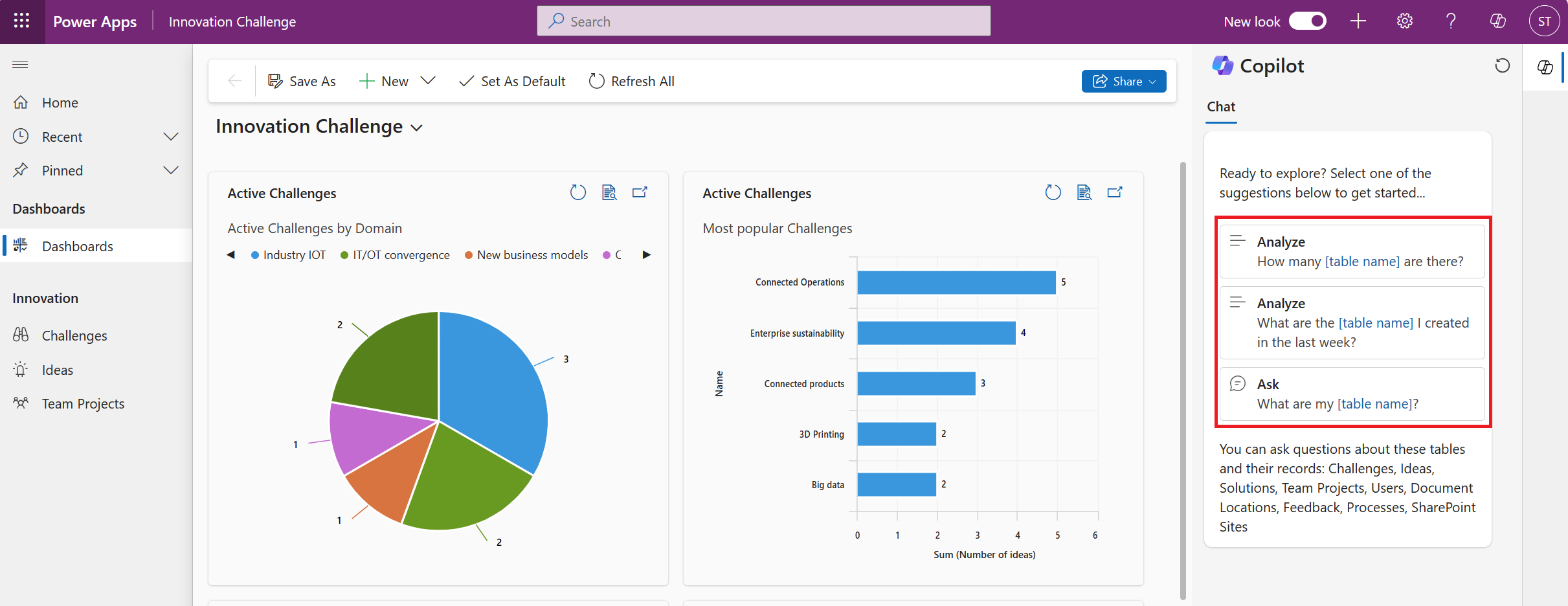
Predložena pitanja o Copilot chatu
Kako bi vam pomogao da započnete, Copilot chat može predložiti pitanja koja možete postaviti. Možete uređivati i personalizirati ta pitanja (poznata i kao promptovi) na temelju vaše aplikacije i vrste uvida koji vam je potreban od Copilot-a.
Za prikaz više predloženih pitanja, odaberite Prikaži upite u Copilot panelu. Mnoga od predloženih pitanja imaju rezervirana mjesta koja morate zamijeniti odgovarajućim tekstom da biste dovršili pitanje.
Korištenje alata za odabir zapisa
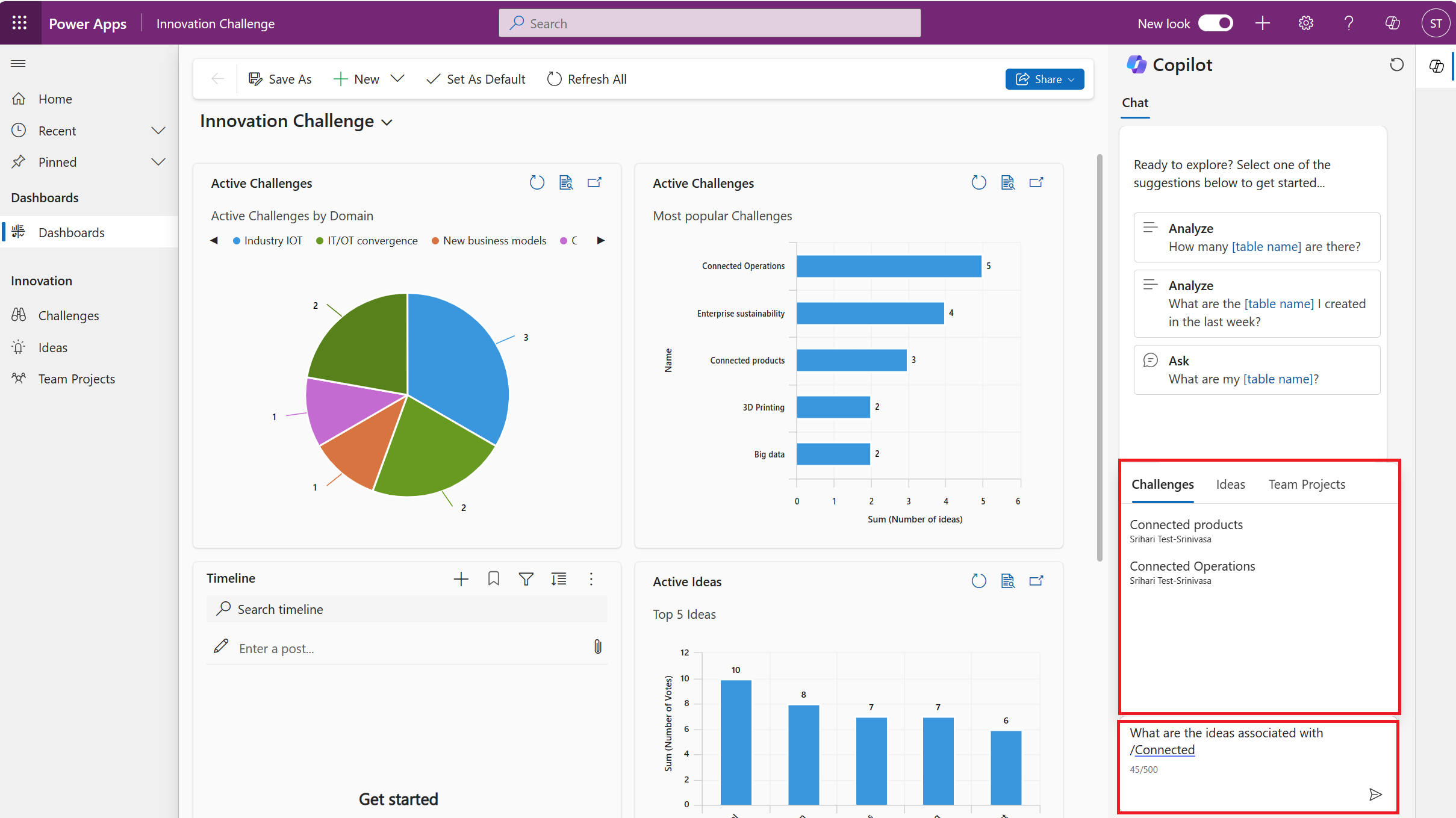
Kada postavite pitanje, možete koristiti alat za odabir zapisa da biste odabrali objekt pitanja. Record Picker pomaže Copilot chatu razumjeti kontekst vašeg pitanja i dati točniji odgovor.
Unesite kosu crtu (/) da biste otvorili birač zapisa, a zatim unesite naziv zapisa. Odaberite željeni zapis i dovršite pitanje kako bi bilo smisleno. Na kraju, pošaljite pitanje Copilot-u kako biste vidjeli odgovor.
Na primjer, pitate Copilot "Koji su detalji za Contoso?" Mnogi računi mogu imati "Contoso" u imenu, poput Contoso, Inc., Contoso Co. i Contoso NW. Ono što stvarno želite su detalji za Contoso, Inc. Sakupljač zapisa pomaže Copilot-u da usmjeri pitanje na pravi zapis za relevantniji i točniji odgovor.
Record picker dostupan je u Dynamics 365 Sales i Power Apps model-driven aplikacijama.
Napomena
- Korištenjem record pickera povećavate vjerojatnost da će Copilot chat razumjeti vaše pitanje i stoga odgovoriti točnim odgovorom.
- Alat za odabir zapisa zahtijeva da je pretraživanje na usluzi Dataverse omogućeno i konfigurirano za mogućnost pretraživanja upisivanjem unaprijed.
Pošaljite povratne informacije
Osim ako vaš administrator nije isključio opciju povratnih informacija, svaki Copilot odgovor uključuje gumb Sviđa mi se ("ikona palca gore") i gumb Ne sviđa mi se ("ikona palca dolje"). Za svaki odgovor možete odabrati jednu od tih ikona kako biste dali povratnu informaciju koja nam pomaže poboljšati Copilot chat. Odaberite ikonu "palac gore" ili "palac dolje" prema potrebi. Po želji, pružite povratne informacije vlastitim riječima o tome što vam se svidjelo ili nije svidjelo u odgovoru. Kada završite, odaberite Pošalji.