Napomena
Za pristup ovoj stranici potrebna je autorizacija. Možete se pokušati prijaviti ili promijeniti direktorije.
Za pristup ovoj stranici potrebna je autorizacija. Možete pokušati promijeniti direktorije.
Ako stvarate tijek u oblaku bez Copilota, možete birati između tri vrste tijeka u oblaku, ovisno o tome što želite automatizirati:
- Automatizirani tijek u oblaku: Stvorite automatizaciju koju pokreće događaj kao što je dolazak e-pošte od određene osobe ili spominjanje vaše tvrtke na društvenim mrežama.
- Trenutni tijek u oblaku: pokrenite automatizaciju odabirom gumba.
- Planirani tijek u oblaku: pokrenite zakazanu automatizaciju kao što je dnevni prijenos podataka u SharePoint bazu podataka ili bazu podataka.
Saznajte više o vrstama tijekova u oblaku, kada ih koristiti, primjerima i prednostima u odjeljku Vrste tijekova u oblaku.
Stvorite svoj tijek bez Copilota ako više volite praktičniji pristup izgradnji svojih tijekova ili nemate pristup Copilotu.
Stvaranje tijeka u oblaku bez Copilota
Glavni koraci za stvaranje tijeka u oblaku bez Copilota isti su za bilo koju vrstu tijeka u oblaku. U ovom se odjeljku kao primjer koristi planirani tijek u oblaku. Svaki zaslon u procesu stvaranja vodi vas uputama.
Prijavite se na. Power Automate
Na navigacijskom izborniku s lijeve strane odaberite Stvori.
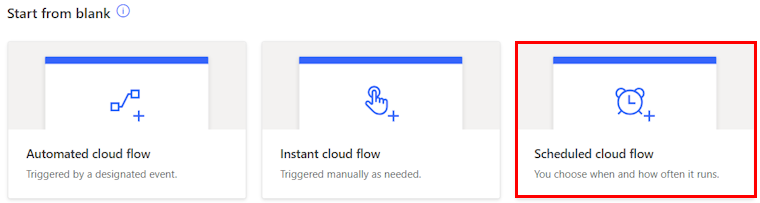
U odjeljku Pokreni od praznog odaberite Planirani tijek u oblaku.
U polje Naziv tijeka unesite naziv tijeka. Naziv koji se koristi u ovom vodiču je Newsletter.
U polju Početak odaberite ikonu kalendara, a zatim odaberite 6/1/25 u 12:00 sati.
U polje Ponovi sve unesite 1, a zatim na padajućem izborniku odaberite Mjesec .
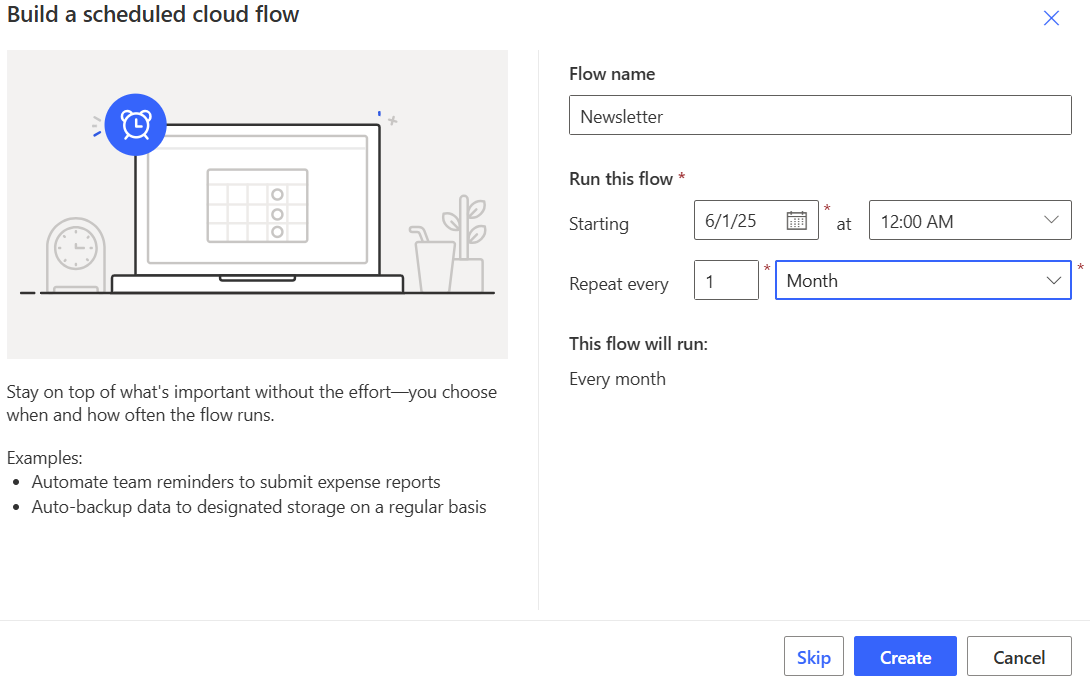
Kliknite Stvori.
Dizajner se otvara okidačem Ponavljanje. Sada morate dodati radnju. Okidač je događaj koji pokreće tijek u oblaku. Akcije su događaji koje želite da tijek izvrši nakon što se dogodi događaj okidača.
Konfiguriranje tijeka u oblaku
Dovršite stvaranje tijeka u oblaku u dizajneru . Power Automate Nudi dva dizajnera koja možete izabrati: novi dizajner i klasični dizajner. Novi dizajner zadano je iskustvo, ali možete se prebaciti na klasični dizajner. Koraci su slični kod oba dizajnera. Saznajte više i potražite primjere u članku Prepoznavanje razlika između novog dizajnera i klasičnog dizajnera.
Odaberite mjesto za novu radnju u tijeku u oblaku:
- Novi dizajner: ispod okidača Ponavljanje odaberite (+).
- Klasični dizajner: Odaberi + Novi korak.
Dodajte radnju u tijek u oblaku:
- Novi dizajner: u polje za pretraživanje Dodaj radnju upišite Pošalji poruku e-pošte (V2), a zatim odaberite akciju Pošalji e-poštu (V2) u odjeljku Microsoft 365 Outlook.
- Klasični dizajner: u polje za pretraživanje Odabir operacije upišite Pošalji e-poštu (V2), a zatim odaberite radnju Pošalji e-poštu (V2) Microsoft 365 Outlook .
Unesite sljedeće podatke:
U polje Prima unesite svoju adresu e-pošte.
Ako to radite u stvarnom životu, unijeli biste e-poštu osobe kojoj želite poslati bilten. U ovom primjeru šaljete ga sebi da biste mogli dobiti e-poštu koju vam je poslao tijek u oblaku kada je kasnije pokrenete. Možete ga poslati i većem broju osoba u polju Prima.
U polje Predmet unesite bilten Contoso Cadence.
U polje Tijelo kopirajte i zalijepite sljedeći tekst:
Welcome to the monthly Contoso Cadence newsletter! In this email, you'll find important dates for training sessions and talks. We'll also showcase demos, and list the frequently asked questions for the month.Novi dizajner: Odaberite (<<) u gornjem desnom kutu ploče da biste saželi konfiguracijsko okno.
Ovaj se tijek sastoji od okidača Ponavljanje i akcije Slanje e-pošte (V2) koje sadrže parametre koje ste postavili u ovom postupku.
Novi dizajner Klasični dizajner 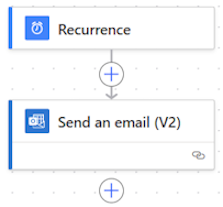
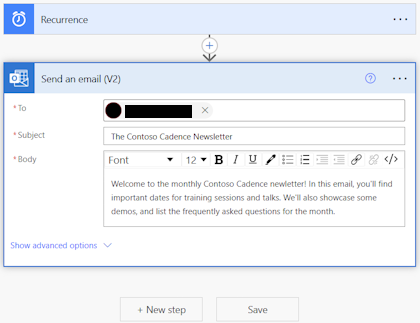
Spremite tijek u oblaku tako da odaberete Spremi na naredbenoj traci.
Ispod naslovne trake Power Automate pojavljuje se zelena poruka koja označava da je vaš tijek sada spremljen.
Nakon što spremite svoj tijek, preporučujemo da ga testirate.