Napomena
Za pristup ovoj stranici potrebna je autorizacija. Možete se pokušati prijaviti ili promijeniti direktorije.
Za pristup ovoj stranici potrebna je autorizacija. Možete pokušati promijeniti direktorije.
Da biste mogli koristiti mogućnost rudarenja zadataka za vizualizaciju i analizu procesa, morate:
- Stvorite svoj proces u mogućnosti rudarenja procesa u Power Automate.
- Zabilježite aktivnosti koje čine proces pomoću Power Automate snimača.
- Pripremite snimku za analizu.
- (Nije obavezno) Izradite preporučene nazive aktivnosti kako biste vama i drugima olakšali pripremu snimke za analizu.
Saznajte više o procesima u sljedećem videozapisu.
Stvaranje procesa
Općenito, procesi za koje mislite da bi mogli biti neučinkoviti ili se ponavljaju dobri su kandidati za analizu.
Prijavite se na Power Automate.
U navigacijskom oknu s lijeve strane odaberite Rudarenje procesa.
U odjeljku Stvaranje novog procesa odaberite pločicu Započni ovdje.
Unesite naziv procesa i opis, a zatim odaberite Snimke.
Kliknite Stvori.
Zabilježite svoj proces
Izradite snimku na jedan od dva načina:
- neposredno nakon stvaranja procesa.
- Sa stranice s pojedinostima o procesu.
Stvaranje snimke odmah nakon stvaranja procesa
Nakon što stvorite proces, vidjet ćete zaslon s dvije opcije kao sljedeće korake.
- Odaberite Dodaj snimku.
Napravite snimku sa zaslona s pojedinostima procesa
Da biste stvorili snimku sa zaslona s detaljima, pronađite i odaberite svoj proces.
Odaberite Rudarenje>procesa Svi procesi ispod pločica s desne strane.
Odaberite naziv procesa da biste otišli na zaslon s pojedinostima procesa.
Na izborniku pri vrhu odaberite Nova snimka.
Odaberite Otvori snimač.
Pokrenite snimač u Power Automate
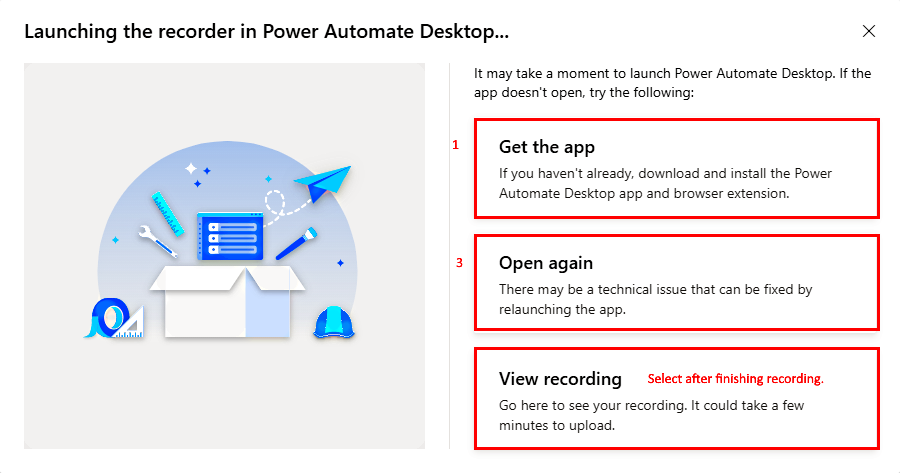
Korištenjem bilo koje od prethodno opisanih metoda trebali biste primiti poruku koja kaže Pokretanje snimača u Power Automate.
Trebali ste preuzeti Power Automate prije nego što ste započeli. Međutim, možete odabrati i nabavite aplikaciju da biste je instalirali.
Ako ste instalirali Power Automate, trebali biste vidjeti skočni prozor Otvori Power Automate preglednik. Odaberite ga da biste otvorili aplikaciju.
Ako Power Automate je instaliran, ali se ne otvara ispravno, ponovno odaberite Otvori.
Koristite snimač Power Automate
Počnite snimati svoj proces u samo jednom koraku.
Na zaslonu Snimač na radnoj površini odaberite Snimanje.
Izvedite radnje koje želite snimiti, a zatim odaberite Završi pri dnu zaslona snimača.
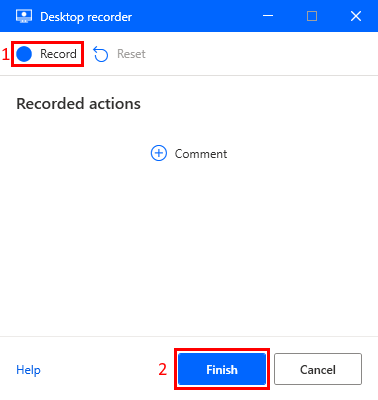
Nakon što je snimka uspješno spremljena, odaberite Prikaz snimke za prikaz snimljenih koraka i pripremu snimke za analizu.
Napomena
Ovisno o duljini snimke, može proći neko vrijeme prije nego što radnje postanu dostupne.
Značajke snimača
Dok snimate svoje radnje, opisi radnji navedeni su na zaslonu snimača.
Da biste izbrisali bilo koju radnju sa snimke, odaberite ikonu kante za smeće.
Za privremeno zaustavljanje snimanja odaberite Pauziraj snimanje u bilo kojem trenutku.
Da biste nastavili snimati od mjesta na kojem ste stali, odaberite Ponovno pokreni snimanje.
Da biste izbrisali sve snimljene radnje i počeli ispočetka, odaberite Resetiraj snimanje.
Savjeti za snimanje
Koristite ove savjete da biste poboljšali svoj doživljaj snimanja.
Budite metodični u svojim postupcima. To uključuje čekanje da se crveni okvir usredotoči na stavku s kojom pokušavate stupiti u interakciju prije nego što je odaberete, jer može doći do malog kašnjenja.
Ako je bilo greškom napravljenih odabira, izbrišite radnju na zaslonu snimača.
Ako snimite korak koji nije namijenjen da bude dio procesa, izbrišite korak s ikonom smeća.
Pripremite snimku za analizu
Nakon završetka snimanja, snimljene radnje mogu se vidjeti na zaslonu s pojedinostima o snimanju. Važno je pripremiti snimku za analizu prije nego što nastavite.
Radnje koje su zabilježene tijekom procesa mogu biti vrlo detaljne i specifične. Da bi ih se razumjelo i stvorila jasna mapa procesa, te je radnje potrebno grupirati u veće aktivnosti. Sposobnost rudarenja procesa sada može automatski grupirati slične radnje u aktivnosti.
Prije analize provjerite jesu li sve osjetljive informacije uklonjene sa snimke. To se može učiniti kako bi se zaštitila privatnost i sigurnost podataka. Dodatne informacije o zaštiti podataka potražite u članku Zaštita podataka.
Evo kratkog videa o tome kako pripremiti snimku za analizu.
Grupiranje radnji u aktivnosti
Nakon što dovršite postupak snimanja, možda ćete primijetiti da su neke aktivnosti već automatski stvorene za vas. Imate mogućnost zadržati ove aktivnosti kakve jesu ili ih možete modificirati kako bi bolje odgovarale vašim potrebama.
Uređivanje postojeće aktivnosti
Evo nekoliko savjeta o uređivanju postojeće aktivnosti.
Da biste promijenili početnu radnju aktivnosti, povucite zaglavlje aktivnosti prema gore ili dolje na popisu radnji do željene početne točke.
Da biste promijenili naziv aktivnosti, odaberite je i s desne strane pojavit će se kombinirani okvir.
Možete birati između postojećih naziva aktivnosti na padajućem izborniku ili po potrebi izraditi vlastite.
Dodavanje nove aktivnosti
Aktivnost možete dodati u proces nakon što ste ga zabilježili.
Odaberite Dodaj aktivnost da biste dodali zaglavlje aktivnosti. Sve akcije ispod zaglavlja i prije sljedećeg zaglavlja aktivnosti dio su grupe.
Pomaknite zaglavlje aktivnosti prema gore ili dolje na popisu akcija na mjesto na kojem želite da aktivnost započne.
Dodijelite naziv aktivnosti s desne strane pomoću padajućeg izbornika da biste pronašli postojeće nazive aktivnosti ili stvorili novi.
Brisanje aktivnosti
Za analizu su vam potrebne najmanje dvije aktivnosti. U suprotnom, mapa procesa ne bi bila smislena.
Ako ne želite aktivnost automatskog stvaranja ili ste pogriješili i želite izbrisati aktivnost, odaberite Izbriši aktivnost na naredbenoj traci.
Ako ne želite nijednu od automatski stvorenih aktivnosti ili samo želite početi ispočetka, odaberite Izbriši sve aktivnosti na naredbenoj traci.
U bilo kojem trenutku odaberite Spremi u gornjem desnom kutu da biste spremili svoj rad.
Spremi i analiziraj
Kada završite s grupiranjem, odaberite Spremi i analiziraj u gornjem desnom kutu.
Nakon analize odaberite Prikaži analitiku na traci obavijesti da biste otvorili stranicu analitike.
Da biste saznali više, idite na Analiza procesa.
Umjesto toga, možete spremiti bez analize tako da odaberete kursor pokraj mogućnosti Spremi i analiziraj, a zatim odaberete Spremi.
Odaberite Zatvori da biste se vratili na zaslon s pojedinostima procesa.
Savjeti za grupiranje
Evo nekoliko savjeta za grupiranje radnji u aktivnosti, koji mogu biti korisni za vaš slučaj upotrebe.
Upotrijebite postojeći naziv aktivnosti: Time se stvara dosljednija i točnija karta procesa. Nazivi aktivnosti dostupni su na padajućem izborniku svaki put kada se snimka spremi. Da biste uklonili naziv aktivnosti s izbornika nakon što je uklonjen sa svih snimki koje koriste taj naziv, morate analizirati snimku.
Potražite uzorke: Analizirajte snimljene radnje za uzorke koji se često pojavljuju, kao što su slični koraci poduzeti za dovršetak zadatka ili uobičajene aplikacije koje se koriste. Grupiranje tih radnji može pomoći u prepoznavanju zajedničkih aktivnosti.
Koristite diskreciju: grupirajte radnje koje vam imaju smisla i povezane su s cjelokupnim procesom. Na primjer, ako analizirate prodajni proces, možete grupirati radnje povezane s generiranjem potencijalnih klijenata, dosegom i sklapanjem poslova.
Uzmite u obzir učestalost: možda ćete htjeti grupirati radnje koje se često događaju zajedno. To može pomoći u prepoznavanju uskih grla u procesu ili područja u kojima bi automatizacija mogla biti korisna.
Razmislite o ovisnostima: razmislite o grupiranju akcija koje ovise jedna o drugoj. Na primjer, ako trebate preuzeti datoteku prije prijenosa, ove dvije aktivnosti mogu se grupirati zajedno.
Koristite povratne informacije: surađujte s drugim zainteresiranim stranama u procesu, kao što su zaposlenici koji obavljaju zadatke ili nadzornici koji nadziru proces, da biste dobili povratne informacije o grupiranju akcija. Njihovi uvidi mogu pomoći u poboljšanju točnosti i korisnosti mape procesa.
Stvaranje preporučenih naziva aktivnosti
Kao vlasnik ili suvlasnik procesa možete stvoriti preporučene nazive aktivnosti za proces. To osigurava veću dosljednost u imenovanju na snimkama.
Na zaslonu s pojedinostima o procesu odaberite Stvori nazive aktivnosti.
Da biste dodali novi unos naziva aktivnosti na preporučeni popis, odaberite Novi naziv.
Kada završite, odaberite Spremi.
Nazivi aktivnosti koje ste dodali sada se prikazuju u odjeljku Preporučeni nazivi na padajućem izborniku prilikom grupiranja radnji za snimku. Sve aktivnosti koje nisu definirane na preporučenom popisu prikazuju se u odjeljku Prilagođeni nazivi.