Napomena
Za pristup ovoj stranici potrebna je autorizacija. Možete se pokušati prijaviti ili promijeniti direktorije.
Za pristup ovoj stranici potrebna je autorizacija. Možete pokušati promijeniti direktorije.
Nakon što odaberete izvor podataka koji želite koristiti, bit ćete preusmjereni u Power Query uređivač. Uređivač upita moćan je alat za transformaciju vaših podataka. Da biste saznali više, idite na Korisničko Power Query sučelje.
Evo nekoliko razloga zašto biste mogli transformirati podatke:
Možda vas ne zanimaju svi nazivi aktivnosti koji se bilježe, pa želite filtrirati određene nazive aktivnosti koji su važni za proces koji pokušavate rudariti.
Možda ćete htjeti preimenovati neke nazive aktivnosti kako bi bili opisniji i razumljiviji. To često nije slučaj s imenima u bazi podataka.
Možda će vas zanimati samo određeni datumski raspon, a ne cijela povijest podataka.
Možda ćete htjeti kombinirati više stupaca ID-a iz ID-a slučaja. To se često radi kada ID koji želite koristiti za rudarenje procesa ne postoji ili je kombinacija više ID-ova u aplikaciji. Na primjer, kada klijent podnese tikete za podršku, zahtjev za podršku može biti dodijeljen većem broju agenata korisničke službe. Ako želite analizirati kako svaki agent obrađuje svaki tiket, kombinirali biste ID agenta i ID tiket u ID slučaja.
Filtriranje naziva aktivnosti
Odaberite kursor pokraj stupca naziva aktivnosti da biste otvorili izbornik sortiranja i filtriranja.
Ako se prikaže poruka da je popis možda nepotpun, odaberite Učitaj više.
Odaberite samo nazive aktivnosti koje želite analizirati. Poništite odabir imena koje želite isključiti.
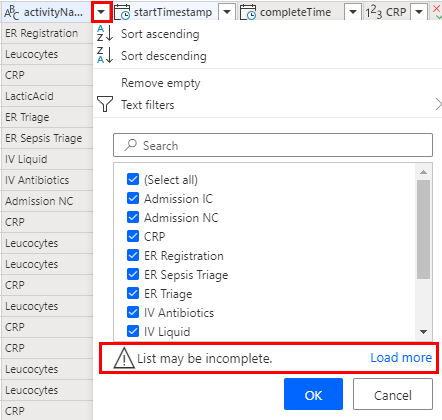
Alternativno, možete koristiti izbornik Filtar teksta za naprednije filtriranje. Dodatne informacije o filtriranju prema vrijednosti potražite u odjeljku Filtriranje prema vrijednostima u stupcu.
Preimenovanje aktivnosti
- Provjerite je li odabran stupac Naziv aktivnosti.
- Iznad alatne trake odaberite karticu Transformacija .
- Na alatnoj traci odaberite Zamijeni vrijednosti.
- U odjeljku Vrijednosti za pronalaženje upišite naziv aktivnosti kako se prikazuje u izvoru podataka koji želite zamijeniti.
- U odjeljku Zamijeni s upišite naziv aktivnosti koji želite prikazati na karti procesa.
- Ponovite ovaj postupak za sve vrijednosti koje želite zamijeniti.
Smanjite ukupan broj zapisa
Jedna od strategija za smanjenje ukupnog broja zapisa je korištenje samo najnovijih zapisa. Da biste to učinili, prvo morate sortirati podatke po vremenu.
Otvorite izbornik sortiranja i filtriranja tako da odaberete kursor pokraj stupca startTimestamp .
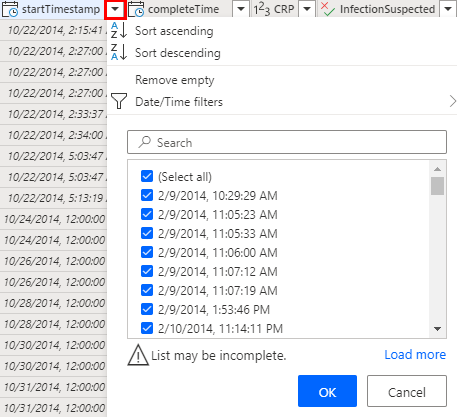
Da bi se najnoviji zapisi najprije prikazali, odaberite Sortiraj silazno.
Odaberite U redu, a zatim odaberite Zadrži retke na alatnoj traci.
Unesite 150000 pod Broj redaka.
Odaberite U redu da biste filtrirali prvih 150.000 redaka.
Kombinirajte više ID-ova
Možete koristiti Ctrl + klik da biste odabrali više stupaca koje želite kombinirati.
- Na alatnoj traci kartice Transformacija odaberite Spoji stupce.
- (Nije obavezno) Odaberite razdjelnik s padajućeg popisa. Alternativno, možete odabrati ništa.
- Promijenite naziv (ili zabilježite zadani naziv koji se generira) da biste ga mogli odabrati prilikom mapiranja na ID slučaja.
Mapiranje podataka
Mapiranje govori mogućnosti rudarenja procesa koji je stupac mapiran na koju vrstu atributa (na primjer, ID slučaja, naziv aktivnosti ili vremenska oznaka).
- Da biste došli do zaslona Mapiranje, odaberite Dalje .
- Upotrijebite padajuće izbornike pored odgovarajućih stupaca da biste odabrali njihovu vrstu atributa. Za više informacija slijedite opis vrsta atributa.
- Kada se podaci unose iz Azure Data Lake Gen2 pomoću CSV formata datoteke, možete koristiti padajuće izbornike u stupcu Vrsta podataka da biste promijenili vrste podataka za uvoz. Za stupce s brojčanim vrijednostima razmotrite njihovu analitičku upotrebu je li atribut kontinuirana vrijednost (na primjer, iznos fakture postavljen na Broj) ili kategorička vrijednost (na primjer, kôd materijala postavljen na Tekst).
- ID slučaja, aktivnost i vremenska oznaka početka obvezni su atributi za nastavak analize.
- Da biste započeli analizu procesa, odaberite Spremi i analiziraj.