Napomena
Za pristup ovoj stranici potrebna je autorizacija. Možete se pokušati prijaviti ili promijeniti direktorije.
Za pristup ovoj stranici potrebna je autorizacija. Možete pokušati promijeniti direktorije.
[Ova je tema predizdanje dokumentacije i podložna je promjenama.]
Jednostavan način da dodate obrazac u više koraka na svoju Power Pages web stranicu je da zamolite Copilot da ga izradi za vas. U chatu s kopilotom opišite obrazac koji vam je potreban. Copilot izrađuje obrazac u više koraka s jednim ili više koraka na temelju vašeg opisa i generira pregled. Pregledajte obrazac i njegove korake prije nego što ga dodate na stranicu.
Važno
- To je značajka pretpregleda.
- Značajke pretpregleda nisu namijenjene u proizvodne svrhe i mogu imati ograničene funkcije. Te su značajke dostupne prije službenog izdavanja da bi se klijentima omogućio prijevremeni pristup i slanje povratnih informacija.
- Ova značajka podržava unose samo na engleskom jeziku.
Preduvjeti
Da biste koristili značajke Copilota pokretane umjetnom inteligencijom u Power Pages:
- Jezik preglednika mora biti postavljen na američki engleski.
Izrada obrasca u više koraka
Da biste koristili Copilot za generiranje obrasca u više koraka:
Idite na radni prostor Stranice i odaberite stranicu za obrazac.
Odaberite gumb Copilot na naredbenoj traci.
Upišite opis obrasca u tekstni okvir copilota. Na primjer, možete zatražiti od Copilota da izradi obrazac zahtjeva za kreditnu karticu.
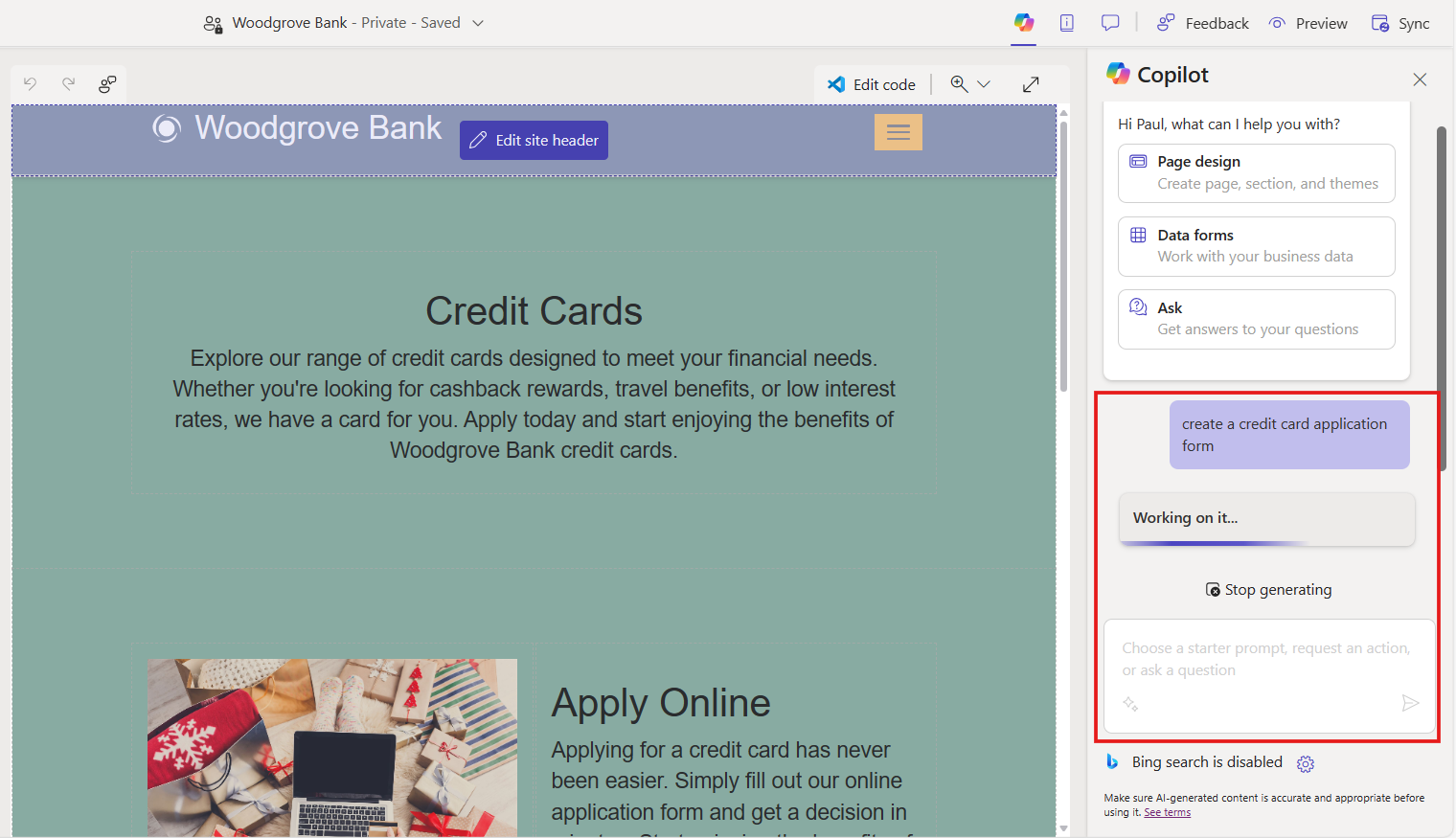
Ako postoje tablice relevantne za upit, sustav predlaže korištenje postojećih tablica. Možete odabrati stvaranje obrasca pomoću predložene postojeće tablice ili ručno odabrati drugu postojeću tablicu. Kada odaberete postojeću tablicu, obrazac se generira pomoću postojećih stupaca tablice.

Kada nema prijedloga tablice, generira se obrazac, na radnom području prikazuje se pretpregled obrasca, a alatna traka Pregled ovog obrasca prikazuje se pri dnu radnog područja. U tom se slučaju automatski stvara nova tablica za vas.
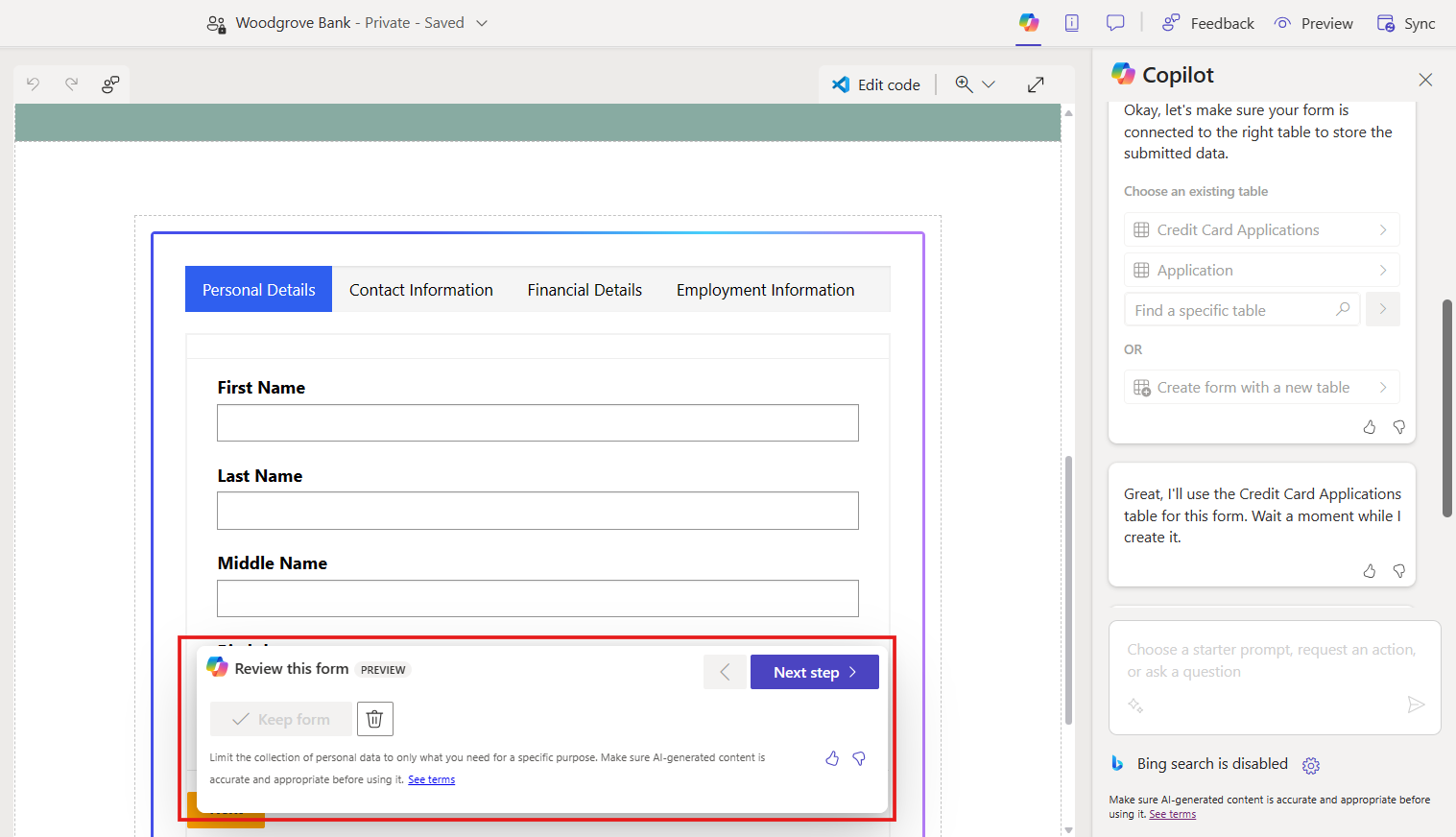
Pregledajte svaki korak. Zatim odlučite želite li zadržati obrazac ili ga odbaciti. Ako odlučite dodati obrazac na stranicu, možete ga uređivati pomoću postojećih funkcija Design Studija baš kao što biste to učinili za druge komponente.