Napomena
Za pristup ovoj stranici potrebna je autorizacija. Možete se pokušati prijaviti ili promijeniti direktorije.
Za pristup ovoj stranici potrebna je autorizacija. Možete pokušati promijeniti direktorije.
Mogućnost dinamičke interakcije s uslugom Microsoft Dataverse jedna je od ključnih značajki platforme Power Pages. Korisnici koji posjećuju stranicu mogu izvršiti radnje kao što su pregled popisa programa, upis djece, zakazivanje sastanka ili podnošenje zahtjeva za građevinsku dozvolu. Informacijama koje se prate u usluzi Dataverse mogu pristupiti druge usluge platforme Power Platform, kao što su Power Apps, Power Automate ili Power BI.
U ovom vodiču izgradit ćete web-aplikaciju Power Pages koja će korisnicima omogućiti izrađivanje, čitanje i ažuriranje zapisa usluge Dataverse. Web-mjesto možete upotrijebiti kao temelj za izgradnju vlastitog web-mjesta koje pokreće Dataverse.
Pogledajte ovaj videozapis (bez zvuka) kako biste vidjeli izrađene i ažurirane zapise na stranici:
U ovom ćete vodiču saznati kako:
- izraditi tablicu Dataverse
- izraditi prikaz Dataverse
- izraditi obrazac Dataverse
- konfigurirati dozvole za tablicu kako biste mogli čitati, izrađivati i ažurirati zapise
- Dodavanje popisa na stranicu
- dodati stranicu s obrascem za izradu zapisa
- dodati stranicu s obrascem za prikaz/uređivanje zapisa
- ažurirati popis kako biste mogli doći do stranica za izrađivanje zapisa i pregled/uređivanje zapisa
Preduvjeti
- Pretplata ili probna verzija Power Pages. Nabavite probu Power Pages ovdje.
- Web-mjesto sustava Power Pages je stvoreno. Izradite web-mjesto. Power Pages
izraditi tablicu Dataverse
U ovom odjeljku upotrijebit ćete radni prostor za podatke za izradu tablice Dataverse. Tablica se upotrebljava za pohranu informacija o određenim objektima. Na primjer, tablica se može izraditi za stipendiju, prijavu ili tvrtku. Tablica se sastoji od niza stupaca. Stupac je određeni podatak o objektu, kao što je naziv, opis, datum prijave ili niz mogućnosti, npr. boje.
S pomoću koraka u nastavku izradite tablicu i stupce u radnom prostoru za podatke.
Idite na Power Pages.
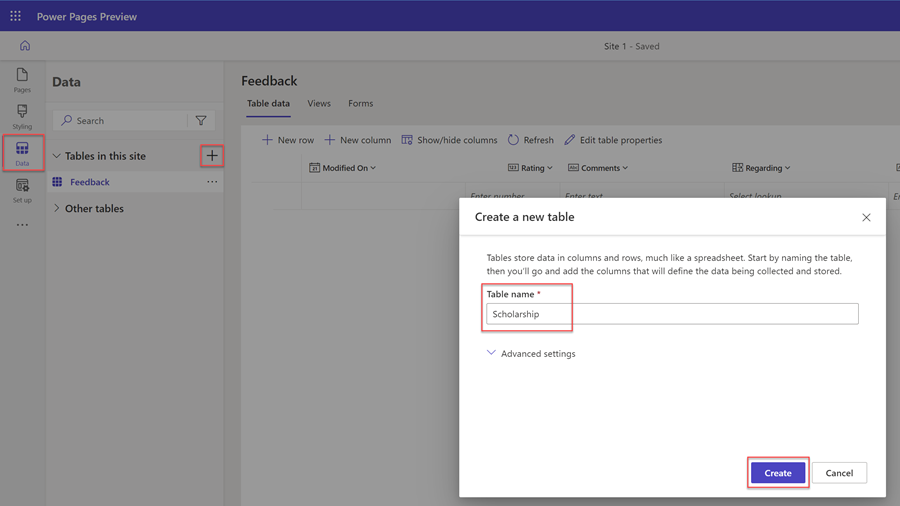
Odaberite ikonu Podaci na lijevoj strani kako biste došli do radnog prostora za podatke.
Odaberite gumb za novu tablicu (+) koji se nalazi desno od naslova Tablice na ovom web-mjestu .
Dajte svojoj novoj tablici odgovarajući naziv.
Odaberite opciju Izradi kako biste izradili tablicu u usluzi Dataverse.
Kako biste dodali stupac svojoj tablici, odaberite + Novi stupac. Unesite Zaslonsko ime, odaberite Vrstu podataka i odaberite druge opcije. Odaberite Spremi.
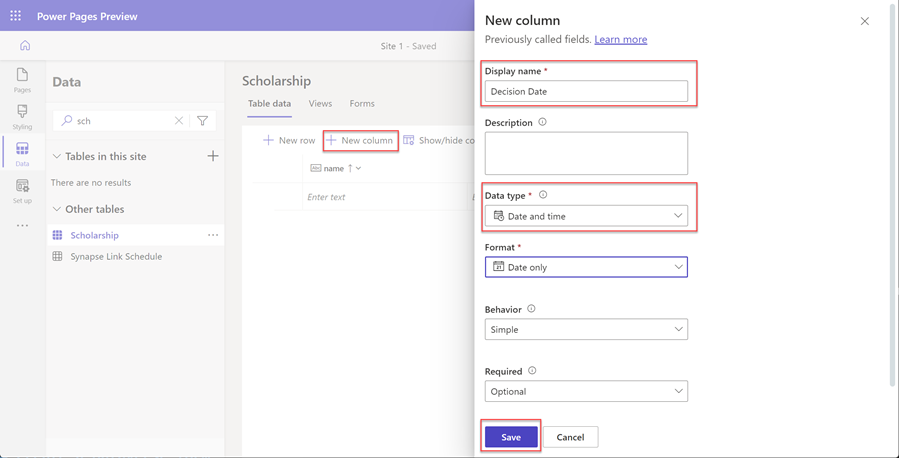
Ponavljajte prethodni korak dok ne izradite sve potrebne stupce u svojoj tablici.
izraditi prikaz Dataverse
Prikaz usluge Dataverse vrsta je upita za prikaz određenih redaka i stupaca s podacima iz tablice Dataverse. Prilikom izrade prikaza navodite određene kriterije kao što su stupci koji će se prikazati, način na koji su zapisi razvrstani i način filtriranja (na primjer, možda želite prikazati samo zapise koji imaju određene kriterije, poput događaja koji će se odviti u budućnosti).
Ovaj prikaz upotrebljavat će se za konfiguriranje popisa na web-stranici.
U ovom odjeljku upotrijebit ćete radni prostor za podatke za izradu prikaza Dataverse.
Odaberite tablicu s popisa tablica u radnom prostoru za podatke za koju želite izraditi novi prikaz.
Odaberite karticu Prikazi.
Odaberite mogućnost Novi prikaz.
Unesite naziv svog prikaza, a po želji i opis.
Kliknite Stvori.
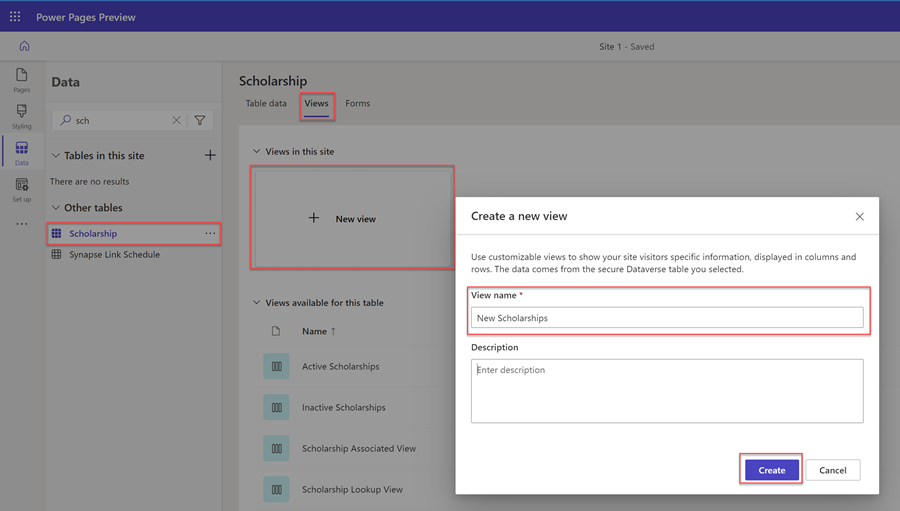
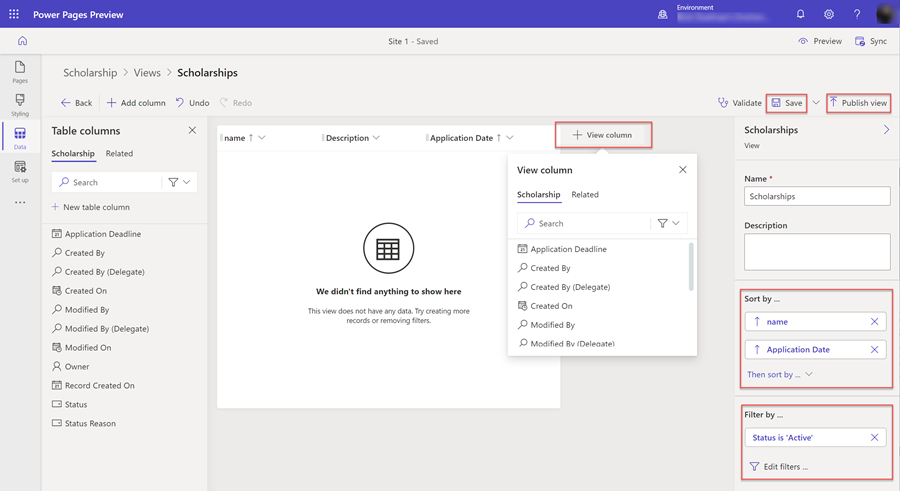
Dizajner prikaza zatim će se pojaviti. Možete dodati stupce u prikaz i prilagoditi širinu.
Možete odabrati sortiranje prema određenim stupcima tablice u odjeljku Sortiraj po... na desnoj strani prozora potpalete.
Također možete odabrati konfiguraciju određenih opcija filtriranja redaka odabirom mogućnosti Uredi filtre... u odjeljku Filtriraj po na desnoj strani prozora potpalete.
Kada završite s konfiguriranjem prikaza, odaberite Spremi, a zatim Objavi prikaz.
izraditi obrazac Dataverse
Obrazac Dataverse pruža površinu koja prikazuje raspored određenih stupaca (polja) iz tablice koji se upotrebljavaju kao temelj kako bi krajnji korisnici dodavali, čitali ili ažurirali pojedinačne zapise.
Obrazac Dataverse upotrebljavat će se za konfiguriranje komponente obrasca na web-stranici.
U ovom odjeljku upotrijebit ćete radni prostor za podatke za izradu obrasca Dataverse.
Odaberite tablicu s popisa tablica u radnom prostoru za podatke za koju želite izraditi novi obrazac.
Odaberite karticu Obrasci.
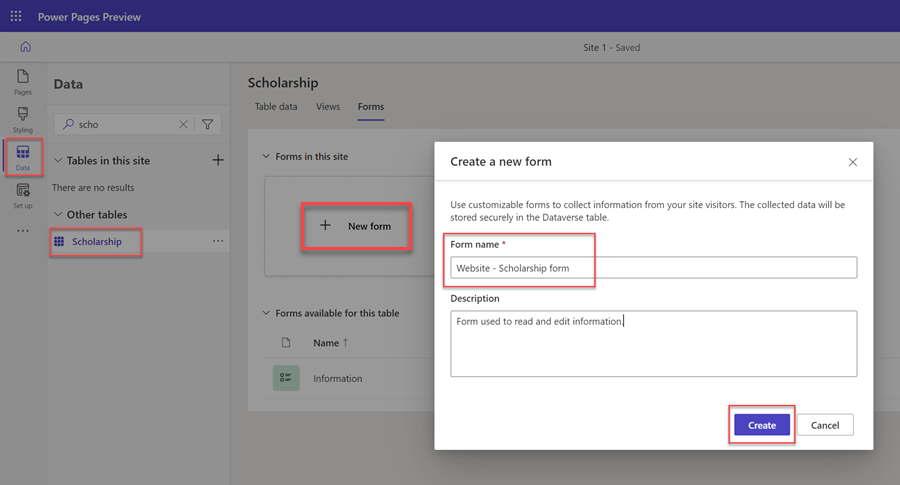
Odaberite mogućnost Novi obrazac.
Unesite naziv svog obrasca, a po želji i opis.
Kliknite Stvori.
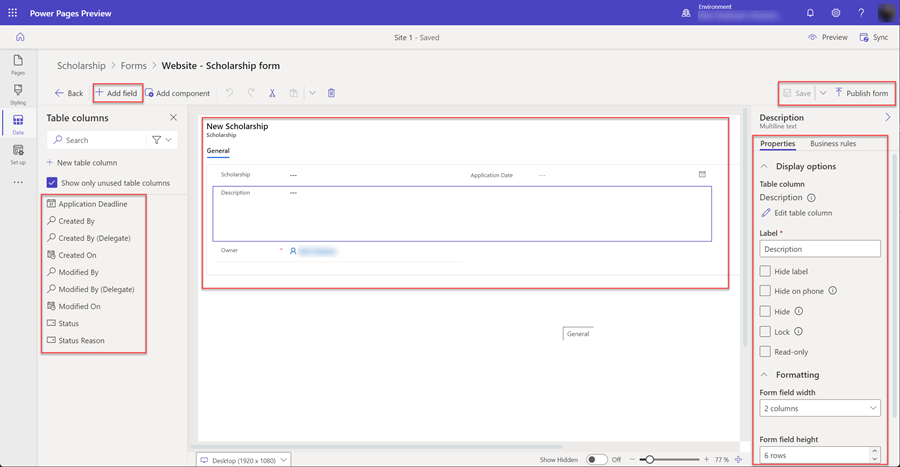
Dizajner obrasca Dataverse zatim će se pojaviti. S pomoću ovog alata možete dizajnirati i konfigurirati različite aspekte svog obrasca:
- Odabirom mogućnosti + Dodaj polje prikazat će popis stupaca tablice koje možete povući i ispustiti na radno područje obrasca.
- Radno područje obrasca omogućava vam raspoređivanje polja.
- Prozor potpalete na desnoj strani omogućava konfiguriranje različitih mogućnosti odabranog obrasca, kartica, odjeljaka i polja, kao što je broj stupaca po odjeljku, širina i visina polja, nazivi oznaka i drugi aspekti.
Napomena
Određena polja (npr. Vlasnik) neće biti vidljiva na web-stranici.
Kada završite s konfiguriranjem obrasca, odaberite Spremi, a zatim Objavi obrazac.
Konfiguriranje dozvola za tablice
Prema zadanim postavkama, korisnici stranice neće imati pristup prikazu, izrađivanju ili uređivanju zapisa. Trebat ćete konfigurirati određene dozvole za tablice i dodijeliti web-uloge. Kako biste osigurali da vaši podaci ostanu zaštićeni i sigurni, omogućite pristup samo određenim korisnicima stranice.
U ovom ćete odjeljku koristiti radni prostor Sigurnost da biste stvorili dozvolu za tablicu i dodijelili web-uloge.
Odaberite ikonu radnog prostora Sigurnost.
U odjeljku Zaštita odaberite Dozvole za tablicu.
Odaberite + Nova dozvola.
Pojavit će se odjeljak potpalete. Unesite Naziv za dozvolu tablice.
Odaberite Tablicu za koju želite postaviti dozvole.
Odaberite odgovarajuću Vrstu pristupa ovisno o tome kakav odnos želite između zapisa i prijavljenog korisnika. Za potrebe ovog vodiča, omogućit ćemo pristup svim posjetiteljima stranice pa ćemo odabrati Globalno. Razmotrite druge opcije tijekom izrade web-mjesta.
Odaberite mogućnosti stavke Dozvola za ovisno o načinu na koji želite da korisnici stupaju u interakciju s podacima. Za potrebe ovog vodiča, odabrat ćemo Čitanje, Pisanje, Izrada i Brisanje. Razmislite o ograničavanju ovih mogućnosti tijekom izrade vlastitih web-mjesta.
Odaberite + Dodaj uloge i odaberite web-uloge koje želite dodijeliti ovoj dozvoli za tablicu. Za potrebe ovog vodiča odabrat ćemo uloge Anonimni korisnici i Korisnici čija je autentičnost provjerena. Razmislite o izradi prilagođenih web-uloga i dodjeljivanju određenih korisnika prilikom izrade vlastitih web-mjesta.
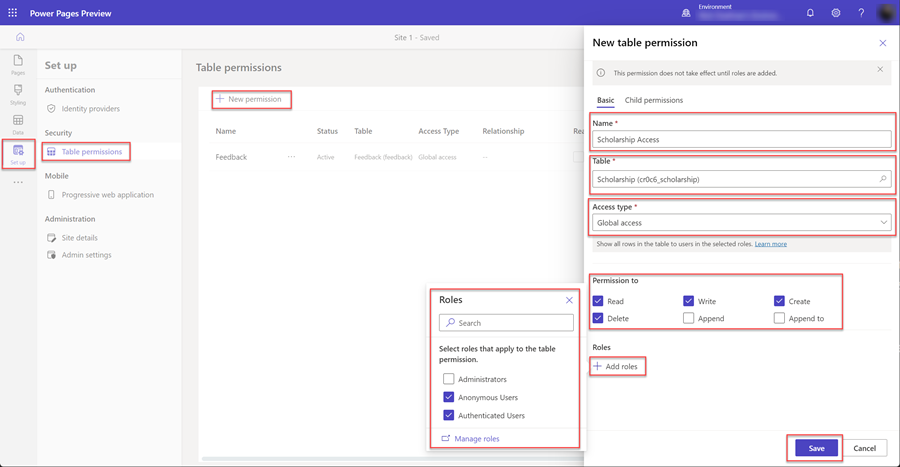
Odaberite Spremi za spremanje dozvola tablice.
Dodavanje stranica web-mjestu
Trebat ćete izraditi stranice na svom web-mjestu za interakciju sa zapisima Dataverse.
U ovom ćemo vodiču izraditi tri stranice:
- stranica koja će prikazati popis zapisa Dataverse,
- stranica za izradu novih zapisa,
- stranica za prikaz i ažuriranje postojećih zapisa.
Dodavanje popisa na stranicu
Dodavanje komponente popisa na web-stranicu omogućit će korisnicima pretraživanje, pregledavanje i odabir s popisa zapisa pohranjenih u usluzi Dataverse.
U ovom ćete odjeljku upotrijebiti radni prostor za stranice kako biste izradili stranicu s komponentom popisa.
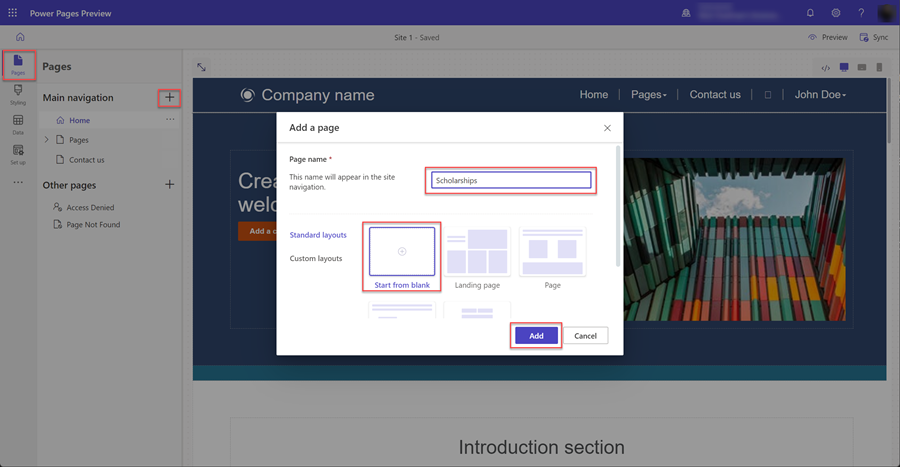
Odaberite ikonu radnog prostora za stranice.
Odaberite + s desne strane Glavne navigacije.
Dajte web-stranici odgovarajući naziv.
U kategoriji Standardni rasporedi odaberite raspored Kreni od početka i odaberite Dodaj.
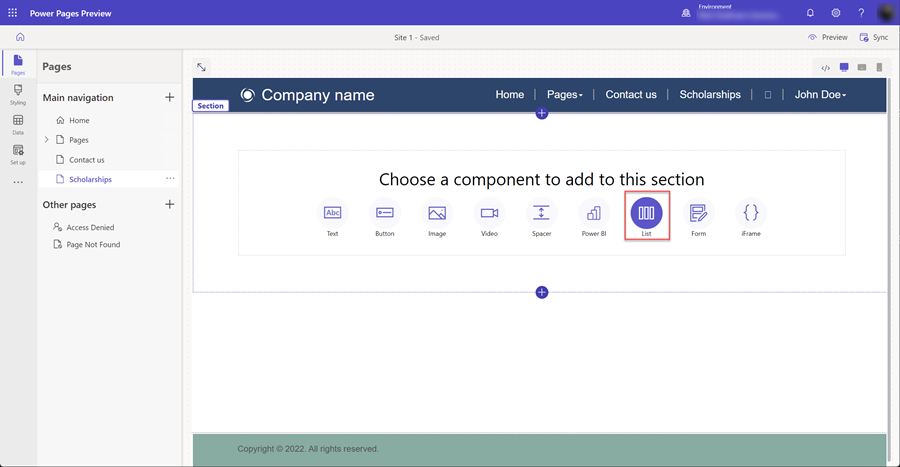
Kada se pojavi nova stranica, prikazat će vam se popis komponenti koje možete dodati na svoju novu stranicu. Odaberite komponentu Popis.
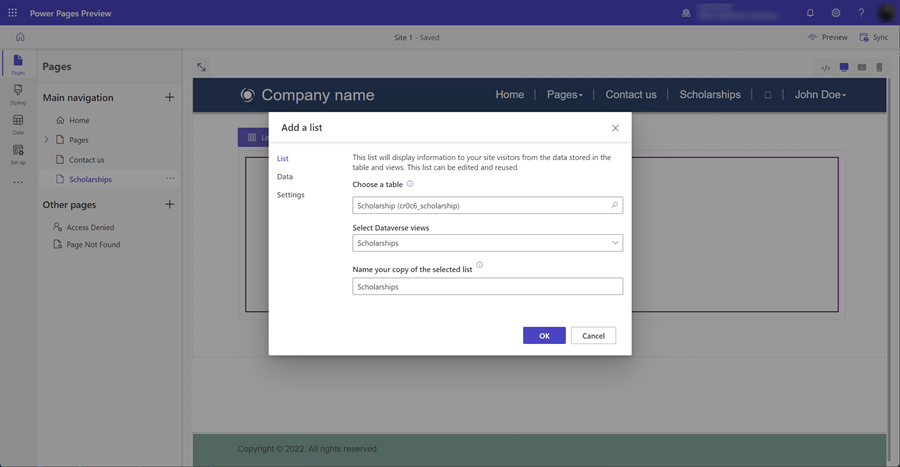
Pojavit će se prozor Dodaj popis.
- Odaberite tablicu.
- Odaberite jedan ili više prikaza Dataverse.
- Ostavite zadani naziv ili dajte popisu novi naziv.
- Odaberite U redu.
Na stranici će se pojaviti prazan popis.
dodati stranicu s obrascem za izradu zapisa
Dodavanje komponente obrasca na stranicu konfiguriranu za umetanje podataka omogućit će korisnicima izradu novih zapisa Dataverse. Komponenta obrasca na stranici temelji se na obrascu Dataverse koji je izrađen u radnom prostoru za podatke.
U ovom ćete odjeljku upotrijebiti radni prostor za stranice kako biste izradili stranicu s komponentom obrasca koja je konfigurirana za umetanje novih zapisa.
Odaberite ikonu radnog prostora za stranice.
Odaberite ikonu ... s desne strane web-stranice koju ste ranije izradili i koja sadržava komponentu popisa. Pojavit će se izbornik potpalete na kojem ćete odabrati Dodaj novu podstranicu.
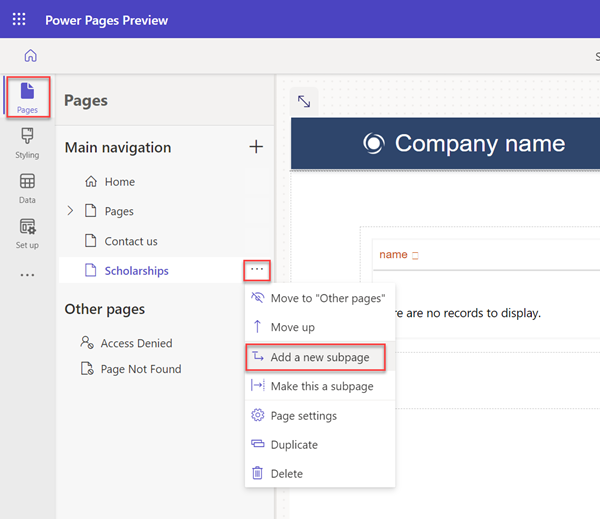
Dajte stranici odgovarajući naziv (npr. Izradi zapis) i odaberite raspored stranice Kreni od početka.
Kada se pojavi nova stranica, prikazat će vam se popis komponenti koje možete dodati na svoju novu stranicu. Odaberite komponentu Obrasca.
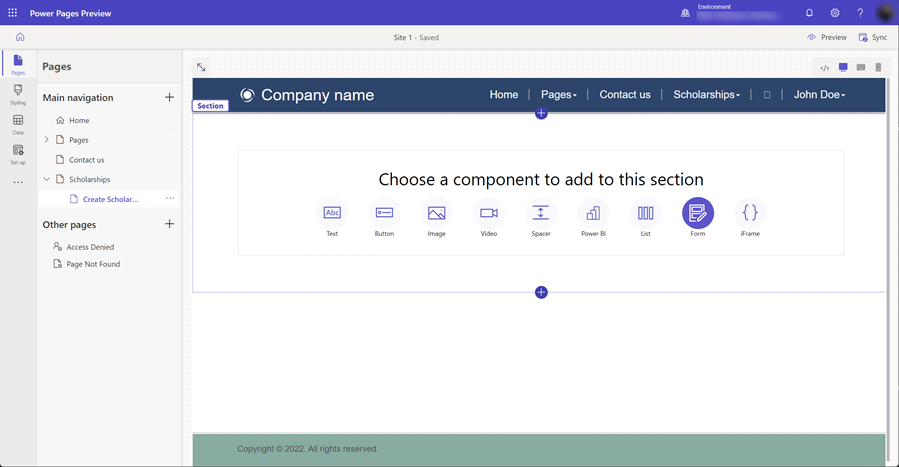
Pojavit će se prozor Dodaj obrazac. Odaberite + Novi obrazac.
Sad je potrebno konfigurirati obrazac.
- Odaberite tablicu Dataverse za vaš obrazac.
- Odaberite obrazac Dataverse koji će se upotrebljavati kao raspored za vašu komponentu obrasca na vašoj stranici.
- Ostavite zadani ili dodijelite novi naziv komponenti obrasca (na primjer, izradi zapis).
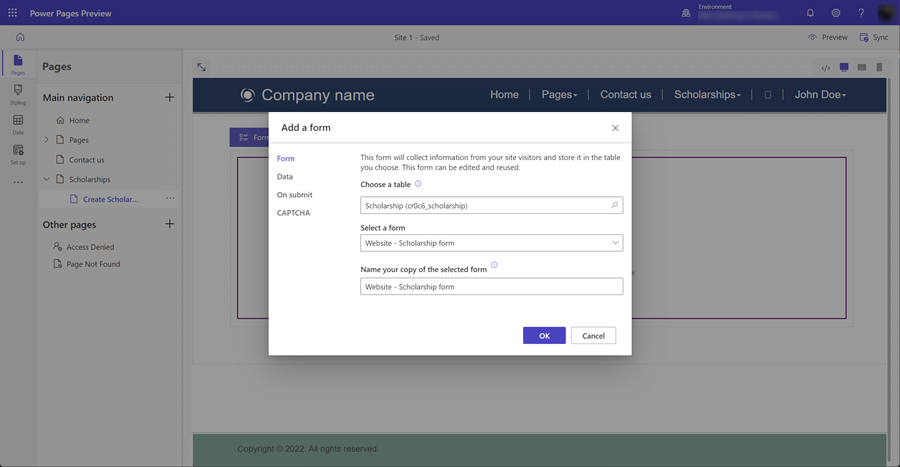
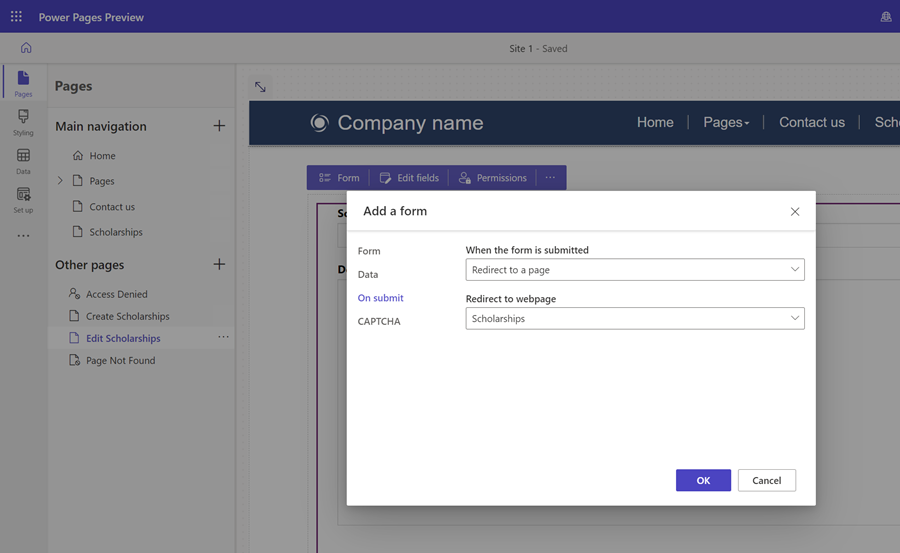
Možete konfigurirati druga svojstva komponente obrasca. U odjeljku Podaci provjerite je li mogućnost Podaci iz ovog obrasca postavljena na Izrađuje novi zapis. Možete konfigurirati druge mogućnosti kao što je isključivanje ili uključivanje testa CAPTCHA ili konfiguriranje navigacije nakon slanja obrasca.
Odaberite Spremi.
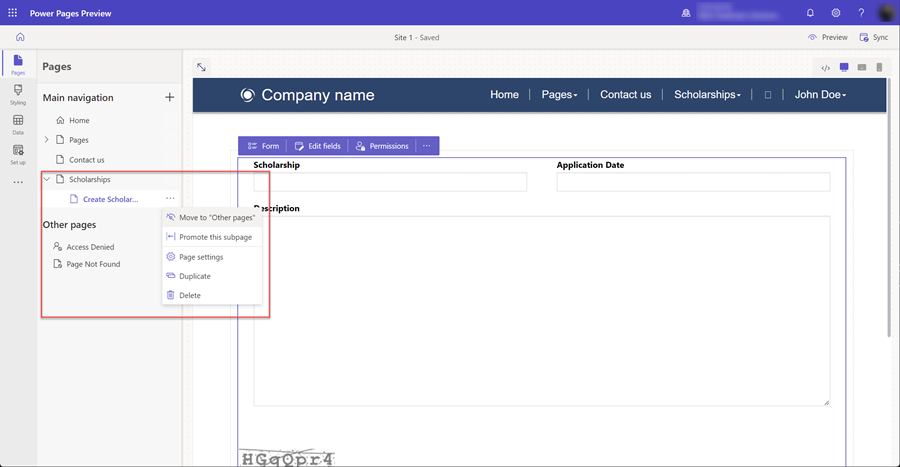
Uklonit ćemo ovu novu stranicu iz navigacije glavne stranice. Dodat ćemo mogućnost izrade zapisa na stranici s komponentom popisa. Odaberite ... i odaberite Premjesti u „Druge stranice”.
dodati stranicu s obrascem za prikaz/uređivanje zapisa
Osim izrađivanja novih zapisa, želimo omogućiti našim korisnicima i uređivanje postojećih zapisa. Ponovno ćemo upotrijebiti komponentu obrasca na stranici, ali konfigurirat ćemo je za uređivanje zapisa u usluzi Dataverse.
Opet ćemo dodati novu web-stranicu i dodati komponentu obrasca kao što smo učinili u prethodnim koracima.
U ovom ćete odjeljku upotrijebiti radni prostor za stranice kako biste izradili stranicu s komponentom obrasca i konfigurirali je za uređivanje postojećih zapisa.
Odaberite ikonu radnog prostora za stranice.
Odaberite ikonu + (dodaj web-stranicu) desno od odjeljka Druge stranice . Dajte stranici odgovarajući naziv i upotrijebite raspored Kreni od početka.
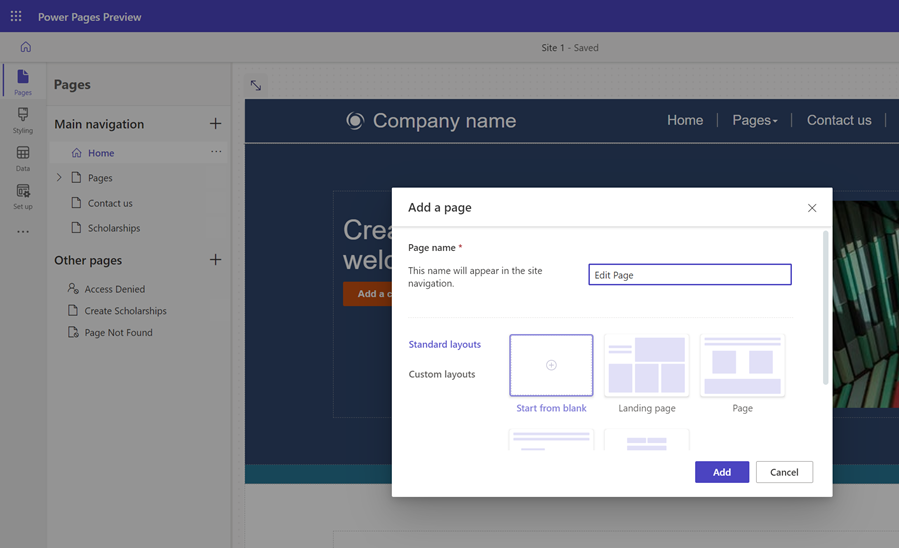
Vidjet ćete stranicu. Odaberite mogućnost Obrazac koja će se pojaviti kako biste otvorili prozor Dodaj obrazac .
Odaberite mogućnost + Novi obrazac.
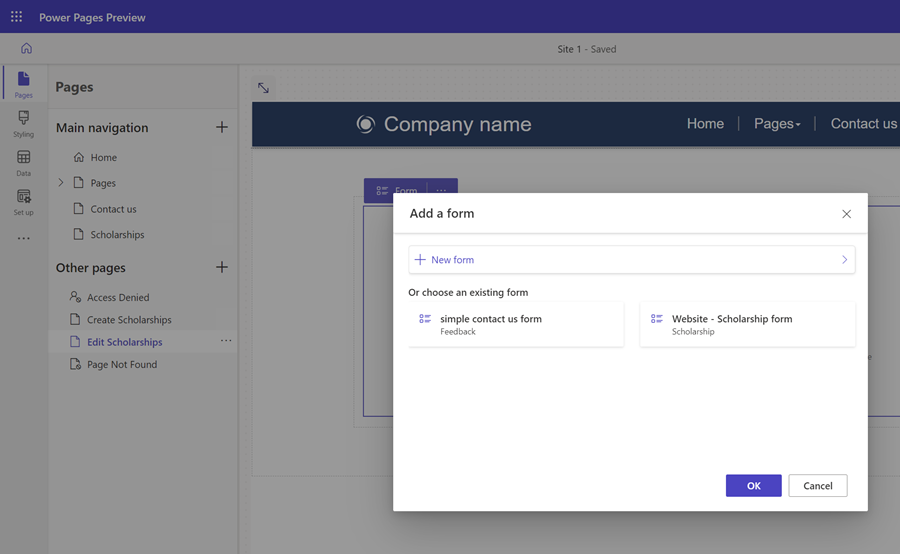
Zatim ćete morati konfigurirati obrazac sa sličnim mogućnostima koje ima komponenta obrasca za umetanje.
- Odaberite tablicu Dataverse za vaš obrazac.
- Odaberite obrazac Dataverse koji će se upotrebljavati kao raspored za vašu komponentu obrasca na vašoj stranici.
- Ostavite zadani ili dodijelite novi naziv komponenti obrasca (na primjer, uredi zapis).
Možete konfigurirati druga svojstva komponente obrasca. U odjeljku Podaci provjerite je li mogućnost Podaci iz ovog obrasca postavljena na Ažurira postojeći zapis. Možete konfigurirati druge mogućnosti kao što je isključivanje ili uključivanje testa CAPTCHA ili konfiguriranje navigacije nakon slanja obrasca.
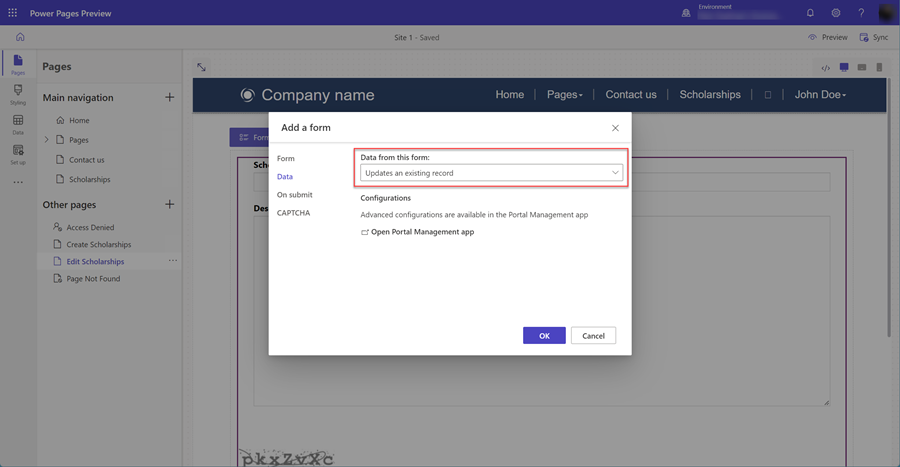
Odaberite U redu.
Ažurirajte popis kako biste mogli doći do stranica za izrađivanje zapisa i pregled/uređivanje zapisa
Sada kad imamo stranice s komponentama obrasca, moramo konfigurirati stranicu s komponentom popisa kako bismo mogli doći do stranica za izrađivanje i uređivanje.
U ovom ćete odjeljku upotrijebiti radni prostor za stranice kako biste konfigurirali komponente popisa s mogućnosti za izrađivanje novih zapisa i konfigurirali popis tako da korisnik može odabrati zapis s popisa i otići na stranicu za uređivanje.
Odaberite ikonu radnog prostora za stranice.
Odaberite stranicu s komponentom popisa.
Odaberite komponentu popisa na stranici, a zatim odaberite gumb Popis kako biste otvorili prozor Dodaj popis .
Odaberite karticu Podaci.
Odaberite mogućnost Izradi novi zapis.
U kategoriji Vrsta cilja odaberite Web-stranica i odaberite web-stranicu s komponentom obrasca koja je konfigurirana za izrađivanje zapisa.
Odaberite mogućnost Prikaz pojedinosti.
U kategoriji Vrsta cilja odaberite Web-stranica i odaberite web-stranicu s komponentom obrasca koja je konfigurirana za uređivanje i prikazivanje zapisa.
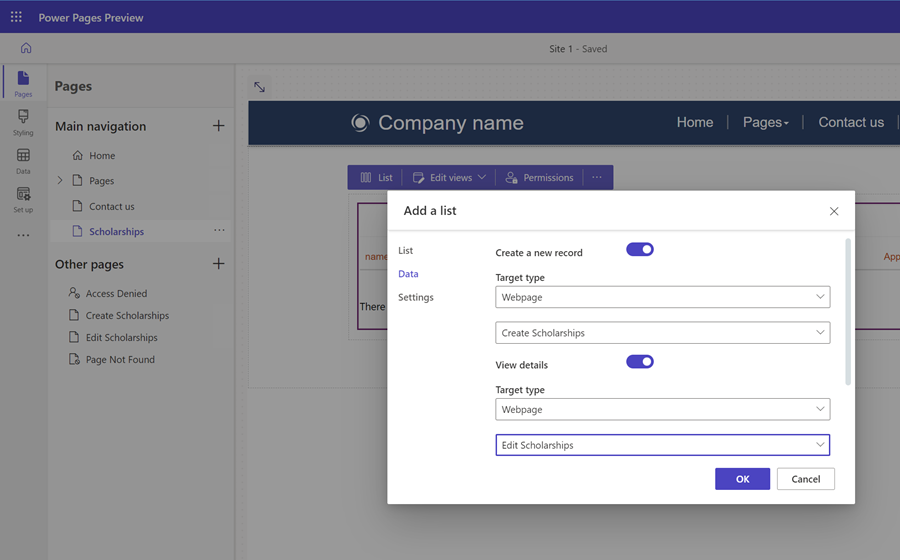
Odaberite U redu.
Testirajte web-mjesto
U studiju za dizajn odaberite Pretpregled, a zatim Radna površina za pretpregled vašeg web-mjesta.
Izradite nove zapise. Kada izradite popis zapisa, odaberite prvi stupac popisa kako biste otvorili stranicu za uređivanje zapisa.
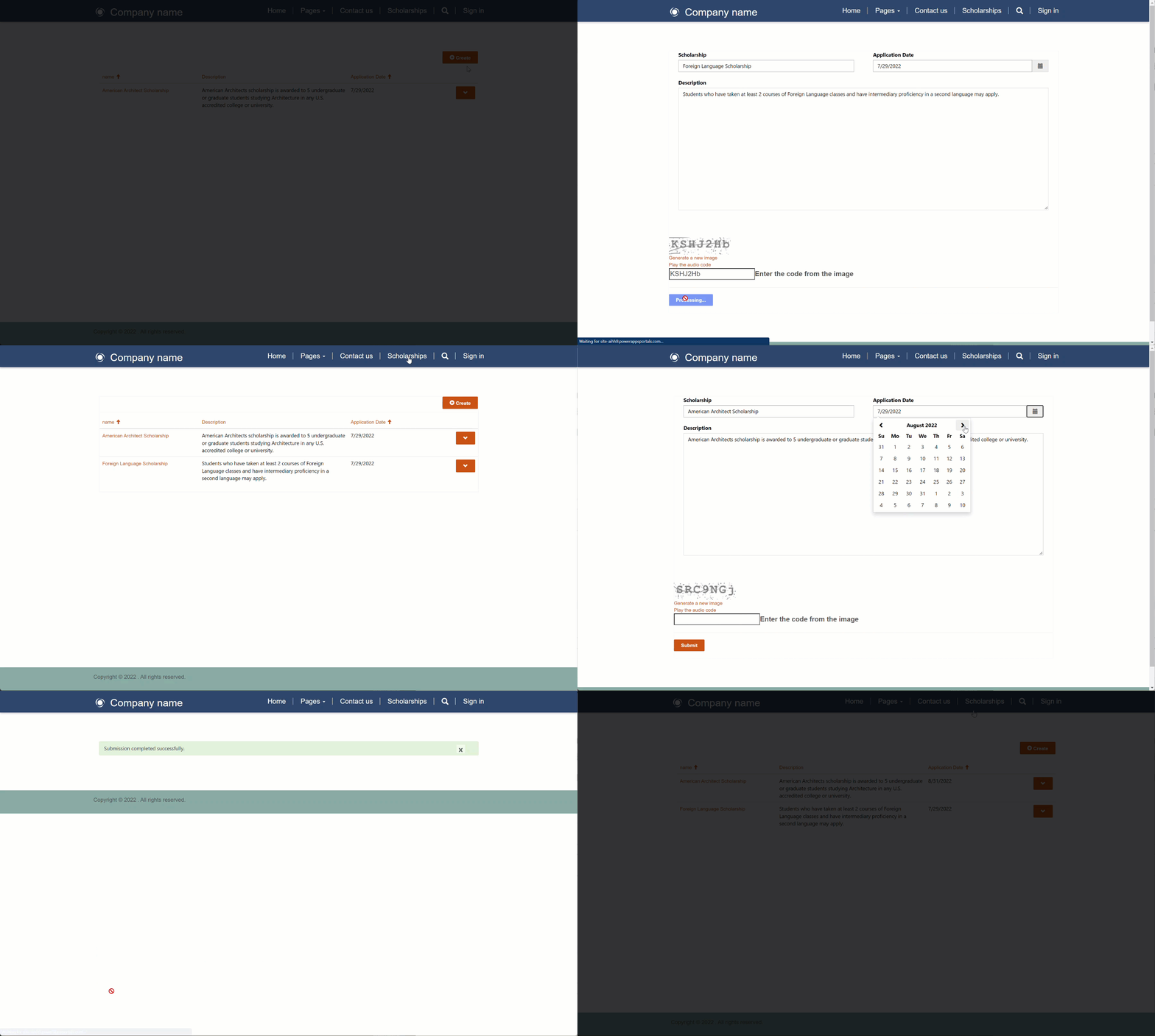
Dodatna poboljšanja
Kako biste svoje web-mjesto učinili korisnijim za krajnje korisnike i smanjili potrebu za navigacijom, možete konfigurirati obrazac da umjesto na poruku preusmjeri natrag na stranicu popisa. Ovisno o vašem web-mjestu, možda želite isključiti test CAPTCHA.